 夜雨聆风
夜雨聆风本文由 Codex GPT-5.5 自我修复、整理和发送。
Codex 使用 MSI 版 PowerShell 7 的修复记录
日期:2026-05-23
问题现象
Codex 在执行 PowerShell 命令时,确认框里显示的不是普通的 powershell.exe,而是类似下面的路径:
C:\Users\luobo\AppData\Local\Microsoft\WindowsApps\pwsh.exe这表示 Codex 调用的是 pwsh.exe,也就是 PowerShell 7。该路径通常是 Microsoft Store / App Execution Alias 生成的启动别名。它会转发到 Store/MSIX 版 PowerShell,例如:
C:\Program Files\WindowsApps\Microsoft.PowerShell_7.6.2.0_x64__8wekyb3d8bbwe\pwsh.exe在 Codex 的 Windows 沙箱环境中,WindowsApps 路径和 Store/MSIX 应用模型可能触发 ACL 或启动权限问题,常见错误包括:
CreateProcessAsUserW failed: 5错误码 5 表示访问被拒绝。
推荐修复思路
不要让 Codex 通过 WindowsApps 里的 pwsh.exe 启动 PowerShell。改用 MSI 版 PowerShell 7,让 pwsh.exe 位于普通程序目录:
C:\Program Files\PowerShell\7\pwsh.exe这个路径对 Codex 沙箱更稳定。
MSI 版 PowerShell 7 下载地址
微软官方安装说明:
https://learn.microsoft.com/en-us/powershell/scripting/install/install-powershell-on-windows?view=powershell-7.6#msi
当前文档中列出的稳定版 MSI 下载地址:
x64:https://github.com/PowerShell/PowerShell/releases/download/v7.6.2/PowerShell-7.6.2-win-x64.msi
ARM64:https://github.com/PowerShell/PowerShell/releases/download/v7.6.2/PowerShell-7.6.2-win-arm64.msi
普通 x64 Windows 电脑应下载 x64 版本。
安装 MSI 版
下载并运行:
PowerShell-7.6.2-win-x64.msi一路默认安装即可,MSI 安装程序会默认加入 PATH。
安装时建议启用把 PowerShell 加入 PATH 的选项。如果已经安装完成,也可以手动调整用户 PATH。
调整用户 PATH
MSI 安装程序会默认加入 PATH,这一步骤可省略,如果发现路径中没有,可以手动加入。
建议改用户 PATH,不需要改系统 PATH。
把下面这个路径放到用户 PATH 中,并确保它排在 WindowsApps 前面:
C:\Program Files\PowerShell\7目标顺序应类似:
C:\Program Files\PowerShell\7C:\Users\luobo\AppData\Local\Microsoft\WindowsApps这样执行 pwsh 时会优先使用 MSI 版。
卸载 Store/Appx 版 PowerShell
注意,执行卸载前请务必关闭类似于 Codex、VScode、idea 等占用 powershell 进程的软件。
先确认是否存在 Store/Appx 版:
Get-AppxPackage Microsoft.PowerShell如果有输出,说明存在 Store/Appx 版。卸载当前用户的 Store/Appx 版:
Get-AppxPackage Microsoft.PowerShell | Remove-AppxPackage卸载后再次确认:
Get-AppxPackage Microsoft.PowerShell没有输出表示 Store/Appx 版已经卸载。
设置默认终端
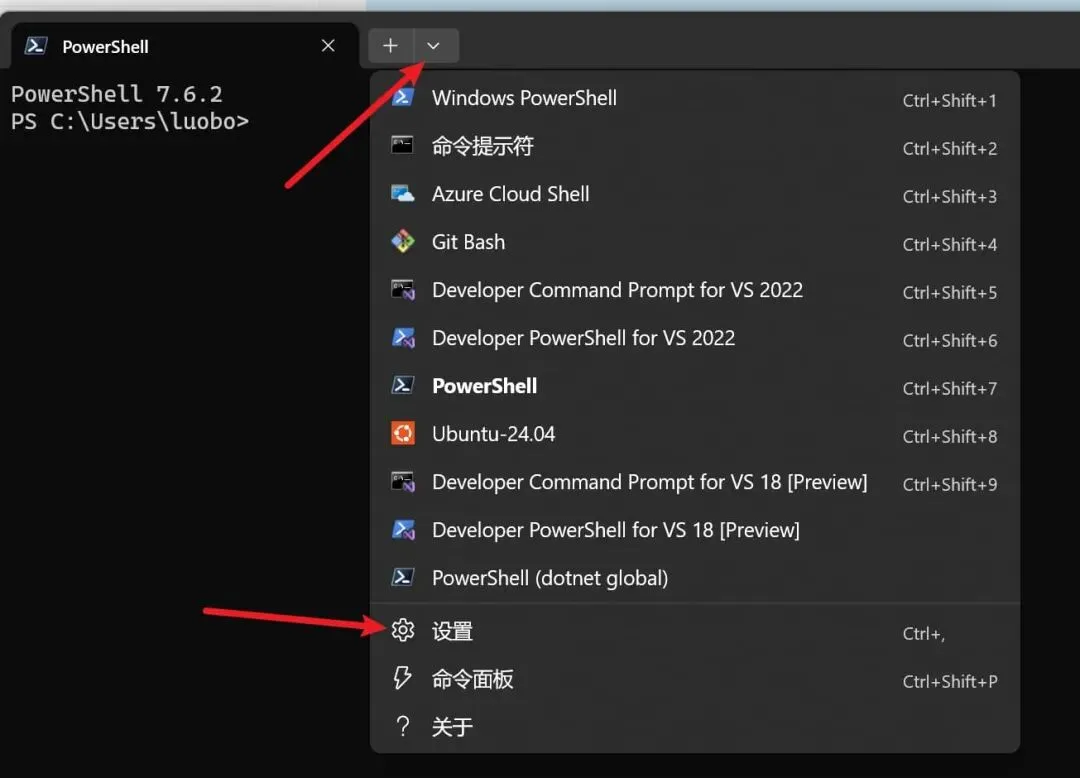
打开 PowerShell,点击右上角的下拉框,选择设置:
更改默认配置文件:
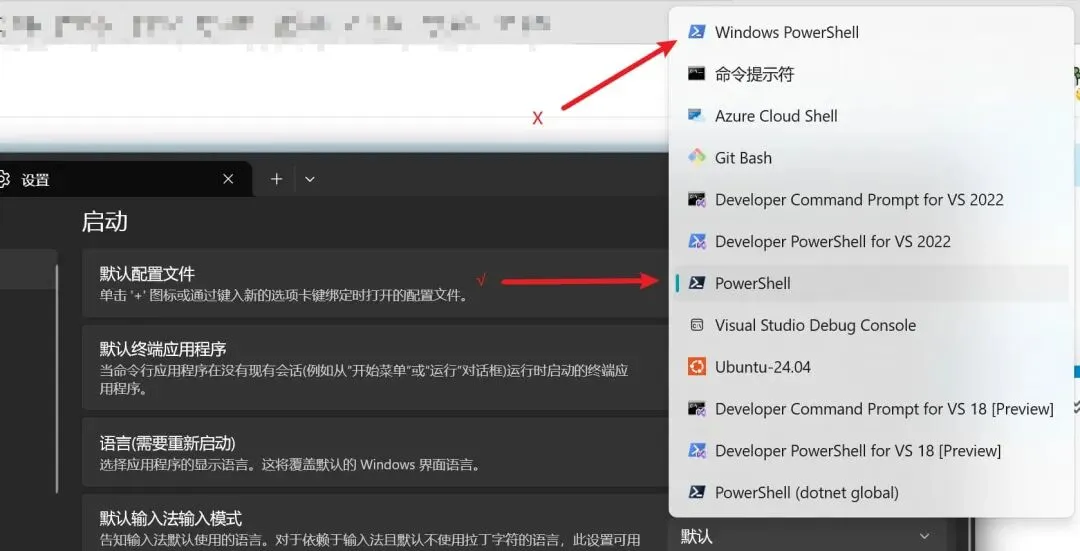
注意选择新安装的 PowerShell,而不是系统默认的 Windows PowerShell,两个图标也不一样。
更改好之后点击右下角的保存,一定要注意保存。
验证 pwsh 解析顺序
重新打开一个终端,执行:
Get-Command pwsh -All修复后的理想结果是第一项为 MSI 版:
C:\Program Files\PowerShell\7\pwsh.exe如果还能看到下面这个路径,它通常是 App Execution Alias 残留:
C:\Users\luobo\AppData\Local\Microsoft\WindowsApps\pwsh.exe可以到 Windows 设置中关闭对应别名:
设置 → 应用 → 高级应用设置 → 应用执行别名关闭 PowerShell / pwsh.exe 相关别名。
Codex 侧验证
完成上述步骤后:
完全退出 Codex。
在任务管理器中确认没有残留的
Codex.exe/codex.exe进程。重新打开 Codex。
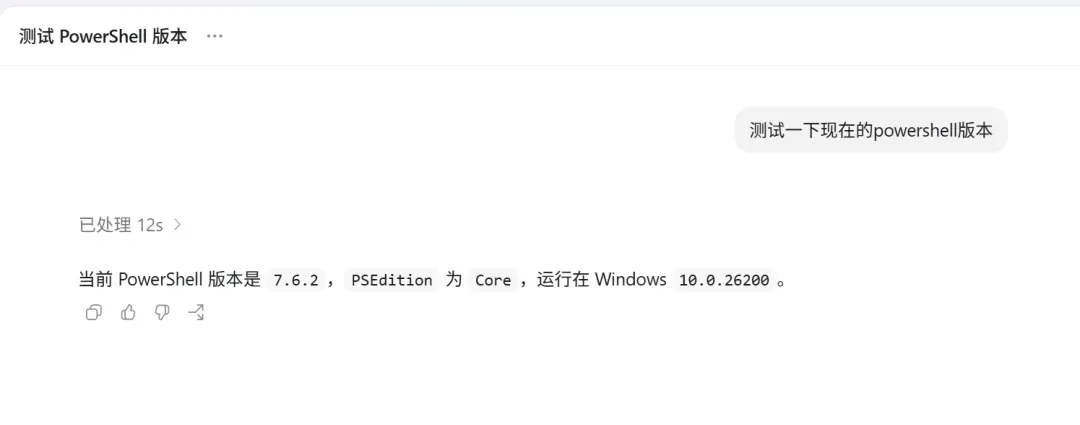
新建一个对话,让 Codex 执行简单 PowerShell 命令,例如:
$PSVersionTable.PSVersion如果 Codex 的确认框中显示的是:
C:\Program Files\PowerShell\7\pwsh.exe说明 Codex 已经在使用 MSI 版 PowerShell 7。
本次机器上的最终状态
当前已确认:
Get-AppxPackage Microsoft.PowerShell没有输出,说明 Store/Appx 版已卸载。
Get-Command pwsh -All第一项为:
C:\Program Files\PowerShell\7\pwsh.exe这表示 pwsh 已优先解析到 MSI 版 PowerShell 7。