 夜雨聆风
夜雨聆风引言
本工具是一款专为医学科研与医学统计设计的本地离线分析工具,内核基于 R 语言,所有计算均在您自己的电脑上完成,数据全程不上传、不联网,有效保护您的科研数据与患者隐私安全(相比部分在线统计工具,本工具从根本上规避了数据泄露风险)。
使用本工具无需任何编程或代码基础,全程可视化界面操作,加载文件、点击按钮即可完成统计分析,结果直接输出,适合所有医学生和临床科研人员使用。
目前已准备 20 余种常用统计算法的分析模块(.bin 文件,尚未发布),后续将对每种算法单独出详细使用说明并同步发布,敬请关注。
📥 工具下载地址(免费): 链接:https://pan.baidu.com/s/1NSTQq0Z_bcmxk1LIbj6YSA?pwd=5i2x 提取码:5i2x
一、工具目录结构说明
下载并解压工具压缩包后,您会看到如下文件结构:
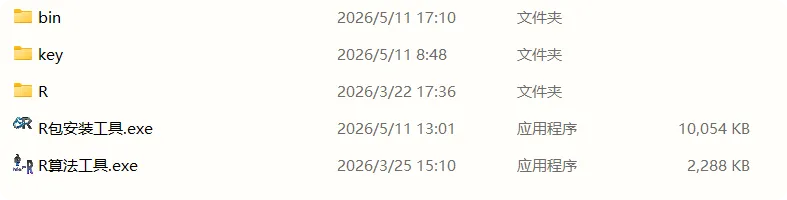
bin | .bin 文件)存放目录,建议将所有算法模块统一放在此处 |
key | |
R | |
用此文件启动.exe | 主程序启动文件 |
⚠️ 注意:
bin、key、R三个文件夹及其内部文件请勿随意移动、重命名或删除,否则可能导致工具无法正常运行。不用管就行了
二、主界面功能说明
双击 用此文件启动.exe 后,将打开主界面如下:
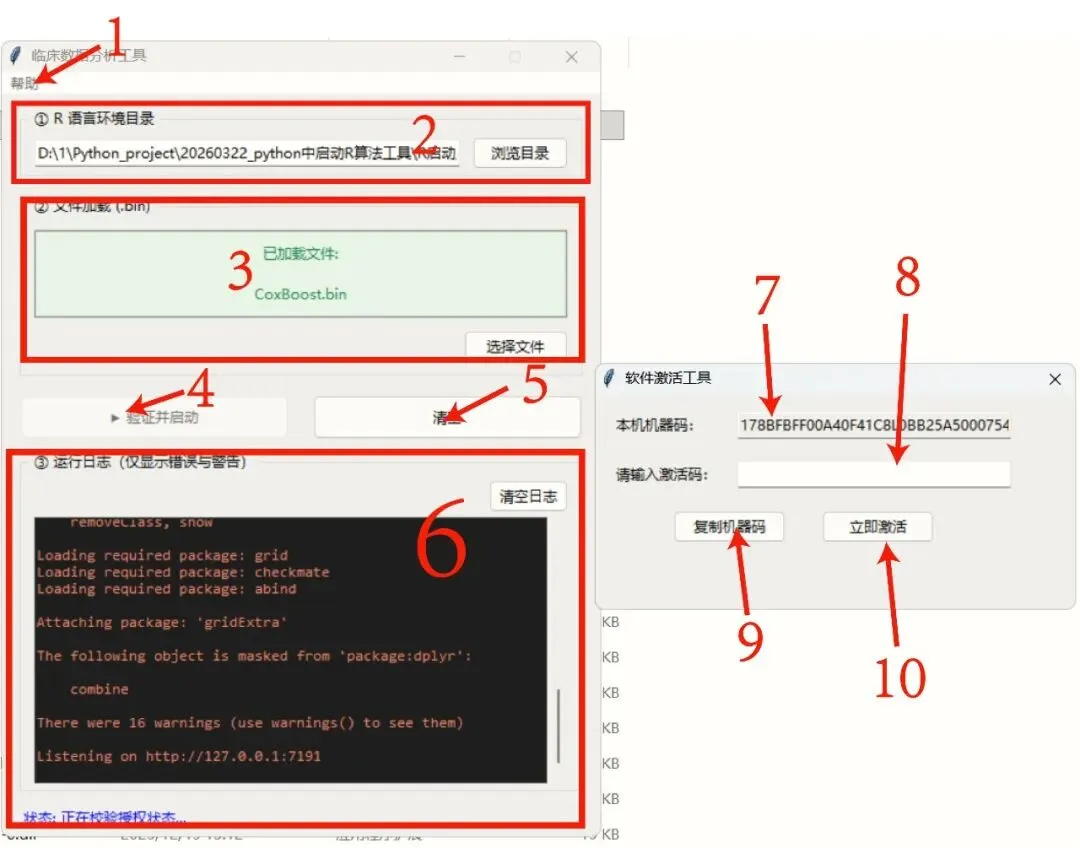
下面按照界面中标注的编号,逐一介绍每个功能区的作用与操作方式。
标注 ① — 帮助菜单
位于窗口左上角菜单栏,点击【帮助】→【关于】,可查看工具的基本介绍、作者联系方式以及获取激活码的途径。
标注 ② — R 语言环境目录
此区域用于指定 R 语言运行内核的位置,工具需要依赖 R 语言才能执行统计分析。
路径输入框:显示当前 R 语言目录路径。工具解压后会自动填写默认路径(即工具目录下的 R文件夹),通常情况下无需修改,也不需要懂这是什么。【浏览目录】按钮:默认不需要管,也不需要懂这是什么。若报错,或者找不到R目录的情况下可以手动指定同目录下的R语言目录就可以。
💡 提示: 如果点击启动后提示"找不到 Rscript.exe",请检查
R文件夹是否完整,或通过【浏览目录】重新指定正确路径。
标注 ③ — 文件加载区域(.bin 文件)
本工具本身不包含具体统计算法,仅提供 .bin 算法文件的运行环境;您加载某一个 .bin 文件后,才可进入该算法专属的分析界面。
文件显示区:支持将 .bin文件直接拖拽至此区域进行加载,加载成功后会显示文件名并变为绿色提示。【选择文件】按钮:若不习惯拖拽操作,点击此按钮可通过文件浏览器手动选择 .bin文件。
💡 提示: 每个
.bin文件对应一种统计分析算法(如 t 检验、生存分析,某种机器学习等),后续会针对每个算法单独出使用说明。
标注 ④ — 【验证并启动】按钮
加载 .bin 文件后,点击此按钮将校验该模块的激活状态并启动分析程序。
若该模块已激活,将直接运行,分析界面随即弹出。 若该模块尚未激活,将自动弹出"软件激活工具"窗口(详见第三节)。
⚠️ 注意: 未加载文件时此按钮为灰色不可点击状态,需先完成文件加载(标注 ③)才可使用。
标注 ⑤ — 【清空】按钮
点击此按钮将清除当前已加载的文件,文件显示区恢复为初始的拖拽提示状态,同时【验证并启动】按钮重新变为不可用状态。
💡 适用场景: 当您需要切换到另一个算法模块时,可先点击【清空】,再重新加载新的
.bin文件。
标注 ⑥ — 运行日志区域
此区域用于实时显示程序运行过程中产生的错误信息与警告信息。
日志显示框:深色背景,红色文字表示错误或警告,浅蓝色文字表示一般提示信息。程序运行结束后会显示退出状态。 【清空日志】按钮:点击可清除日志框中的所有历史记录,方便下次运行时查看新的日志。
💡 提示: 如果分析运行过程中出现异常或结果不符合预期,可先查看此日志区域的红色报错信息,将错误内容复制后发给开发者,便于排查问题。
三、软件激活说明
本工具采用基于本机硬件的离线激活方式,激活与您的电脑绑定,同一台电脑永久有效,完全免费。若换电脑仍可以免费提供新的激活码。
首次加载某个 .bin 算法模块并点击【验证并启动】后,若该模块尚未激活,将自动弹出以下激活窗口:
标注 ⑦ — 本机机器码
此文本框显示的是您电脑唯一的硬件识别码,该码用于生成专属于您这台电脑的激活码。
标注 ⑧ — 请输入激活码
获得激活码后,将激活码粘贴或手动输入到此输入框中,然后点击【立即激活】完成验证。
标注 ⑨ — 【复制机器码】按钮
点击此按钮可将机器码一键复制到剪贴板,随后直接粘贴到公众号后台消息中发给开发者,方便快捷。
标注 ⑩ — 【立即激活】按钮
输入激活码后,点击此按钮进行验证:
验证通过:提示激活成功,窗口自动关闭并立即启动分析程序,激活码同时自动保存至 key文件夹同名的 .key 文件中,后续在同一台电脑上使用该模块将无需再次激活。验证失败:提示激活码不正确,程序自动关闭,请重新确认激活码是否正确后再试。或者删除key文件夹里的相同名称的.key文件后重新输入激活码尝试。
四、获取激活码流程
打开工具,加载任意 .bin文件,点击【验证并启动】,激活窗口弹出。点击【复制机器码】(标注 ⑨),将机器码复制到剪贴板。 在公众号后台留言发送您的机器码,开发者收到后将免费回复专属激活码。 将收到的激活码粘贴到激活窗口的输入框(标注 ⑧),点击【立即激活】(标注 ⑩)即可。
🔒 激活完成后,该模块在同一台电脑上永久离线可用,无需联网验证,数据始终保留在本地。
五、快速上手步骤总览
• 双击 "用此文件启动.exe" 打开工具
• 将目标算法的 .bin 文件拖入文件加载区,或点击【选择文件】加载
• 点击【验证并启动】
├── 已激活 → 直接弹出分析界面,开始操作
└── 未激活 → 复制机器码 → 后台留言获取激活码 → 输入激活码 → 激活成功后自动启动
• 完成分析后,如需切换算法,点击【清空】重新加载其他 .bin 文件
📌 后续更新: 本工具是主要依赖部分,后期我会不定期发布新的算法核心文件(.bin文件,只有几十kb大小的小文件),把该文件放在同目录下的"bin"文件夹里面,就可以添加一种新的算法。 每种算法文件的具体使用说明将陆续发布,欢迎持续关注。如有问题或建议,欢迎在后台留言反馈。