 夜雨聆风
夜雨聆风❝适合人群:正在用 Claude Code、Codex、Gemini CLI、OpenCode、OpenClaw 等 AI 编程工具,但被 API Key、Base URL、模型名、配置文件折腾到头大的新手
很多人第一次用 AI 编程 CLI 工具时,都会卡在同一个地方:
工具本身能装,但供应商怎么填?API Key 放哪里?Base URL 是什么?模型名写错了会怎样?想从官方切到第三方 API,又怕把配置文件改坏。
CC Switch 就是为这类场景准备的桌面工具。它把一堆原本需要手动改配置文件的操作,做成了一个可视化界面:添加供应商、切换供应商、管理模型、查看用量、管理 MCP、Skills、Prompt、会话等,都可以在一个应用里完成。
一句话讲清楚:
CC Switch 不是 AI 模型,也不是替你写代码的工具。它更像 AI 编程 CLI 的“配置总控台”。
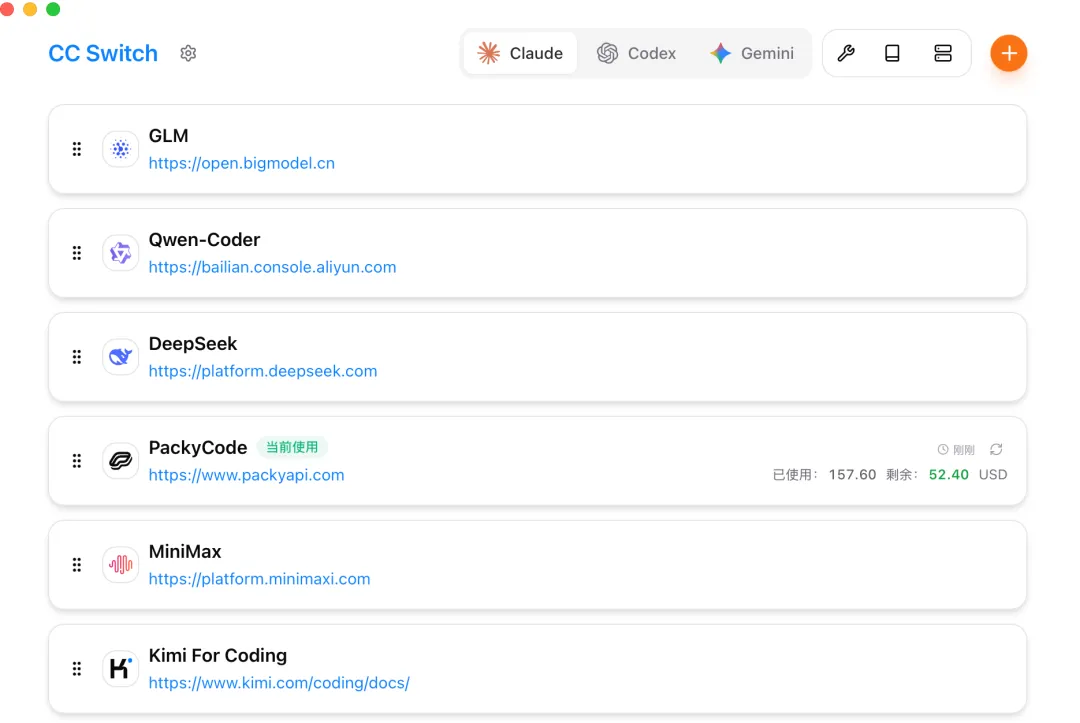
一、先搞懂:CC Switch 到底帮你省了什么事?
如果你只用一个工具、一个官方账号、一个模型,也许暂时不需要它。
但只要你遇到下面任意一种情况,CC Switch 就很有价值:
想在 Claude Code、Codex、Gemini CLI 等工具之间统一管理配置。 想把官方供应商和第三方 API 分开管理。 想快速切换不同模型,比如日常用便宜模型,复杂任务再换强模型。 想给 Codex、Claude Code 这类工具接入第三方兼容接口。 不想每次都手动改 JSON、TOML、环境变量。 想看用量、余额、会话记录,方便控制成本。 想管理 MCP、Skills、Prompt、Agents、Output Styles 等高级配置。
对小白来说,它最实用的点不是“功能很多”,而是:
你终于不用靠记路径、改配置文件、重启命令行来试错了。
二、使用前先认识 4 个词
第一次打开 CC Switch,不要急着乱填。先把这 4 个词搞懂,后面就顺了。
1. App
这里的 App 指的是你要管理的 AI CLI 工具。
常见包括:
Claude Code Codex Gemini CLI OpenCode OpenClaw
你可以把它理解成“我要给哪个工具换供应商”。
2. Provider
Provider 就是供应商。
它可以是官方服务,也可以是第三方 API 服务。比如你给 Codex 添加一个 DeepSeek、Kimi、GLM、MiniMax 等兼容上游,本质上就是新增一个 Provider。
3. API Key
API Key 就像一把钥匙,用来证明“你有权限调用这个供应商的模型”。
小白一定要记住:
API Key 不要发给别人。 不要把 API Key 截图发到群里。 不要从来路不明的网站复制配置。 不要把 API Key 写进公开仓库。
4. Base URL
Base URL 可以理解成“请求发到哪里”。
官方供应商和第三方供应商的 Base URL 往往不同。很多配置失败,本质就是 Base URL 填错、结尾路径不对,或者模型名和接口协议不匹配。
三、下载安装:先认准官方渠道
CC Switch 是免费、开源的桌面应用。项目 Release 页面特别提醒:只应通过官方渠道获取软件,不要相信收费、充值、索取登录凭据的山寨网站。
安装时按系统选择:
Windows 用户
推荐下载 MSI 安装包。如果你只是想试一下,也可以下载 Portable 便携版,解压后运行。
适合小白的选择:
优先选 Windows.msiWindows 安装向导一般就是一路下一步。真正要注意的是:安装包要来自官方 Release 页面,不要从陌生下载站拿“二次打包版”。
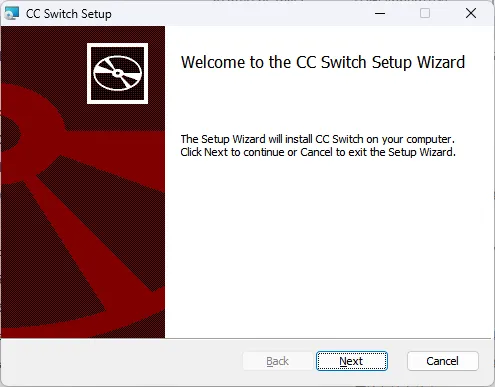
如果你想修改安装目录,可以在安装向导里选择目标文件夹;不确定就保持默认。
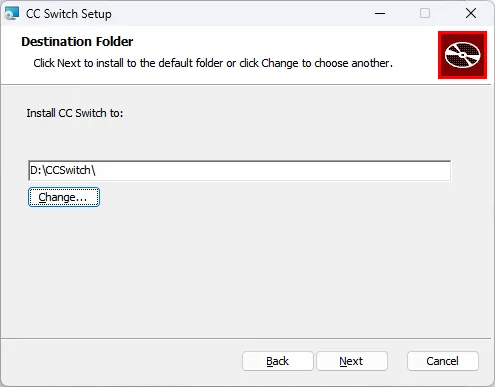
macOS 用户
推荐下载 DMG 安装包,打开后拖到 Applications。
如果你熟悉 Homebrew,也可以用 cask 安装和升级。
适合小白的选择:
优先选 macOS.dmgLinux 用户
Linux 会区分 x86_64 和 ARM64 架构,也会提供 AppImage、deb、rpm 等格式。
小白建议:
Ubuntu / Debian 选 .debFedora / RHEL 系选 .rpm不想安装到系统里,选 AppImage
不知道自己是什么架构时,可以在终端运行:
uname -m常见结果:
x86_64:选 x86_64aarch64:选 arm64
四、第一次打开:先别急着添加,先看主界面
打开 CC Switch 后,主界面会把不同 App 和供应商管理放在一起。你可以先切换语言为中文,再看自己要管理的是 Claude Code、Codex,还是其他 CLI 工具。
主界面建议先看 5 个地方:
当前管理的是哪个 App。 已经识别到哪些供应商。 当前正在使用哪个供应商。 是否有用量、余额、状态信息。 是否有 MCP、Skills、Prompt、Session 等配置入口。
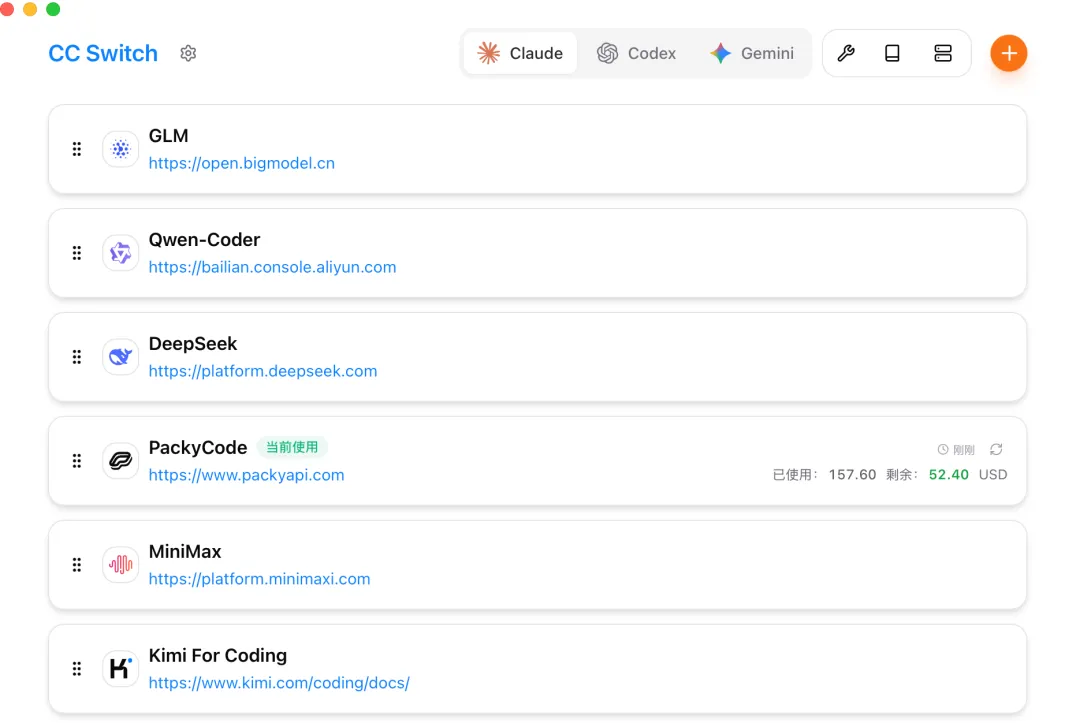
如果你以前手动配置过 Claude Code 或 Codex,CC Switch 可能会读取现有配置。第一次使用时不要急着删除旧配置,先观察它识别出来的内容是否正确。
如果打开后是英文界面,也别慌
CC Switch 支持多语言。即使你第一次看到的是英文界面,布局也基本一致:左侧选 App,中间看 Provider,右侧管理用量、模型和相关配置。
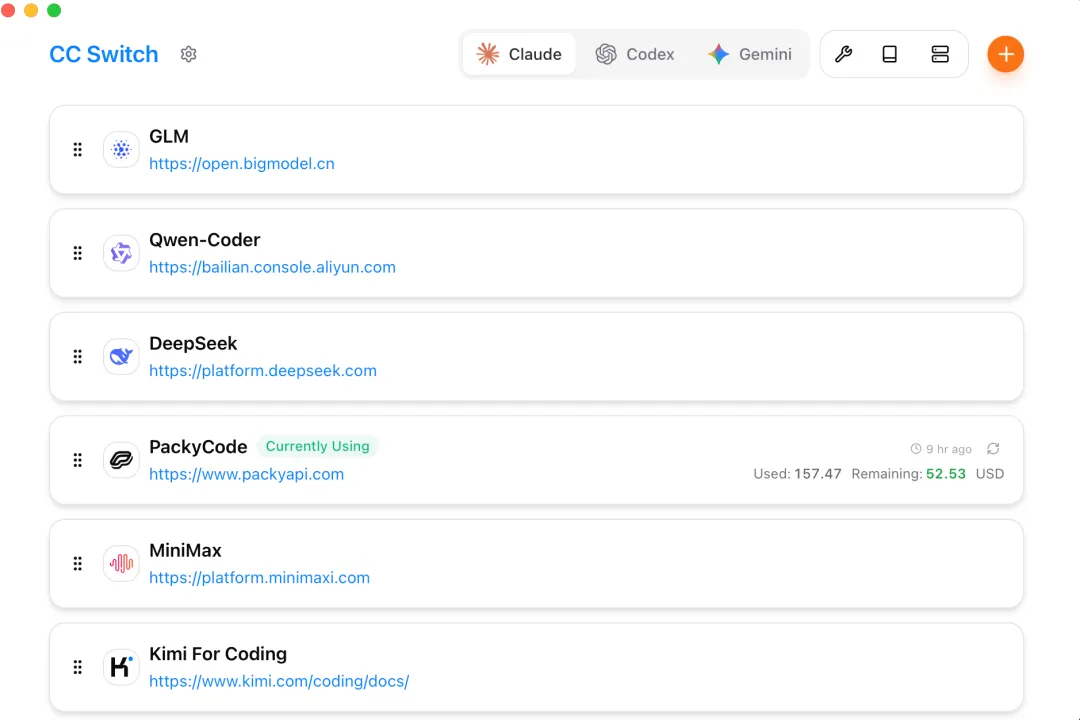
小白最稳的做法是:先找语言设置切到中文,再继续添加供应商。不要一边看英文界面一边乱猜配置项,尤其不要把 API Key 填到错误位置。
五、添加第一个供应商:小白照这个顺序填
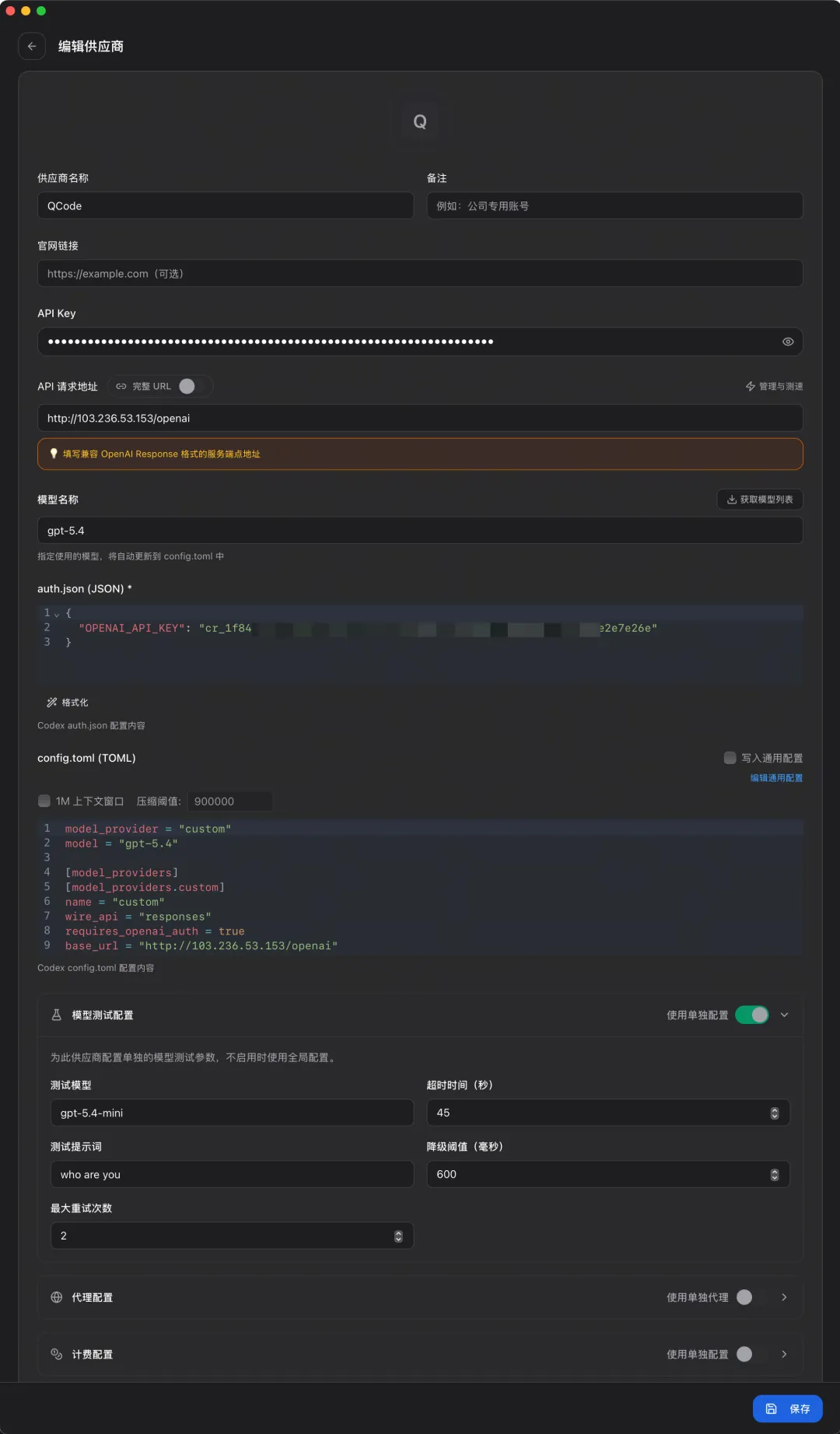
点击添加供应商后,会进入类似下面的表单页面。
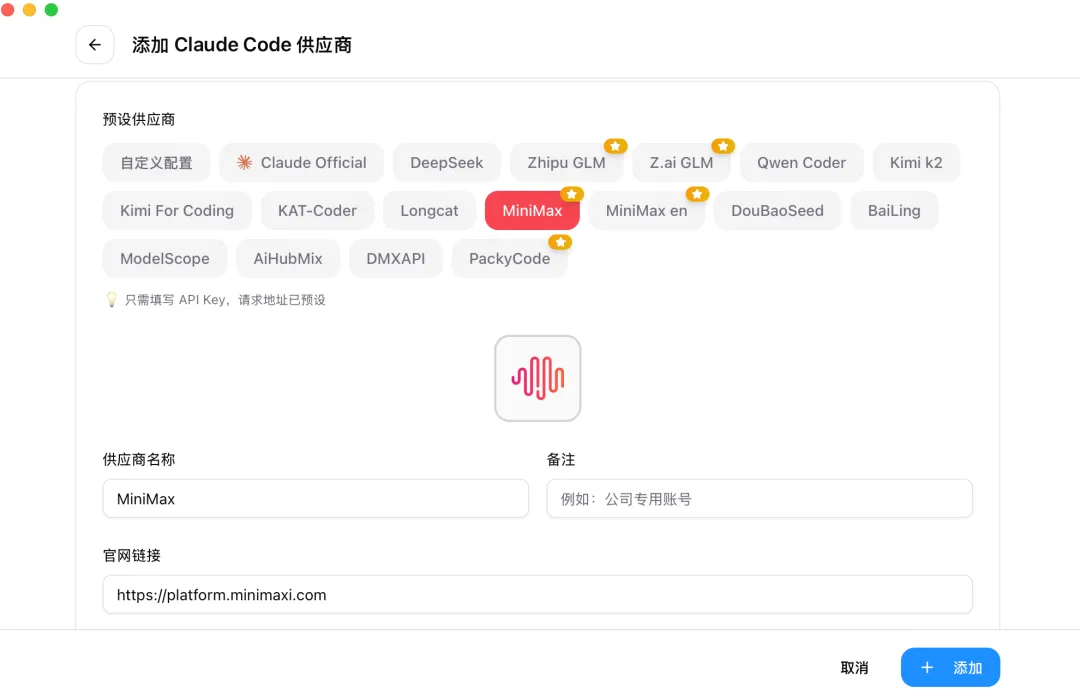
如果你看到的是英文添加页面,也可以对照中文界面理解。核心字段无非是 App、Provider 名称、API Key、Base URL 和模型名。
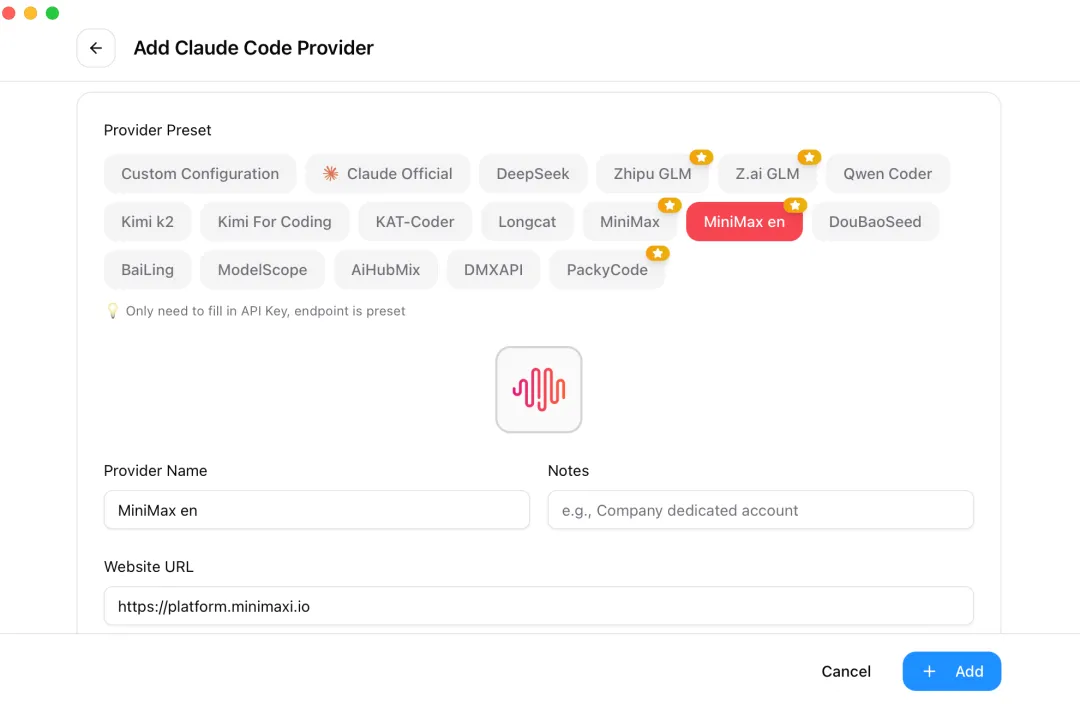
小白不要被表单吓到,按这个顺序填就行。
第 1 步:选 App
先确认你要给哪个工具添加供应商。
例如:
想给 Codex 用第三方 API,就选 Codex。 想给 Claude Code 增加 Claude 兼容上游,就选 Claude Code。
不要把 App 选错。App 选错了,配置写到另一个工具里,自然不会生效。
第 2 步:取一个好懂的名字
建议不要只写“默认”“测试”“API1”。
更推荐这样命名:
DeepSeek-日常 Kimi-长文 GLM-便宜 Claude-官方 Codex-官方 OpenAI-备用
名字写清楚,后面切换时不会迷路。
第 3 步:选择供应商类型或预设
如果 CC Switch 里有对应预设,优先用预设。预设通常会帮你少填一些容易错的协议和接口信息。
如果没有预设,再选择自定义供应商。
第 4 步:填 API Key
API Key 从对应供应商后台获取。
这里最容易出错的是:
复制时多了空格。 复制了错误项目的 Key。 Key 已过期或额度不足。 使用了不支持当前接口的 Key。
填完后不要截图分享。
第 5 步:填 Base URL
Base URL 必须来自你正在使用的供应商文档。
这里不要凭感觉猜。不同供应商、不同兼容接口,路径可能不一样。看文档、复制官方示例,永远比自己手打稳。
第 6 步:填模型名
模型名也要以供应商文档为准。
很多人配置失败,不是 Key 错了,而是模型名写错了。
建议第一次不要选太冷门的模型,先选供应商文档里明确支持、最常用的那个。确认跑通后,再慢慢换高级模型。
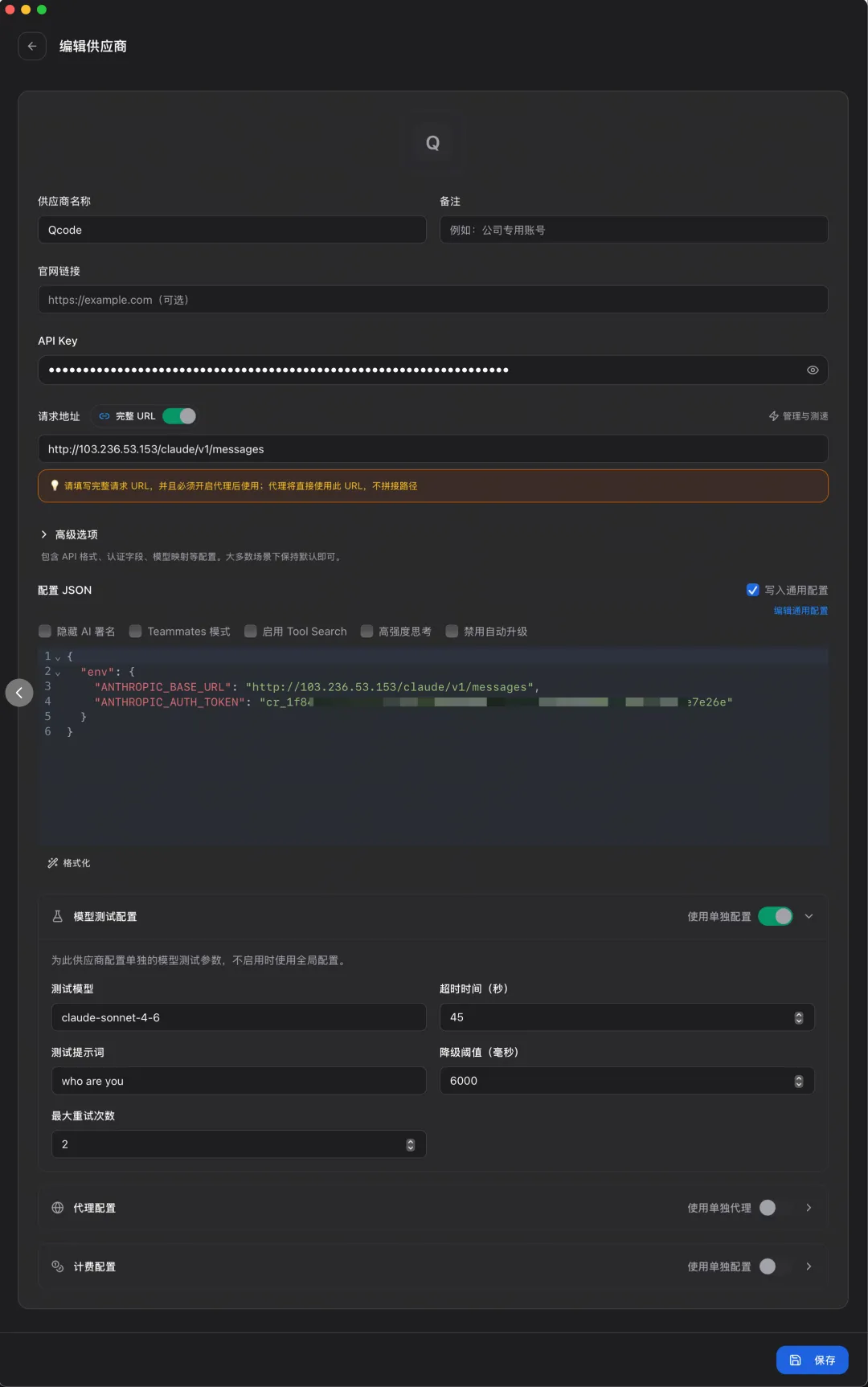
下面两张第三方教程配置图可以帮助你理解:Claude Code 和 Codex 的配置项看起来不完全一样,但本质都绕不开供应商、密钥、接口地址和模型。
六、添加后怎么确认能不能用?
添加完供应商后,不要马上拿真实项目开干。先做一个最小测试。
推荐顺序:
在 CC Switch 里保存供应商。 切换到这个供应商。 如果界面提供检查或测试能力,先跑一次。 重启对应 CLI 工具。 在终端里发一个最简单的问题。
例如:
你好,请用一句话回复你当前可用。为什么要这么简单?因为第一次测试只验证“能不能连上”,不是验证模型聪不聪明。问题越简单,排错越快。
七、一键切换供应商:它真正好用的地方
配置好多个供应商后,CC Switch 的价值就出来了。
你可以按场景切换:
日常小任务
用便宜、响应快的模型。
适合:
改 README 写脚本 查报错 生成测试数据 简单解释代码
复杂代码任务
切到更强的模型。
适合:
大范围重构 分析复杂 bug 设计架构 写长上下文方案 多文件联动修改
备用线路
当某个供应商限流、网络不稳、额度不足时,切到备用供应商。
这对经常使用 CLI 写代码的人非常实用。以前你可能要手动改配置文件,现在直接在界面里切。
八、Codex 用户特别注意:改完供应商可能要重启 Codex
根据项目最新 Release 说明,Codex 的模型目录和部分配置会在客户端启动时读取。也就是说,切换供应商或修改模型映射后,可能需要重启 Codex,才能让菜单和模型目录刷新。
小白记住一句话就行:
Codex 配置改完不生效,先重启 Codex。
这一步很朴素,但能解决大量“我明明保存了,为什么没变化”的问题。
九、MCP、Skills、Prompt、Session:小白先怎么用?
CC Switch 不只管理供应商,还支持 MCP、Skills、Prompt、会话、用量等功能。
但我建议小白不要第一天就全部折腾。
更稳的路线是:
第一天
只做三件事:
安装 CC Switch 添加一个供应商 切换并跑通一次 CLI
第二天
再看:
用量和余额 模型价格 当前供应商是否稳定 是否需要备用供应商
第三天之后
再逐步研究:
MCP Skills Prompt Agents Output Styles Session 管理
这样不容易把自己绕晕。
十、一个小白可抄的配置策略
如果你还不知道怎么规划供应商,可以照这个来。
方案 A:最简单
只保留一个官方供应商。
适合:
刚开始使用 不想折腾第三方 API 预算可接受 只求稳定
优点是省心,缺点是成本和可选模型受限制。
方案 B:官方 + 一个第三方
保留官方供应商,再添加一个第三方备用。
适合:
想降低成本 想试试 DeepSeek、Kimi、GLM 等上游 希望官方服务不稳定时有备用
这是我最推荐小白尝试的路线。
方案 C:多个第三方分工
按任务类型分配供应商。
例如:
日常便宜模型 长上下文模型 代码能力强的模型 备用线路
这个方案更灵活,但也更考验你对模型、价格和稳定性的理解。
十一、常见问题排查
1. 保存了供应商,但 CLI 没变化
先重启对应 CLI 工具。尤其是 Codex,切换供应商或修改模型映射后,重启往往是必要的。
2. 提示认证失败
重点检查:
API Key 是否复制完整。 Key 是否过期。 当前账户是否有余额。 供应商是否要求特定接口或区域。
3. 提示模型不存在
大概率是模型名写错,或者这个 Key 没有权限访问该模型。
去供应商文档里复制模型名,不要手打。
4. 能连上,但回答很慢
可能原因:
供应商本身慢。 网络到该供应商不稳定。 模型太大。 任务上下文太长。 开启了复杂的工具调用或 MCP。
先用简单问题测试,再逐步增加复杂度。
5. 第三方 API 用在 Codex 里有异常
Codex 和部分第三方供应商的协议并不总是完全一致。CC Switch 的新版本加强了 Chat Completions 到 Responses 的路由转换,但不同供应商在工具调用、流式输出、推理内容、错误返回上仍可能有差异。
小白建议:
先用项目预设。 不要一开始就乱改模型映射。 出问题先换一个基础模型测试。 复杂功能跑不通时,先退回官方供应商确认工具本身正常。
6. 担心把原配置弄坏
第一次使用前,可以先备份对应工具的配置目录。如果你不知道配置在哪里,至少不要手动删除 CC Switch 识别出来的旧供应商。
更稳的习惯是:
先添加新供应商。 测试通过再切换。 不要直接覆盖唯一可用配置。 重要项目开工前,确认当前供应商没选错。
十二、安全提醒:不要被“山寨 CC Switch”骗了
项目 Release 明确提醒:CC Switch 是免费、开源的桌面应用。任何向你收费、要求充值、索取登录凭据的“CC Switch”网站或客户端,都要警惕。
小白尤其要记住:
只从官方渠道下载。 不要把 API Key 填到陌生网页。 不要购买所谓“CC Switch 激活码”。 不要相信别人发来的二次打包安装包。 如果安装包来源不确定,就不要运行。
这个提醒很现实。AI 工具越火,山寨下载站越多。
十三、最适合小白的上手路线
最后给一个不容易翻车的流程:
从官方 Release 下载并安装 CC Switch。 打开软件,切换中文界面。 先确认它识别到哪些 AI CLI 工具。 选一个你真正要用的 App,比如 Codex 或 Claude Code。 添加一个供应商,优先用预设。 填 API Key、Base URL、模型名。 保存。 切换到这个供应商。 重启对应 CLI 工具。 用一句简单问题测试。 跑通后,再添加备用供应商。 最后再研究 MCP、Skills、Prompt 和用量管理。
按这个顺序来,小白也能比较快跑通。
总结
CC Switch 的真正价值,是把 AI 编程工具里最容易劝退新手的配置工作,变成一个可视化流程。
它不替你选择模型,也不保证第三方供应商永远稳定。但它能让你更清楚地管理:
哪个 CLI 工具正在用哪个供应商 API Key 和 Base URL 填在哪里 模型如何切换 用量和余额怎么看 出问题该从哪里排查
如果你已经开始用 Claude Code、Codex、Gemini CLI 这类 AI 编程工具,CC Switch 值得装一个。哪怕你暂时只用一个供应商,它也能帮你把配置管得更清楚。
相关地址
CC Switch GitHub 仓库:https://github.com/farion1231/cc-switch
写在最后

如果你也在折腾 AI 编程工具、Claude Code、Codex、MCP、Skills 和各种第三方模型接入,欢迎关注本号。后面会继续分享更适合新手的实战教程:从安装、配置、避坑到真实项目工作流,一步一步把这些工具用顺