 夜雨聆风
夜雨聆风普通图表只能固定展示单一年份数据,想要逐年翻看消费结构变化,需要反复替换数据源、重做图表,费时易错。借助Excel简易窗体滑动条,只需一组数据源,拖动滑块即可一键切换历年图表,十年消费结构动态查看。零基础无需复杂操作、不用手动切换数据源,职场汇报、经济数据分析通用。
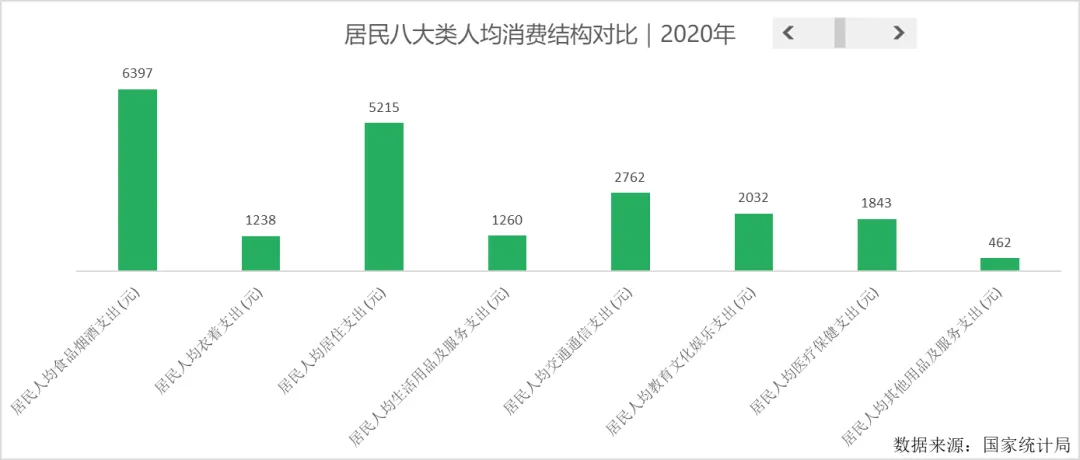
下面采用国家统计局历年居民人均消费八大分项数据实操教学,做好模板以后,替换自己的营收、成本数据就能直接复用。
📊一、数据来源与表格整理
数据说明
•数据源:国家统计局历年全国居民人均消费支出(2016-2025年度),权威公开数据,共10个统计年份、8大消费品类,适配滑动条1~10档位设置。
•统计项目:食品烟酒、衣着、居住、生活用品及服务、交通通信、教育文化娱乐、医疗保健、其他用品及服务
•表格排版规则:A列固定消费品类,B~K列依次对应2016至2025年度消费金额(单位:元)。
指标 | 2016年 | 2017年 | 2018年 | 2019年 | 2020年 | 2021年 | 2022年 | 2023年 | 2024年 | 2025年 |
居民人均食品烟酒支出 (元) | 5151 | 5374 | 5631 | 6084 | 6397 | 7178 | 7481 | 7983 | 8411 | 8631 |
居民人均衣着支出 (元) | 1203 | 1238 | 1289 | 1338 | 1238 | 1419 | 1365 | 1479 | 1521 | 1554 |
居民人均居住支出 (元) | 3746 | 4107 | 4647 | 5055 | 5215 | 5641 | 5882 | 6095 | 6263 | 6397 |
居民人均生活用品及服务支出 (元) | 1044 | 1121 | 1223 | 1281 | 1260 | 1423 | 1432 | 1526 | 1547 | 1667 |
居民人均交通通信支出 (元) | 2338 | 2499 | 2675 | 2862 | 2762 | 3156 | 3195 | 3652 | 3976 | 4306 |
居民人均教育文化娱乐支出 (元) | 1915 | 2086 | 2226 | 2513 | 2032 | 2599 | 2469 | 2904 | 3189 | 3489 |
居民人均医疗保健支出 (元) | 1307 | 1451 | 1685 | 1902 | 1843 | 2115 | 2120 | 2460 | 2547 | 2573 |
居民人均其他用品及服务支出 (元) | 406 | 447 | 477 | 524 | 462 | 569 | 595 | 697 | 773 | 859 |
辅助数据单元格
• 空白单元格M1:承接滑动条返回数字(1对应2016年,10对应2025年)
• 空白区域O2:O9:存放动态取值公式,作为图表实时数据源
🛠️二、分步实操制作动态滑动图表
步骤1:调出窗体控件,插入滚动条(滑动条)
1.顶部菜单栏【开发工具】→【插入】→表单控件板块,选中滚动条(窗体控件)。若无开发工具:文件-选项-自定义功能区,勾选开发工具即可调出。
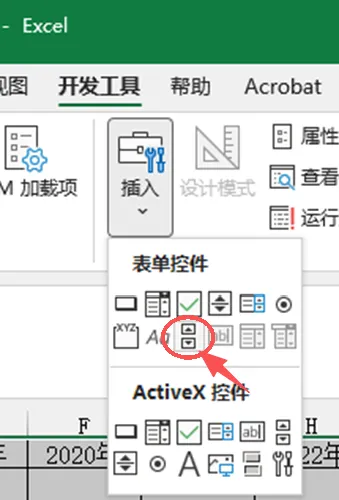
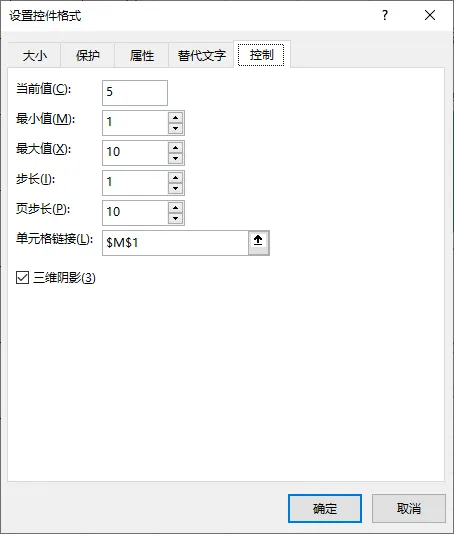
2.在表格空白区域拖动绘制滑动条,右键控件选择【设置控件格式】,参数设置:最小值1、最大值10、步长1、单元格链接$M$1,点击确定。
设置完成后,拖动滑块,M1单元格数字会在1~10之间自动切换。
步骤2:录入INDEX动态取值公式+设置动态年份显示(核心)
选中O2单元格,输入以下公式,下拉填充至O9单元格:
=INDEX($B$2:$K$9,ROW(A1),$M$1)
✨零基础公式超详细拆解
本公式是动态图表的核心,无复杂运算,仅实现精准自动抓数,三个参数分工明确,新手可直接看懂:
1.$B$2:$K$9(数据源区域):锁定整张10年消费数据表格,添加$绝对引用,下拉公式时数据源不会偏移、避免报错。
2.ROW(A1)(数据行数):自动匹配品类行数。O2单元格为ROW(A1)=1,抓取第一行数据;下拉后自动递增,依次匹配八大消费品类,无需手动修改。
3.$M$1(数据列数):绑定滑动条动态数字,是年份切换的关键。滑块数字=1抓取2016年数据,数字=10抓取2025年数据,绝对引用锁定单元格,防止公式错乱。
核心运行逻辑:拖动滑动条→M1数字变动→公式自动匹配对应年份数据→O列数据源实时更新→图表同步切换年份展示。
✅进阶优化:设置动态年份可视化展示
1.找一个空白单元格(示例用N1),输入年份匹配公式,实现数字自动转为对应年份:
=LOOKUP(M1,{1,2,3,4,5,6,7,8,9,10},{2016,2017,2018,2019,2020,2021,2022,2023,2024,2025})
公式作用:滑动条数字1-10,自动精准匹配2016-2025对应年份,拖动滑块,N1年份自动同步更新。
2.设置图表动态标题(核心优化,实时显示年份)
第一步:任意空白单元格(示例用O1)输入组合标题公式(可直接复用):
="居民八大类人均消费结构对比|"&N1&"年"
第二步:选中图表→点击顶部【图表设计】→【添加图表元素】→图表标题-居中覆盖标题;
第三步:选中图表标题文本框,在Excel顶部编辑栏输入=工作表名称!$O$1(将工作表名称替换为自己表格的实际名称),回车绑定。
设置完成后,拖动滑动条,图表标题会自动切换为对应年份,实时展示当前图表数据所属年份,直观不混乱。
步骤3:生成基础柱状图
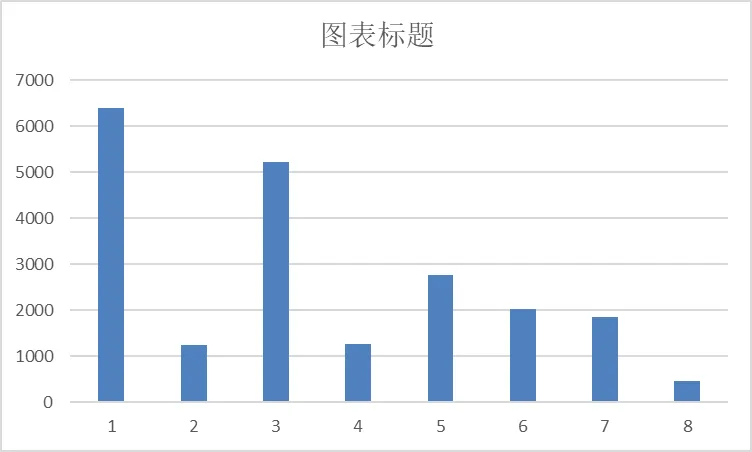
同时选中A2:A9(消费品类名称)、O2:O9(动态消费金额)→插入簇状柱形图,此时拖动滑动条,图表柱子高度跟随年份自动变化。
步骤4:图表精细化美化
1.选中图表,添加数据标签,直观展示各项消费金额;
2.统一图表柱子配色,简约高级、适配职场汇报;
3.隐藏多余网格线,精简坐标轴,保留X轴消费分类名称,界面更整洁。
步骤5:补充图表标注
图表右下角插入文本框标注:【数据来源:国家统计局】
💼三、职场落地适用场景
✅财务分析:多年度费用结构、成本构成动态对比,拖动即可查看每年开销变动情况;
✅经营报表:多周期产品营收、利润拆分,一键切换月度/年度数据,报表更灵活;
✅宏观研究:居民消费、行业产值历年结构复盘,动态演示数据变化趋势,汇报更直观;
✅行政统计:部门多年经费使用、物资消耗对比,简化多表切换操作,提升汇报效率。
📌四、补充说明
1.本文所用数据为国家统计局公开官方数据,仅用于Excel教学,无任何商用用途;
2.模板通用性极强:可直接替换营收、销量、成本、业绩等自有数据,复用动态滑动图表效果;
3.相较于下拉框图表,窗体滑动条兼容性更强、适配所有Excel版本,操作门槛更低,新手极易上手。
普通静态图表只能定格单一年份数据,而滑动动态图表可实现一图纵观十年数据变化,大幅提升报表、汇报的专业度,零基础跟着步骤即可快速落地制作。