Excel数据透视表5大神技,学会数据分析效率翻倍!

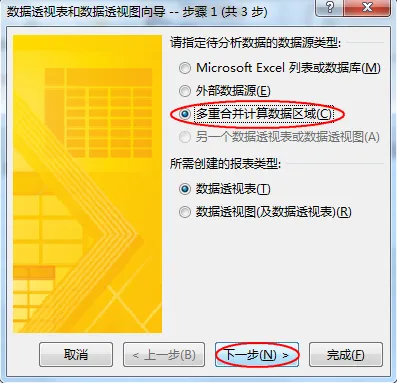
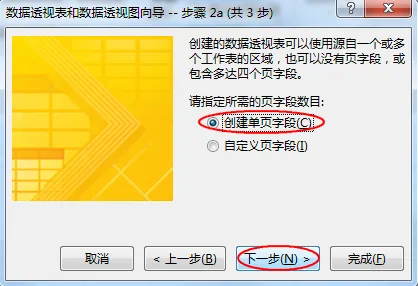
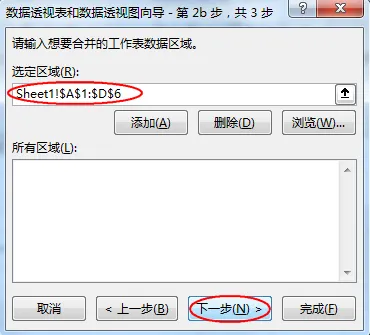
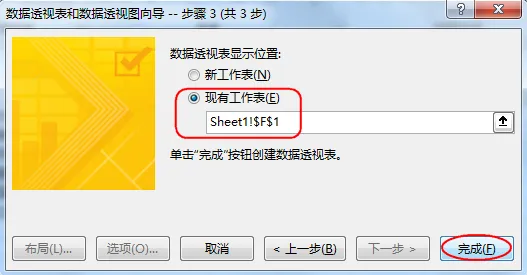
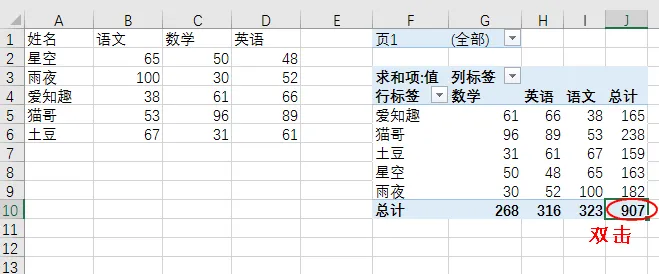
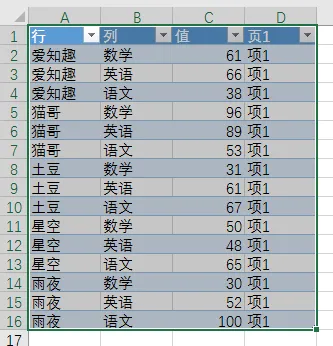
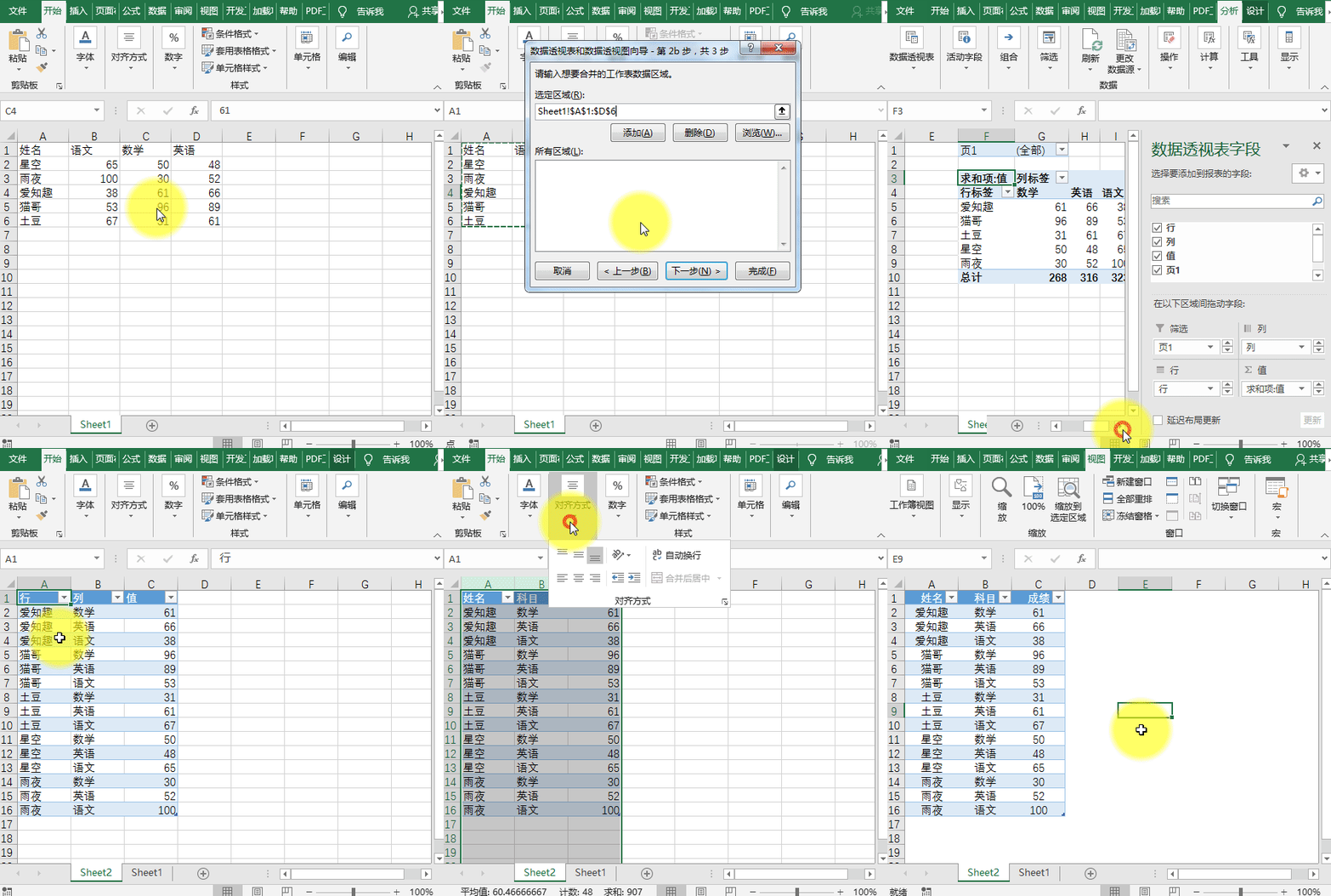
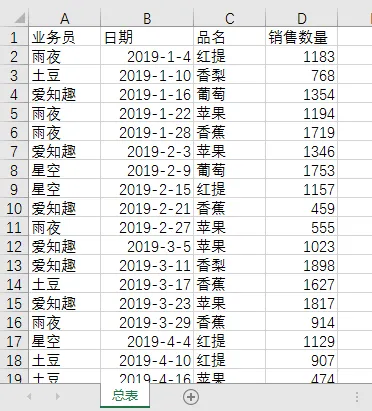
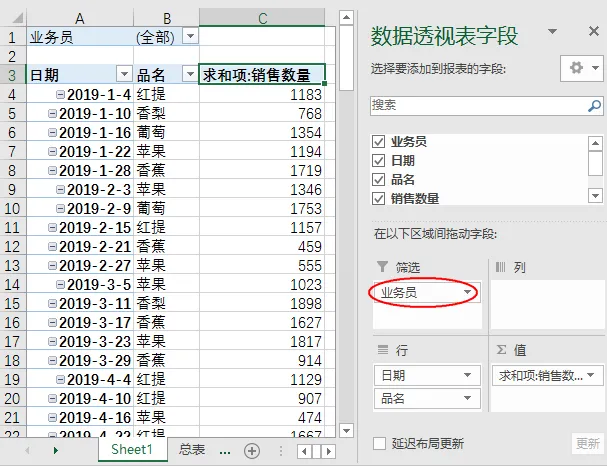
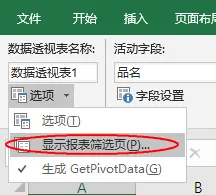
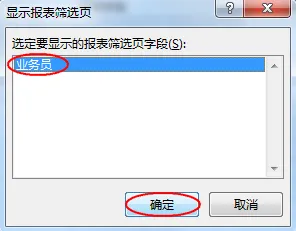
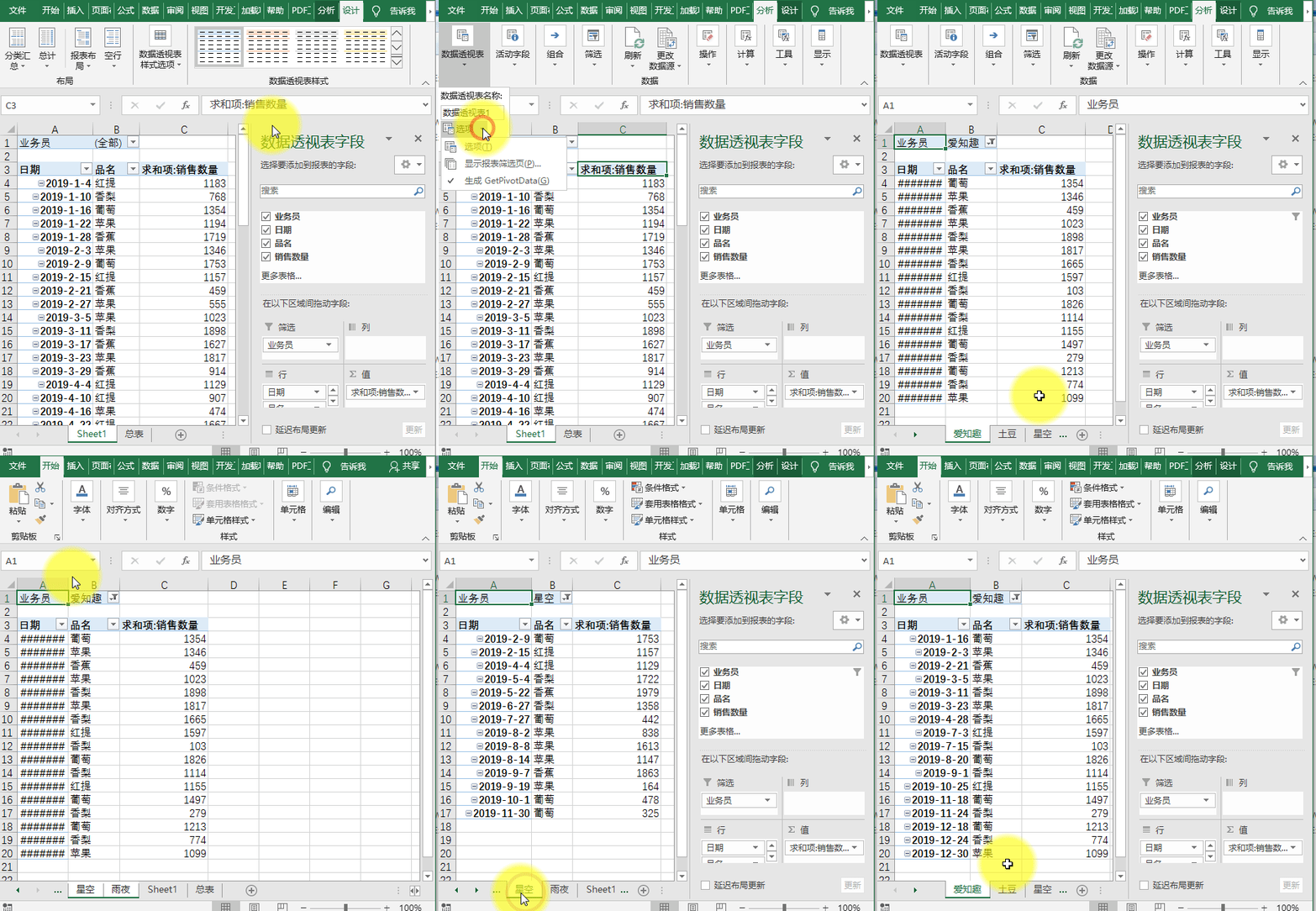
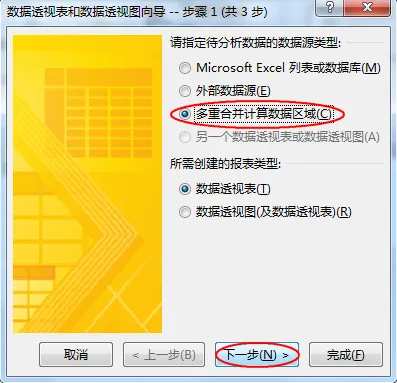
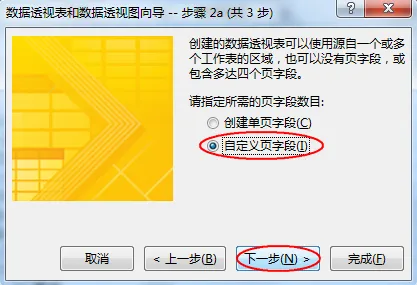
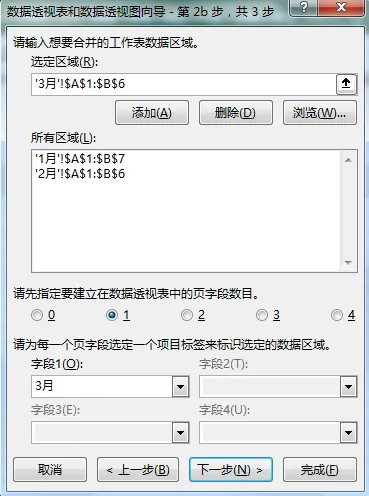
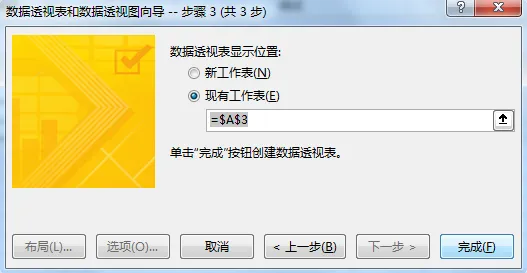
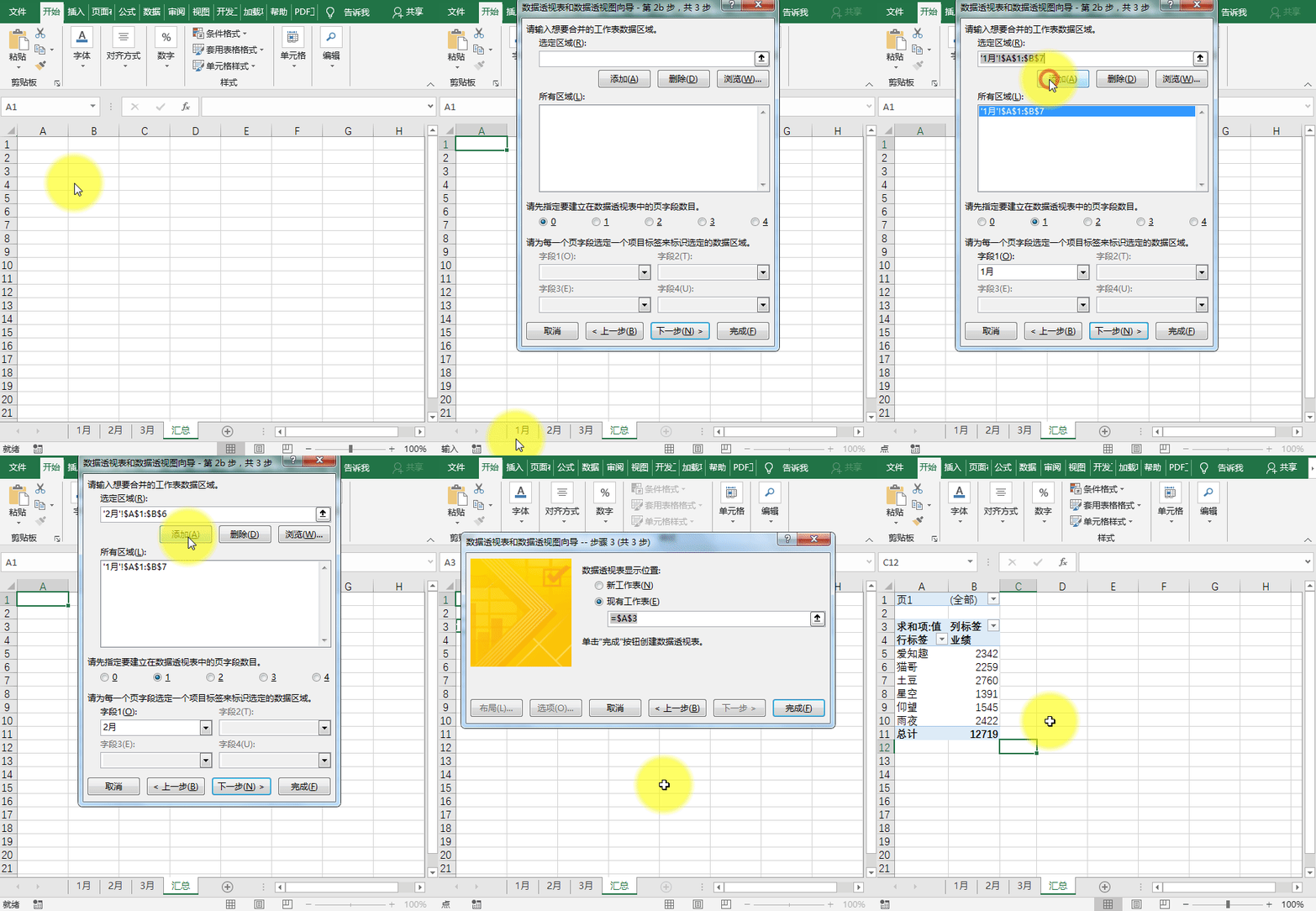
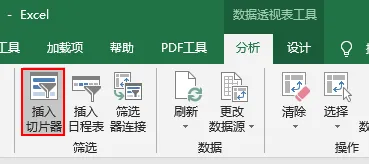
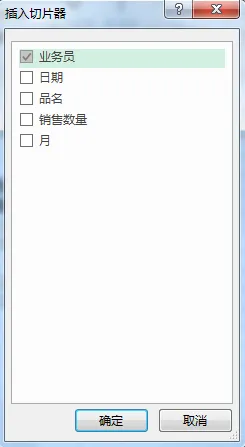
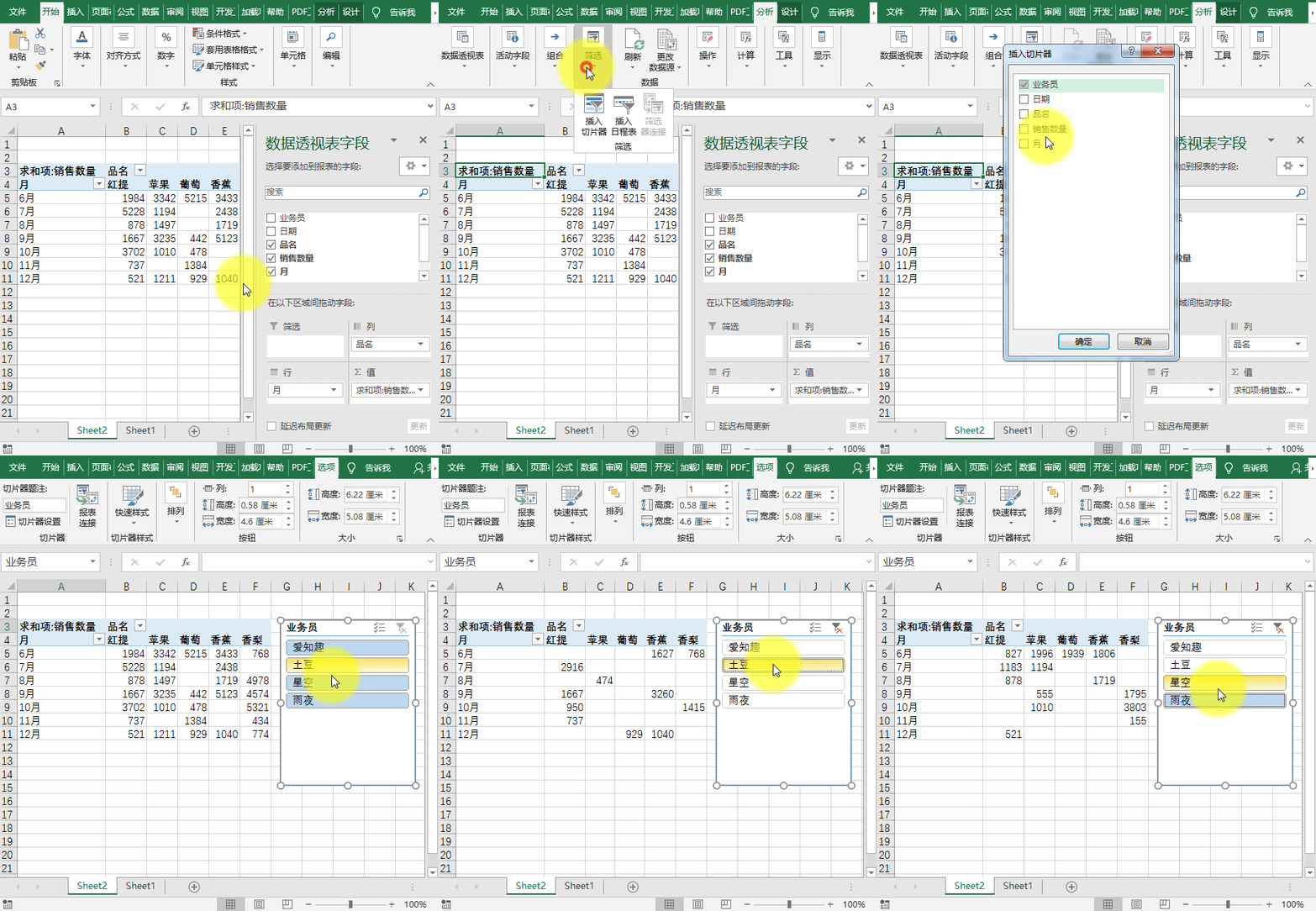
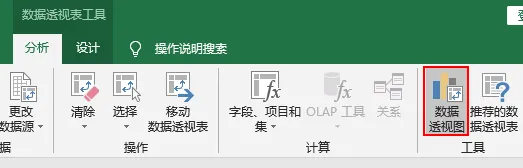
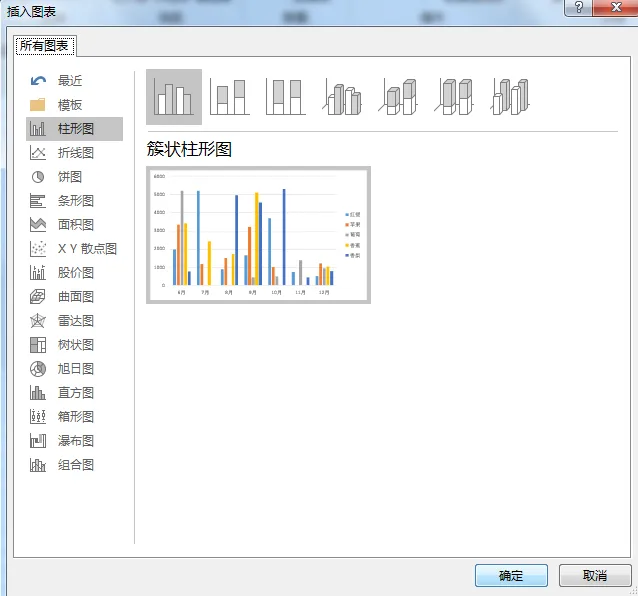
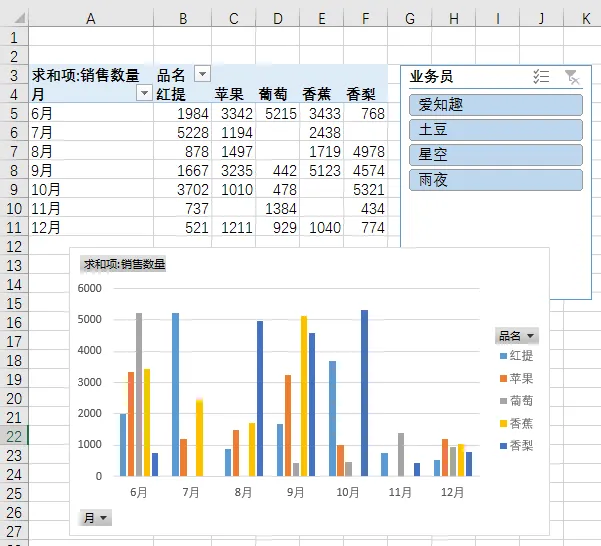
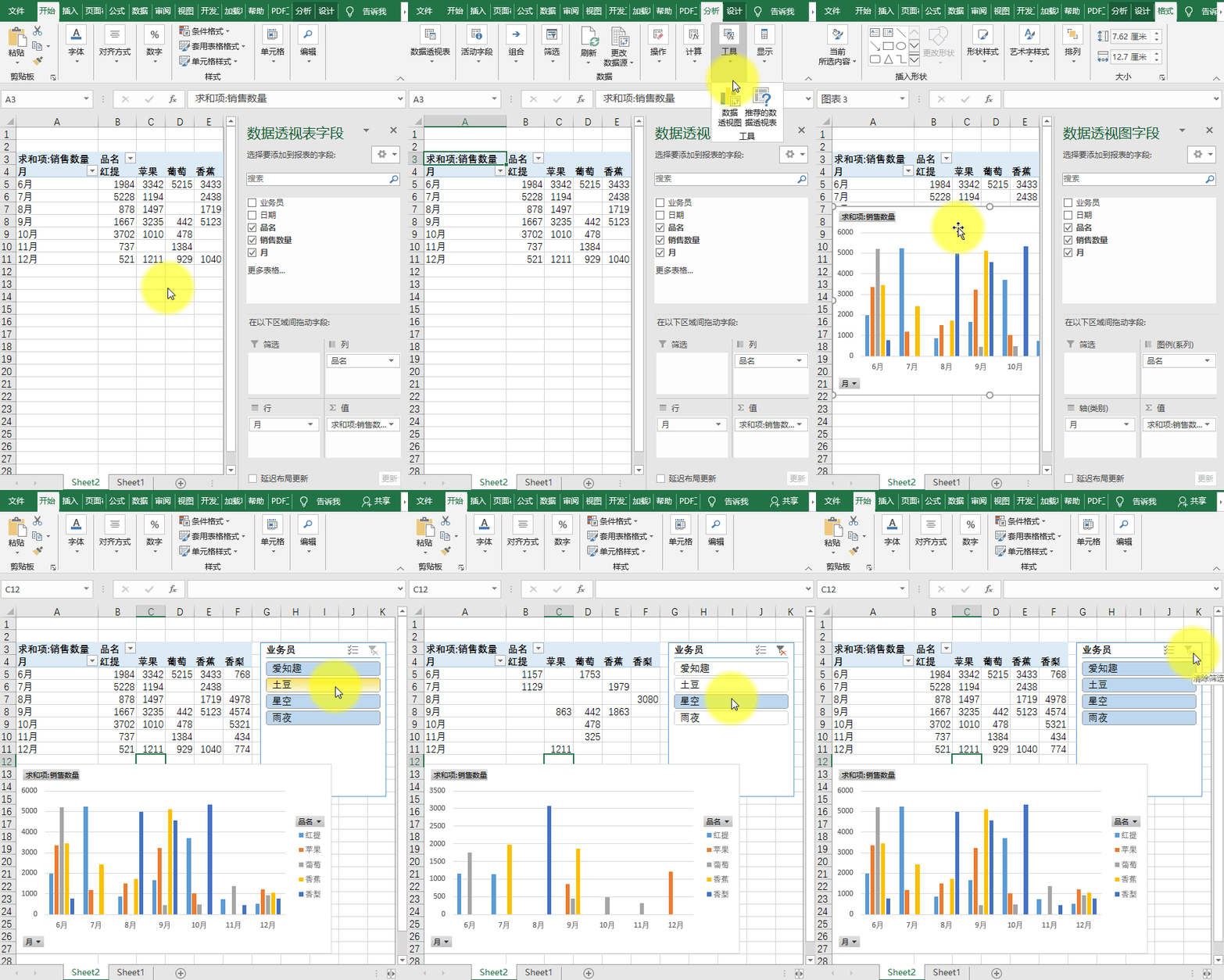
按<ALT+D+P>键调出【数据透视表和数据透视图向导】在【数据透视表工具】下点【分析】,点【选项】,点【显示报表筛选页】在弹出的【显示报表筛选页】对话框中选择要显示的报表筛选页字段“业务员”,点【确定】按<ALT+D+P>键调出【数据透视表和数据透视图向导】创建好数据透视表后,在【数据透视表工具】下点【分析】,点【插入切片器】在弹出的【插入切片器】对话框中勾选字段,点【确定】在【插入图表】对话框中选择要插入的图表,点【确定】今天的分享就到这,如果教程对大家有用,希望大家多多分享点赞支持小编哦!你的每一次点赞和转发都是支持小编坚持原创的动力。
 点击阅读原文一键登录(可试看)
 夜雨聆风
夜雨聆风