夜雨聆风
夜雨聆风自学相伴,共同进步,大家好,这里是 EXCEL 自习室。
我们花了 2 周时间,整理了全网最详细的 Excel 条件格式技巧,全部内容超过 5000 字的,有 20 个实战案例,从条件格式的入门到进阶用法全覆盖。
一、什么是条件格式
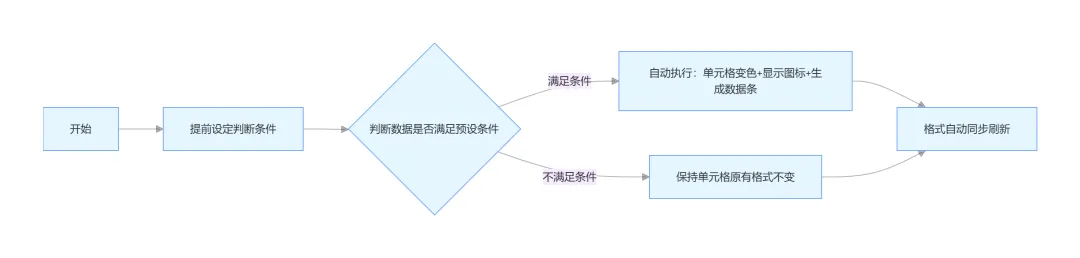
条件格式是 Excel 中一种「数据自动变色、自动可视化」的智能格式规则。他通过预先设定判定规则,单元格满足条件自动套用预设样式;不满足保持原有样式。
(一)核心逻辑
提前设定判断条件 ,程序会逐行、逐单元格自动校验预设条件,数据满足条件则展示自定义样式(填充颜色、字体样式、边框、数据条、图标等),不满足条件则保持表格原始样式。数据一旦更新,格式会自动同步刷新,无需人工反复修改实现全自动智能标记。
条件格式 = 判断条件 + 自定义格式(和 IF 一样)
(二) 核心目的:让数据“自己说话”
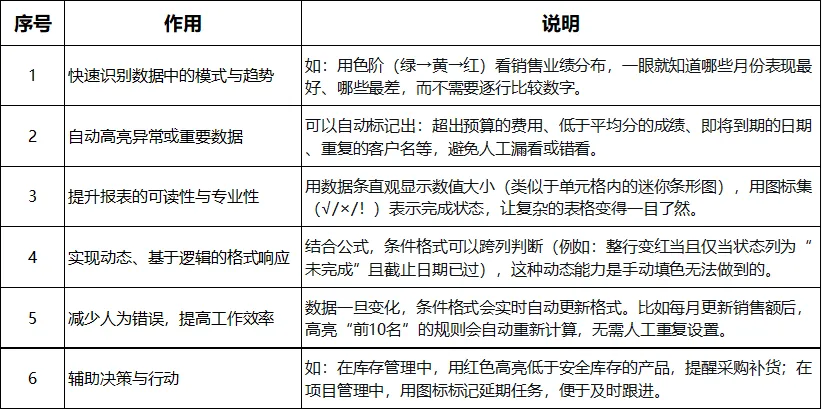
通过自动应用格式来突出关键信息,帮助用户快速洞察规律、发现异常或对比数据。它把枯燥的数字转化为可以“扫描”的图形、颜色和图标,让用户不再被困在数字里,而是能快速聚焦于真正重要的事情。具体来说,它的作用和价值体现在以下几个方面:
二、条件格式的基本功能
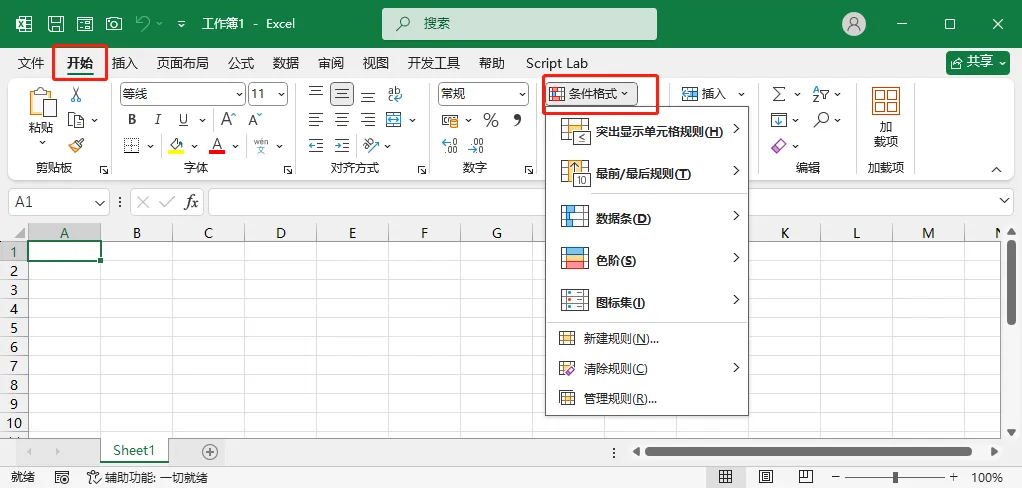
(一)如何进入条件格式
Excel顶部菜单栏 → 【开始】 → 【条件格式】(所有版本通用)
(二)五大内置快速规则
内置规则无需编写公式,一键设置,满足80%的日常基础需求。
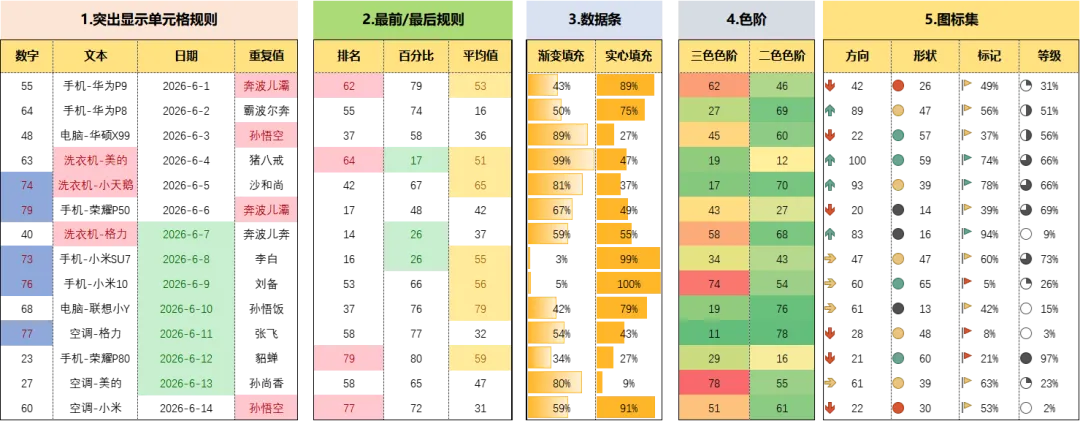
1. 突出显示单元格规则
用于精准标记符合条件的单元格,快速筛查异常数据、目标数据。
支持条件:大于、小于、等于、介于、文本包含、指定日期、重复值等
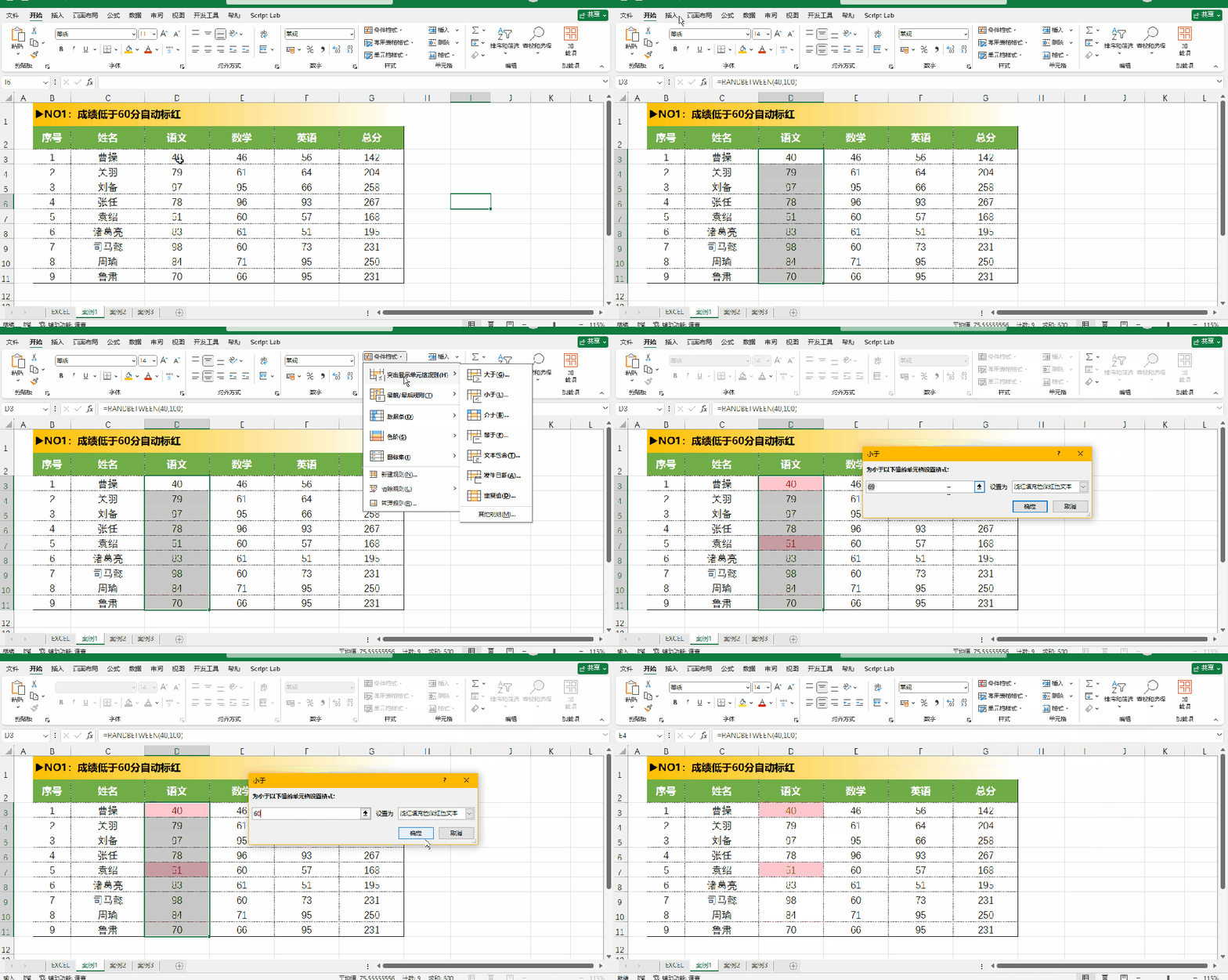
基础案例 1:成绩低于60分自动标红
- 选中需要设置的成绩数据区域
- 条件格式 → 突出显示单元格规则 → 小于
- 输入数值「60」,选择「浅红填充色深红色文本」
- 点击确定,所有不及格分数自动高亮
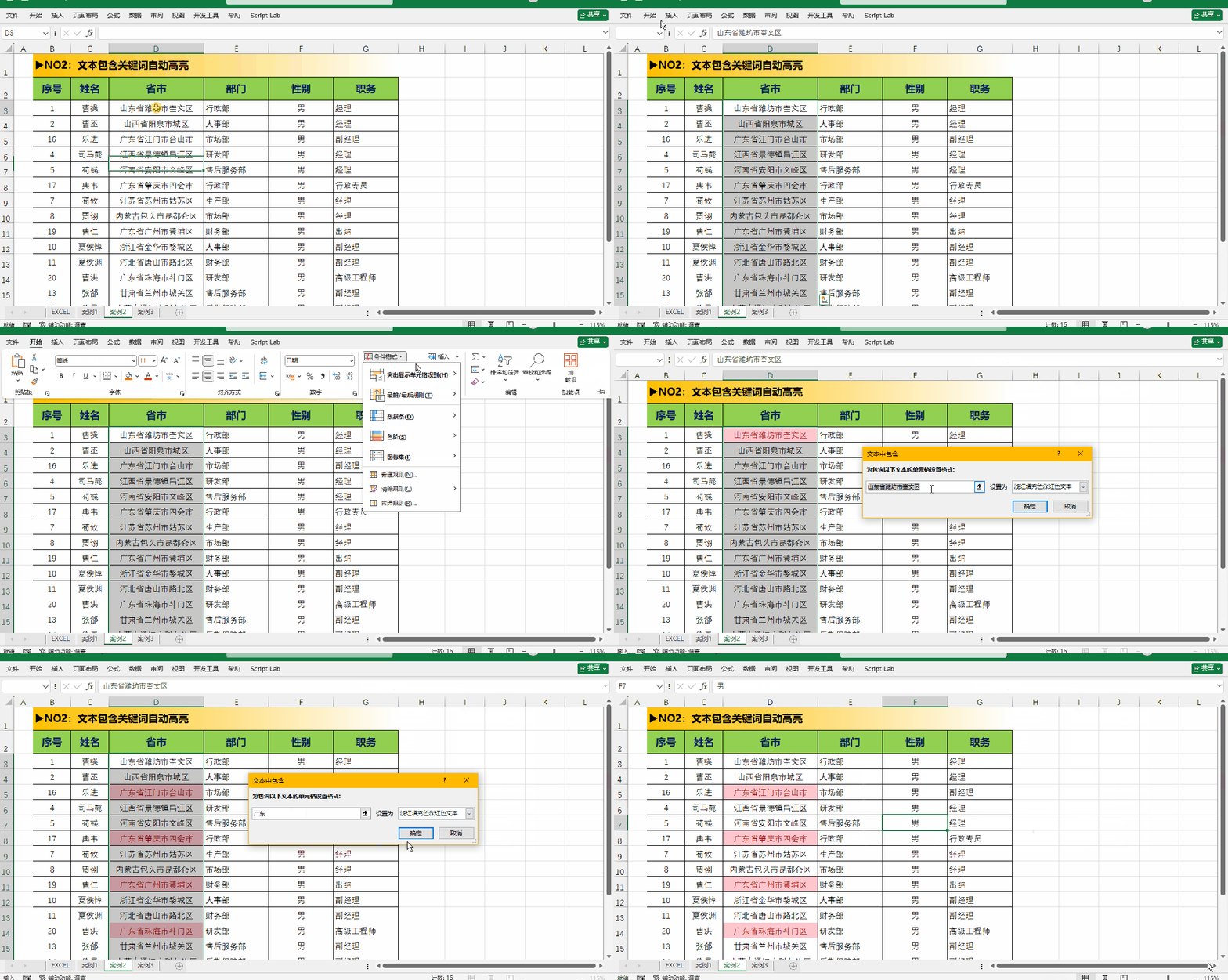
经典案例2:文本包含关键词自动高亮
场景:人员所在省市中,标记所有包含“广东省”关键词单元格
- 选中省市数据区域
- 条件格式 → 突出显示单元格规则 → 文本包含
- 输入关键词“广东省”,默认「浅红填充色深红色文本」
- 点击确定,所有含“广东省”的单元格自动高亮
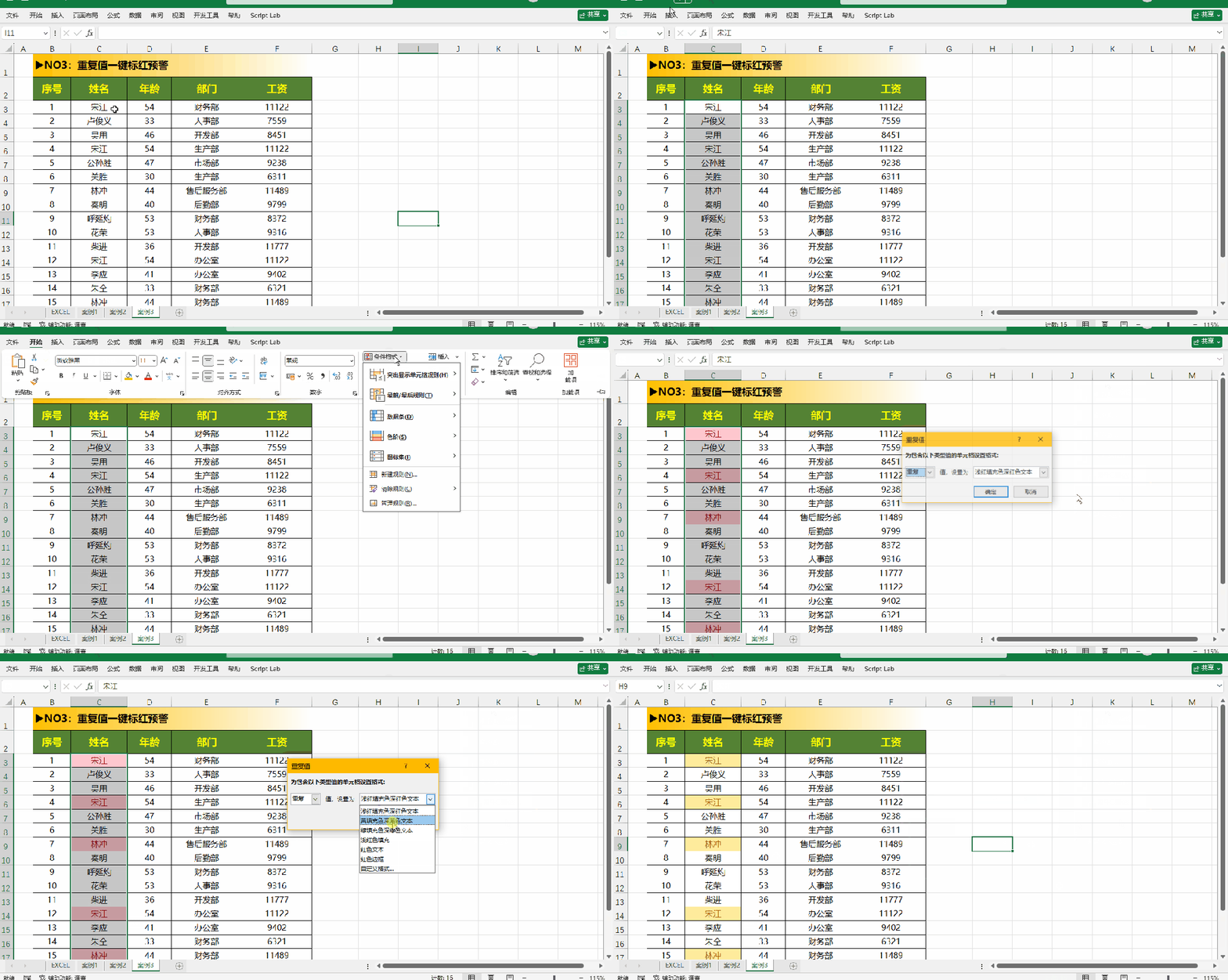
经典案例3:重复值一键标红预警
场景:员工信息表中,标记重复的姓名,避免数据录入错误
- 选中姓名列数据区域
- 条件格式 → 突出显示单元格规则 → 重复值
- 选择「浅黄填充色深黄色文本」,点击确定
- 所有重复录入姓名自动标黄,无需手动核对
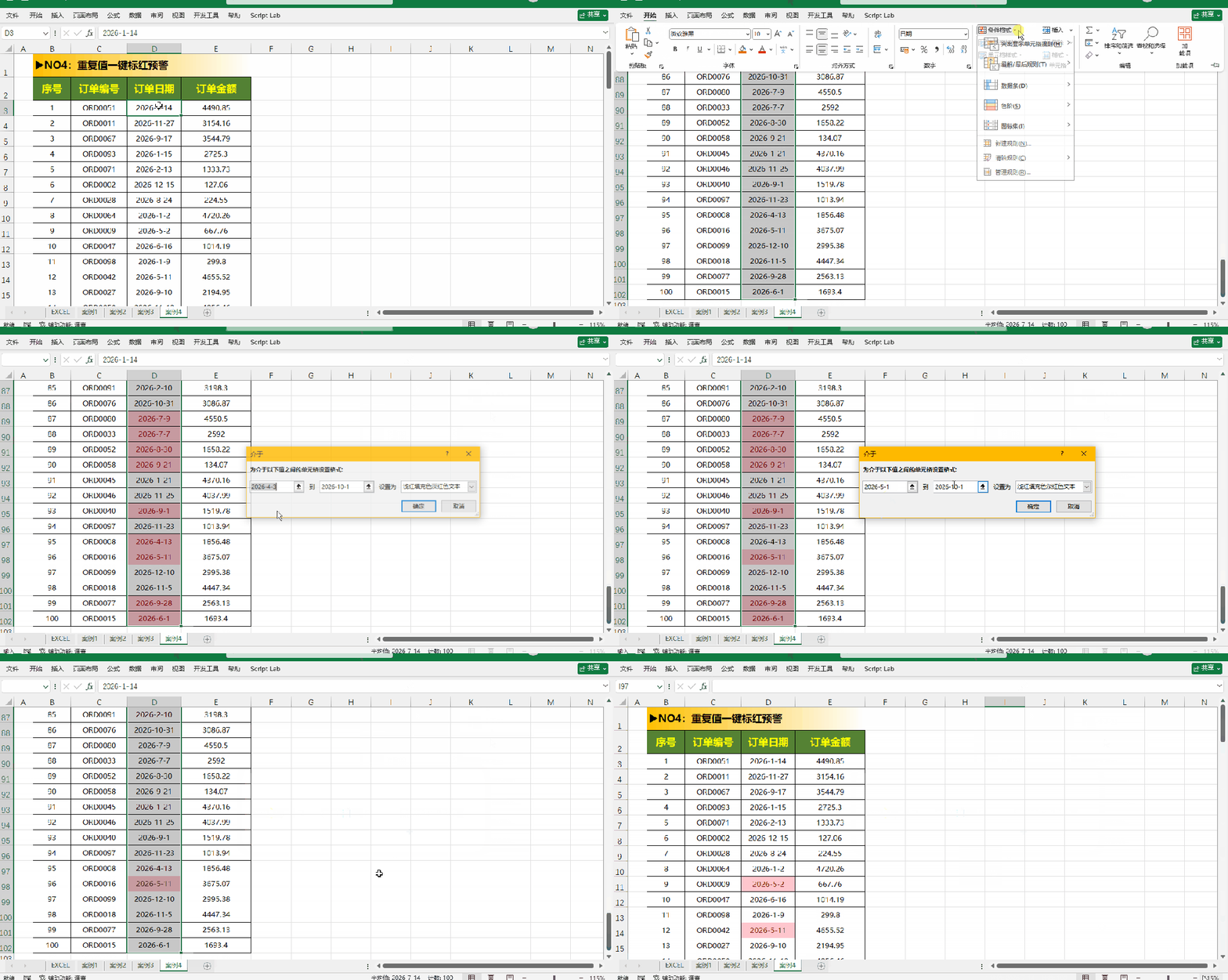
经典案例 4:指定日期区间数据标记
场景:订单表中,标记2026年5月内的所有订单日期,快速筛选当月有效订单
- 选中订单日期列数据区域
- 条件格式 → 突出显示单元格规则 → 介于
- 输入开始日期「2026/5/1」,结束日期「2026/5/31」
- 选择默认「浅红填充色深红色文本」,点击确定完成