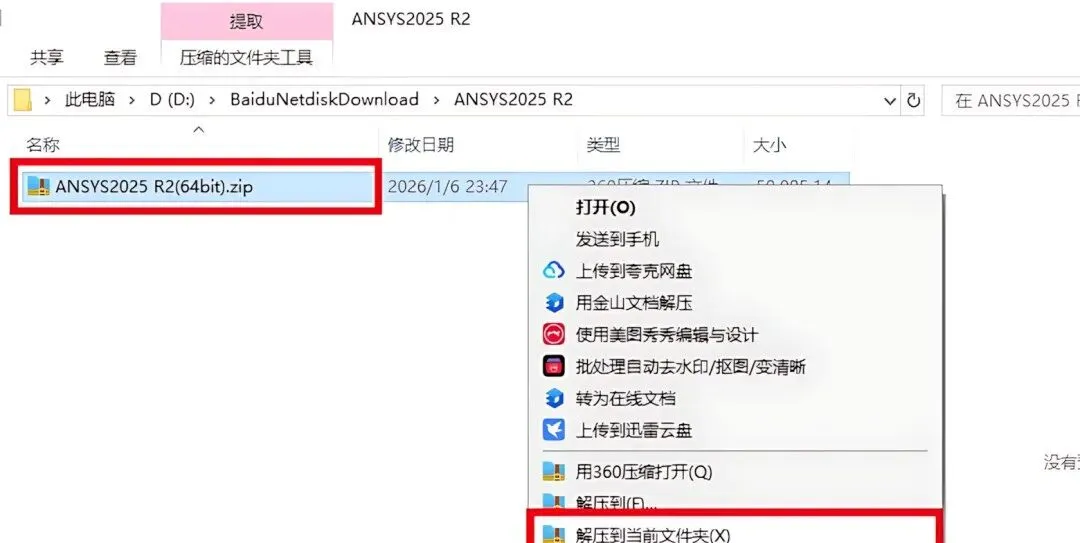
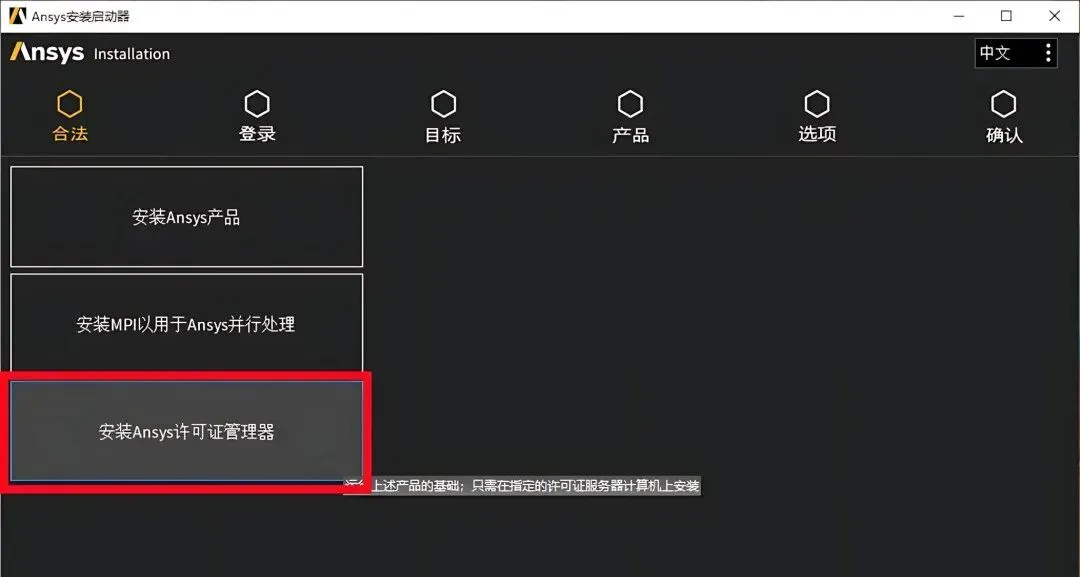
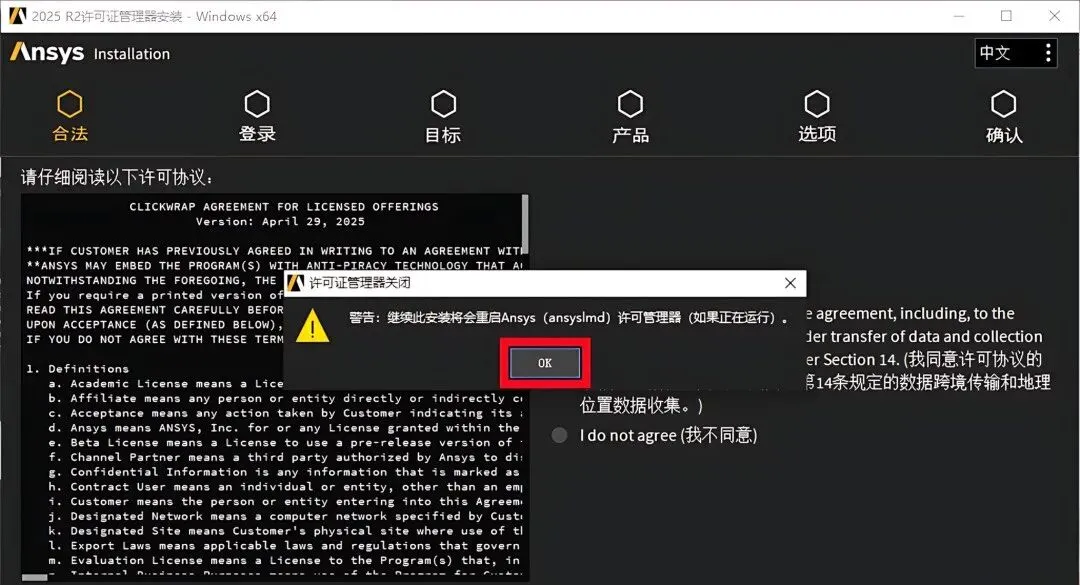
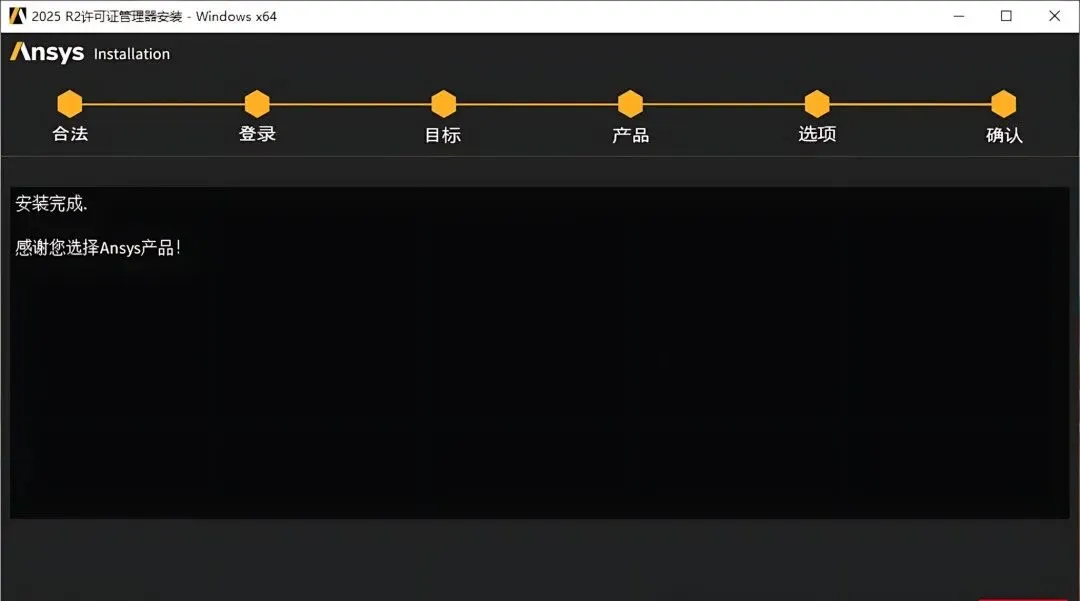
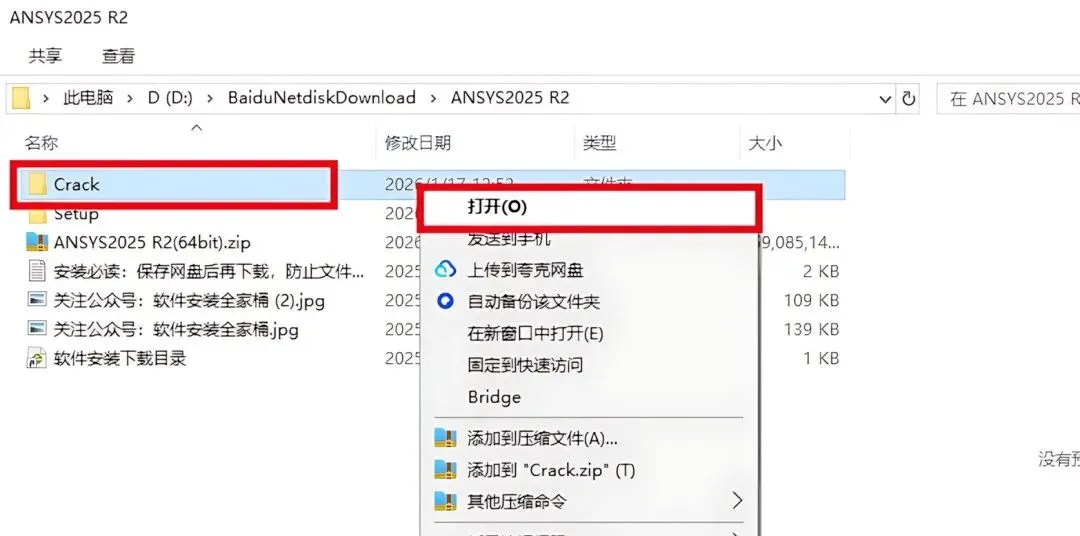
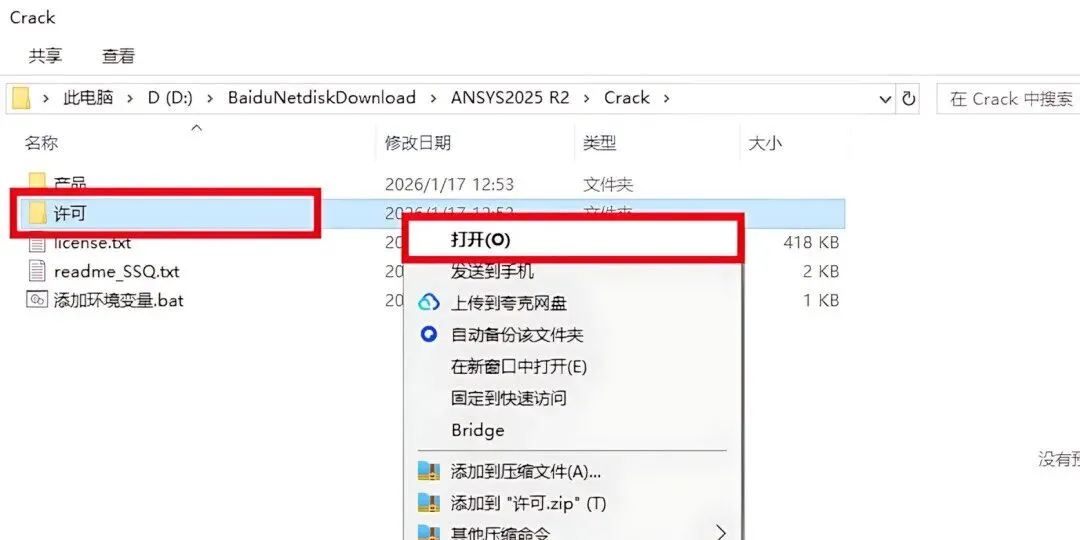
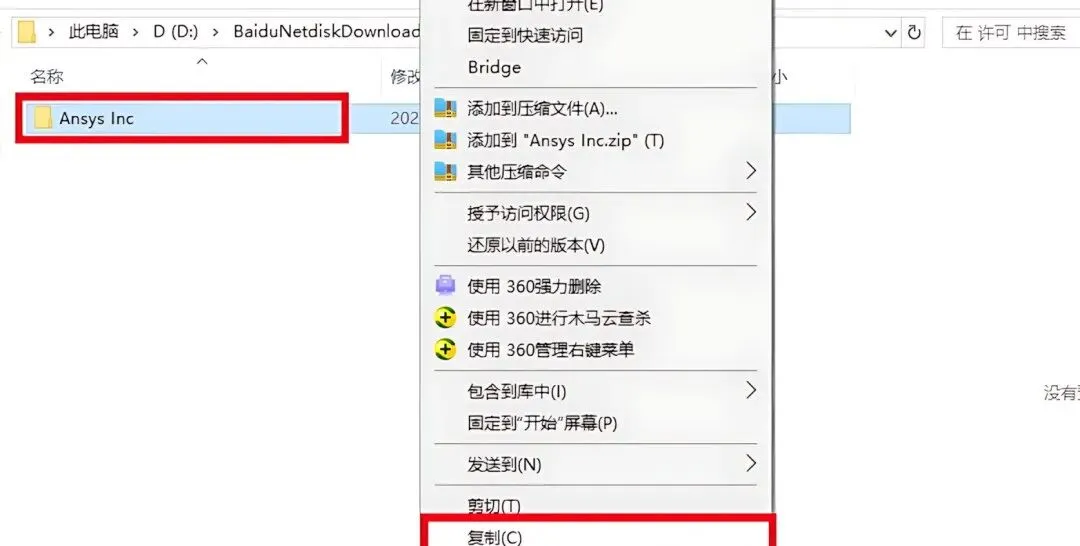
1.下载ANSYS2025.R2软件安装包到电脑上,右键选择【解压到当前文件夹】。
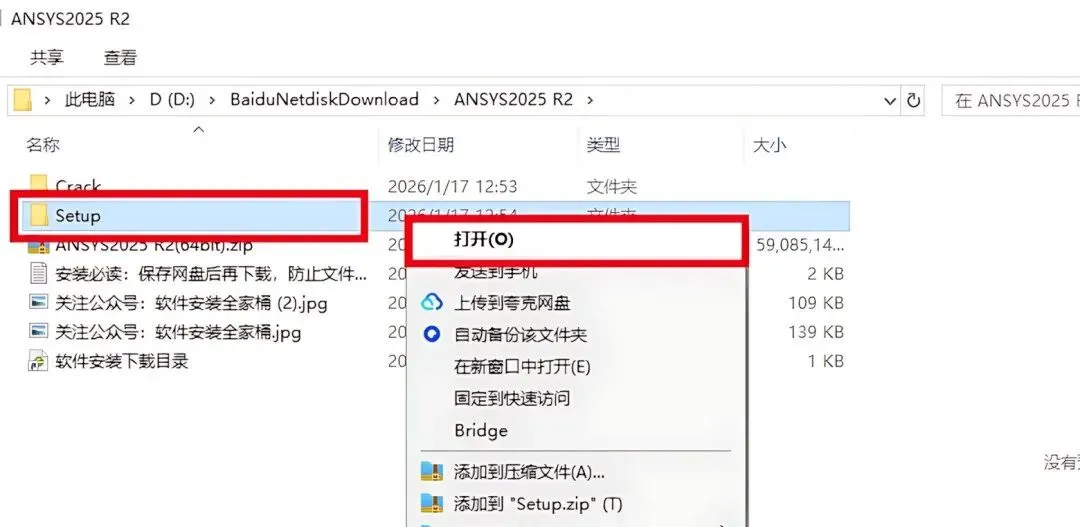
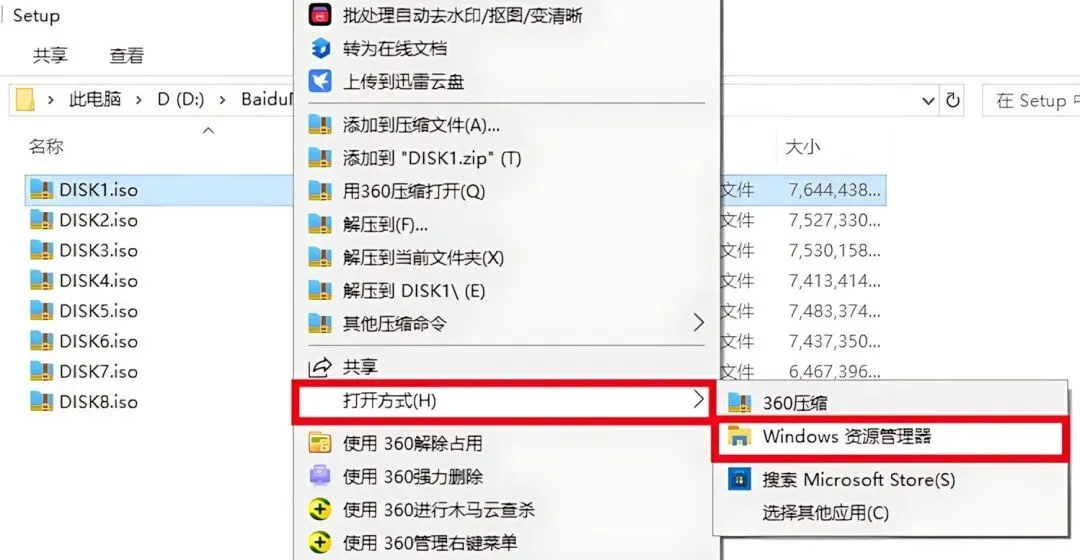
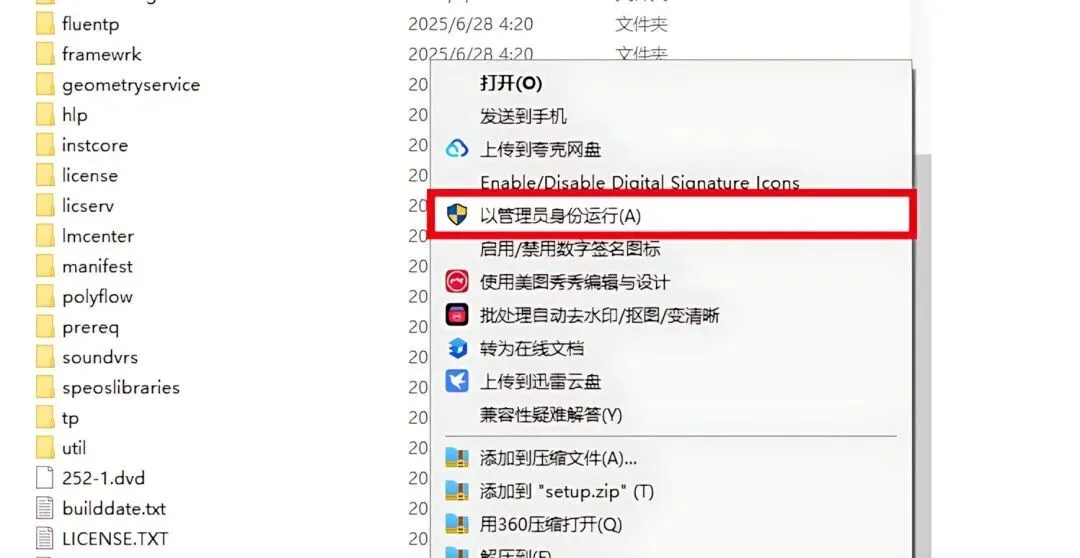
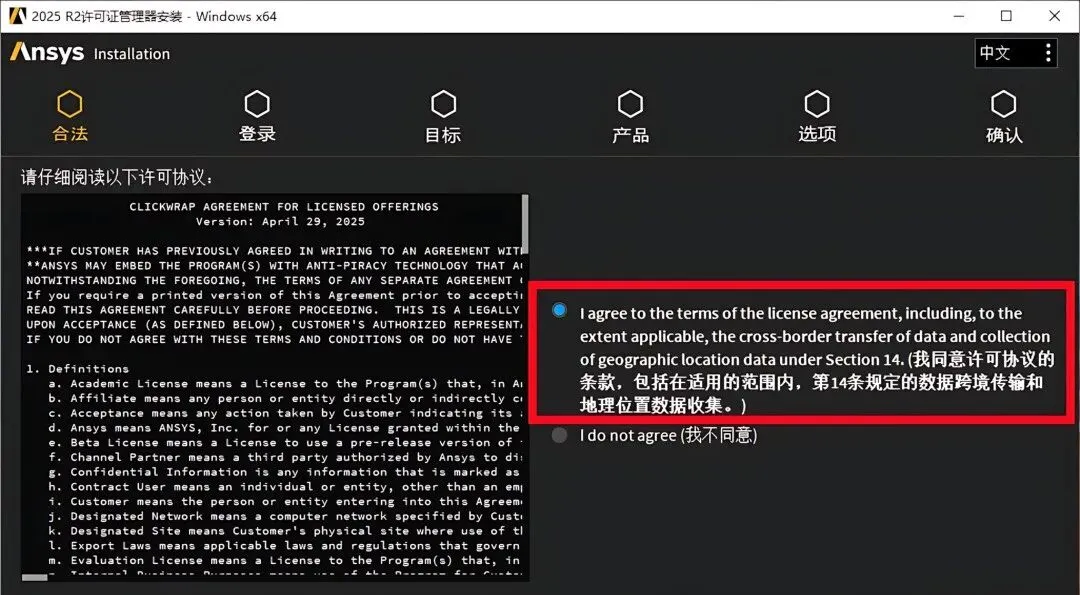
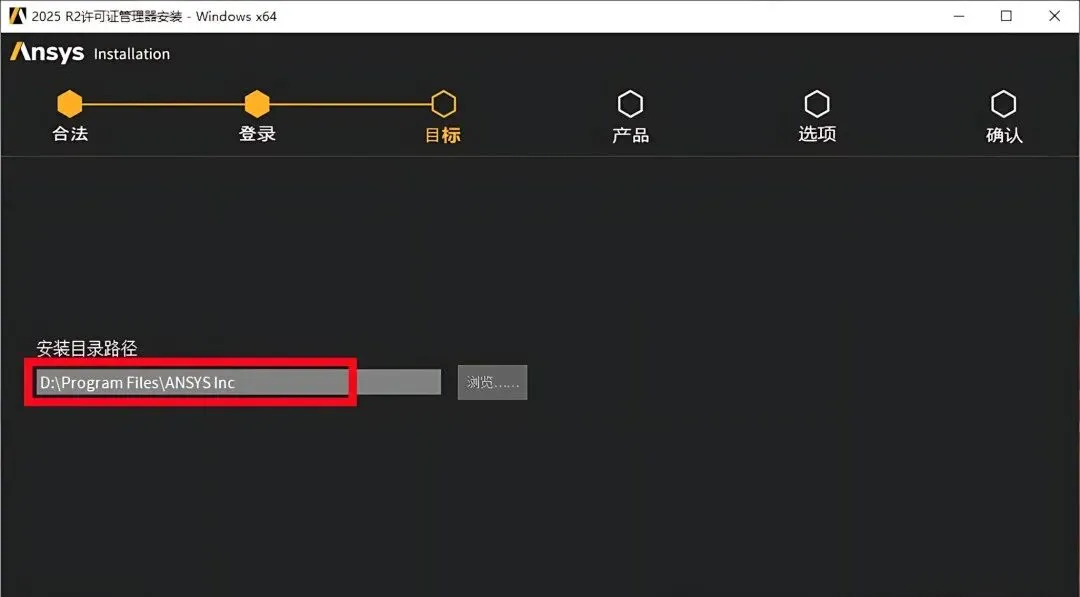
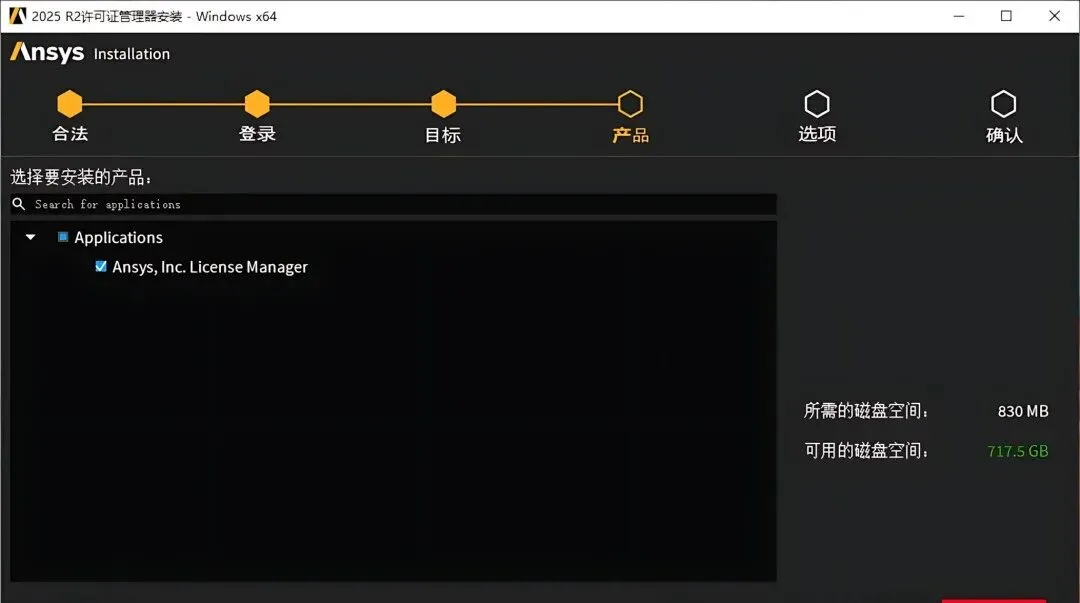
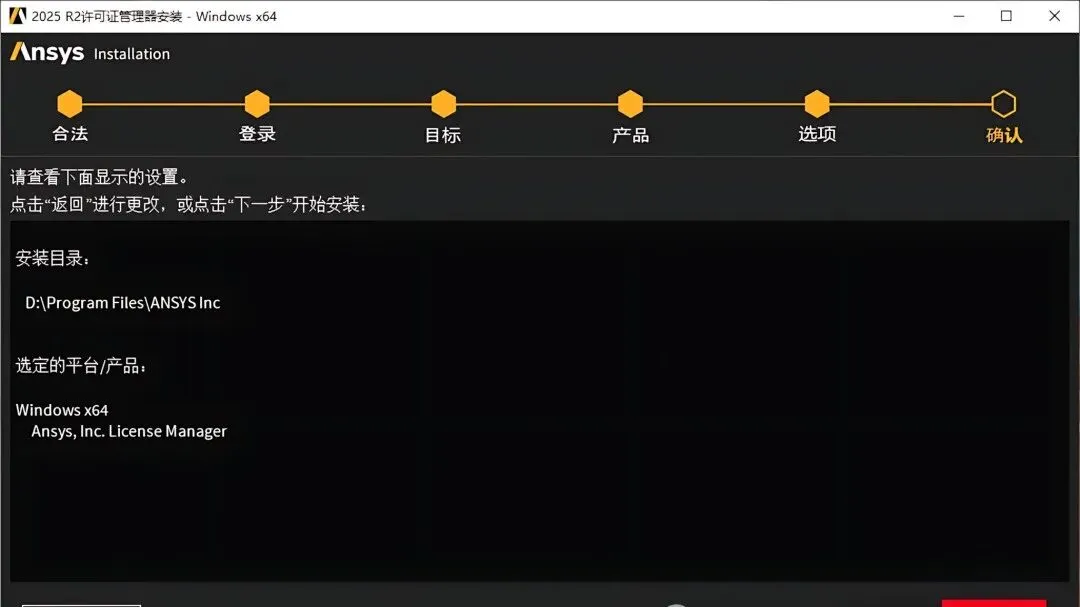
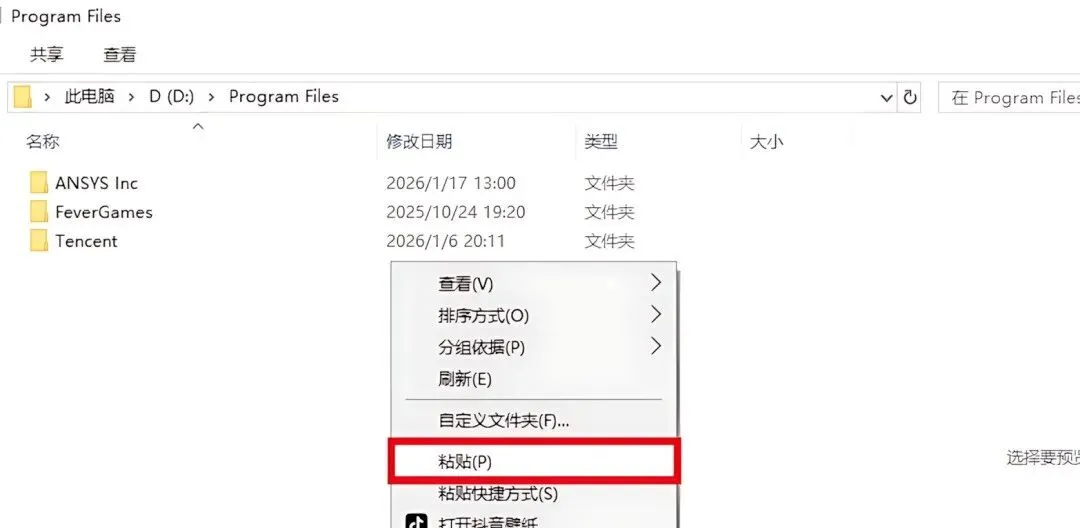
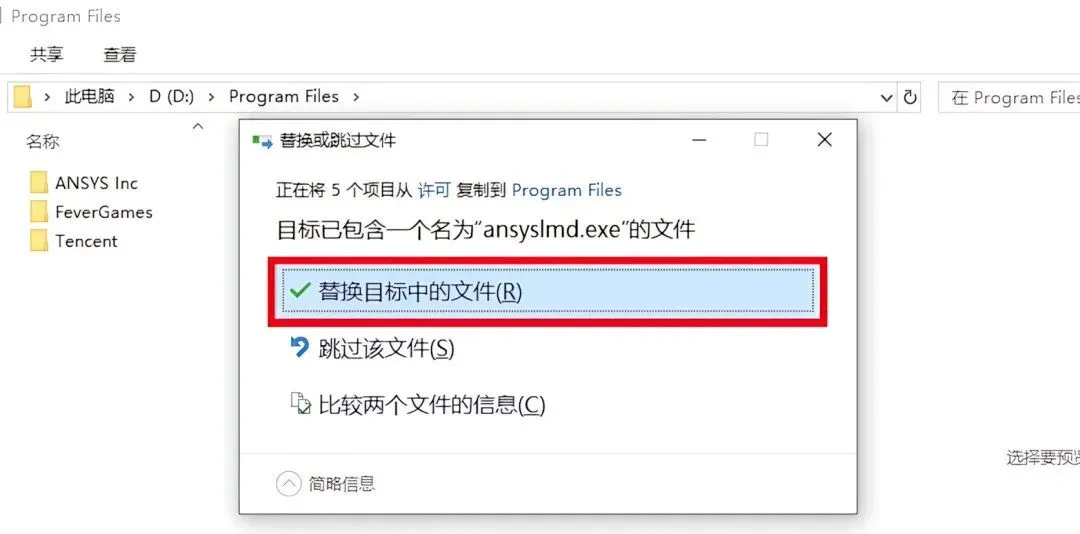
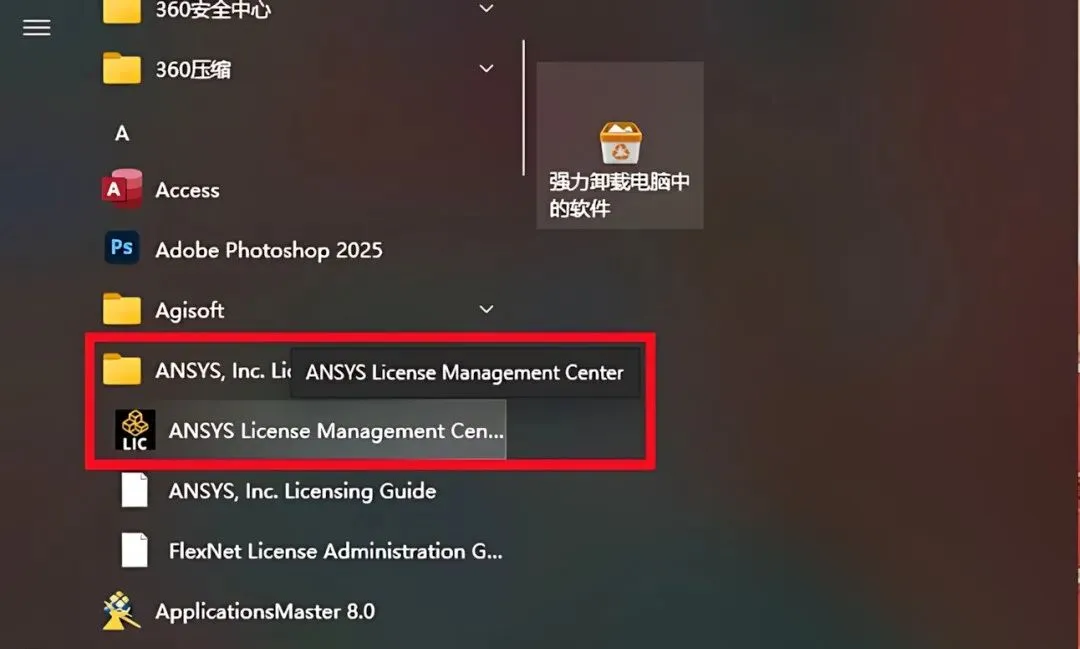
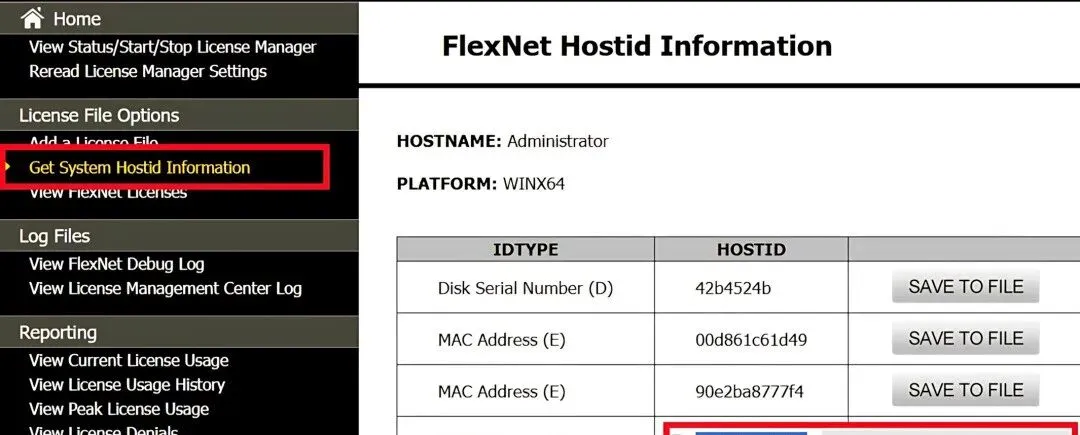
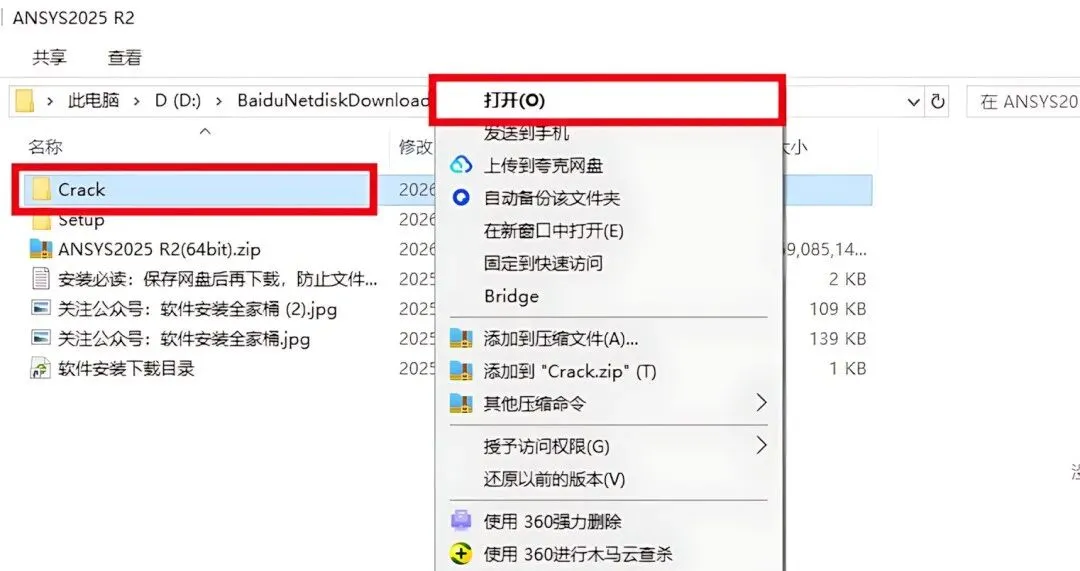
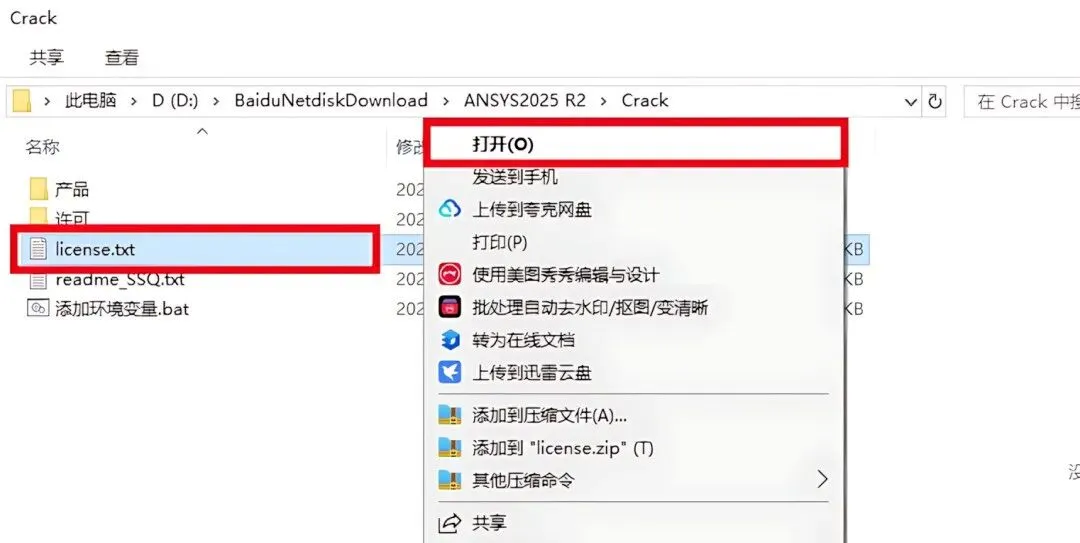
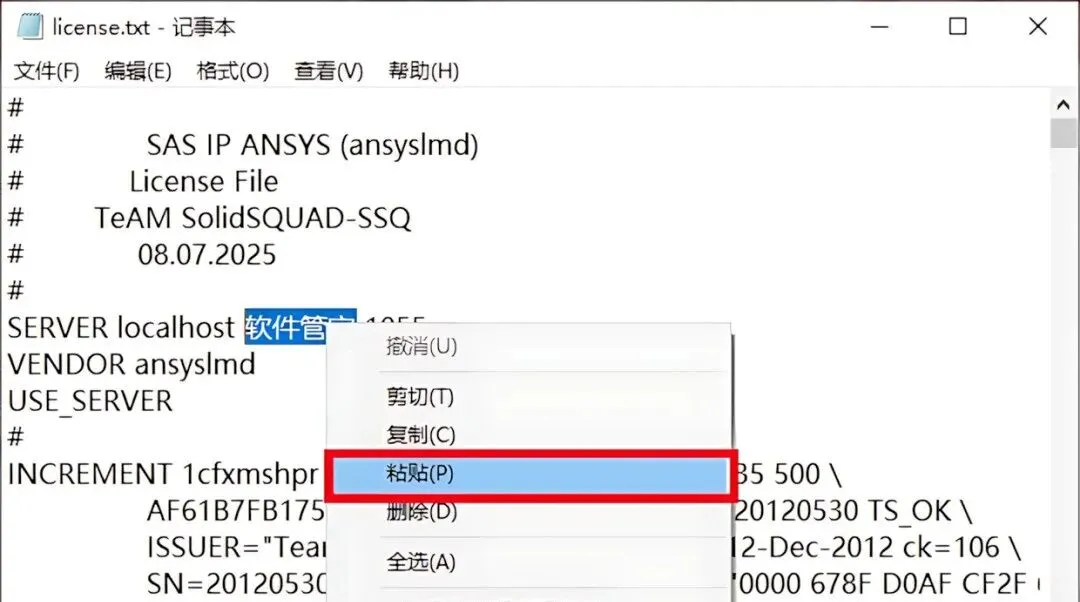
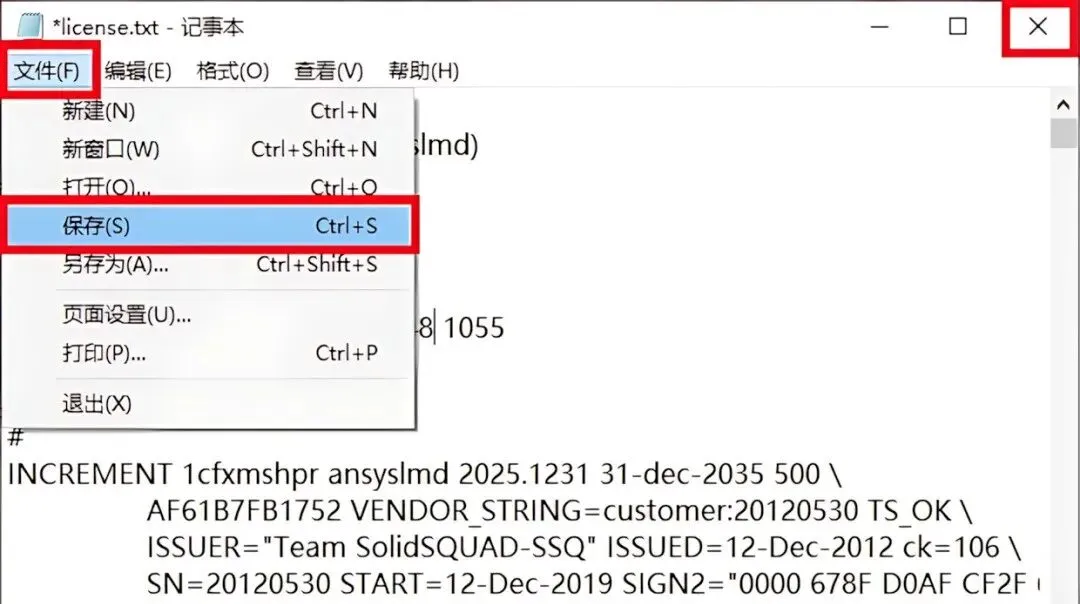
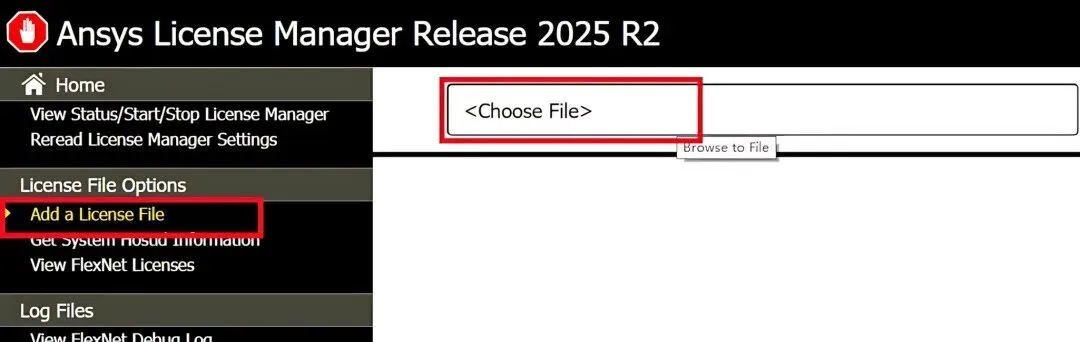
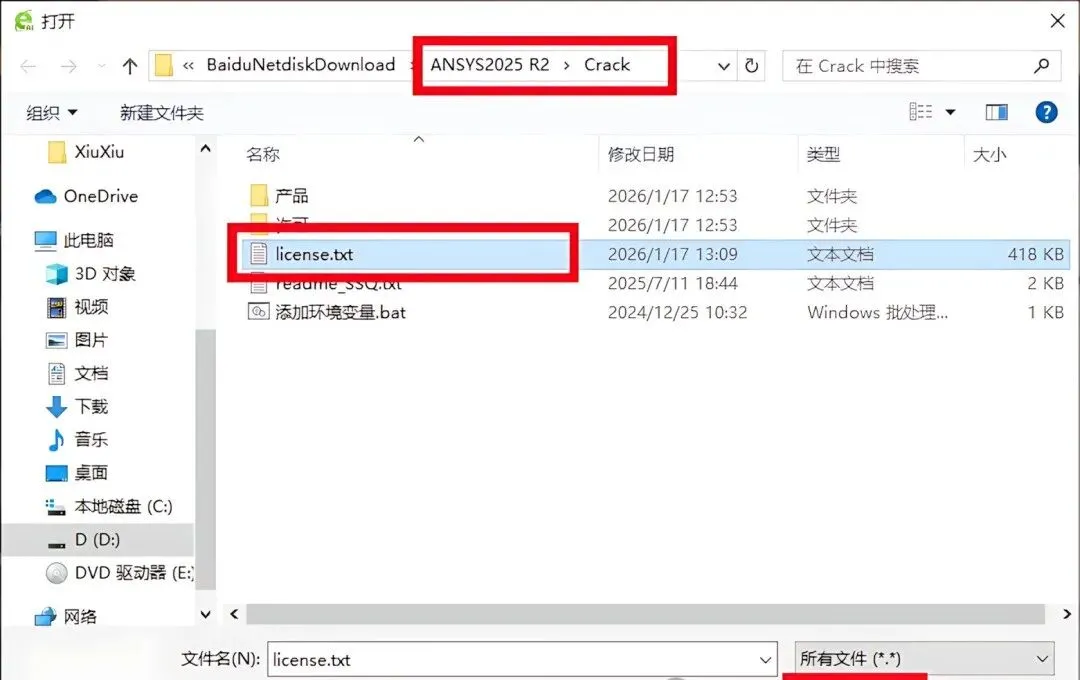
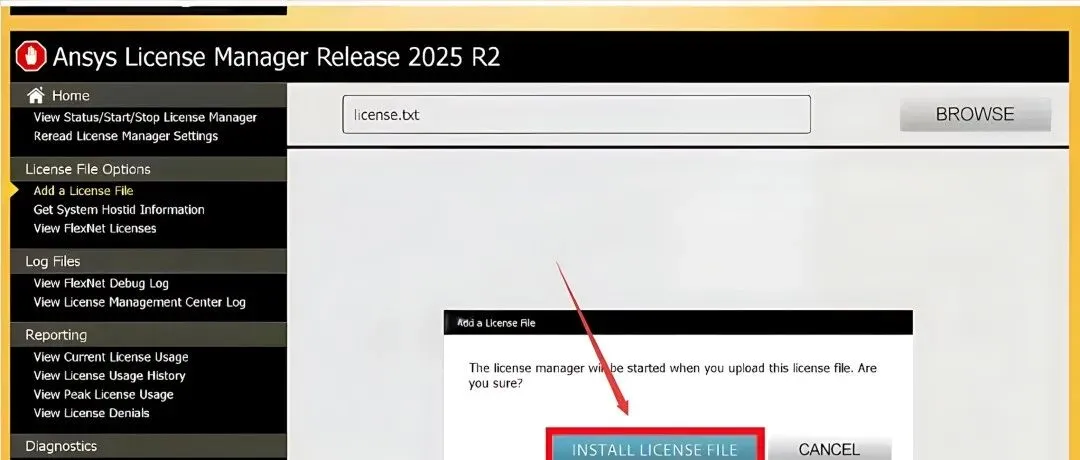
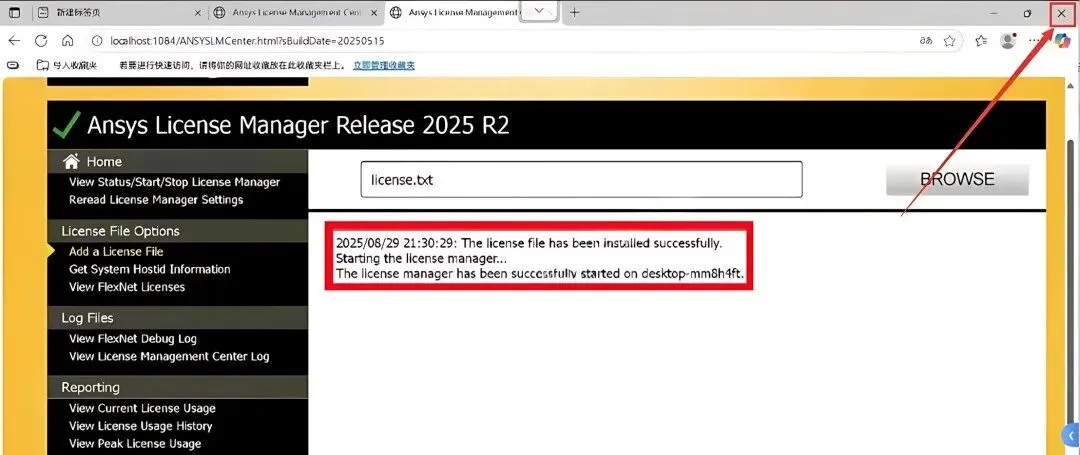
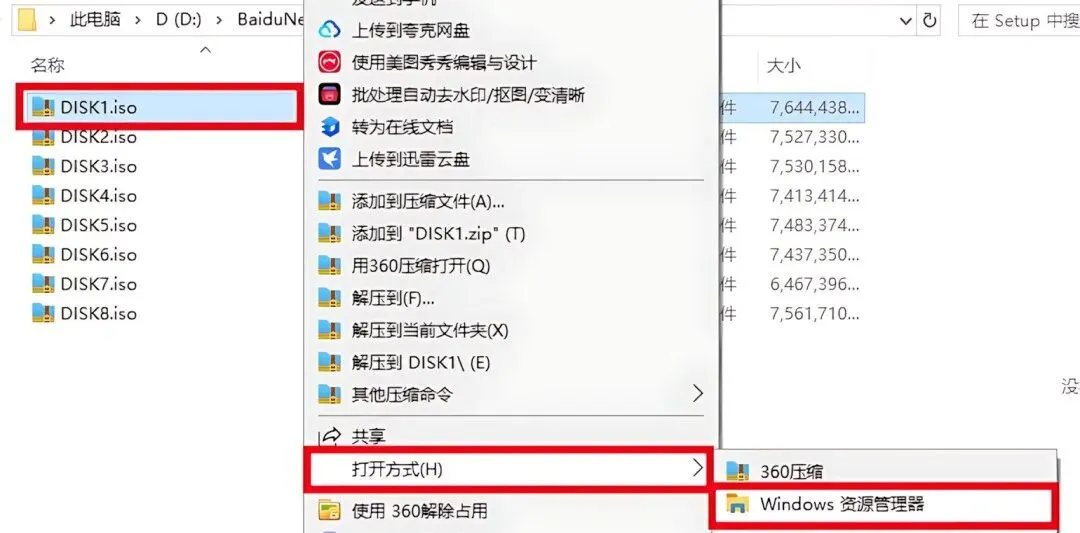
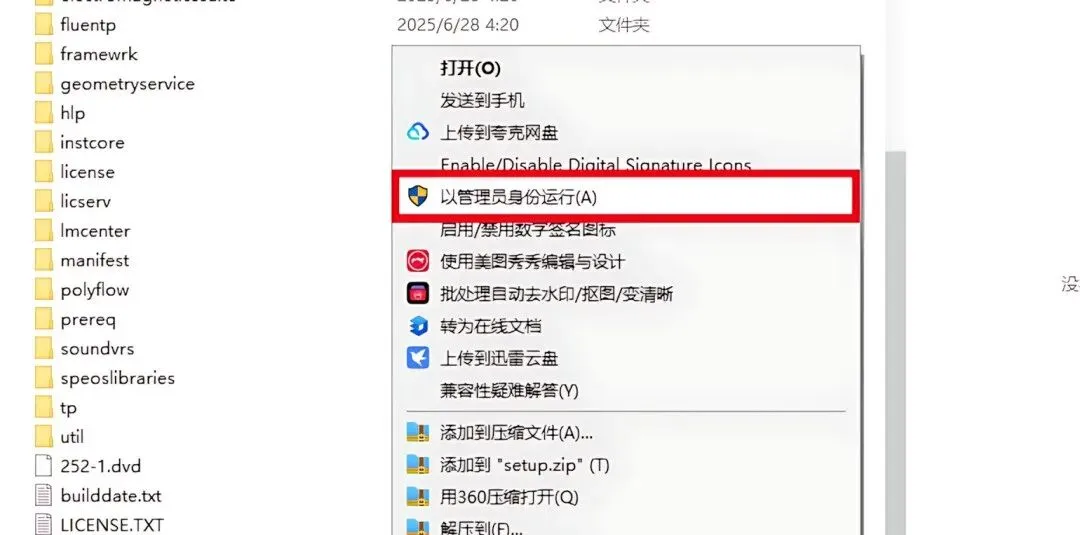
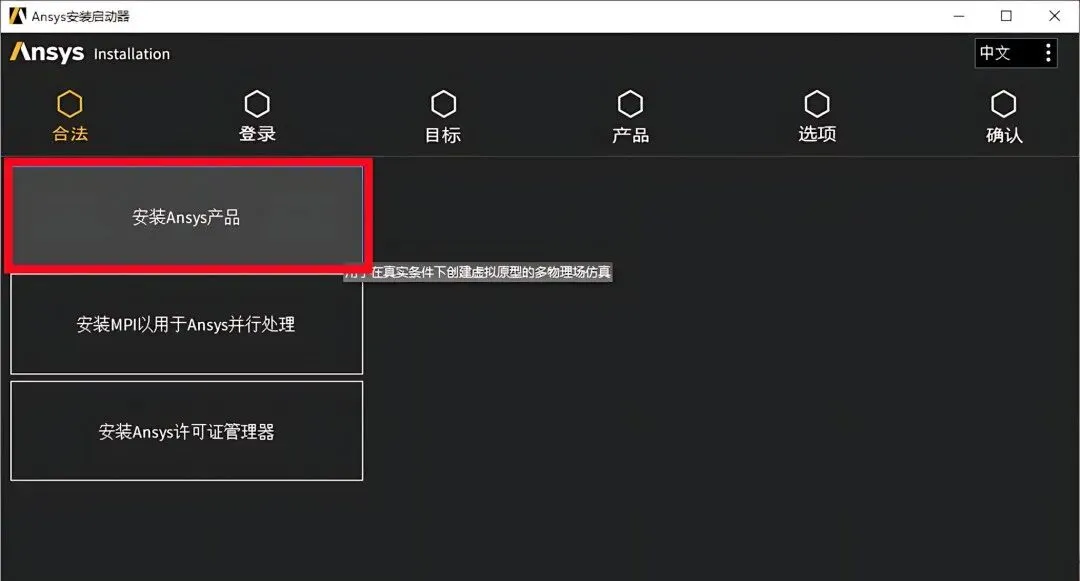
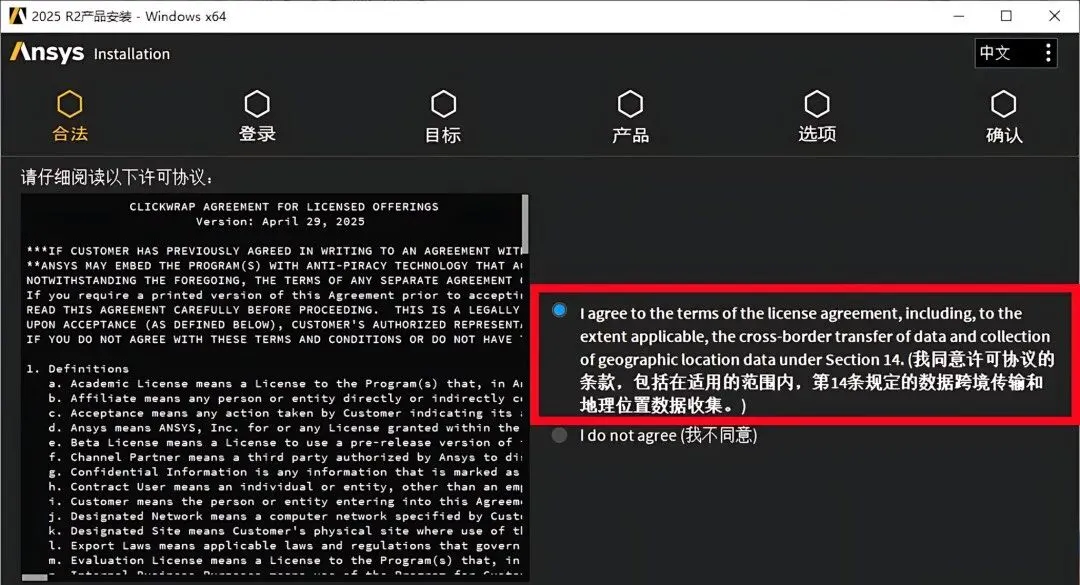
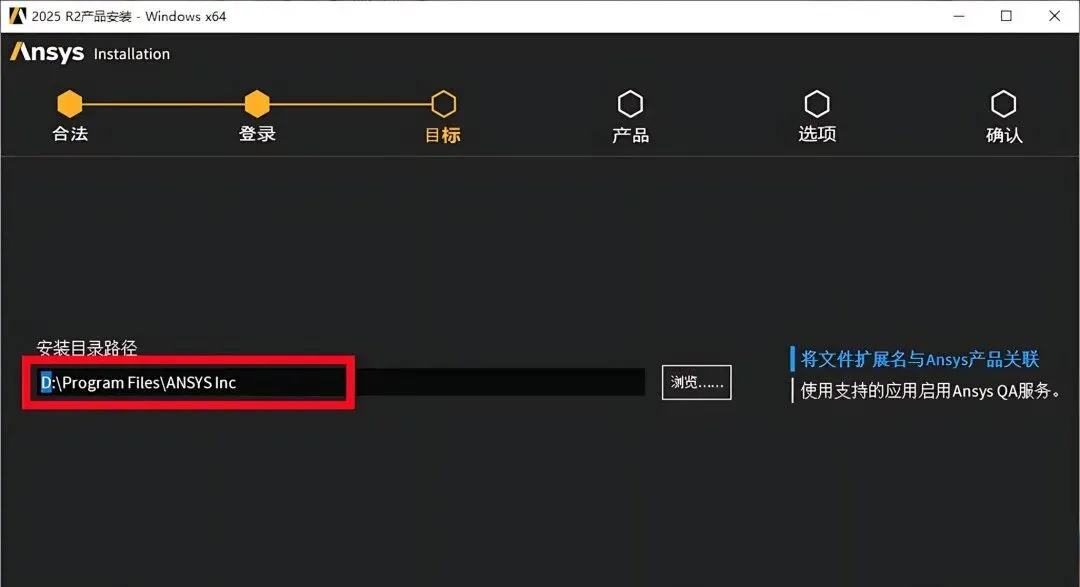
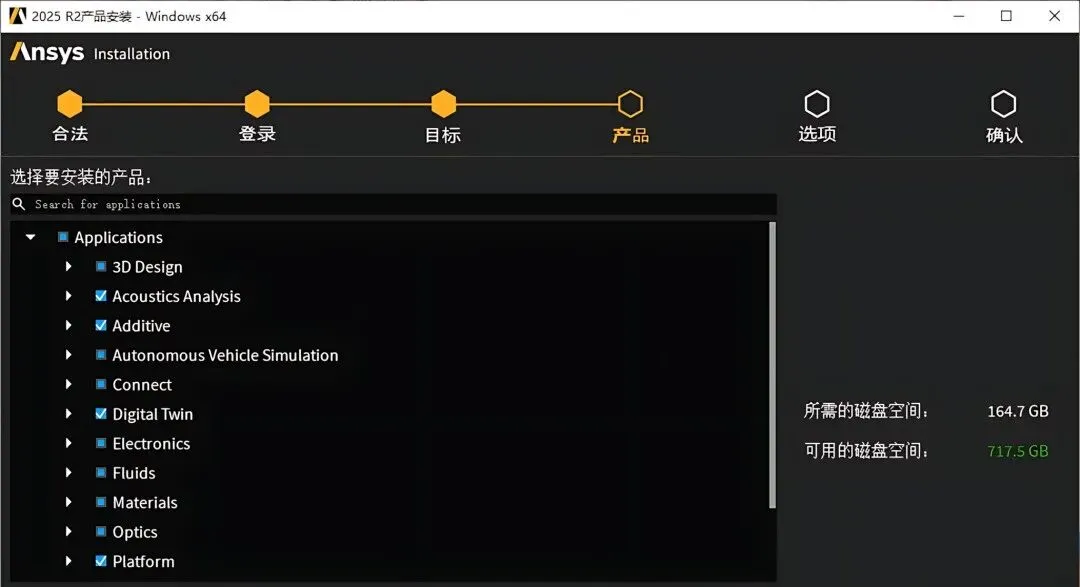
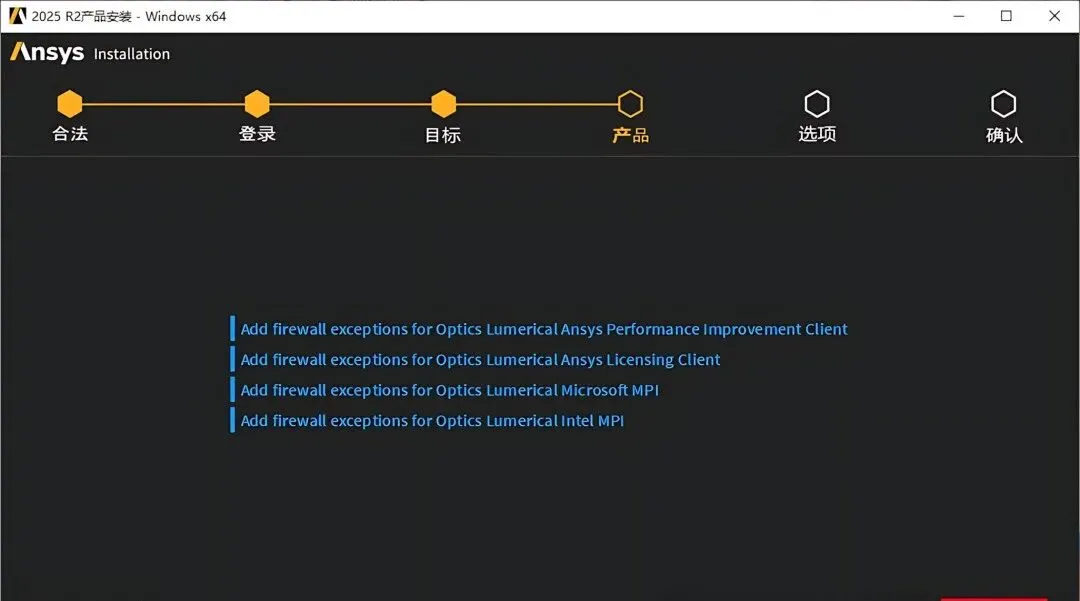
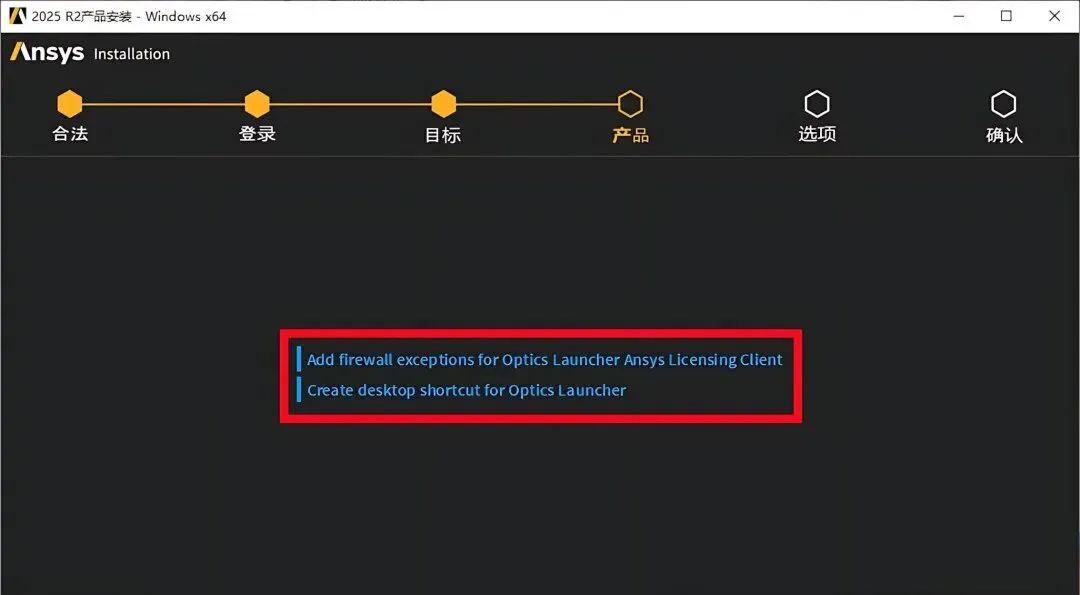
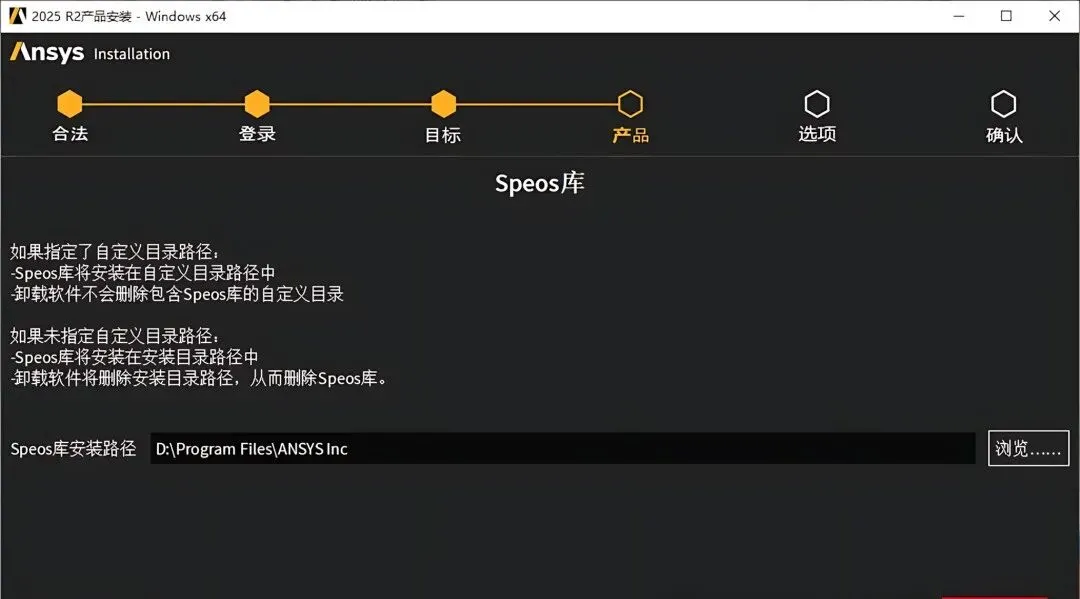
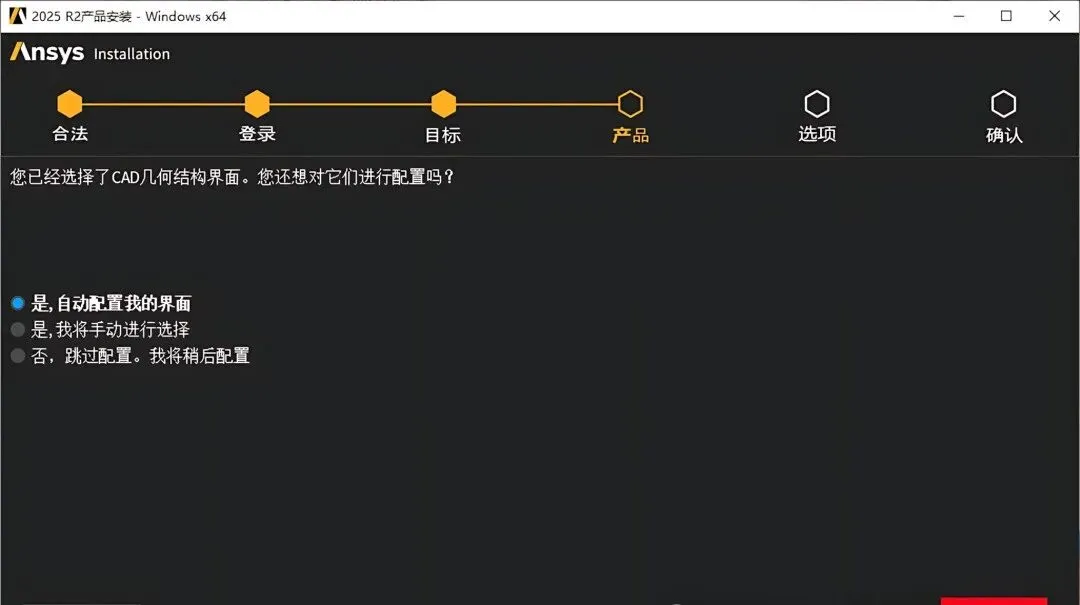
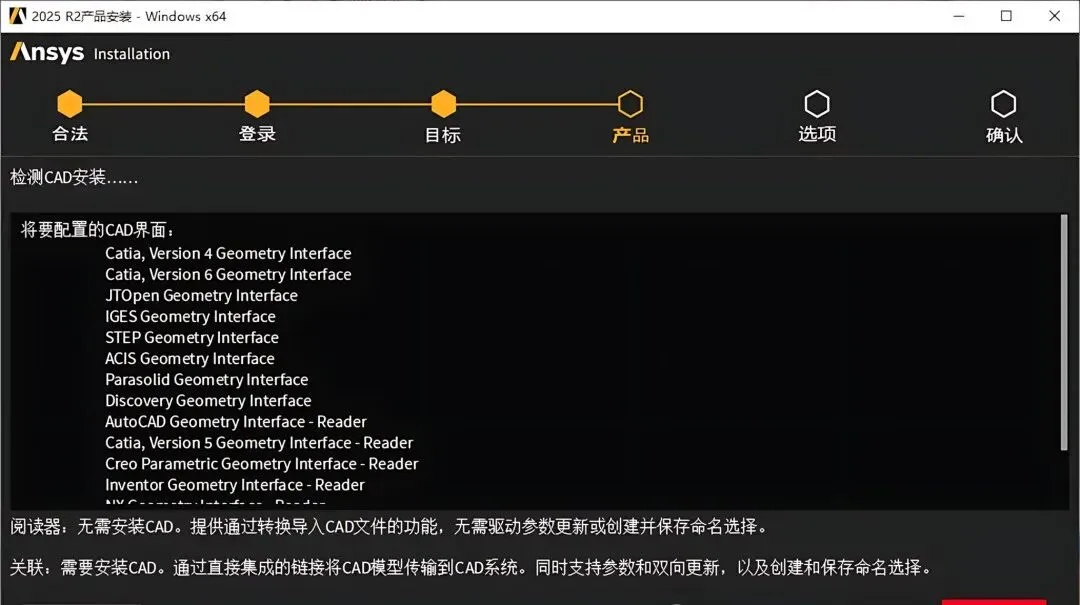
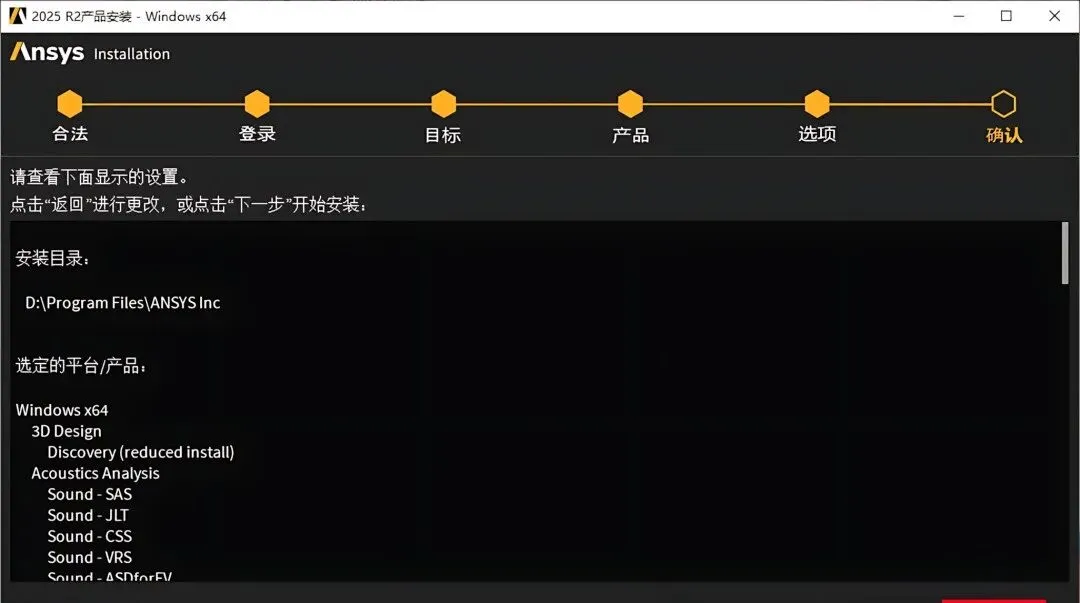
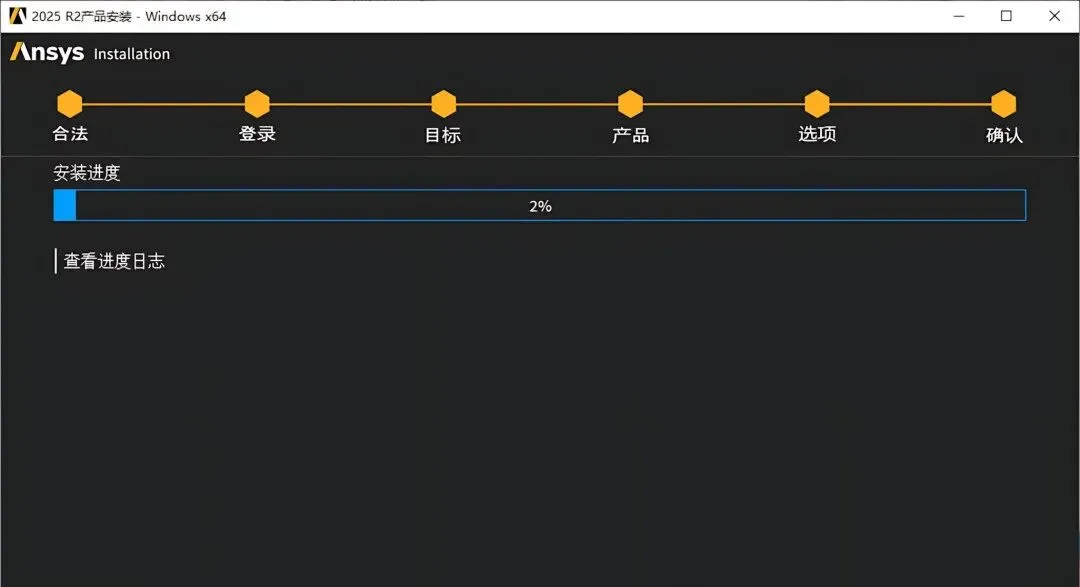
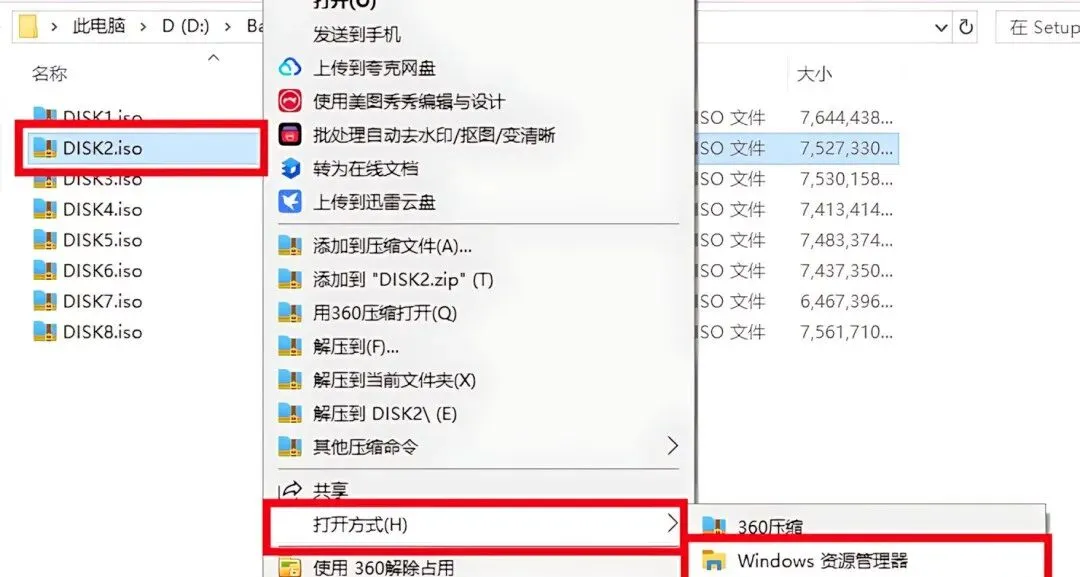
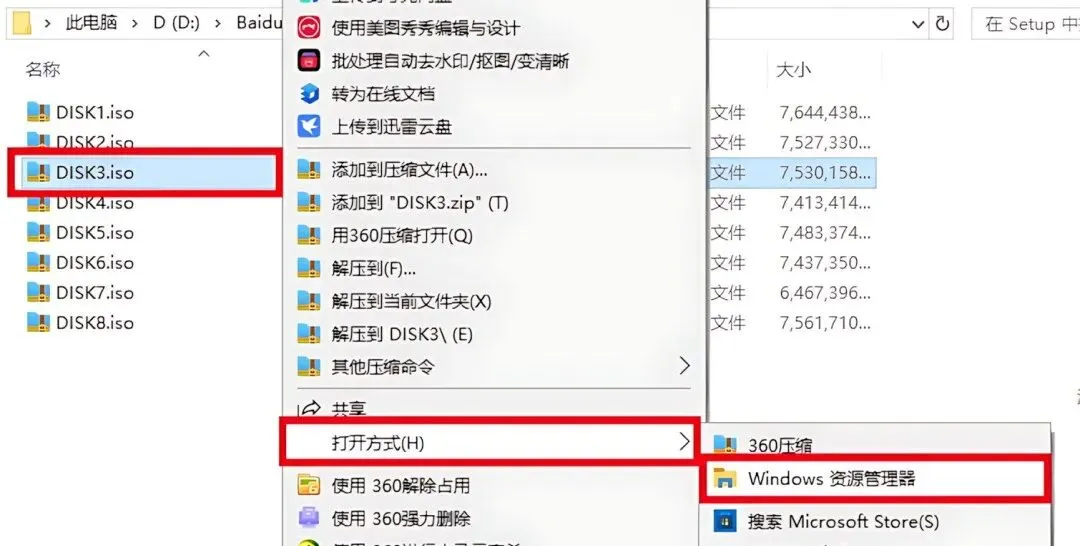
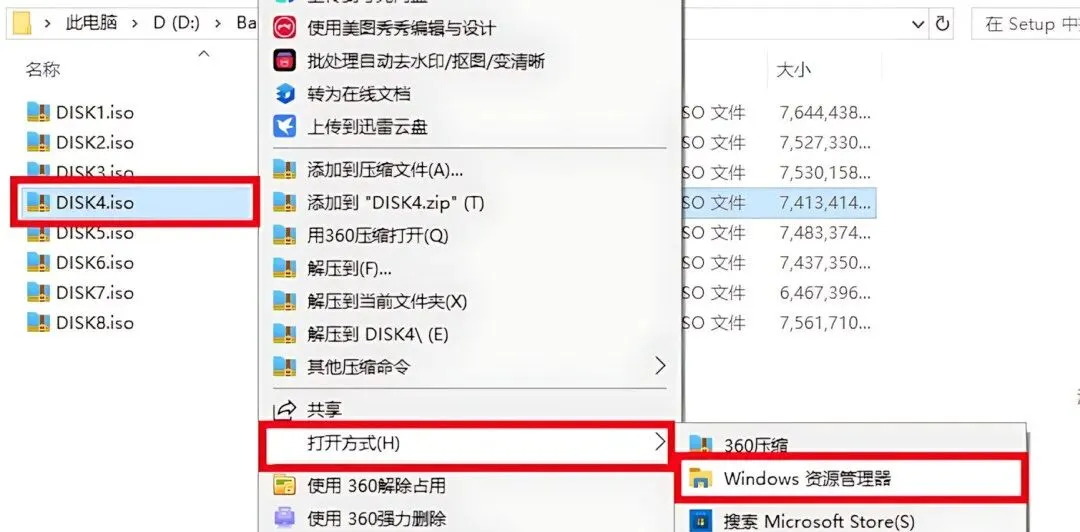
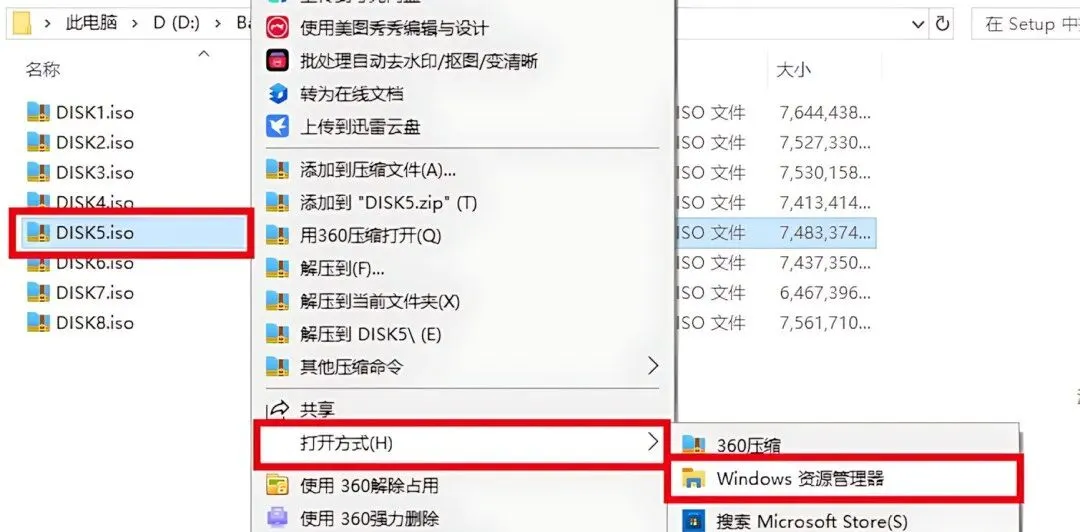
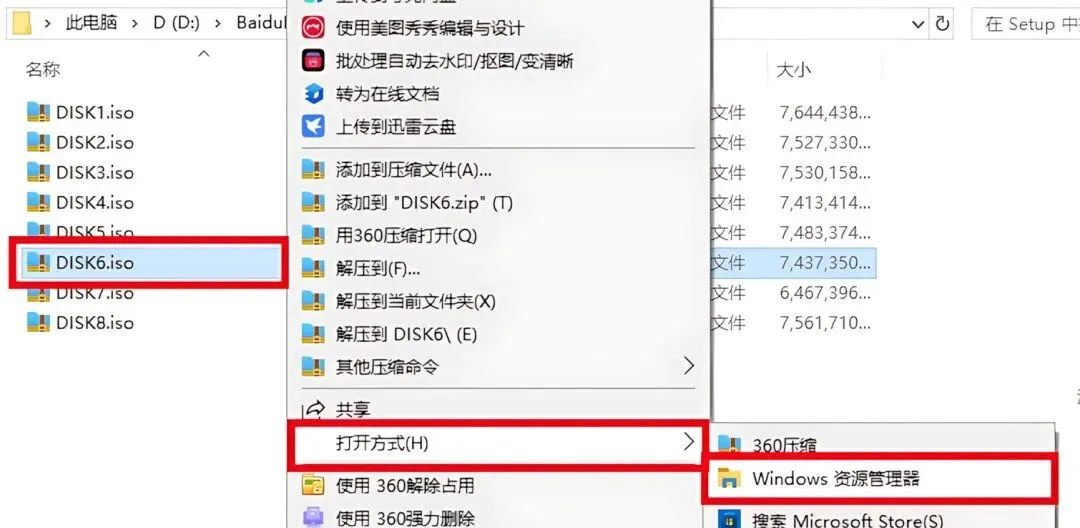
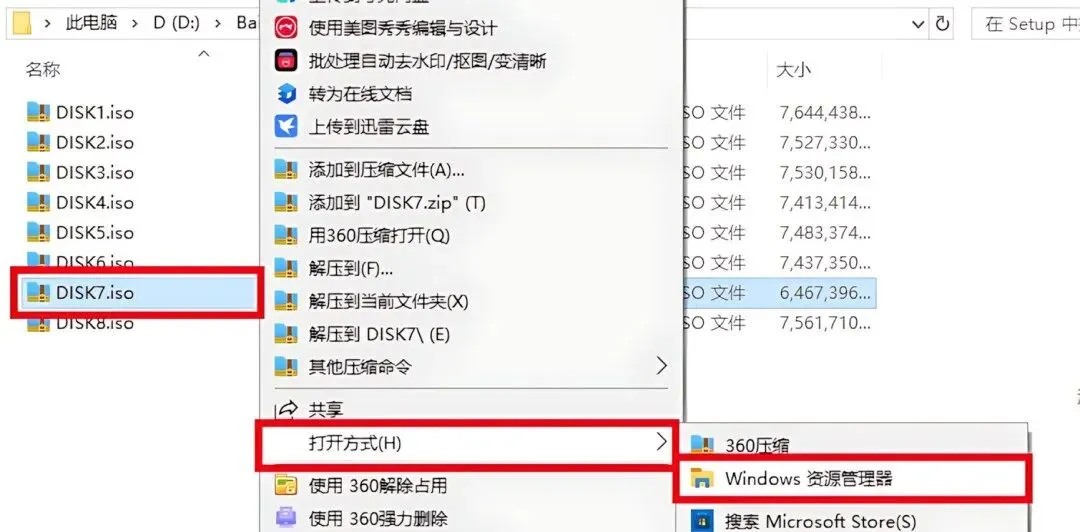
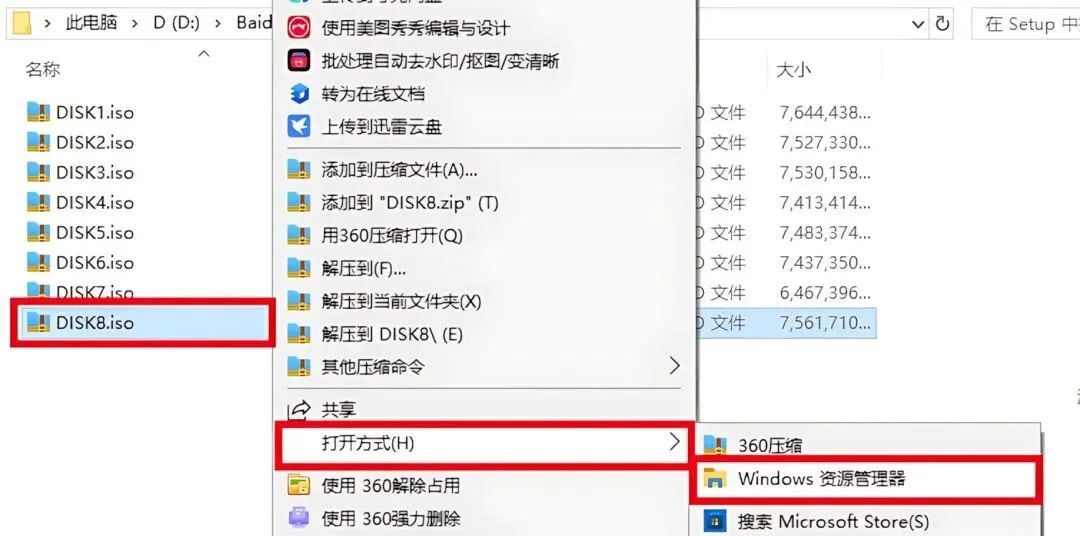
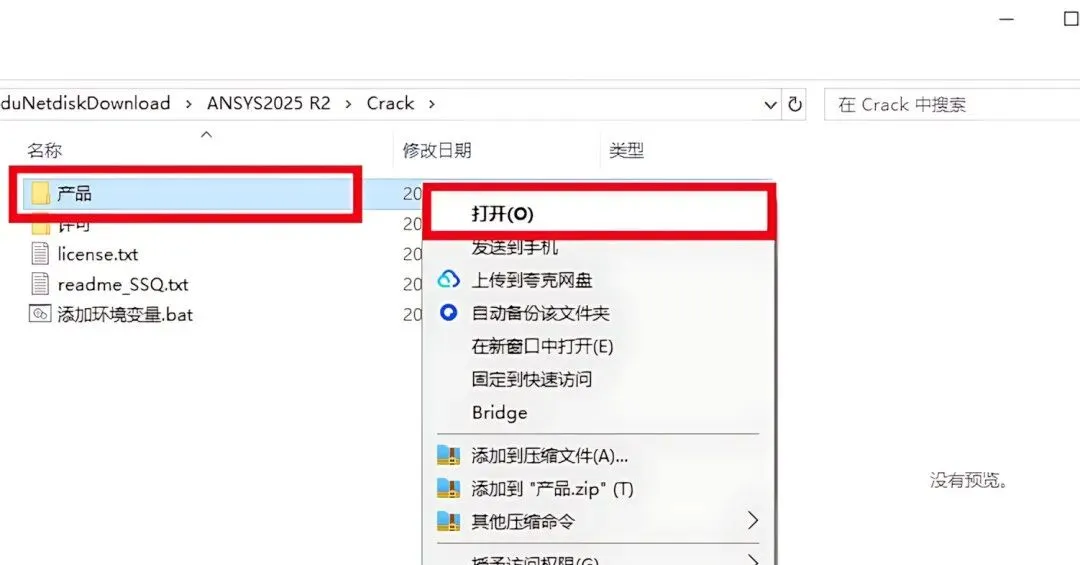
2.打开解压后的文件夹,右击打开【Setup】文件夹。3.鼠标右击【DISK1】选择【装载】(如没有装载选项,请选择用“打开方式—Windows资源管理器”)。4.鼠标右击【setup】选择【以管理员身份运行】。7.选择【I agree...】,点击【下一步】。8.修改路径地址中的第一个字符C可更改安装位置(如:把C改为D软件将安装到D盘),点击【下一步】。14.打开安装包解压后的【ANSYS2025 R2(64bit)】文件夹,双击或右击打开【Crack】文件夹。16.鼠标右击【ANSYS Inc】选择【复制】。17.打开许可安装路径【D:\Program Files】(如您在步骤8修改为其他位置,选择对应位置打开),鼠标右击空白处选择【粘贴】。19.点击桌面任务栏中的【开始图标】>点击【所有应用】>双击展开【ANSYS,Inc……】文件夹,点击【ANSYS License Manager Center】。20.点击【Get Systeam Hostid……】,选中第三格“Mac Address”后的字符鼠标右击选择【复制】。21.打开安装包解压后的【ANSYS2025 R2(64bit)】文件夹中的【Crack】文件夹。23.选中文档中的“软件管家‘鼠标右击选择【粘贴】。25.回到步骤20所在页面,点击【Add a License File】,点击【Choose File】。26.选择安装包解压后的【ANSYS2025 R2(64bit)】文件夹中【Crack】文件夹下的【license】,点击【打开】。28.当提示”……installed successfully“,点击左上角【X】退出。29.打开安装包解压后的【ANSYS2025 R2(64bit)】文件夹中【Setup】文件夹,鼠标右击【DISK1】选择【装载】。30.鼠标右击【setup】选择【以管理员身份运行】。33.修改路径地址中的第一个字符C可更改安装位置(如:把C改为D软件将安装到D盘),点击【下一步】。34.点击产品名称前的“三角形”图标展开并勾选需要安装的产品,点击【下一步】。
重要提示:
ANSYS2025版本包含旗下众多模块,只勾选自己需要使用的产品模块即可。
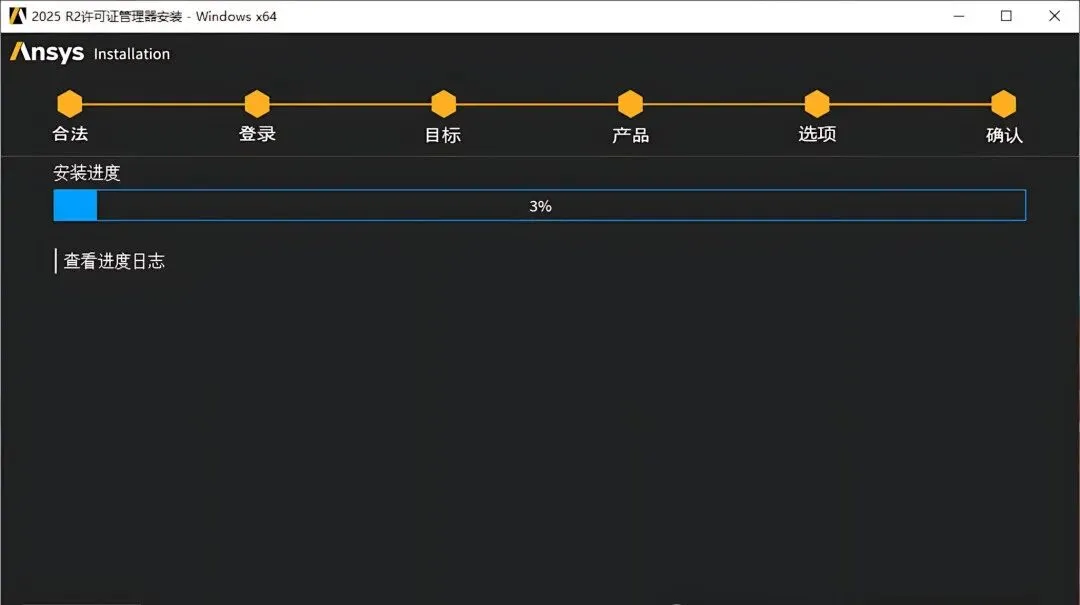
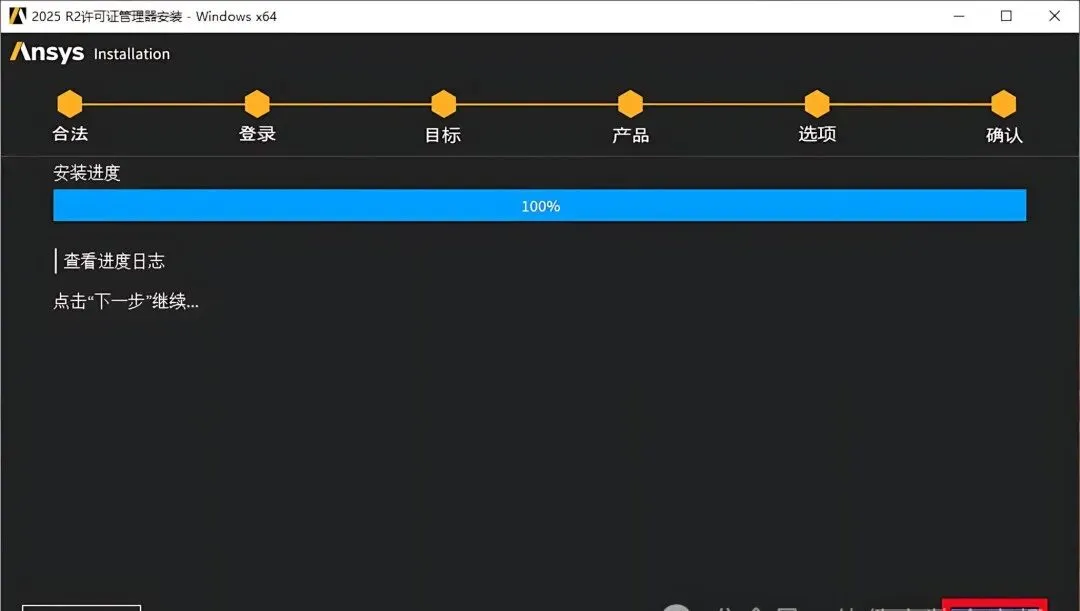
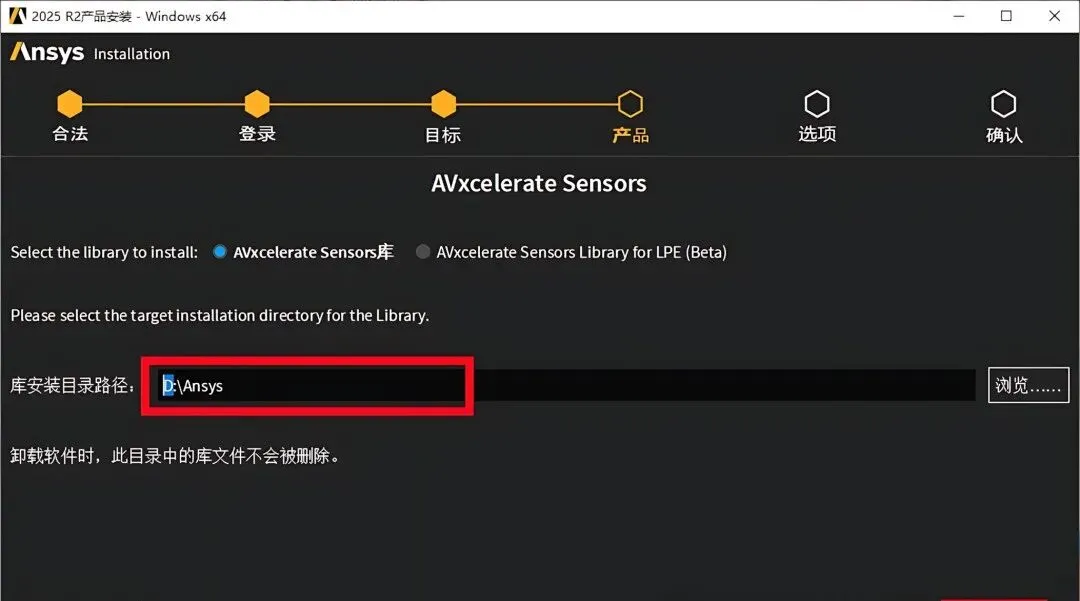
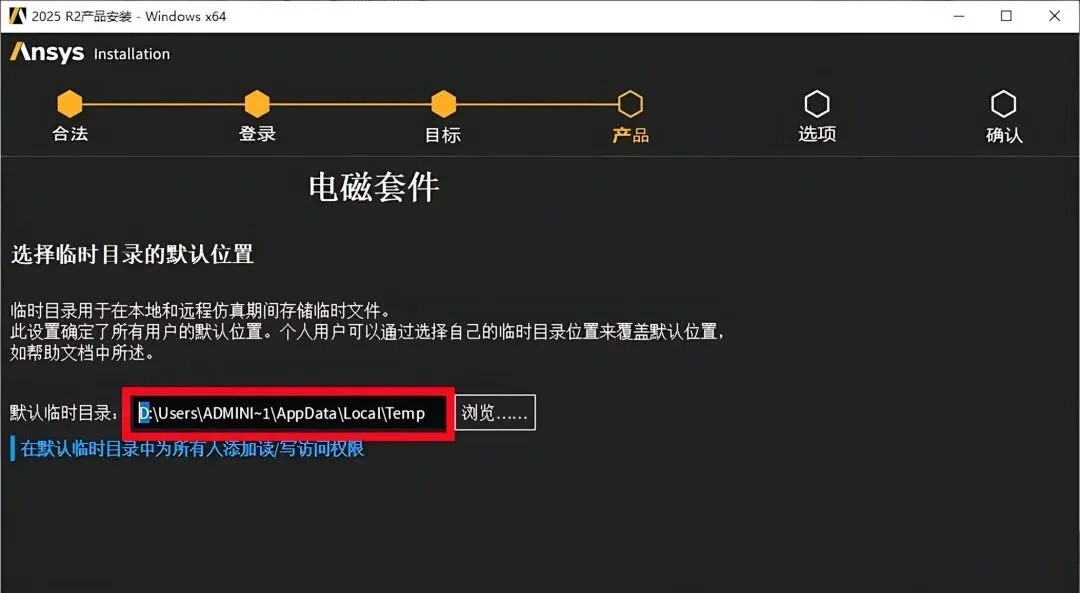
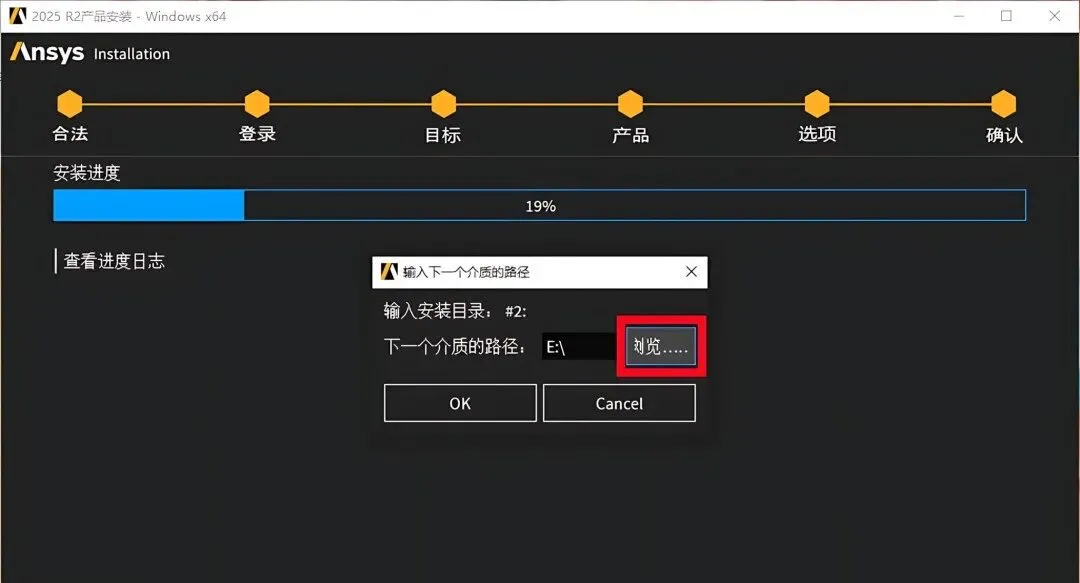
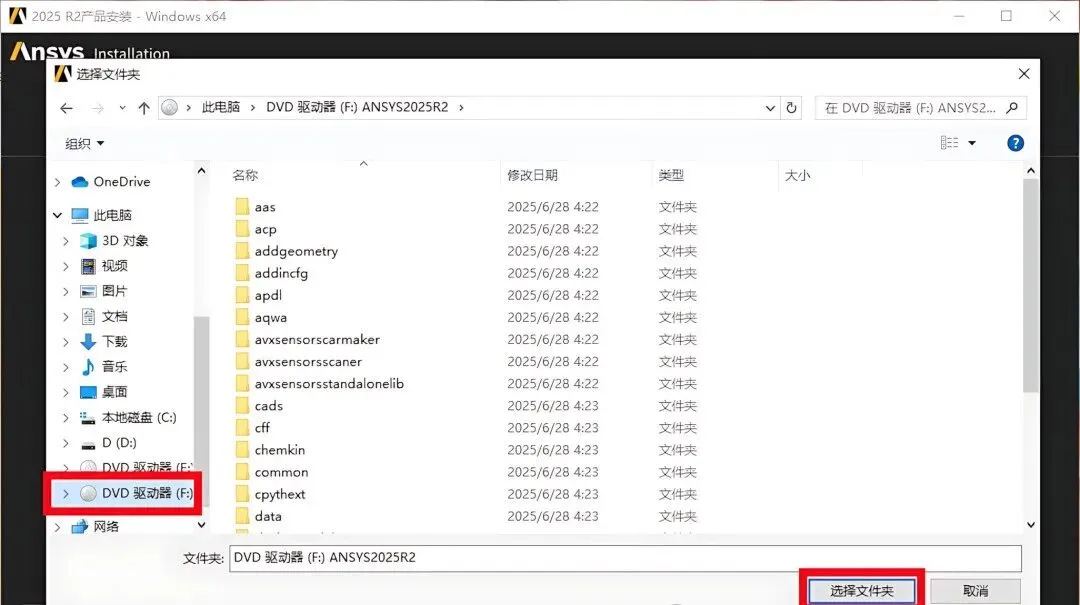
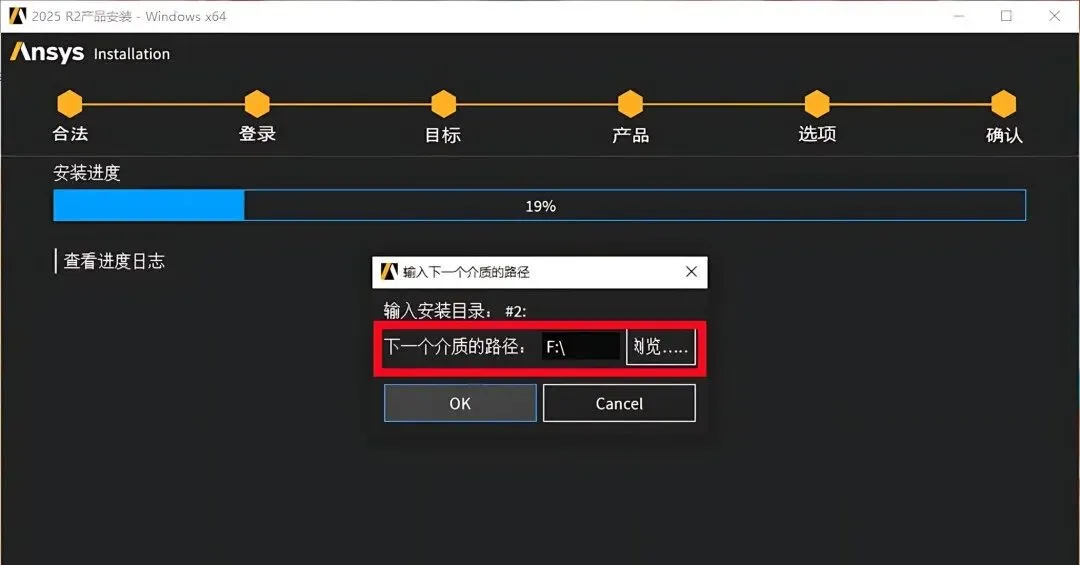
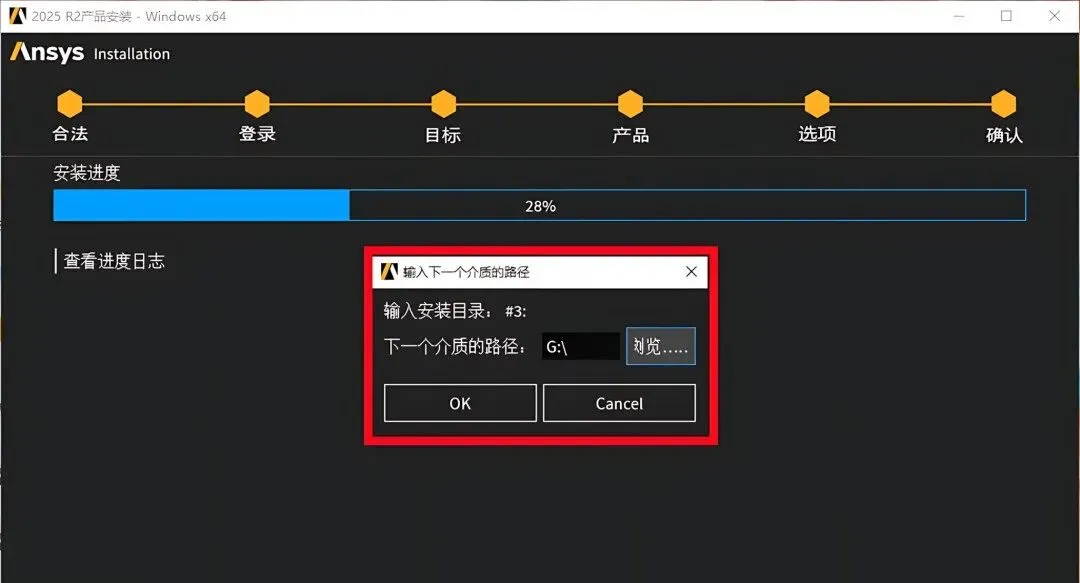
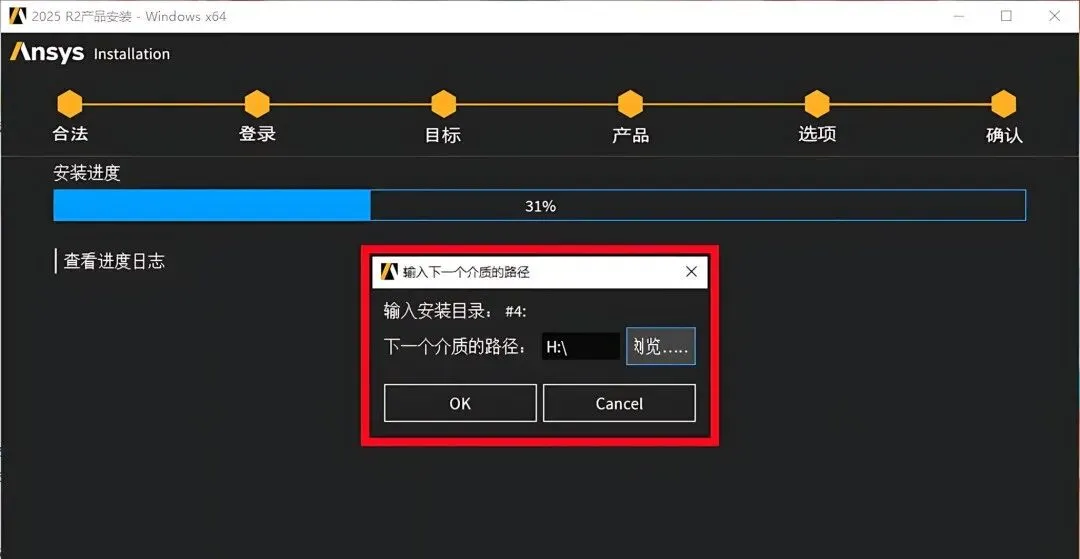
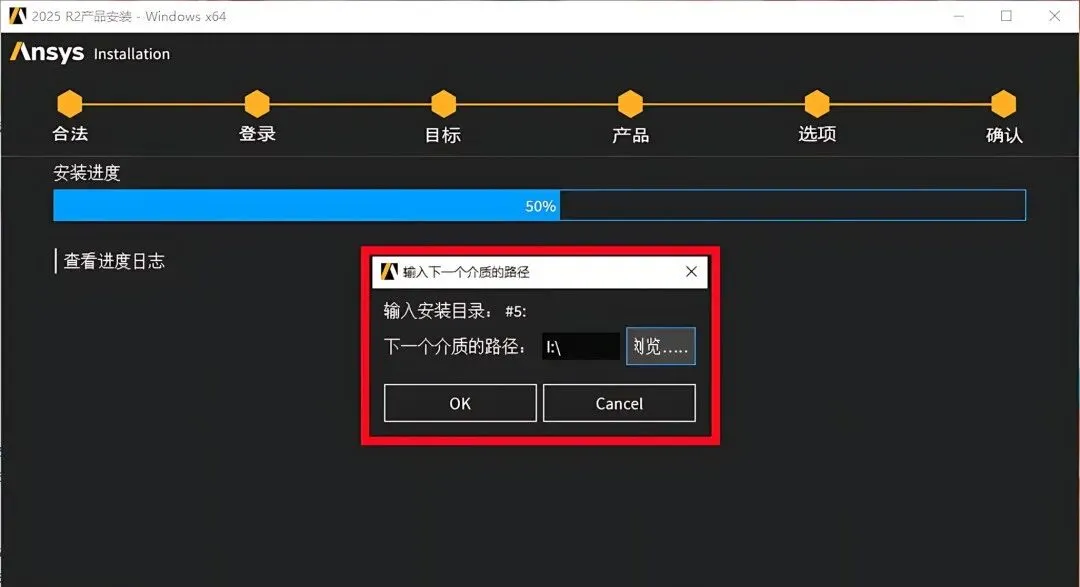
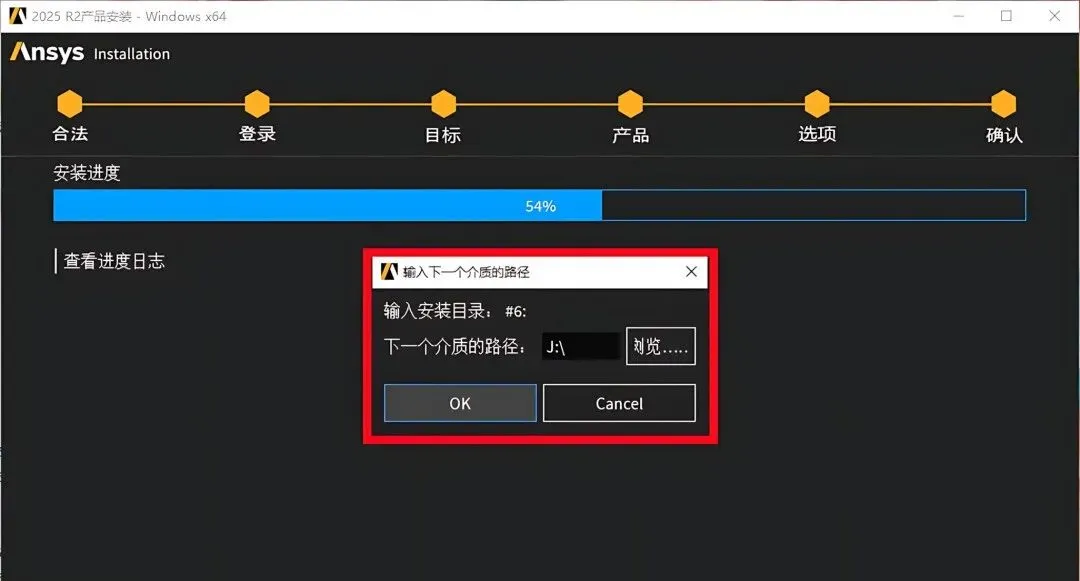
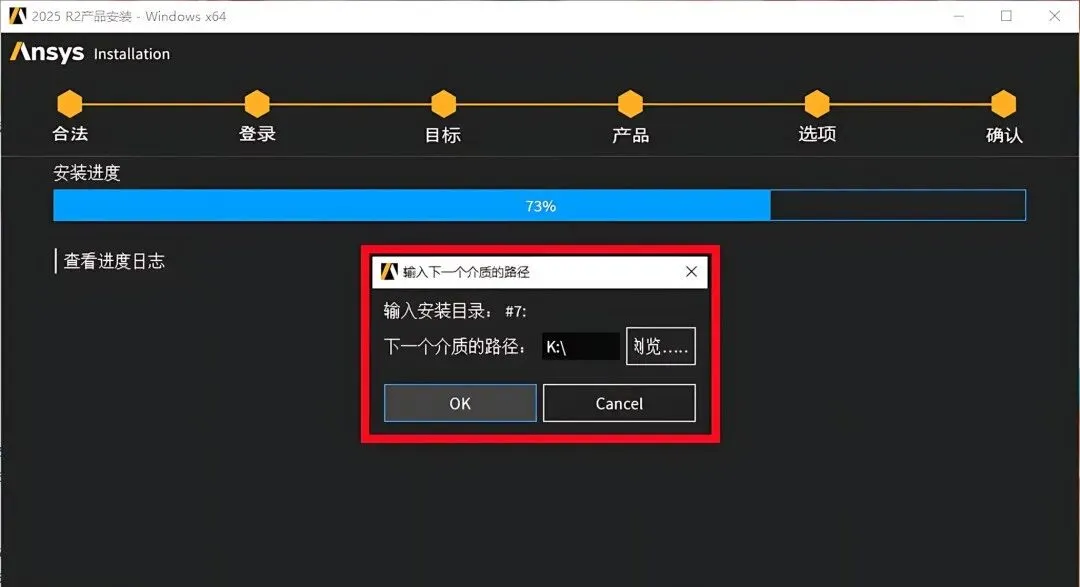
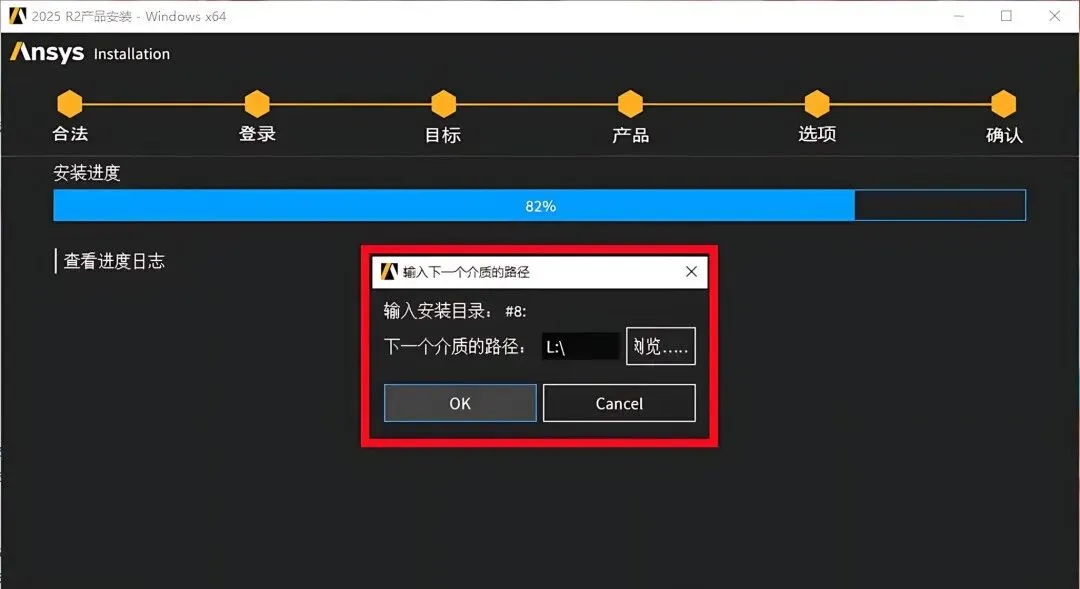
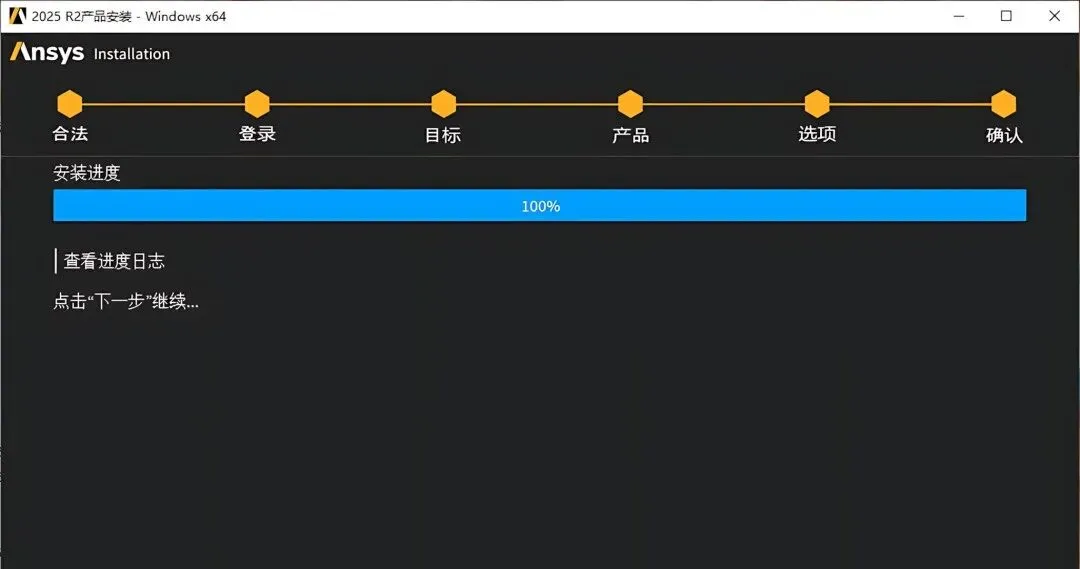
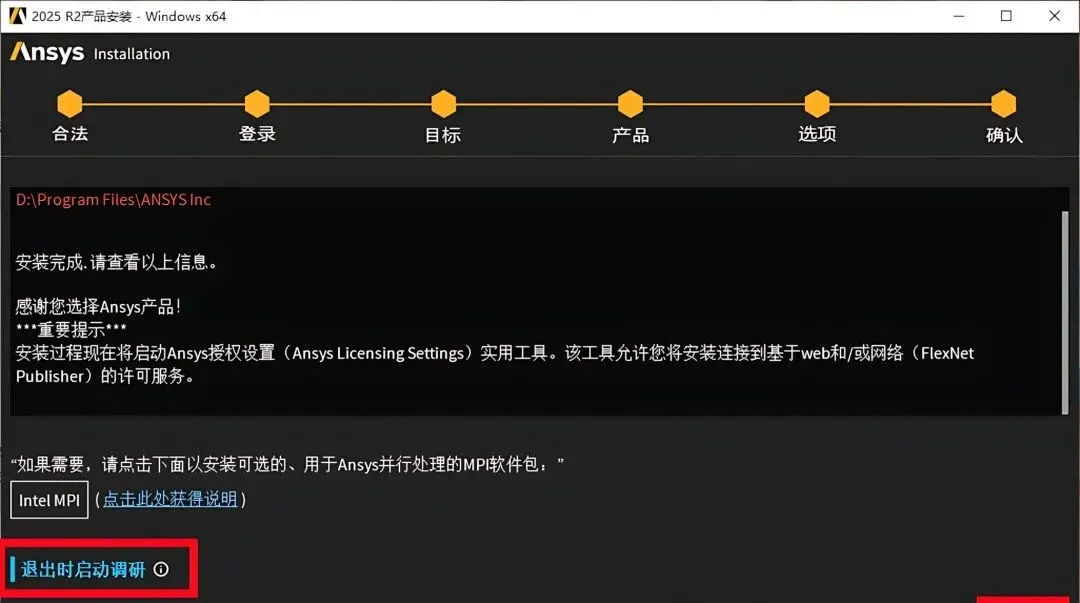
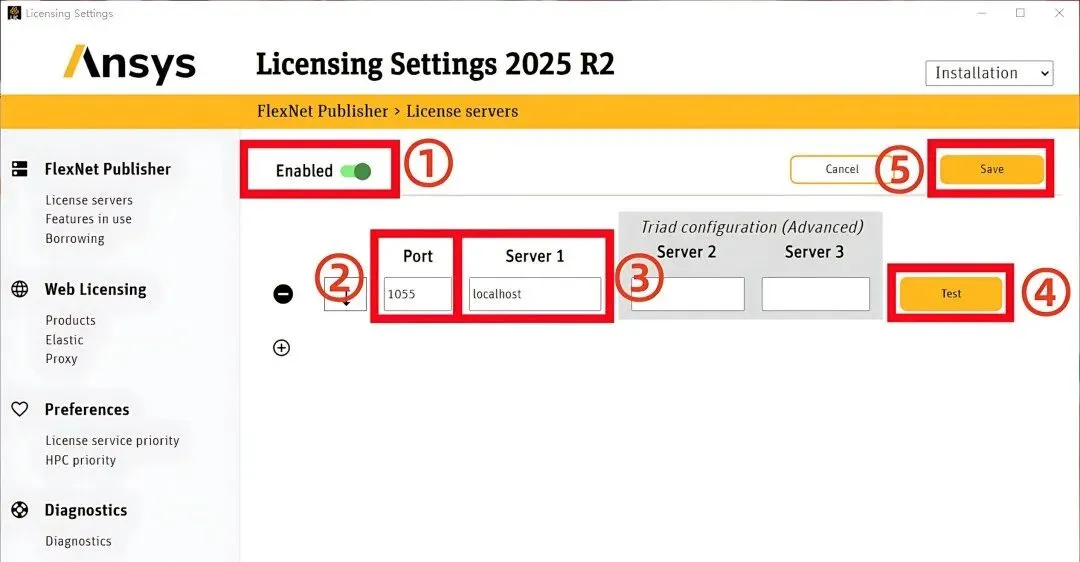
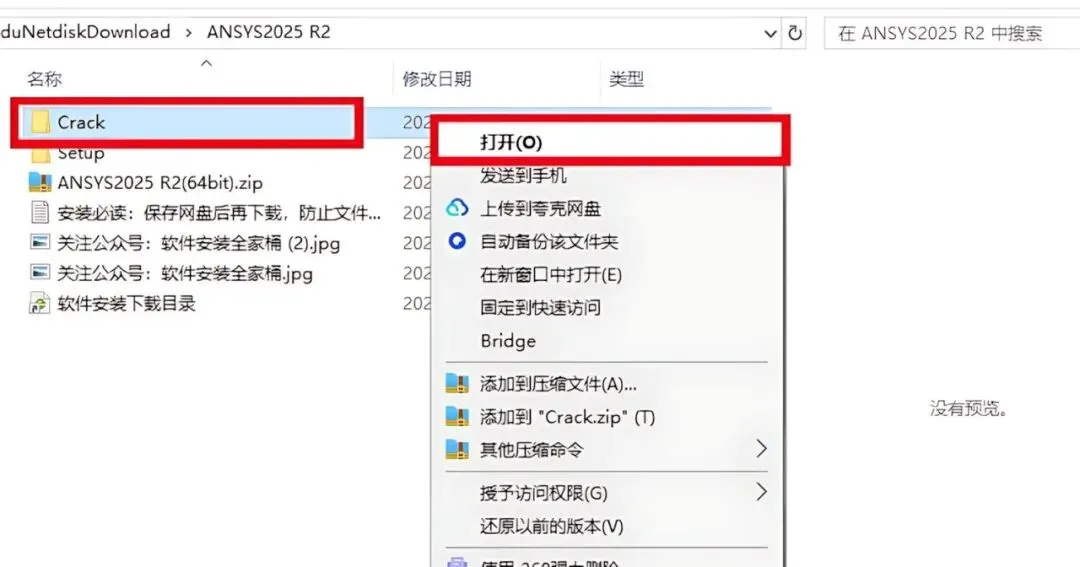
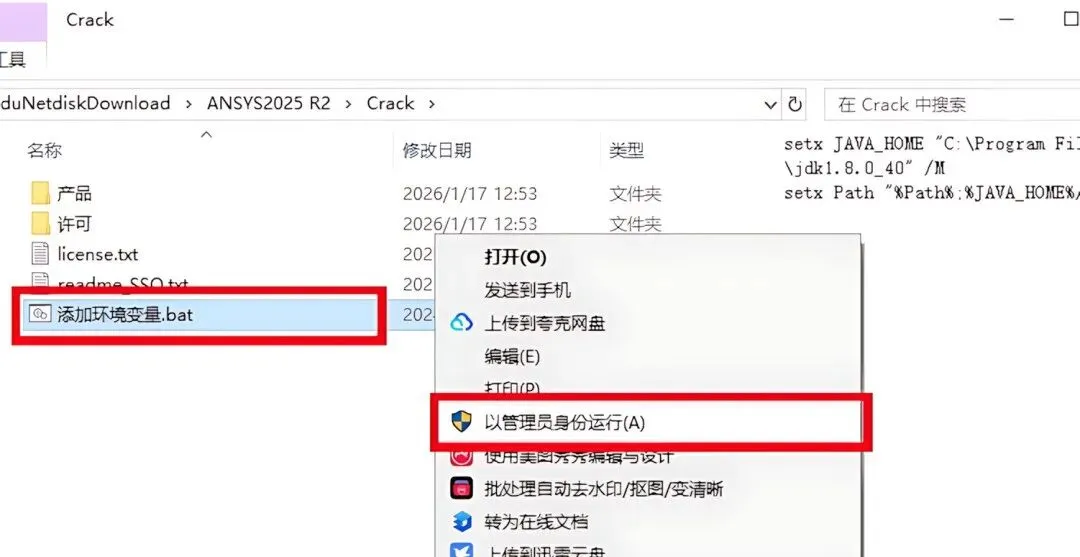
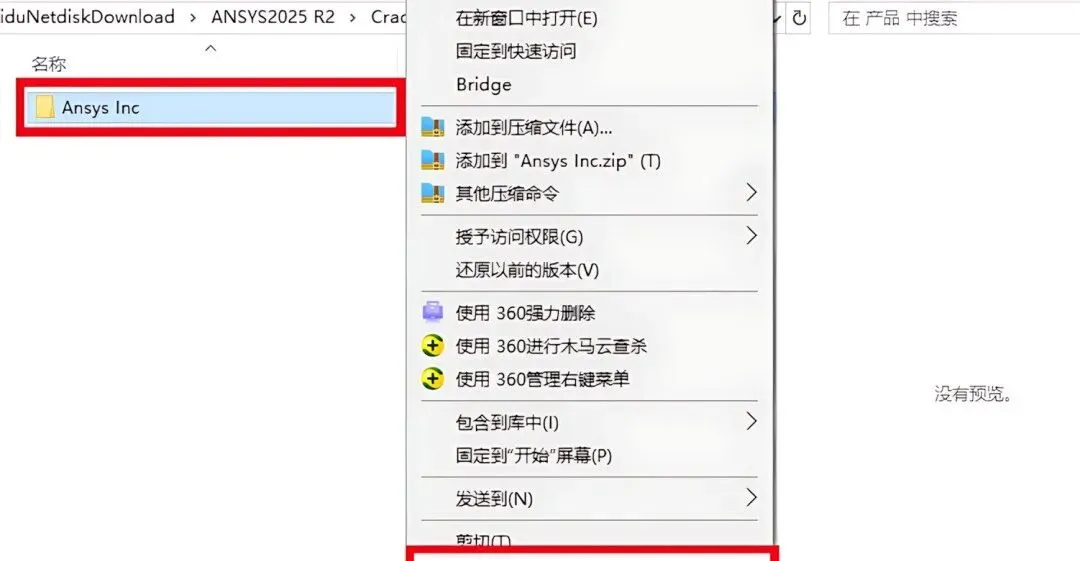
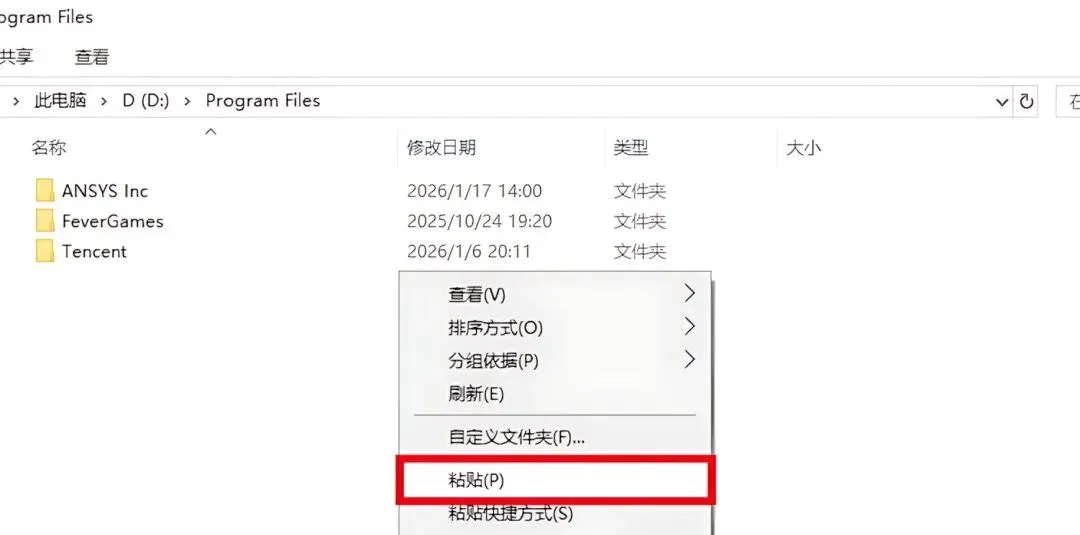
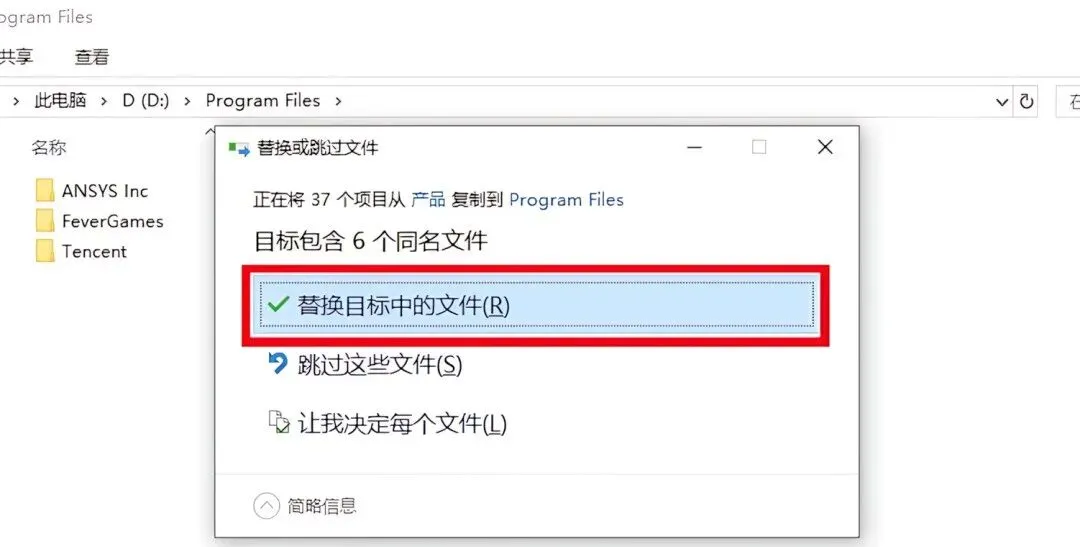
35.修改路径地址中的第一个字符C可更改安装位置(如:把C改为D软件将安装到D盘),点击【下一步】。36.修改路径地址中的第一个字符C可更改安装位置(如:把C改为D软件将安装到D盘),点击【下一步】。38.点击【Add...】和【Create...】,点击【下一步】。44.打开安装包解压后的【ANSYS2025 R2(64bit)】文件夹中【Setup】文件夹,鼠标右击【DISK2】选择【装载】(注意留意装置后的磁盘符,在步骤46将会选择SIDK2装载的磁盘,不同用户这里装置之后磁盘符可能不一致)。46.选择步骤44装载的磁盘(如:F),点击【选择文件夹】。48.打开安装包解压后的【ANSYS2025 R2(64bit)】文件夹中【Setup】文件夹,鼠标右击【DISK3】选择【装载】,点击“向左”箭头。49.鼠标右击【DISK4】选择【装载】,点击“向左”箭头。50.鼠标右击【DISK5】选择【装载】,点击“向左”箭头。51.鼠标右击【DISK6】选择【装载】,点击“向左”箭头。52.鼠标右击【DISK7】选择【装载】,点击“向左”箭头。54.当安装进度到28%时,点击【浏览..】。选择步骤48装载的磁盘(如:G),点击【选择文件夹】。点击【OK】。55.当安装进度到31%时,点击【浏览..】。选择步骤49装载的磁盘(如:H),点击【选择文件夹】。点击【OK】。56.当安装进度到50%时,点击【浏览..】。选择步骤50装载的磁盘(如:I),点击【选择文件夹】。点击【OK】。57.当安装进度到54%时,点击【浏览..】。选择步骤51装载的磁盘(如:J),点击【选择文件夹】。点击【OK】。58.当安装进度到73%时,点击【浏览..】。选择步骤52装载的磁盘(如:K),点击【选择文件夹】。点击【OK】。59.当安装进度到82%时,点击【浏览..】。选择步骤53装载的磁盘(如:L),点击【选择文件夹】。点击【OK】。62.配置Enabled:①点击【Enabled】开关②输入”Port 【1055】"③Server"【localhost】④点击【Test】⑤点击【Save】,点击右上角【X】关闭。63.打开安装包解压后的【ANSYS2025 R2(64bit)】文件夹,双击打开【Crack】文件夹。64.鼠标右击【添加环境变量】选择【以管理员身份运行】(程序运行完成会自动关闭)。65.打开安装包解压后的【ANSYS2025 R2(64bit)】文件夹中的【Crack】文件夹,双击打开【产品】文件夹。66.鼠标右击【ANSYS Inc】选择【复制】。67.打开软件安装路径:【D:\Program Files】(如您在步骤33修改为其他位置,选择对应位置打开),鼠标右击空白处选择【粘贴】。69.创建桌面快捷方式,方法如下:
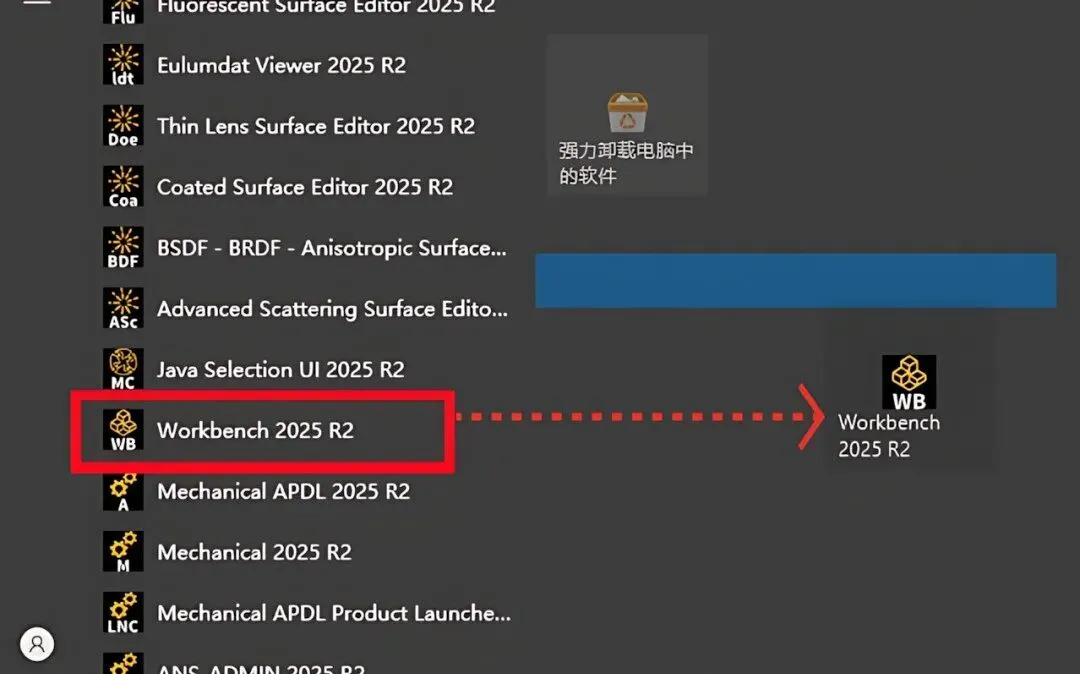
①如创建【Workbench】桌面快捷方式:点击桌面任务栏中的【开始图标】>点击【所有应用】>双击展开【ANSYS 2025R1】文件夹②将【Workbench】图标拖到电脑桌面。
重要提示:您可以按照此方法将自己需要的产品创建桌面快捷方式,方便今后快速启动。
70.安装成功!
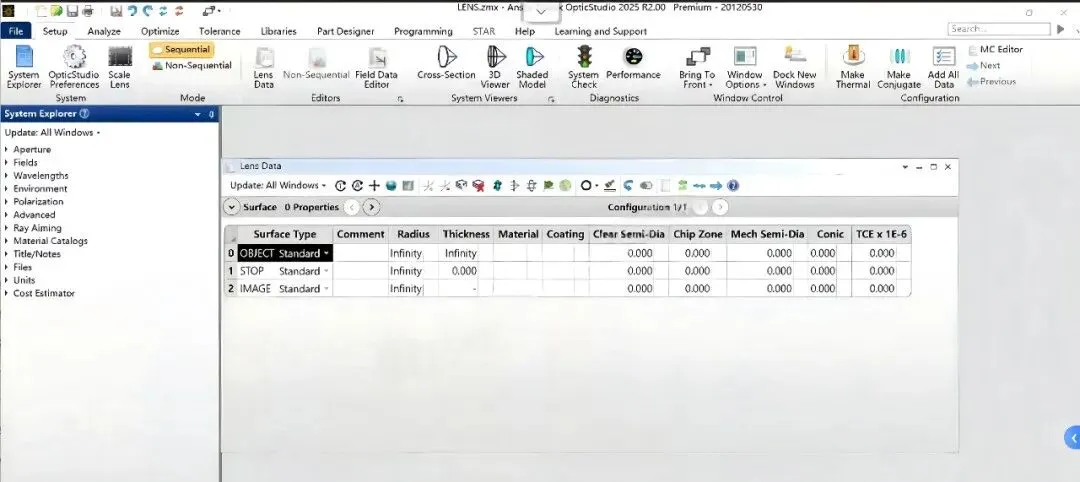
Electronics打开界面如下:
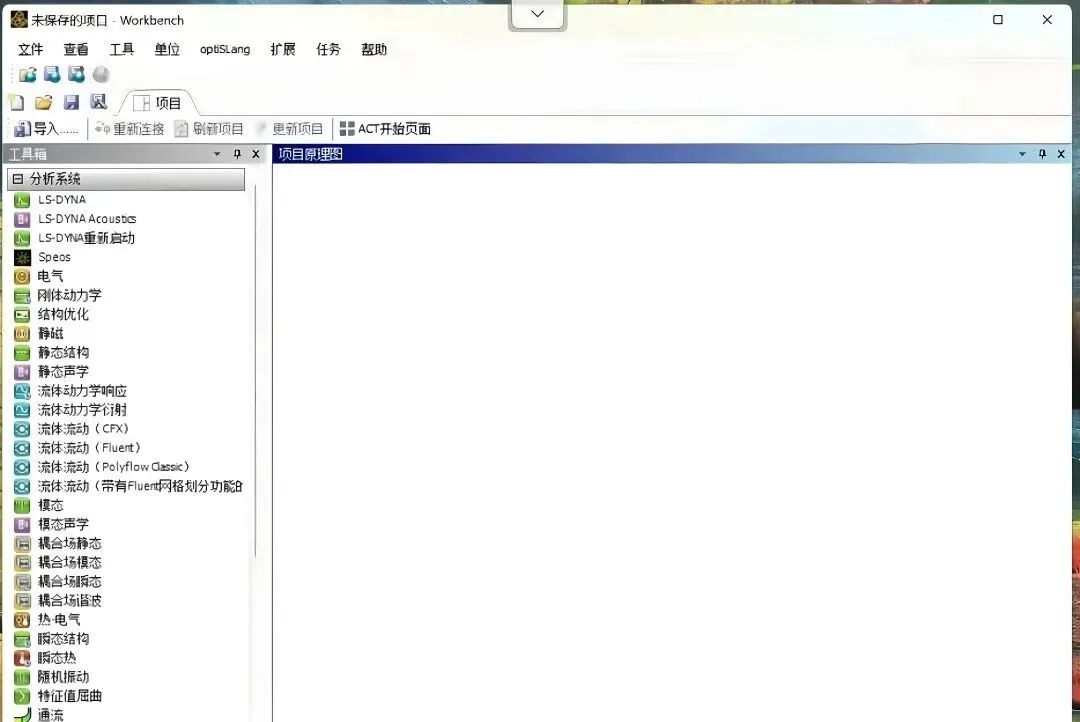
Workbench打开界面如下:
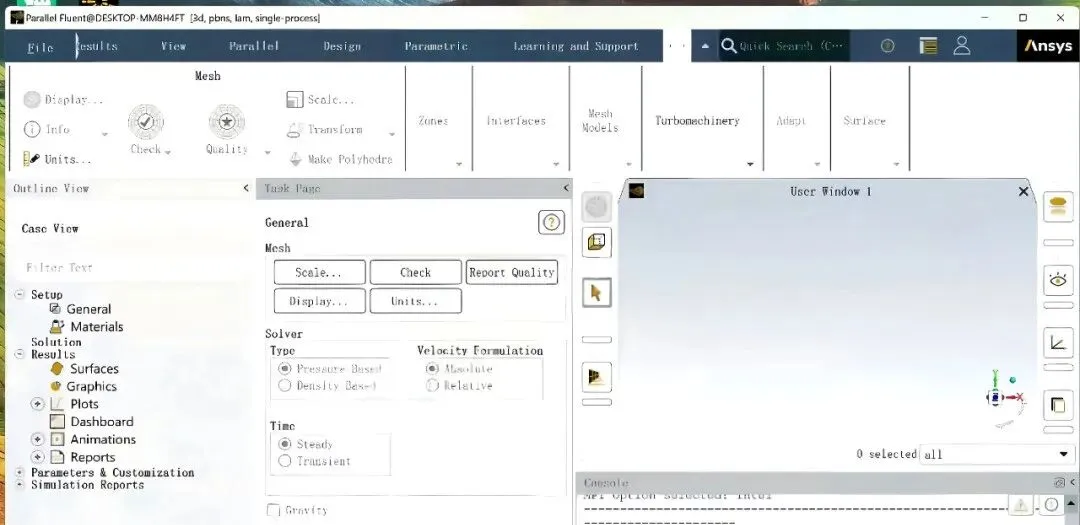
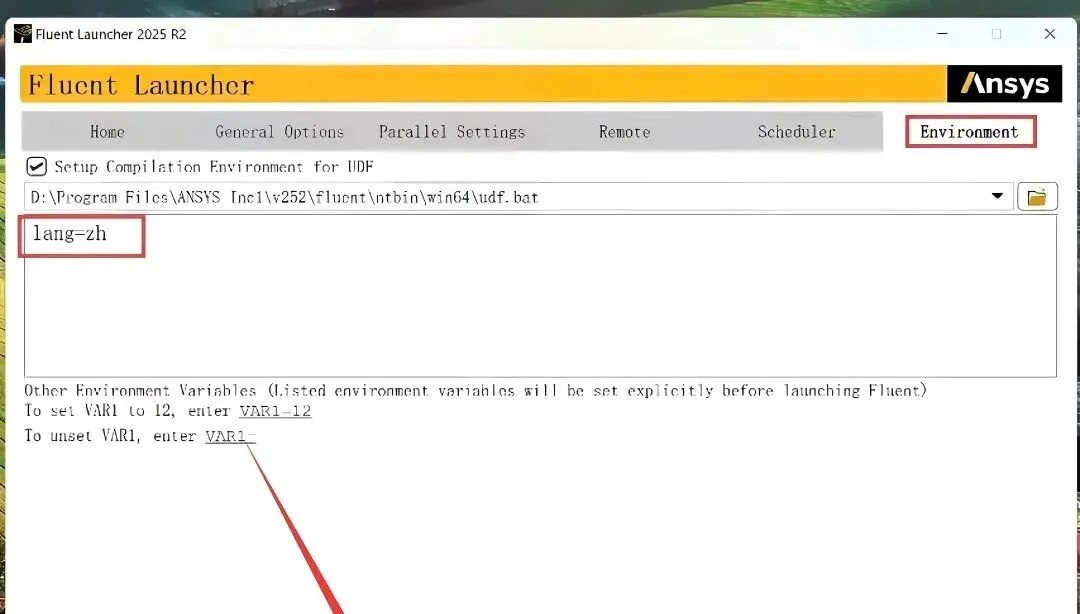
Fluent中文界面启动步骤:①先点击【Enviroment】输入②【lang=zh】③点击【Start】。 夜雨聆风
夜雨聆风