乐于分享
好东西不私藏

电脑维修自救指南:30大高频故障全攻略,90%的问题不用花钱修!

电脑维修自救指南:30大高频故障全攻略,90%的问题不用花钱修!
电脑出现了问题吗?不要着急去修理。根据最新的行业数据显示,90%以上的电脑故障都可以自己解决。本文根据AMD、华硕等官方的技术文档以及一线维修工程师的实际经验,对出现频率最高的30个问题进行整理,并给出相应的解决办法。建议收藏,关键时刻可以救命。

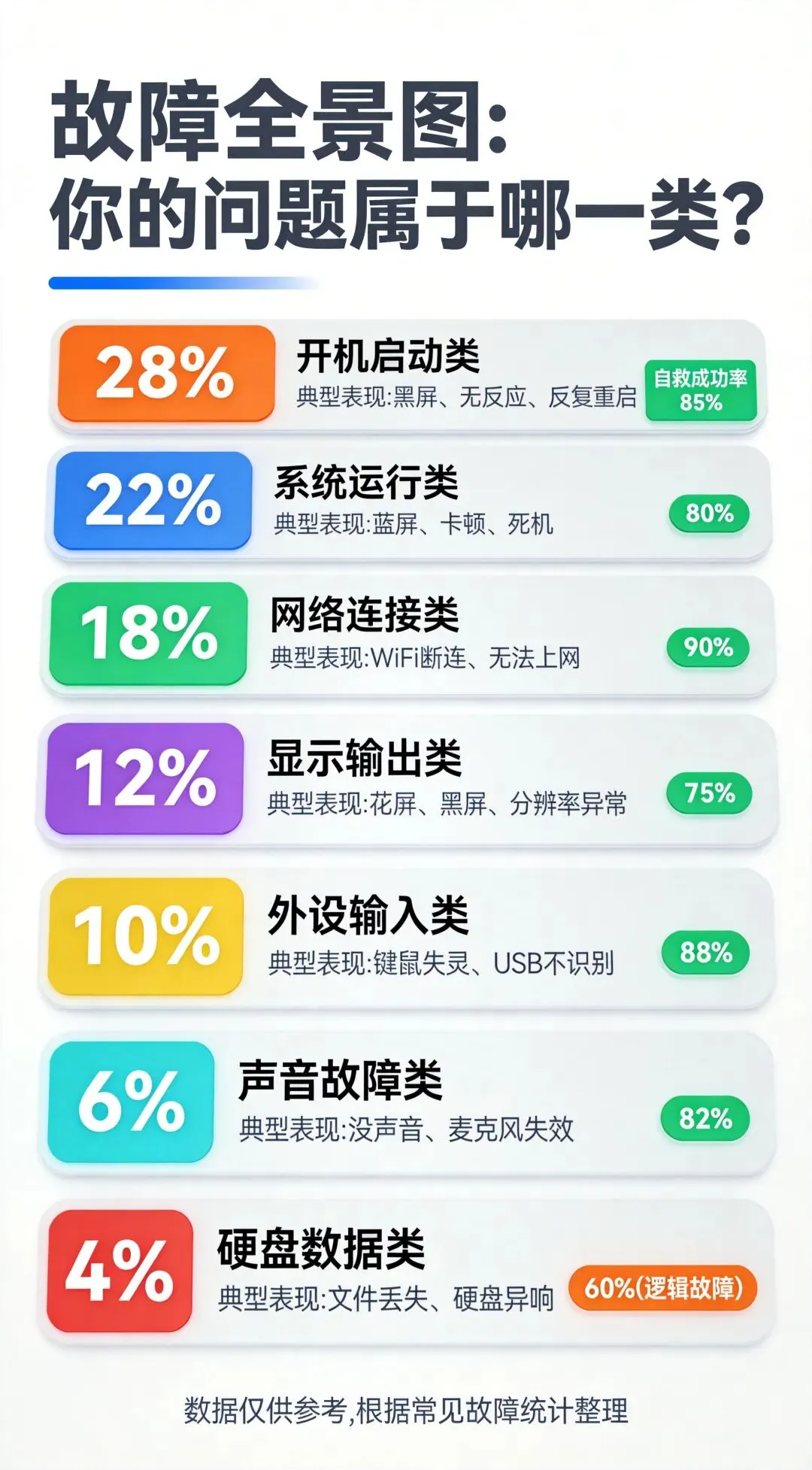
一、故障全貌图:你遇到的问题属于哪一种?

 二、开机启动类故障(七种常见问题)
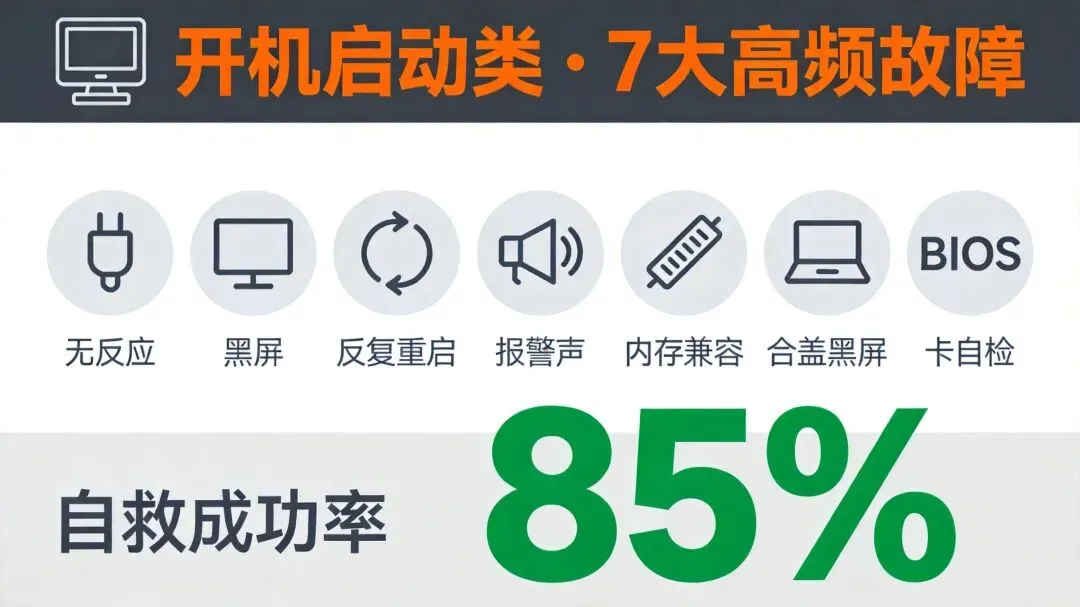
故障1:按电源键没有任何反应

现象:电源指示灯没有亮起来,风扇也没有转动,没有任何声音。
排查三步法:查询电源路径:插座通电之后再检查电源线两端是否插好,然后打开台式机后面的电源开关  笔记本需要进行特殊的处理:确认充电器指示灯亮起之后再试着取出电池(可以拆卸的机型),然后直接连接电源适配器
最终检验的方法是用万用表来测量电源输出电压,也可以把已经正常工作的电源来代替进行测试    维修师傅的经验是:70%的“不开机”问题都是由于电源线松动或者插座没电造成的,并不需要太紧张。

故障2:风扇转动但是显示器是黑色的

现象:主机风扇转,键盘灯亮,但是屏幕没有信号。
黄金排查顺序:显示器优先:检查显示器电源开关、视频线(HDMI、DP、VGA)两端是否插好,如果不行再换一条试试 
显卡检查:台式机视频线插在独立显卡接口上(机箱下部),而不是主板集成接口→换PCIe插槽
内存条处理:断电之后取下内存条,用橡皮擦垂直擦拭金手指(去掉氧化层),清理插槽灰尘,再重新插入  
最小系统法:只保留CPU、单条内存、主板和电源,去掉显卡(用核显)、硬盘等,逐步排除

故障3 开机之后反复重启或者风扇转动几下就停下来

现象:按下电源键之后风扇开始转动,但是几秒钟之后就停了下来,如此反复。
主要原因就是主板上静电积累或者内存接触不好。
解决方案:拔掉电源插头之后,长按电源按钮三十秒进行放电
取下主板上的CMOS电池,过五分钟之后再把CMOS电池装回去(重新设置BIOS)
把内存条重新插好,并且要保证卡扣是扣紧的

故障4 开机时停留在BIOS界面或者不能进入操作系统

现象:主板Logo出现之后就停止了,或者显示“No Boot Device”或者卡在自检界面。
应对策略:进入到BIOS(开机时按Del或者F2键)来查看启动顺序是否正确
硬盘是否被识别出来,在BIOS里查看SATA或者NVMe设备列表  如果硬盘没有被识别出来的话,就检查一下硬盘的数据线、电源线是否都插好了  BIOS恢复到出厂设置

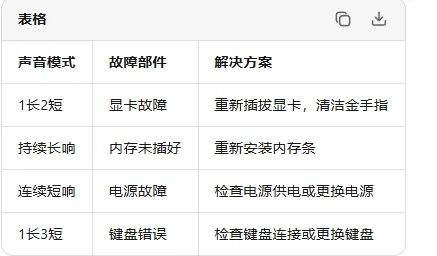
故障5:开机自检报警声(蜂鸣声)

现象:开机之后会发出“滴——”的声音或者是一连串的短促声音。
故障6:换上新的内存条之后仍然不能启动
现象:升级内存之后出现黑屏现象,或者增加内存之后系统不稳定。
兼容性检查单:DDR4/DDR5等内存代数要和主板相匹配  检查内存频率是否超过主板所支持的范围  多条内存时,先用同一个品牌的同型号同频率的  一条一条地进行测试,排除出有问题的内存条   进入BIOS关闭XMP、DOCP超频,恢复到默认频率进行测试
重要提示:安装内存的时候要对准防呆缺口,并且要均匀地按下去,只有当听到两侧卡扣发出“咔哒”的声音之后才算是安装好了。

故障7:笔记本开机黑屏、关机后再次开机没有显示

现象是笔记本电脑关机之后合上盖子进入休眠模式,然后再次打开屏幕时没有显示。
快速恢复:按一下电源键就可以启动了  无效的话,长按电源键10秒强制关机再重新启动
检查电源选项中“关闭盖子之后”是否被设置为“关机”   更新显卡驱动、芯片组驱动

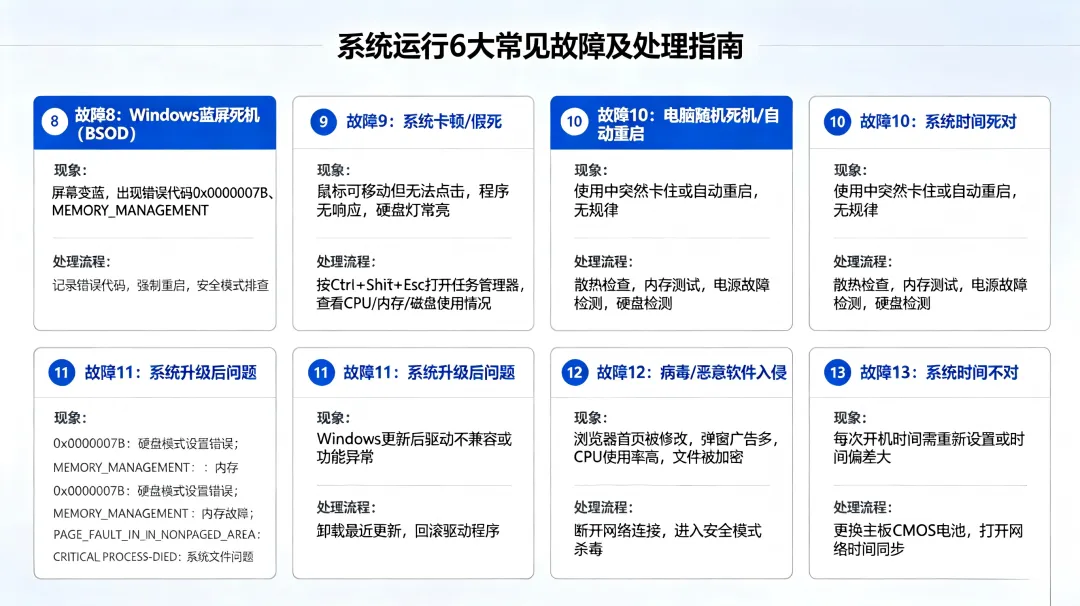
 三、系统运行中出现的问题(6大常见问题)

故障8:Windows蓝屏死机(BSOD)

现象:屏幕变成蓝色,并且出现了错误代码0x0000007B、MEMORY_MANAGEMENT等等。
紧急处理流程:
记录错误代码:拍照时把错误代码和故障文件(例如xxx.sys)拍下来放在屏幕下方
强制重启:长按电源键关闭设备,等待10秒钟后再重新启动
安全模式排查:开机时按F8(Win10/11需要强制关机三次才能进入修复界面),然后选择安全模式
常见代码对应:
0x0000007B 硬盘模式设置错误(AHCI/IDE切换)或者硬盘出现故障
MEMORY_MANAGEMENT: 内存故障,运行Windows内存检测
PAGE_FAULT_IN_NONPAGED_AREA 内存或者驱动程序出现冲突
CRITICAL_PROCESS_DIED:系统文件出问题了,运行sfc /scannow

故障9:系统经常出现卡顿或者假死的情况

现象是:鼠标可以移动但是不能点击,程序没有响应,硬盘灯一直亮着。
资源占用排查:按住Ctrl+Shift+Esc键打开任务管理器,在性能选项卡下
查看CPU、内存、磁盘使用情况:磁盘100%:硬盘出现故障或者后台程序疯狂读写,查看CrystalDiskInfo健康状况   CPU满载的时候查找占用率高的进程并结束可疑的程序
内存满了的话,要关闭一些不常用的程序,并且可以考虑增加内存   用chkdsk /f来检查硬盘是否有错误

故障10:电脑随机死机、自动重启

现象:在使用的过程中突然卡住或者自动重启,没有规律。
深度排查:散热检查:使用HWMonitor查看CPU、GPU温度,待机时如果温度大于50℃或者满载时温度大于90℃需要清理灰尘并更换硅脂
内存测试:用MemTest86跑4轮以上,如果有错误就表示内存有故障
电源故障的原因有:电源模块线没有插好,750W以上的金牌电源比较稳定
硬盘检测:用CrystalDiskInfo查看SMART数据的时候要特别注意“重映射扇区计数”这个参数   BIOS更新可以解决一部分随机死机问题

故障11:系统升级之后出现的问题

现象是:Windows更新之后出现了驱动不兼容或者功能异常的情况。
回滚策略:设置→Windows更新→更新历史记录→卸载最近的更新
把有问题的驱动程序在设备管理器里回滚  如果系统不能正常启动的话,就选择高级启动选项、疑难解答、卸载更新

故障12:病毒或者恶意软件入侵

现象:浏览器首页被修改了,弹出的广告很多,CPU使用率很高,文件被加密。
应急处理:断开网络连接以防止继续传播  进入安全模式之后再用杀毒软件进行全盘扫描
使用AdwCleaner等工具来清除恶意插件  如果文件被勒索病毒加密了,不要给病毒发送赎金,可以使用360勒索病毒自救工具  重要的数据要定期备份到离线存储设备上

故障13:系统时间总是一直不对

现象是每次开机时间都重新设置,或者时间相差很大。
原因与解决:主板CMOS电池没电了(CR2032纽扣电池),更换之后就可以用了
BIOS中打开网络时间同步(NTP)  在Windows的设置中打开“自动设置时间”

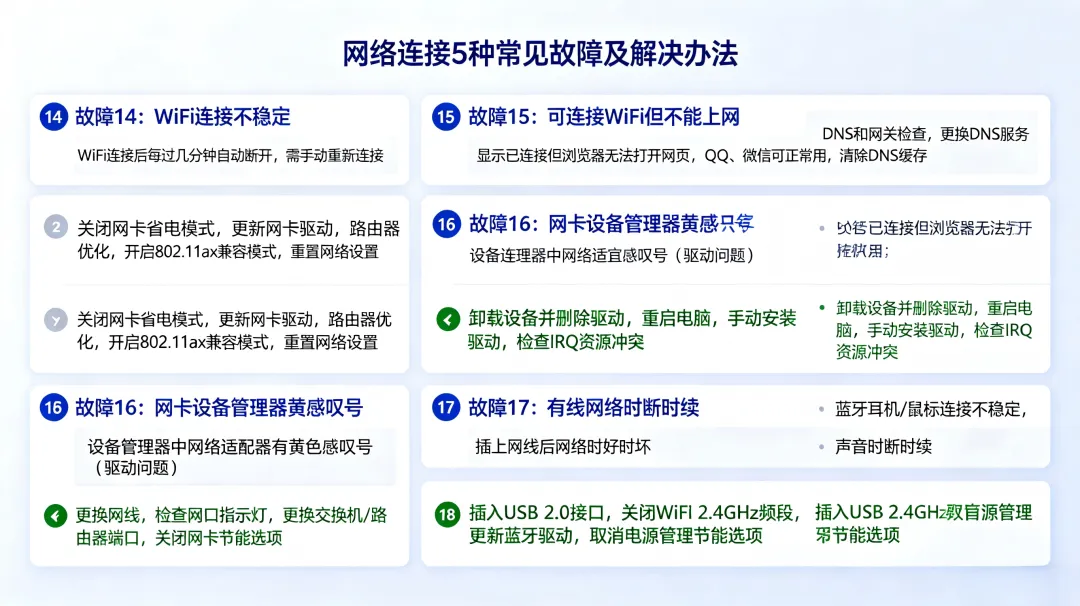
四、网络连接方面的问题(5种常见问题)

故障14 :WiFi连接不稳定

现象是:WiFi连接之后每过几分钟就会自动断开,需要手动重新连接。
到2026年最新的解决办法是:关闭网卡省电模式:设备管理器中找到网络适配器,再点击无线网卡的属性,在电源管理选项里取消勾选“允许计算机关闭此设备以节省电源”
更新网卡驱动:首先从笔记本品牌的官方网站上下载最新的驱动程序,而不是使用Windows自动更新功能  
路由器优化:登录到路由器的管理界面中,把信道设置为1、6或者11(2.4G频段),也可以选择自动切换到5G频段
开启802.11ax(WiFi6)兼容模式   
重置网络设置:用管理员身份打开CMD,然后输入netsh winsock reset,最后重启

故障15:可以连接到WiFi但是不能上网

现象:显示已经连接上了,但是浏览器打开网页却不能用,QQ、微信可以正常使用。
DNS和网关检查:在CMD中输入ipconfig /all来检查是否得到了正确的IP和网关
如果IP地址是169.254.x.x,则表示DHCP获取失败,需要手动设置静态IP
更换DNS服务器:首选223.5.5.5(阿里DNS),备用8.8.8.8(Google DNS)
运行ipconfig /flushdns来清除DNS缓存

故障16:网卡设备管理器出现黄感叹号

现象:在设备管理器里看到网络适配器上有黄色感叹号,表示驱动有问题。
修复步骤:右击网卡,选择卸载设备,并勾选“删除此设备的驱动程序软件”
重启电脑之后,Windows 会自动安装基础驱动  如果仍然有问题的话,可以从官网下载最新的驱动并手动安装  检查网卡IRQ资源冲突(属性-资源选项卡)

故障17:有线网络时有时无的断开连接

现象:插上网线,但是网络时好时坏。
排查要点:更换网线(Cat5e及以上) 网口指示灯为绿色常亮、橙色闪烁是正常的
交换机、路由器端口更换端口测试  关闭网卡属性中的“节能以太网”、“流量控制”

故障18:蓝牙设备连接不稳

现象:蓝牙耳机、鼠标等经常出现连接不稳定的情况,声音时断时续。
优化方案:把蓝牙接收器插入到USB 2.0接口中(不要用USB 3.0以免产生干扰)
关闭WiFi的2.4GHz频段(蓝牙和WiFi 2.4G共用同一个频段)
把蓝牙驱动程序更新到最新版本  设备管理器里把蓝牙设备的电源管理节能选项取消掉

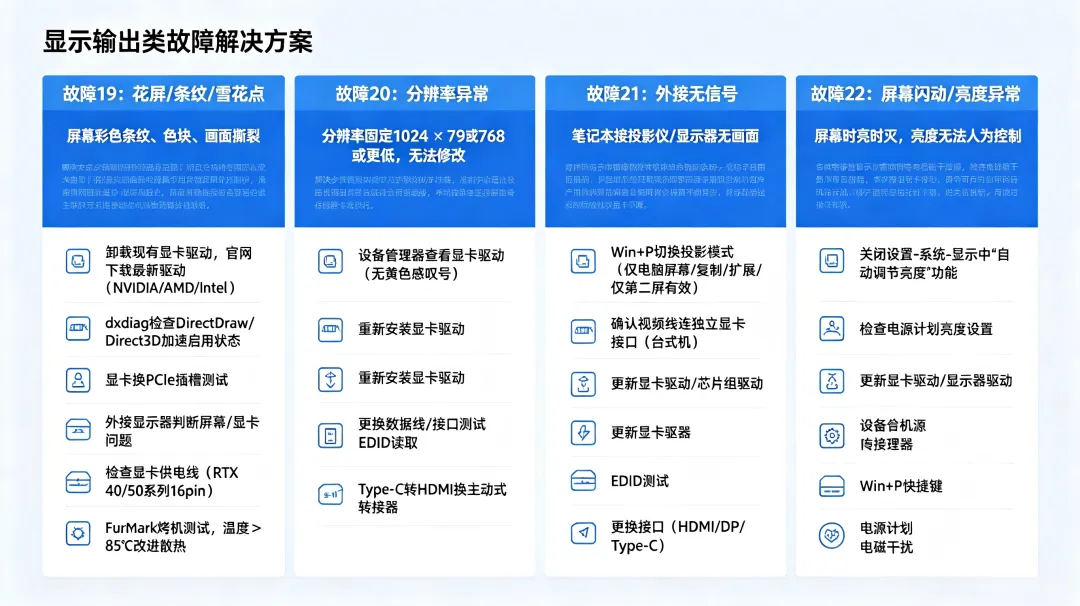
第五部分为显示输出类故障(四个常见的问题)

故障19:显示器出现花屏、条纹、雪花点

现象为:屏幕上有彩色条纹、色块、画面撕裂。
显卡和驱动检查:先软后硬:卸载现有的显卡驱动,在NVIDIA、AMD和Intel的官网上下载最新的驱动  用dxdiag来检查DirectDraw/Direct3D加速是否被正确启用
硬件测试:把显卡插到其他的PCIe插槽里去测试  外接显示器判断是屏幕的问题还是显卡的问题  检查显卡供电线是否插好(RTX 40/50系列需要16pin供电)
温度监控:FurMark烤机测试,温度大于85℃要改进散热问题

故障20:分辨率不正常或者不能调节

现象:屏幕分辨率被固定为1024×768或者更低,并不能进行修改。
解决路径:在设备管理器里查看显卡驱动有没有问题(没有黄色感叹号)
重新安装显卡驱动程序  检查显示器EDID信息是否可以被正确读取(更换数据线或者更换接口进行测试)  如果使用的是转接器(Type-C转HDMI),那么就换成带有芯片的主动式转接器

故障21:外接显示器没有信号

现象:笔记本连接投影仪或者显示器的时候没有画面输出。
快速切换:按Win+P可以切换投影模式(只对电脑屏幕、复制、扩展、只用第二个屏幕有效)
确认视频线连接的是独立显卡接口(台式机)更新显卡驱动、芯片组驱动
使用不同的接口(HDMI、DP、Type-C等)

故障22:屏幕闪动或者亮度自动调节

现象为:屏幕时而亮起,时而熄灭,或者亮度调节不能被人为控制。
原因与处理:关闭“自动调节亮度”的功能(设置-系统-显示)检查电源计划中关于亮度的部分  更新显卡驱动、显示器驱动  去除电磁干扰:移除手机、音响等物品

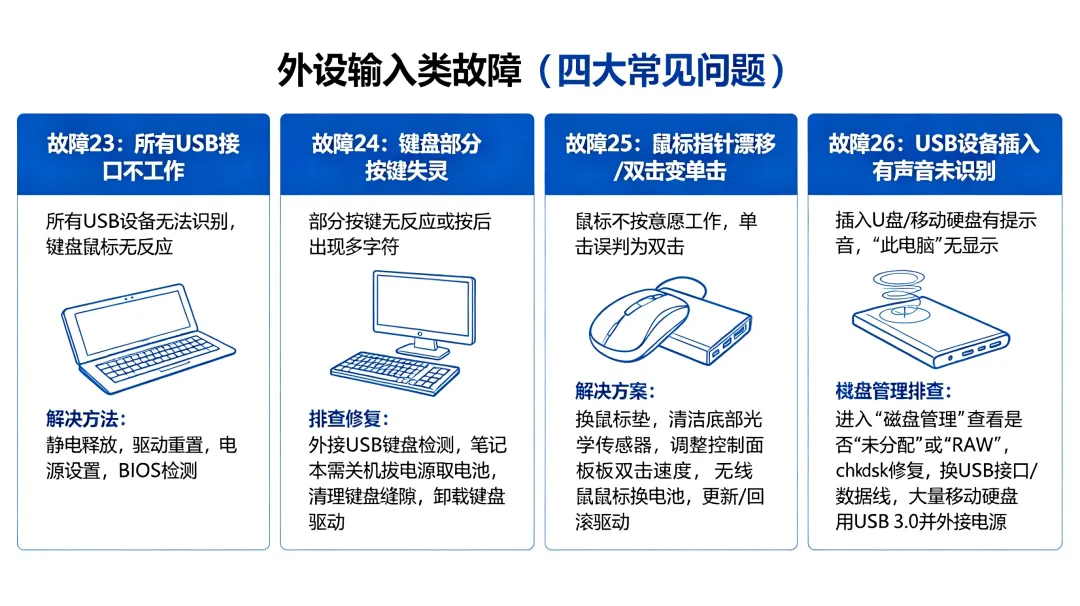
六、外设输入类故障(四大常见问题)

故障23:所有的USB接口都不工作了

现象:所有的USB设备都不能被识别,键盘和鼠标也没有反应。
到2026年为止已经实施有效的方案:静电释放:关机、拔掉电源以及所有的USB设备、长按电源键30秒之后再重新开机
驱动重置:设备管理器中找到“通用串行总线控制器”,把所有的“USB根集线器”都卸载掉
重启之后系统会自动重新安装驱动
电源设置:USB根集线器的属性中取消掉“允许计算机关闭此设备以节省能源”
BIOS检测:进入到BIOS中去检查USB是否被启用以及Legacy USB Support是否打开

故障24:键盘上的一些按键不能用

现象:有的按键没有反应,有的按键按下去之后会出现很多字符。
排查与修复:用外接的USB键盘来检测一下,看是键盘本身的问题还是系统的问题
笔记本内置键盘:关机、拔掉电源、取下电池、过几分钟再重新安装
用压缩空气罐或者软毛刷来清理键盘缝隙里的东西   卸载键盘驱动程序之后再重新启动设备管理器    如果是因为进液造成的,马上断电送修,不能自己拆卸

故障25 鼠标指针漂移、双击变成单击

现象:鼠标不能按照人的意愿工作,或者单击文件会被误认为是双击。
解决方案:换上鼠标垫(防止反光材质)  清洁鼠标的底部光学传感器 控制面板-鼠标的-双击速度  无线鼠标:更换电池的时候把接收器对准鼠标 更新或者回滚鼠标驱动

故障26:USB设备插入之后只发出声音没有被识别

现象是:插入U盘或者移动硬盘会有提示音,但是在“此电脑”里看不到。
磁盘管理排查:
右键点击“此电脑”,然后选择“管理”,进入“磁盘管理”界面,查看设备是否显示为“未分配”或者“RAW”
如果显示的是RAW格式,则可以使用chkdsk X: /f(X为盘符)来修复文件系统
如果完全不显示的话,可以换一个USB接口或者换一条数据线试试
大容量移动硬盘最好使用USB 3.0的蓝色接口,并且要外接电源

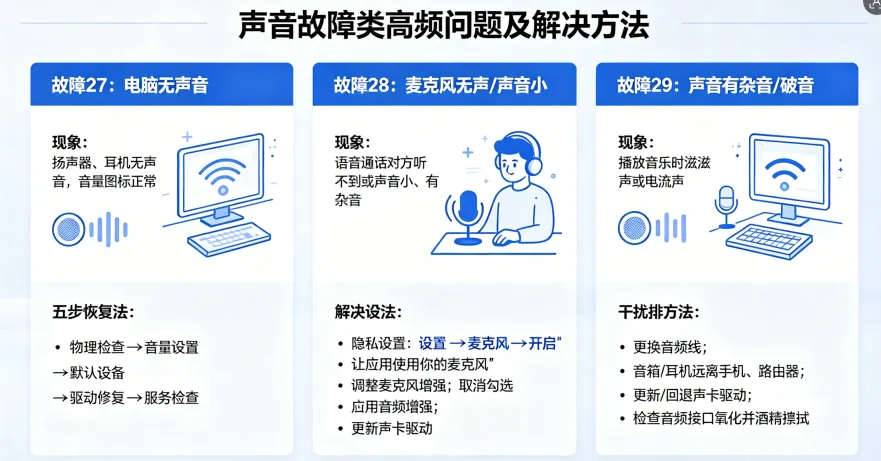
 七、声音故障类故障(三个高频的问题)

故障27:电脑没有声音

扬声器、耳机都没有声音,但是音量图标是正常的。
五步恢复法:物理检查:确认音箱电源打开之后,音频线插好(如果是台式机的话,最好使用后面的音频接口),耳机插到底
音量设置:任务栏音量图标→打开音量混合器→主音量、应用音量都没有静音
默认设备:右键点击音量图标,选择声音选项中的播放,然后在扬声器设置中把默认设备设为扬声器
驱动修复:设备管理器中找到声音、视频和游戏控制器,卸载声卡驱动,然后重启电脑自动重新安装
服务检查:运行services.msc,在里面找到“Windows Audio”,确认其状态为“正在运行”

故障28:麦克风没有声音或者声音很小

现象:语音通话对方听不到或者声音很小有杂音。
隐私和设置检查:设置-> 隐私-> 麦克风-> 开启“让应用使用你的麦克风”
声音控制面板、录制、麦克风、属性、级别、调整麦克风增强  取消勾选“启用音频增强”(有的电脑勾选之后还会出现噪音)把声卡驱动更新到官网最新版本

故障29:声音有杂音、破音

现象:播放音乐的时候会有滋滋声或者电流声。
干扰排除:更换音频线,解决线材屏蔽不好问题  把音箱或者耳机放到远离手机、路由器的地方  更新声卡驱动或者尝试使用旧版本的驱动  检查音频接口是否有氧化现象,然后用酒精棉球擦拭

八、硬盘数据类故障(一个重要的问题)

故障30:硬盘发出异常声音、数据丢失或者不能被识别
现象:硬盘发出“咔哒咔哒”的声音、文件无法打开或者硬盘在BIOS里消失。
黄金法则是:先保护好数据,然后再修理硬盘。
紧急处理流程:马上切断电源:听到有异常声音的时候就立刻关闭机器,不要一直反复地给它通电尝试
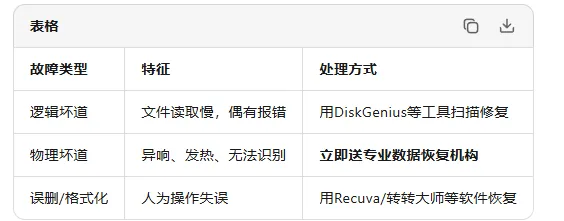
区分故障类型:
数据恢复工具推荐(2026年测试结果):
小白首选:转转大师数据恢复(误删恢复率为89%)
轻量级免费软件Recuva(500G硬盘3分钟扫描)
专业版:DiskGenius(可以恢复分区)
SSD特别提示:SSD开启TRIM之后删除的数据恢复窗口只有1-2个小时,一旦发现数据丢失就要马上关机、拔下SSD,并且用从盘连接另一台电脑进行只读扫描

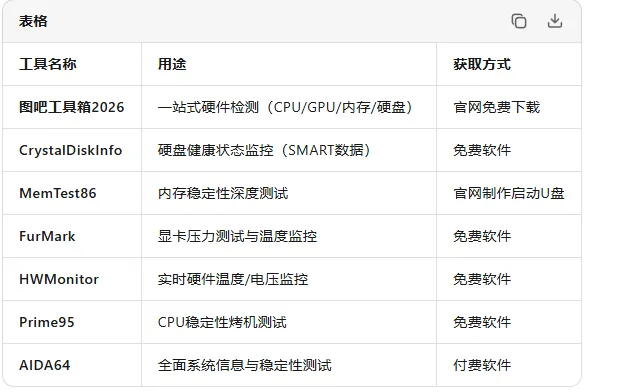
九、维修师必备工具箱:2026年必须有的检修工具

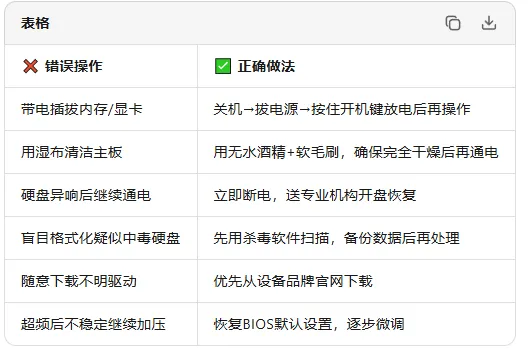
十、不要做的操作:避坑指南。
 写在最后
电脑出问题不要害怕,怕就怕是病急乱投医。掌握了这30个高频故障的解决方法之后,你就已经是一名半途而废的电脑维修师了。要遵守以下三条原则:
先软后硬:先检查驱动、设置等问题,再拆机查看硬件
先易后难:从插拔线缆、重启电脑等简单的操作做起
数据优先:在进行硬盘操作之前要先对重要的数据进行备份
如果上述方法都不能解决问题的话,可以联系品牌的官方客服或者持证的维修店进行处理,不要自己拆卸精密的零部件。