 夜雨聆风
夜雨聆风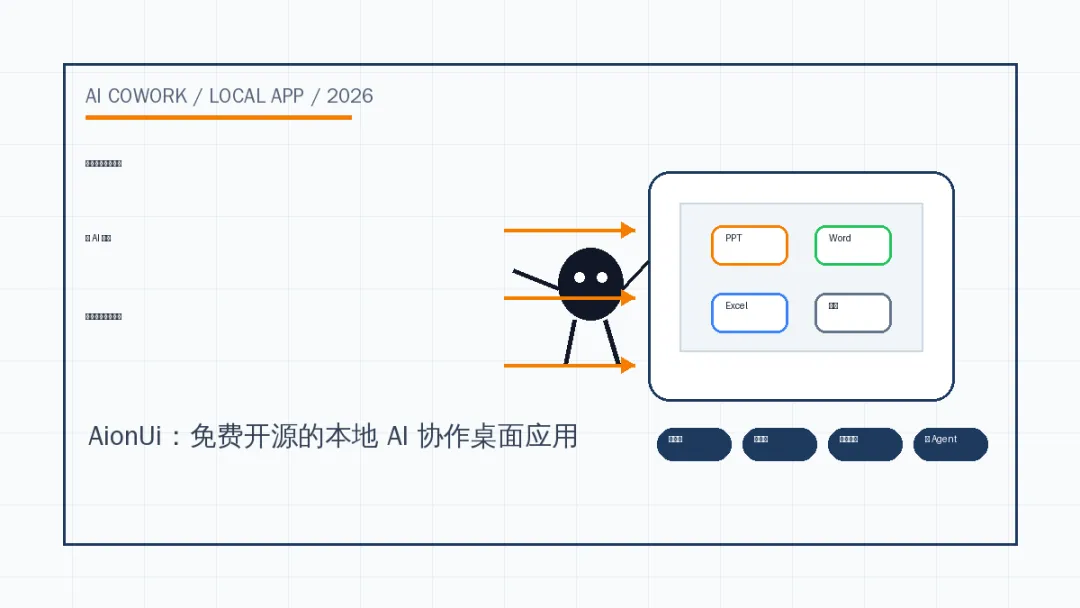
来源链接: GitHub - iOfficeAI/AionUi[1]
很多人第一次用 AI,卡住的地方常常是工作流。聊天窗口会回答问题,电脑里的文件还得自己找,PPT 还得自己排,Excel 还得自己改,任务跑完也不知道结果在哪里。
AionUi 解决的就是这类办公杂活。它是一个免费开源的本地桌面应用,把 AI 聊天、文件读写、文档生成、表格处理、网页搜索、定时任务和远程访问放到一个界面里。对不懂 AI 的人来说,可以先把它理解成“装在自己电脑上的 AI 办公助手”。
AionUi 更适合这几类人:
- • 经常要写文档、做 PPT 、整理 Excel,但不想学复杂工具的人。
- • 文件夹很乱,希望 AI 帮忙分类、改名、合并资料的人。
- • 只会用普通聊天机器人,但想让 AI 真的操作电脑文件的人。
- • 想在手机上远程看 AI 执行进度,或者让 AI 定时生成报告的人。
- • 已经在用 Claude Code 、 Codex 、 Qwen Code 、 Hermes Agent 等工具,希望统一管理的人。
AionUi 的门槛在于 API Key 。简单说,就是你需要准备一个模型服务的账号密钥。它支持 OpenAI 、 Claude 、 Gemini 、 DeepSeek 、通义千问、 Kimi 、智谱、硅基流动、 Ollama 、 LM Studio 等云端或本地模型。国内用户可以优先看自己已有的服务商,哪家能稳定访问、价格合适,就先用哪家。
吸引人的功能在哪里
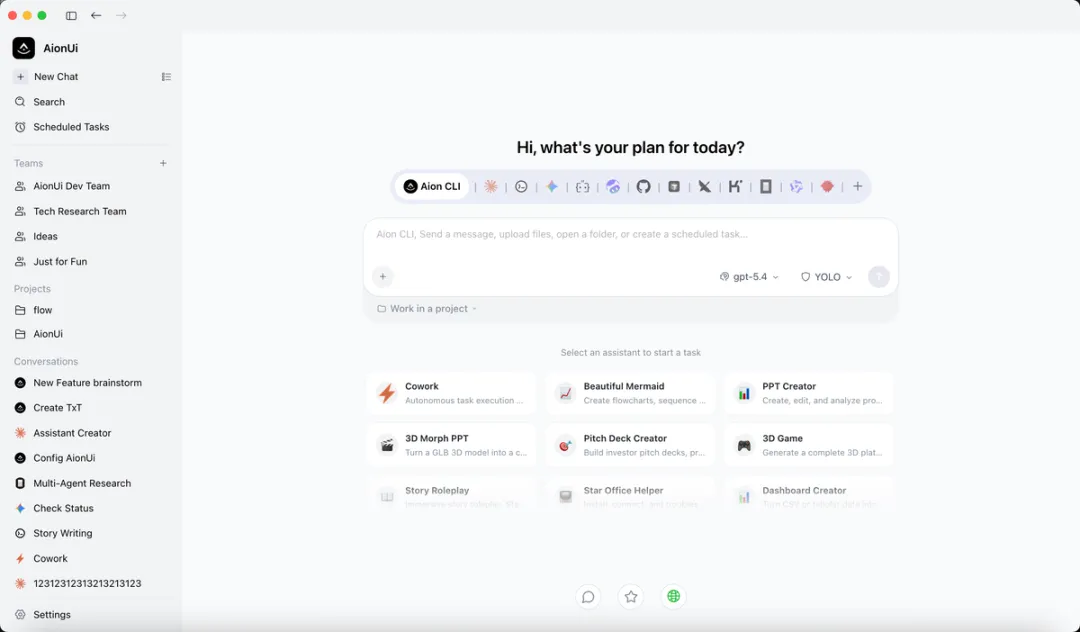
第一个功能是“安装即用的 Agent”。普通聊天工具只能给建议,AionUi 的内置 Agent 可以读写文件、搜索资料、生成图片、调用 MCP 工具。你给它一个任务,它可以拆步骤执行,中间需要确认时再让你批准。
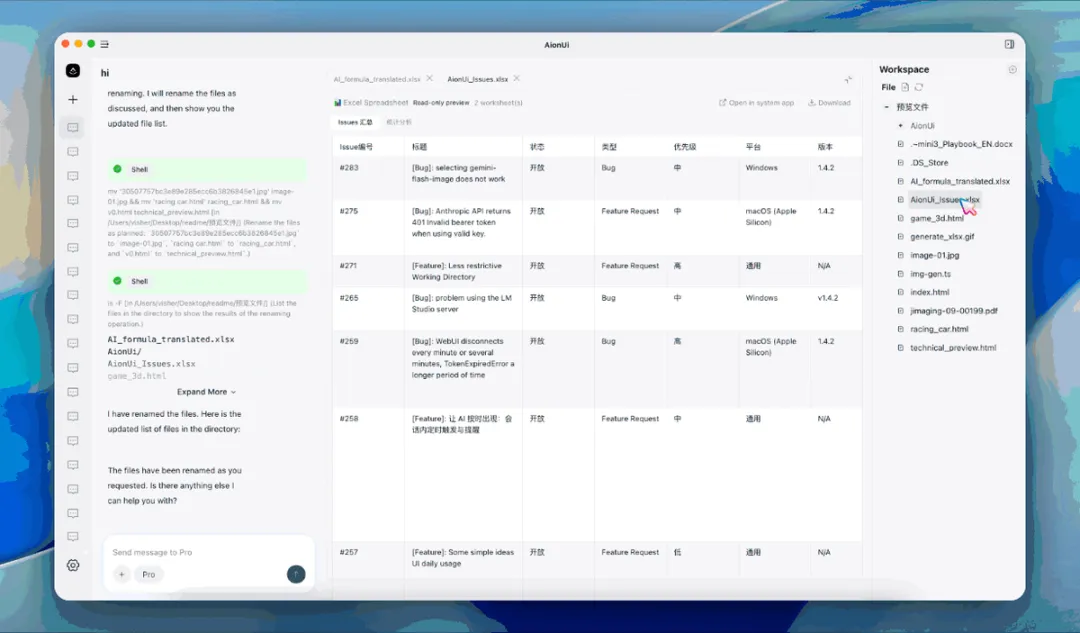
第二个功能是办公文件能力。它内置了面向 PPT 、 Word 、 Excel 的助手,可以生成可编辑的 .pptx、.docx、.xlsx 文件。比如让它根据会议记录做一份汇报 PPT,或者把一堆销售数据整理成表格报告,生成后还能继续改。
第三个功能是预览面板。 AI 生成 PDF 、 Word 、 Excel 、 PPT 、 Markdown 、 HTML 、代码、图片后,不用在一堆软件之间来回切。结果可以直接在 AionUi 里看,Markdown 、代码、 HTML 还能继续编辑。
第四个功能是定时任务。你可以像聊天一样说:“每天早上 9 点帮我汇总一次昨天的数据。”AionUi 支持 Cron 表达式、固定间隔和一次性触发。适合做日报、周报、资料监控、文件整理、提醒通知。
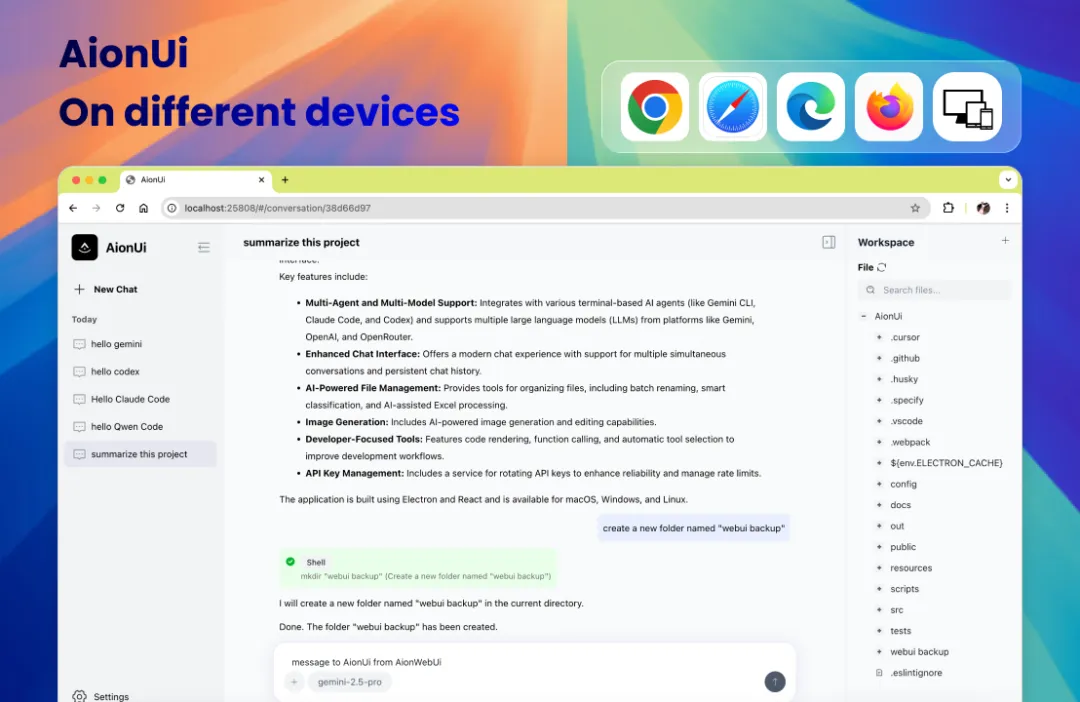
第五个功能是远程访问。 AionUi 支持 WebUI,也能接 Telegram 、飞书、钉钉、微信个人号等通道。电脑上跑着 Agent,人不在电脑前,也能用手机查看进度和继续下指令。
小白怎么上手
第一步,下载安装。
打开 GitHub Releases 页面,下载适合自己电脑的版本。 Windows 用户选 Windows 安装包,macOS 用户选 macOS 安装包,Linux 用户按发行版选择。 macOS 也可以用 Homebrew:
brew install aionui
第二步,准备一个模型 API Key 。
如果完全没概念,可以先从自己能注册、能充值、访问稳定的平台开始。 AionUi 支持很多服务商,不需要一开始就追求最贵的模型。日常整理文件、写普通文档、改表格,用中等模型也能先跑起来。
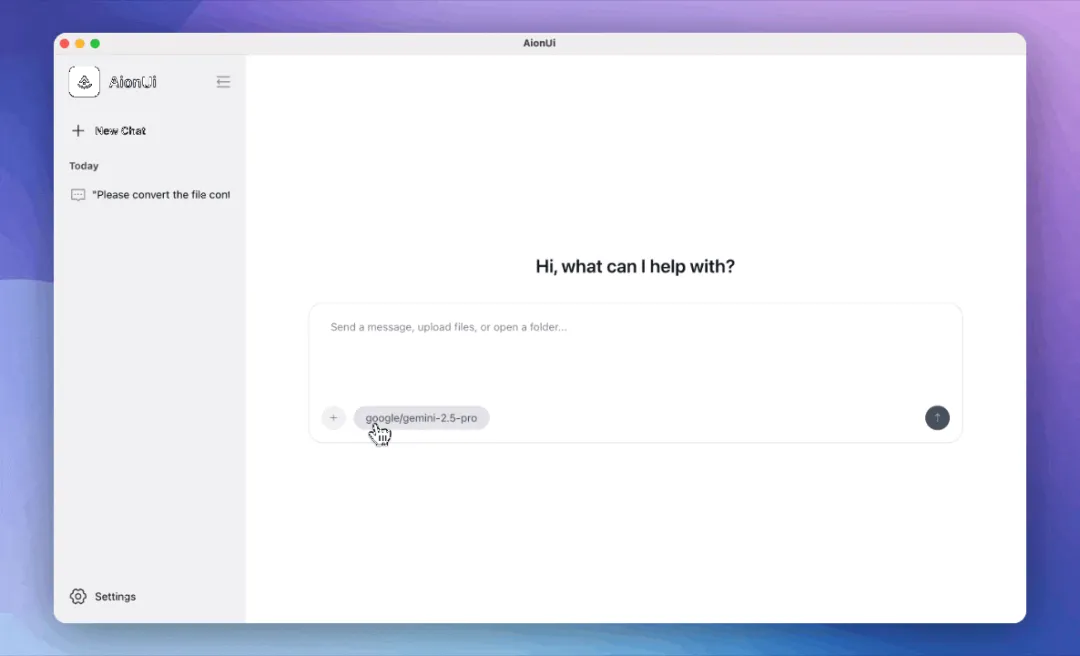
第三步,打开 AionUi,填入 API Key 。
进入设置页,把服务商、模型和密钥填好。配置成功后,新建对话,先别急着让它做复杂任务,建议从一个很小的任务开始:
请帮我把这个文件夹里的截图按日期整理到不同文件夹,整理前先列出你的计划,等我确认后再执行。
这句话里有两个关键点:先让 AI 说计划,再让它等确认。小白第一次用 Agent,最好不要直接全自动,让它每一步都可见。
第四步,试一个办公任务。
可以把一份会议纪要、 Excel 或需求文档放进工作区,然后这样说:
请根据这份会议纪要生成一份 8 页以内的汇报 PPT,结构要清楚,适合给老板看。完成后生成可编辑的 pptx 文件。
如果要处理表格,可以这样说:
请分析这个 Excel 的销售数据,找出销售额最高的产品、增长最快的区域,并生成一份带图表的汇总表。
第五步,再尝试定时任务和远程控制。
等你熟悉了文件读写和文档生成,再让它做周期性任务。比如每天自动整理下载文件夹,每周汇总一次销售数据,或者每天晚上把固定目录里的新文件做成简报。远程访问建议先在局域网内试通,再考虑跨网络部署。
使用时注意这几件事
AionUi 是本地桌面应用,聊天记录等数据保存在本地数据库里。但只要你使用云端模型,发给模型的内容仍会经过对应服务商。涉及客户名单、合同、财务数据时,要先确认公司合规要求,也可以考虑 Ollama 、 LM Studio 这类本地模型方案。
文件操作要从小范围开始。第一次不要让 AI 直接处理整个硬盘,先指定一个测试文件夹;涉及删除、覆盖、批量重命名时,让它先列计划,再确认执行。
API Key 会产生费用。不要把自动任务开得太频繁,日报、周报、文件整理这类任务,按实际需要设置即可。
可以从这三个场景开始
场景一:整理文件夹。把下载目录里的截图、 PDF 、 Word 、 Excel 按类型和日期分类,顺手改成可读文件名。
场景二:做办公材料。让它根据会议纪要生成 PPT,根据资料生成 Word 报告,根据数据生成 Excel 汇总。
场景三:远程看进度。电脑上让 Agent 跑任务,手机上通过 WebUI 或聊天平台看结果,不用一直守在电脑前。
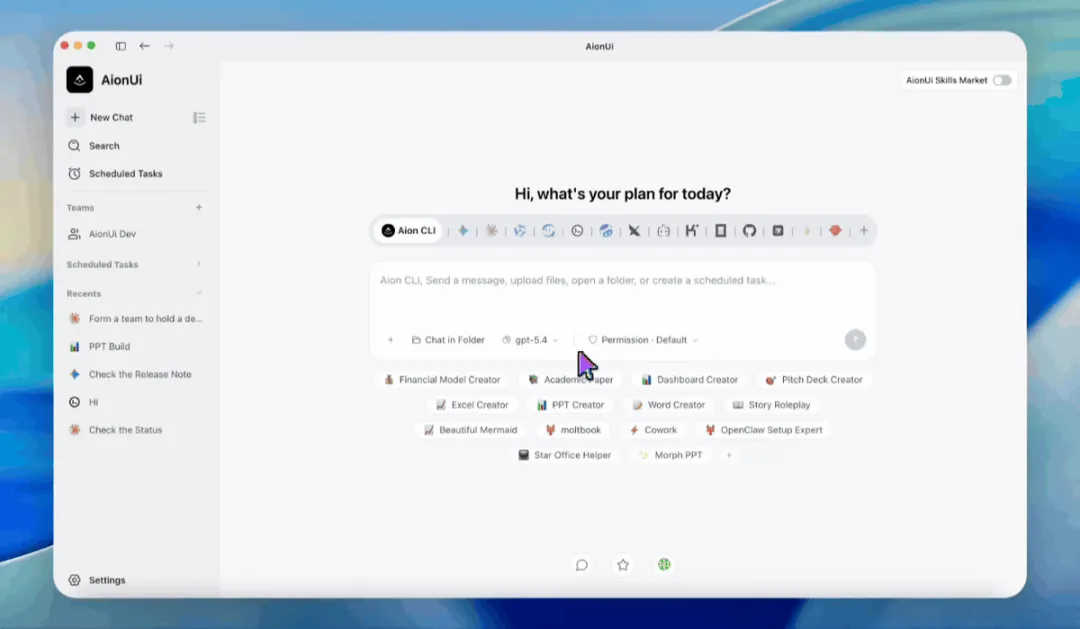
AionUi 最适合的入口,是把“我要做什么”直接变成电脑上的文件结果。先从一个测试文件夹、一个小表格、一份短文档开始。能跑通这三件事,后面再加定时任务、多 Agent 和远程控制,会顺很多。
引用链接
[1] GitHub - iOfficeAI/AionUi: https://github.com/iOfficeAI/AionUi