夜雨聆风
夜雨聆风
点击上方蓝字,欢迎关注“每天学点呗”

在GIS软件操作 | ArcGIS Pro 从零开始创建自己的网络数据集此文中,我们利用圣地亚哥(San Diego)的街道数据,一步步创建了一个 SanDiego_Network 网络数据集。如果把网络数据集比作一张铺好的城市路网,那么它目前还处于“路修好了,但还没通车”的状态。
怎么让它为我们服务?比如,从酒店到景点,哪条路最近?从博物馆到海滩,开车或步行要多久?
本文,我们就手把手地操作,从最简单的“最短路径”分析开始,学习ArcGIS Pro如何规划你的第一条最短路径。全程图文详解,建议收藏!
2、 把“GIS应用”翻译为“求职地图”
上图中我们对GIS能解决的交通问题域进行了梳理。但许多同学们仍然困惑:既然GIS的交通应用这么广泛,可以解决这么多交通问题,为什么感觉能去的对应的企业和岗位不多呢?
借助AI的回答,我们试着一起把这些“GIS应用”翻译成具体的“企业”和“岗位”。

一、添加数据,创建路径分析图层
1、加载网络数据集
在目录窗格中找到数据库中的要素数据集Transportation,将 SanDiego_Network(具有一个网络数据集图标  )拖放到地图上。
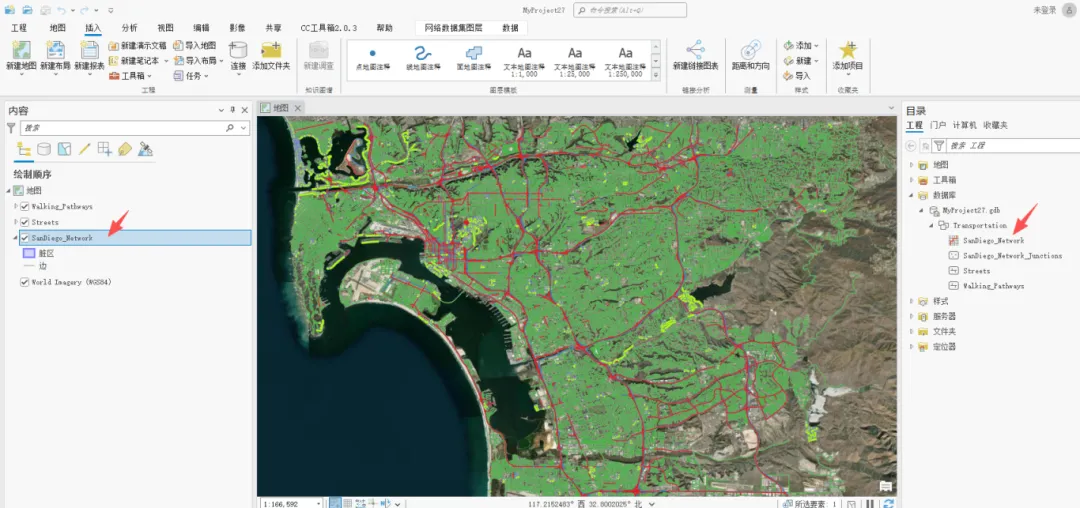
2、创建路径分析图层
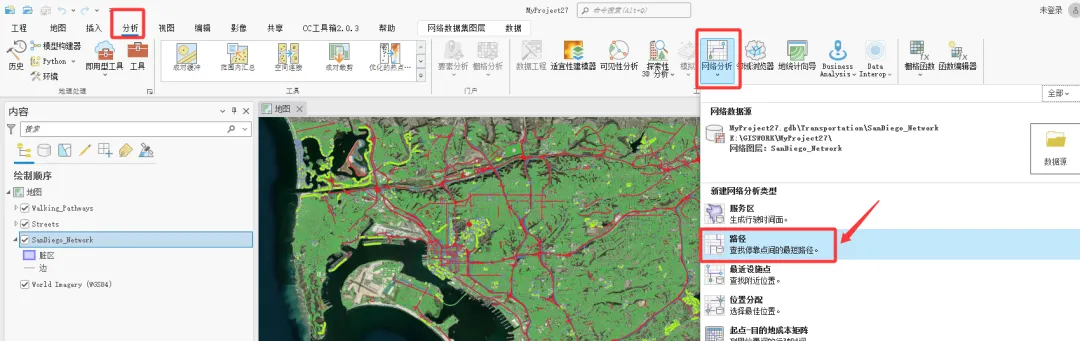
在 ArcGIS Pro 顶部功能区,切换到 “分析” 选项卡。在 “工作流” 组中,找到 “网络分析” 下拉菜单,点击 “路径” 图标。
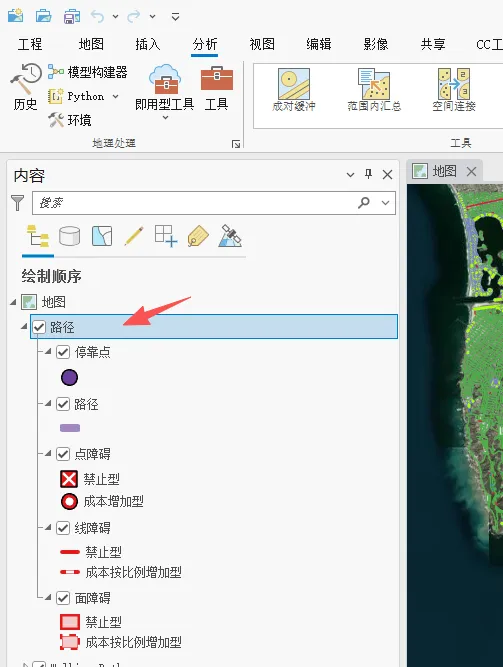
随即,在 “内容” 窗格中出现一个名为 “路径” 的图层组。这个组里包含了 “停靠点”、“路径”、“点障碍”、“线障碍” 和 “面障碍” 等子图层,用于管理路径分析的各种要素。


2、 把“GIS应用”翻译为“求职地图”
上图中我们对GIS能解决的交通问题域进行了梳理。但许多同学们仍然困惑:既然GIS的交通应用这么广泛,可以解决这么多交通问题,为什么感觉能去的对应的企业和岗位不多呢?
借助AI的回答,我们试着一起把这些“GIS应用”翻译成具体的“企业”和“岗位”。

2、 把“GIS应用”翻译为“求职地图”
上图中我们对GIS能解决的交通问题域进行了梳理。但许多同学们仍然困惑:既然GIS的交通应用这么广泛,可以解决这么多交通问题,为什么感觉能去的对应的企业和岗位不多呢?
借助AI的回答,我们试着一起把这些“GIS应用”翻译成具体的“企业”和“岗位”。

二、骑行热点区域分析
。
查看连接好起点坐标后的文件:
再次用类似的方法,连接终点坐标
然后导出为单独的新表:
如下,把字段的名称和别名编辑一下,方便区分起点和终点
生成的新的带有坐标值的表如下:
2、 把“GIS应用”翻译为“求职地图”
上图中我们对GIS能解决的交通问题域进行了梳理。但许多同学们仍然困惑:既然GIS的交通应用这么广泛,可以解决这么多交通问题,为什么感觉能去的对应的企业和岗位不多呢?
借助AI的回答,我们试着一起把这些“GIS应用”翻译成具体的“企业”和“岗位”。

2、 把“GIS应用”翻译为“求职地图”
上图中我们对GIS能解决的交通问题域进行了梳理。但许多同学们仍然困惑:既然GIS的交通应用这么广泛,可以解决这么多交通问题,为什么感觉能去的对应的企业和岗位不多呢?
借助AI的回答,我们试着一起把这些“GIS应用”翻译成具体的“企业”和“岗位”。

二、配置起终点与路径标准
1、添加停靠点(起点和终点)
“停靠点”就是路径要访问的位置。我们需要至少两个停靠点(起点和终点)才能生成路径。
我们采用手动在地图上点击添加的方法来添加“停靠点”
在“内容”窗格中,选择 “路径” 图层组,如下图点击 “创建要素”。
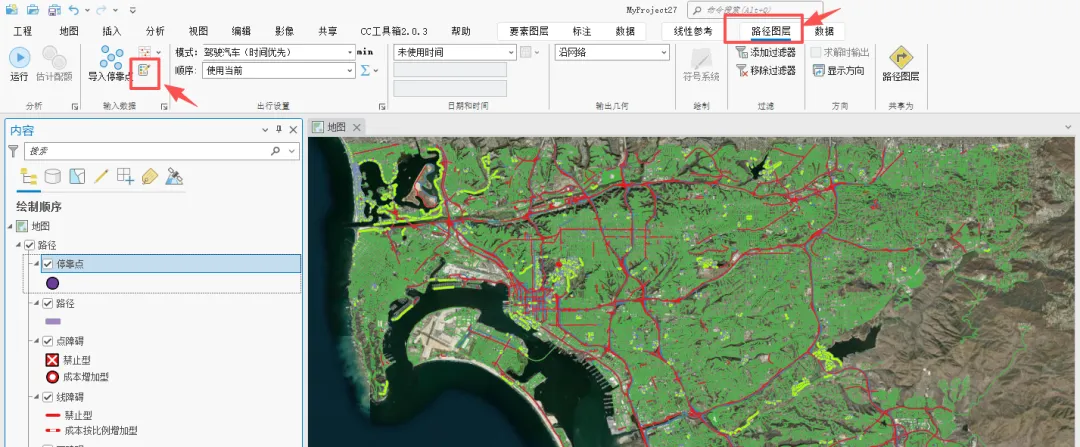
在 “创建要素” 窗格中,选择 “停靠点” 模板,然后选择 “点工具”。
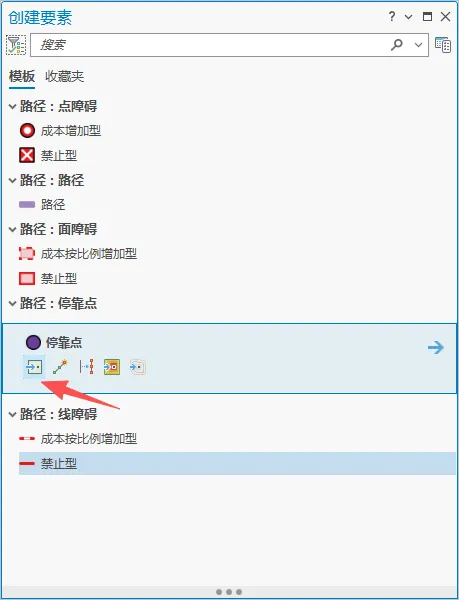
放大地图,单击添加第一个停靠点(起点)。
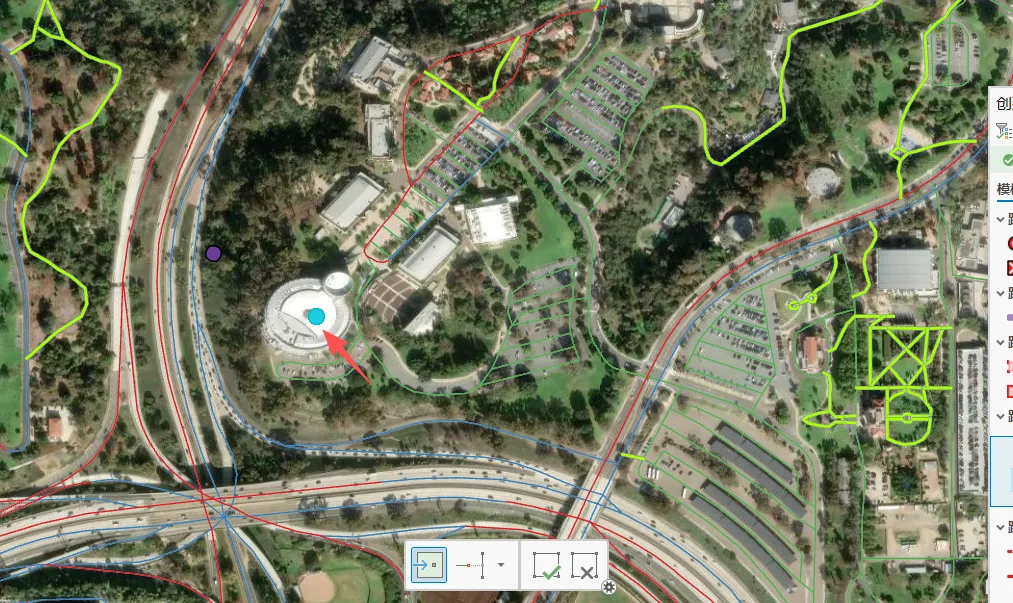
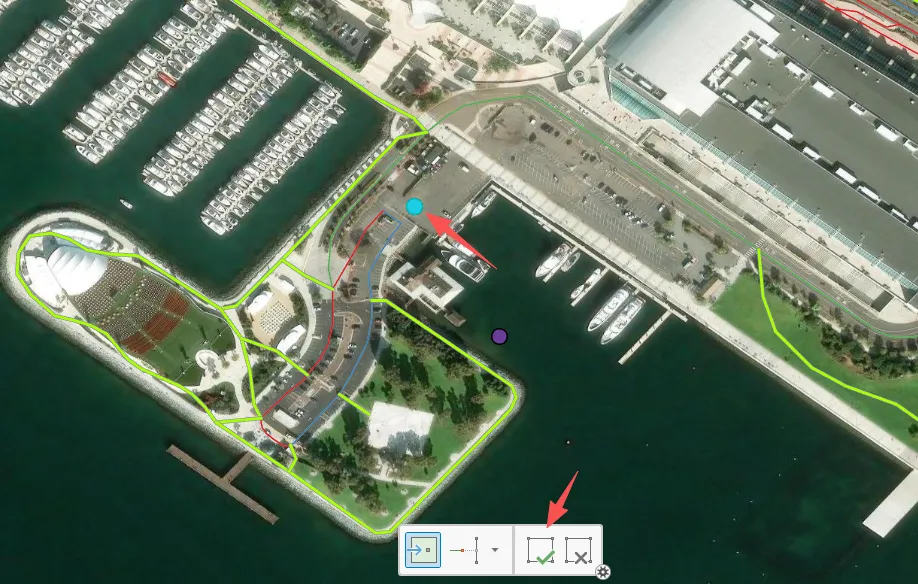
继续找到另一个位置,单击添加第二个停靠点(终点)。并 点击 下方的 “完成”
创建完成后,可以打开属性表看看。
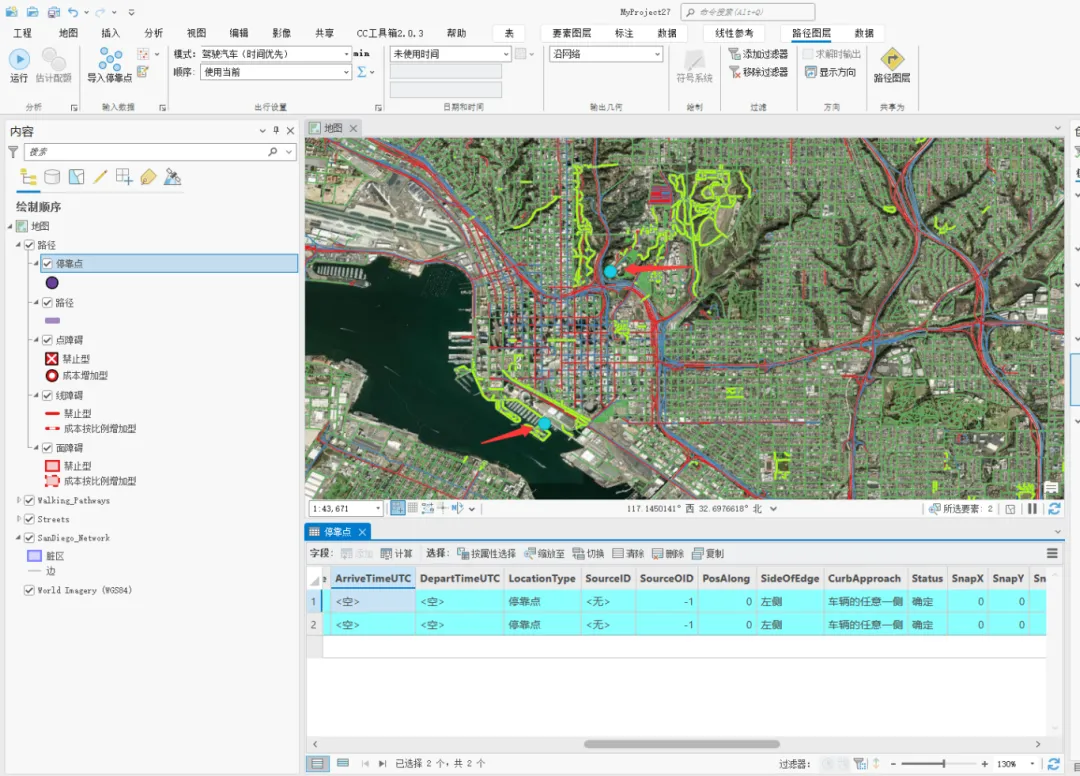
2、设置选择最短路径的标准
这一步很关键。你是想找“地理距离最短”,还是“行驶时间最短”?
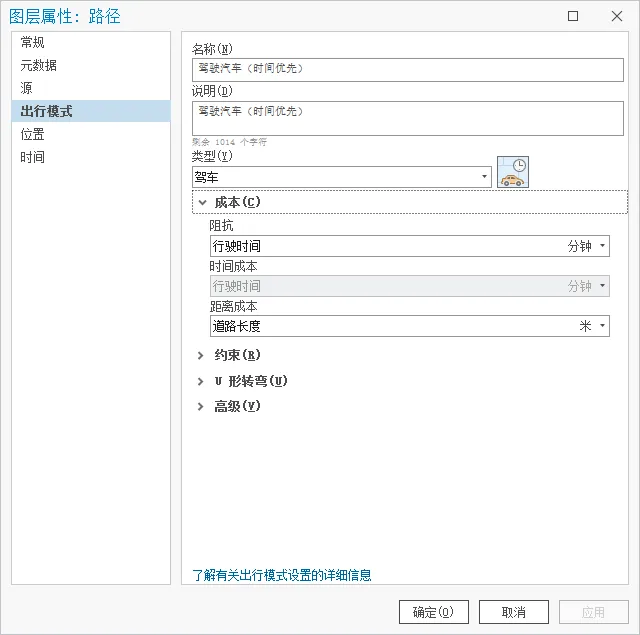
在“内容”窗格中,右键单击“路径”图层,选择 “属性”。在弹出的 “图层属性” 窗口中,切换到左侧的 “出行模式” 选项卡,这里我们发现出行模式是“驾驶汽车(时间优先)”
这是因为,ArcGIS Pro每次创建网络分析图层时,都会自动调用网络数据集的 默认出行模式,如果你不满意,可以修改默认值。这里我们不修改

2、 把“GIS应用”翻译为“求职地图”
上图中我们对GIS能解决的交通问题域进行了梳理。但许多同学们仍然困惑:既然GIS的交通应用这么广泛,可以解决这么多交通问题,为什么感觉能去的对应的企业和岗位不多呢?
借助AI的回答,我们试着一起把这些“GIS应用”翻译成具体的“企业”和“岗位”。

2、 把“GIS应用”翻译为“求职地图”
上图中我们对GIS能解决的交通问题域进行了梳理。但许多同学们仍然困惑:既然GIS的交通应用这么广泛,可以解决这么多交通问题,为什么感觉能去的对应的企业和岗位不多呢?
借助AI的回答,我们试着一起把这些“GIS应用”翻译成具体的“企业”和“岗位”。

三、求解路径并解读结果
1、求解——让数据“跑”起来
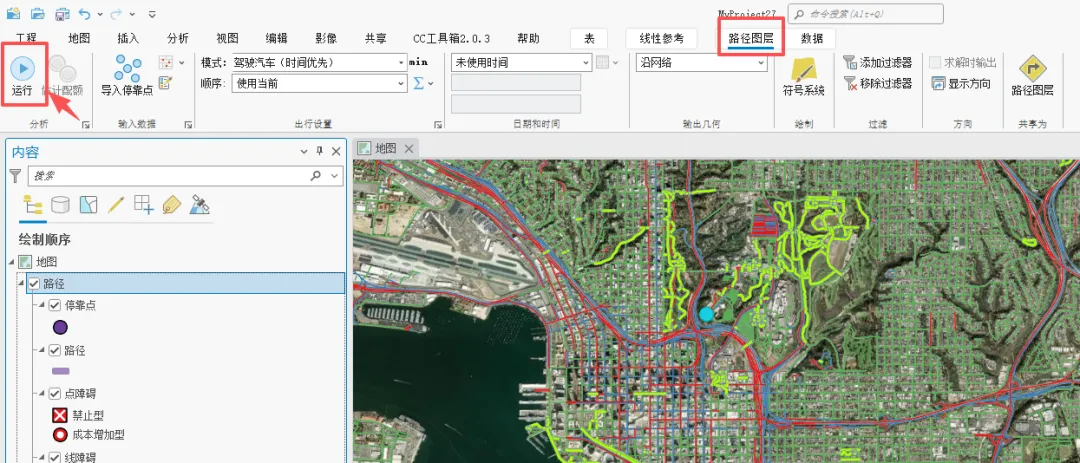
确保“路径”图层处于激活状态(在内容窗格中选中它)。
在 “路径图层” 选项卡下,点击 “运行” 按钮。
2、查看结果
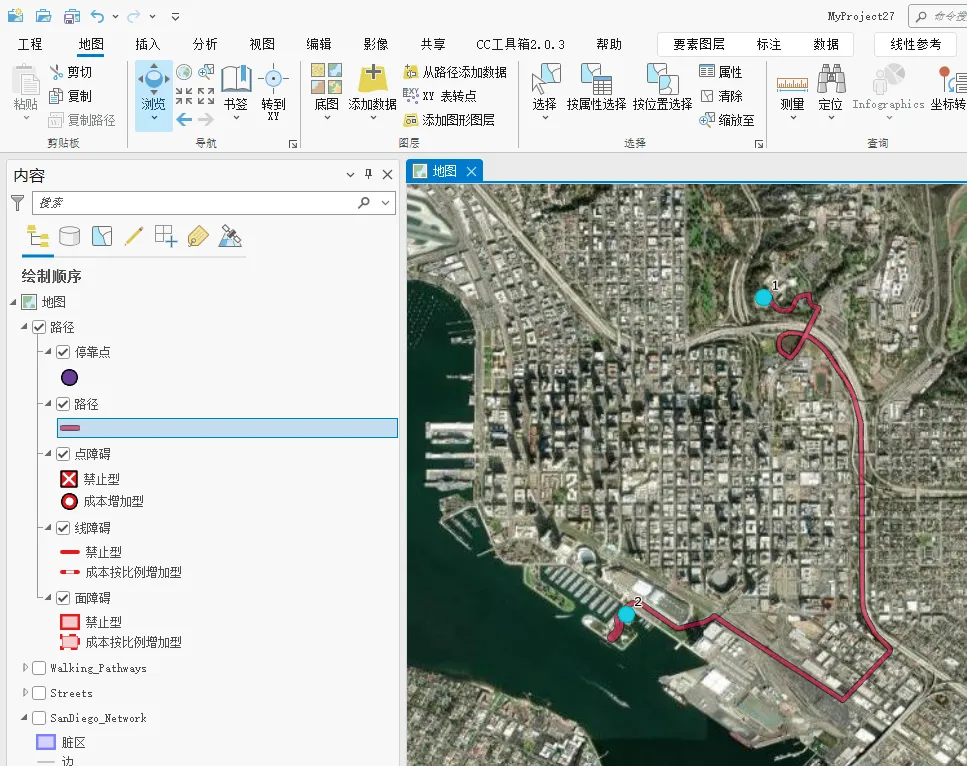
地图视图:地图上会高亮显示一条路径线,这就是我们要的最短路径。
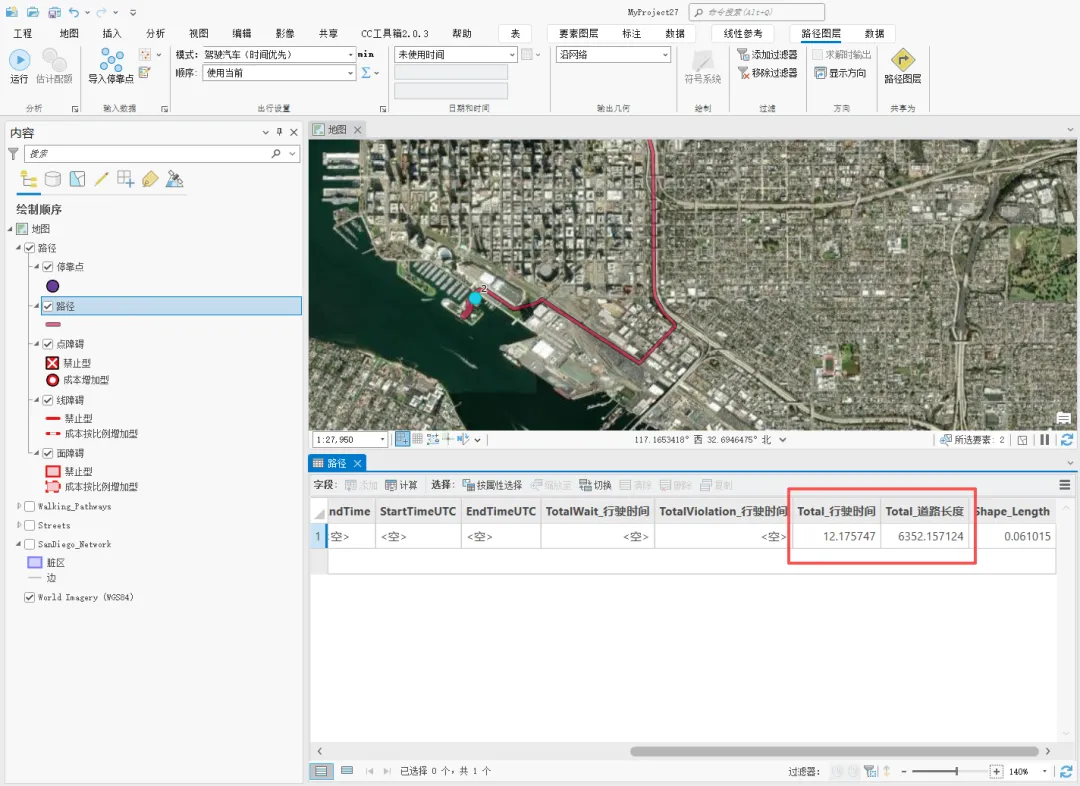
数据视图:右键单击 “路径” 子图层 > “打开属性表”,可以看到这条路径的总长度(Total_道路长度 字段)和总时间(Total_行驶时间 字段)等信息。
当你求出路径后,点击“路径图层”选项卡下的 “显示方向” 按钮,发现“此图层的网络数据源不支持方向。”
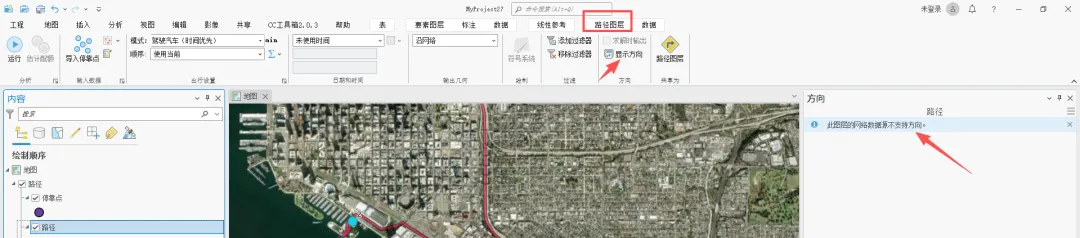
我们将在下文中解决这个问题。
📌 本文由 [每天学点呗] 整理编写,欢迎转发收藏。
如有疑问或遇到错误,欢迎在评论区留言讨论 ✨
数据与工程代码获取:关注公众号
后台发送
最短路径

文件(*.aprx)
工程文件.aprx:是工程的配置文件,保存了工程的结构和设置,但不包含数据。数据存储在MyProject36.gdb文件夹中。