夜雨聆风
夜雨聆风
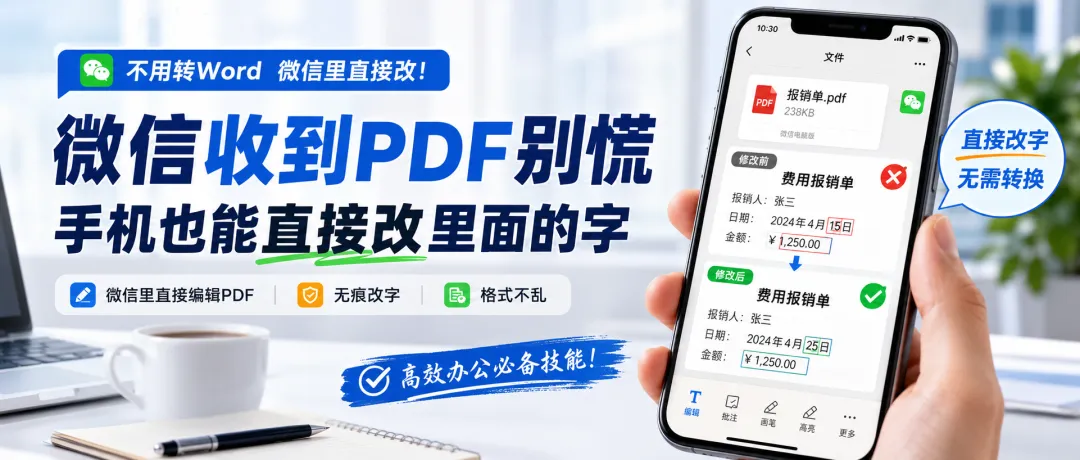
以前在微信里收到 PDF,我都默认它只能看,不能改。
尤其是领导在群里发文件后,又补一句:
“这里有个错字,谁改一下再发群里。”
这种时候真的很尴尬。文件就在手机里,但你点进去只能看,不能像 Word 一样直接改。
以前我的处理方式很笨:先把 PDF 存下来,传到电脑,再找工具转 Word,改完之后重新导出 PDF。中间只要哪一步出问题,格式就容易乱。
最常见的就是:字体变了,行距乱了,图片位置偏了。最后改一个错别字,结果整页看起来都不对劲。
后来我发现,其实很多 PDF 小修改,在微信里就能直接处理。
我现在用的是 PDF文档管家小程序。文件在微信里收到后,直接打开小程序,进入【PDF编辑】,导入文件,找到要修改的文字位置,直接改字,保存后再发回微信。
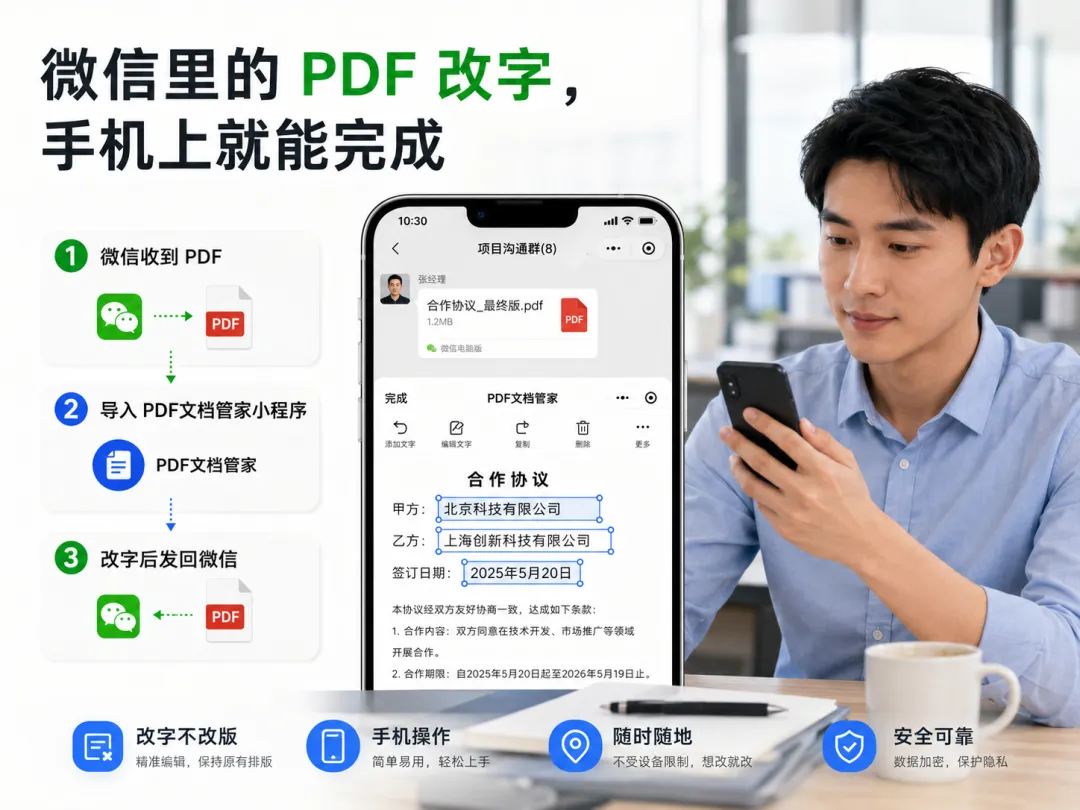
这个流程很适合临时办公。
比如:
通知里的会议时间写错
文件标题多了一个字;
申请表里的姓名填错;
报价单里的备注要补一句;
合同草稿里的日期要调整。
这些都不是大改。如果每次都转 Word,反而容易把事情做复杂。
我觉得这个功能最适合的场景,就是 “文件已经在微信里,对方又催得急”。
比如你在地铁上、在外面见客户、已经下班路上,突然有人让你改PDF。比如日期、金额、标题、错别字、姓名、备注这时候如果能直接用手机处理,真的会轻松很多。
现在我看到微信里发来的 PDF,不会第一时间慌了。我会先判断:这是不是一个小修改?
如果是,就直接用小程序处理。不用找电脑,不用先转 Word,也不用担心排版被打乱。


「往期推荐」
还在微信连发20张截图汇报工作?教你一键转高清PDF,专业度拉满!