 夜雨聆风
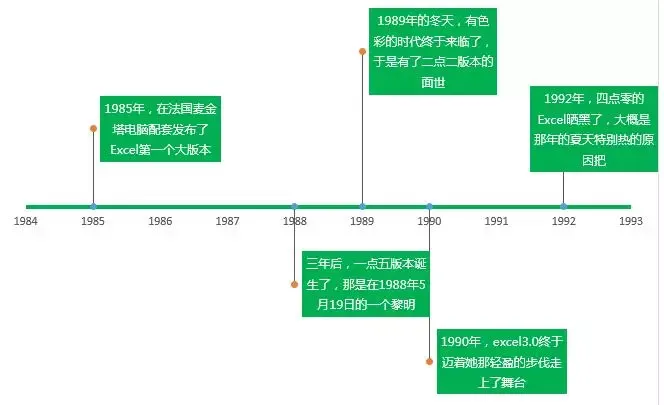
夜雨聆风大事件时间轴? 就是依据时间顺序,用图文形式展示大事件的发展历程。说起来抽象,来个图更直观。下面是Excel表格的发展史:
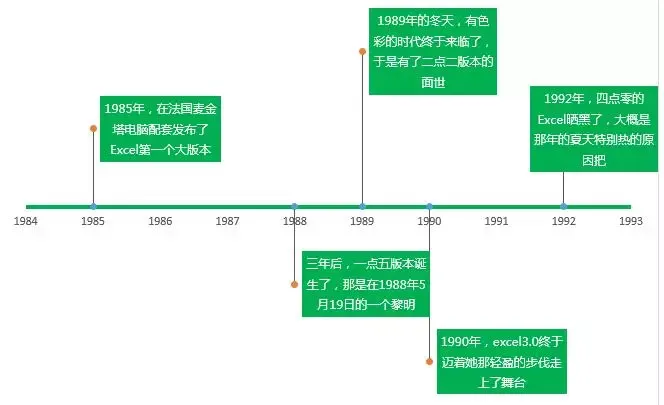
制作时间轴有很多种方法,今天兰色带大家一起用Excel制作出来。
Excel发展史文字版(为了方便大家练习,上传可复制的文字,贴心吧.....)
| 事件 | 年份 |
| 1985年,在法国麦金塔电脑配套发布了Excel第一个大版本 | 1985 |
| 三年后,一点五版本诞生了,那是在1988年5月19日的一个黎明 | 1988 |
| 1989年的冬天,有色彩的时代终于来临了,于是有了二点二版本的面世 | 1989 |
| 1990年,excel3.0终于迈着她那轻盈的步伐走上了舞台 | 1990 |
| 1992年,四点零的Excel晒黑了,大概是那年的夏天特别热的原因把 | 1992 |
| 1993年,excel第五版亮剑了,这也是excel以数字命名的最后一个版本 | 1993 |
| 1995年发布了excel 95版本,这个版本相信很多人都看起来似曾相识 | 1995 |
| 1997年我国收复了香港,这一年excle 97版本也出生了 | 1997 |
| 冬去春来,excel98出生了,话说98版本绝对是有内涵的一版,一起看看他的满月照 | 1998 |
| 最经典的时代终于来临了,excel 2000进入了小编的视线 | 1999 |
| XP版excel出世 | 2001 |
| 2003版Excel面世,现在还有很多用户在用 | 2003 |
| 三年磨一剑,在2007年有了excel2007版本的发布,界面发生了翻天的变化 | 2007 |
| excel2010也终于来了,在07基本上进行了功能和界面的完善 | 2010 |
| Excel2013版发布,新增了很多有用的功能 | 2013 |
| 最新版的2016版上市 | 2016 |
制作步骤 (为了演示方便,只截取前5个事件做图)
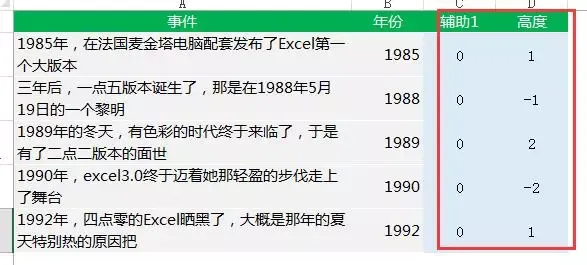
1、添加辅助列
C列全部输入0
D输入正负交替的数字,数字大小要错开
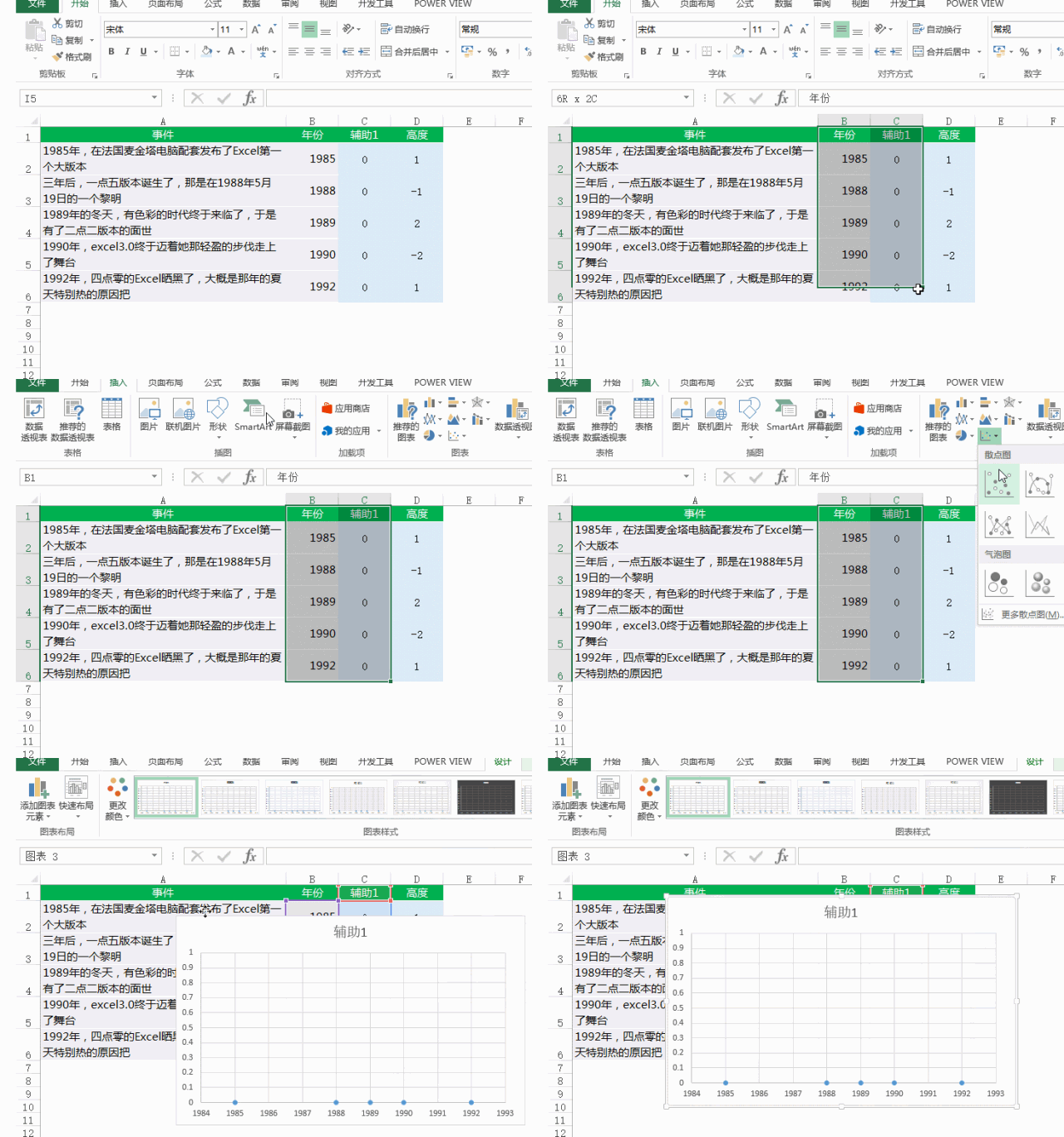
2、插入散点图
选取BC列插入 - 图表 - 散点图
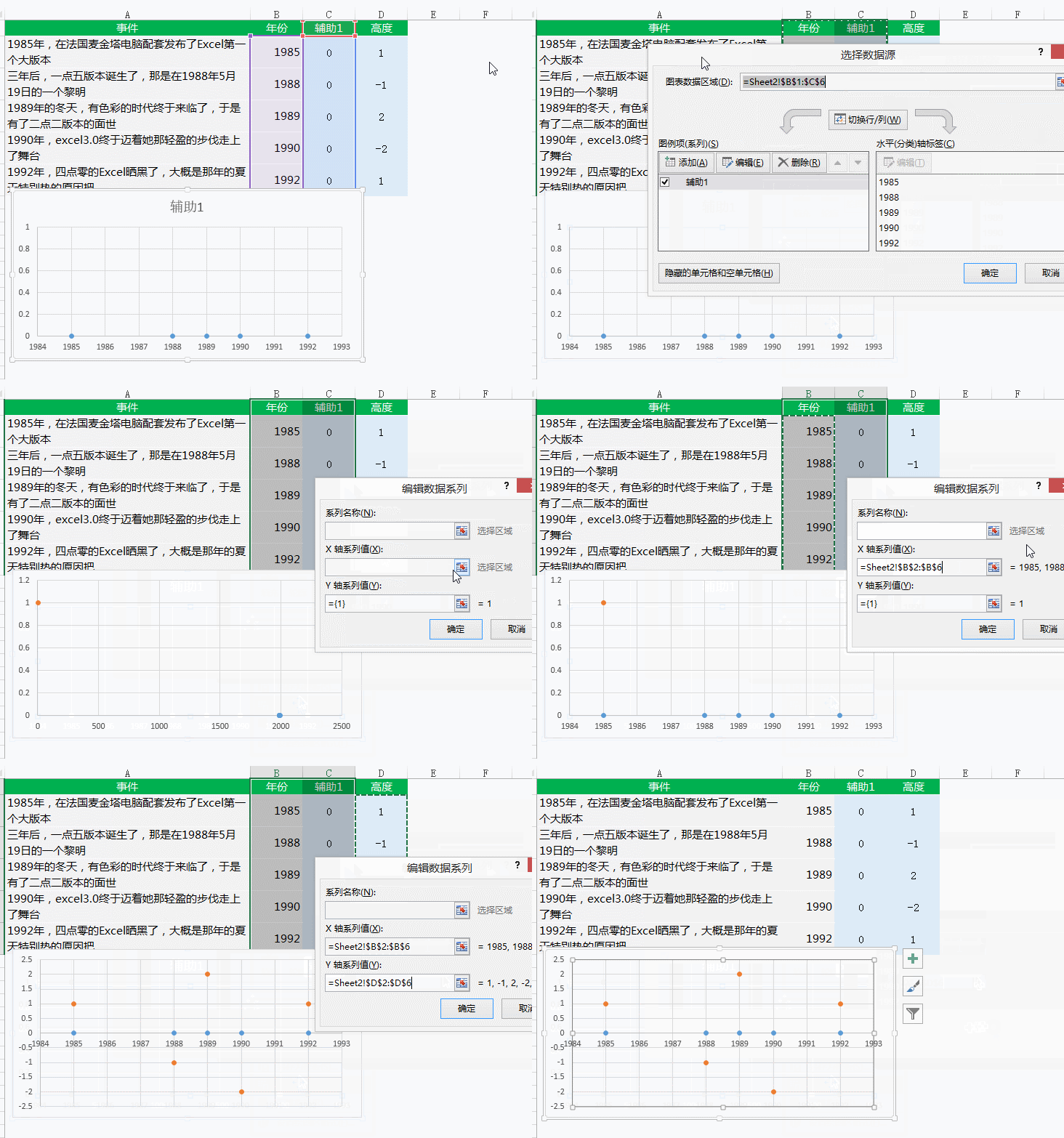
3、添加新系列
在图表上右键 - 选取数据 - 添加 :X轴选年份B列,Y轴数据选D列
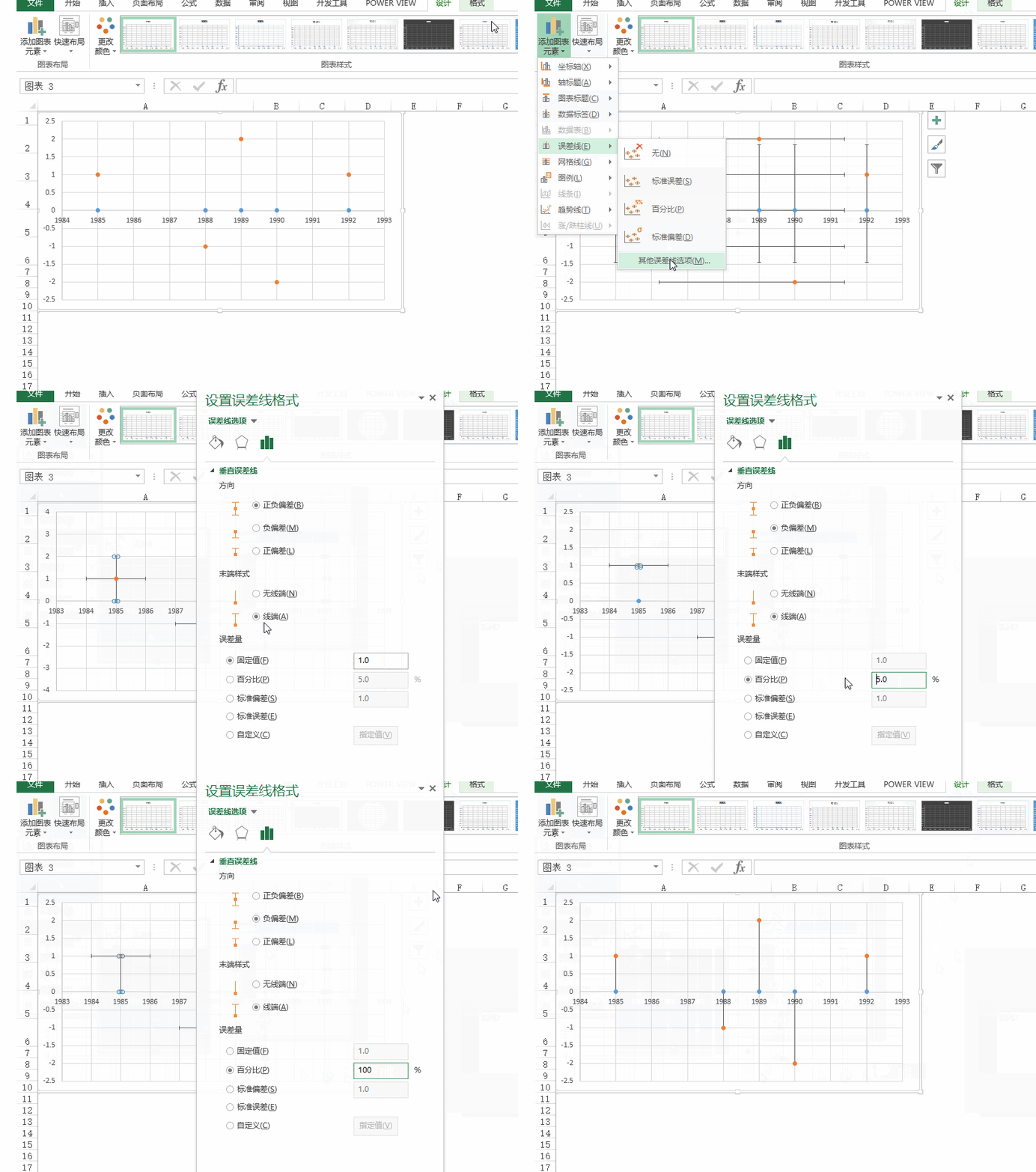
4、添加误差线
选取图表 - 设计 - 添加图表元素 - 误差线 - 基于系列2 - 其他误差选项 :
方向 - 负误差
误差量:100%
最后选取上面的横线按delete删除。
5、添加文字
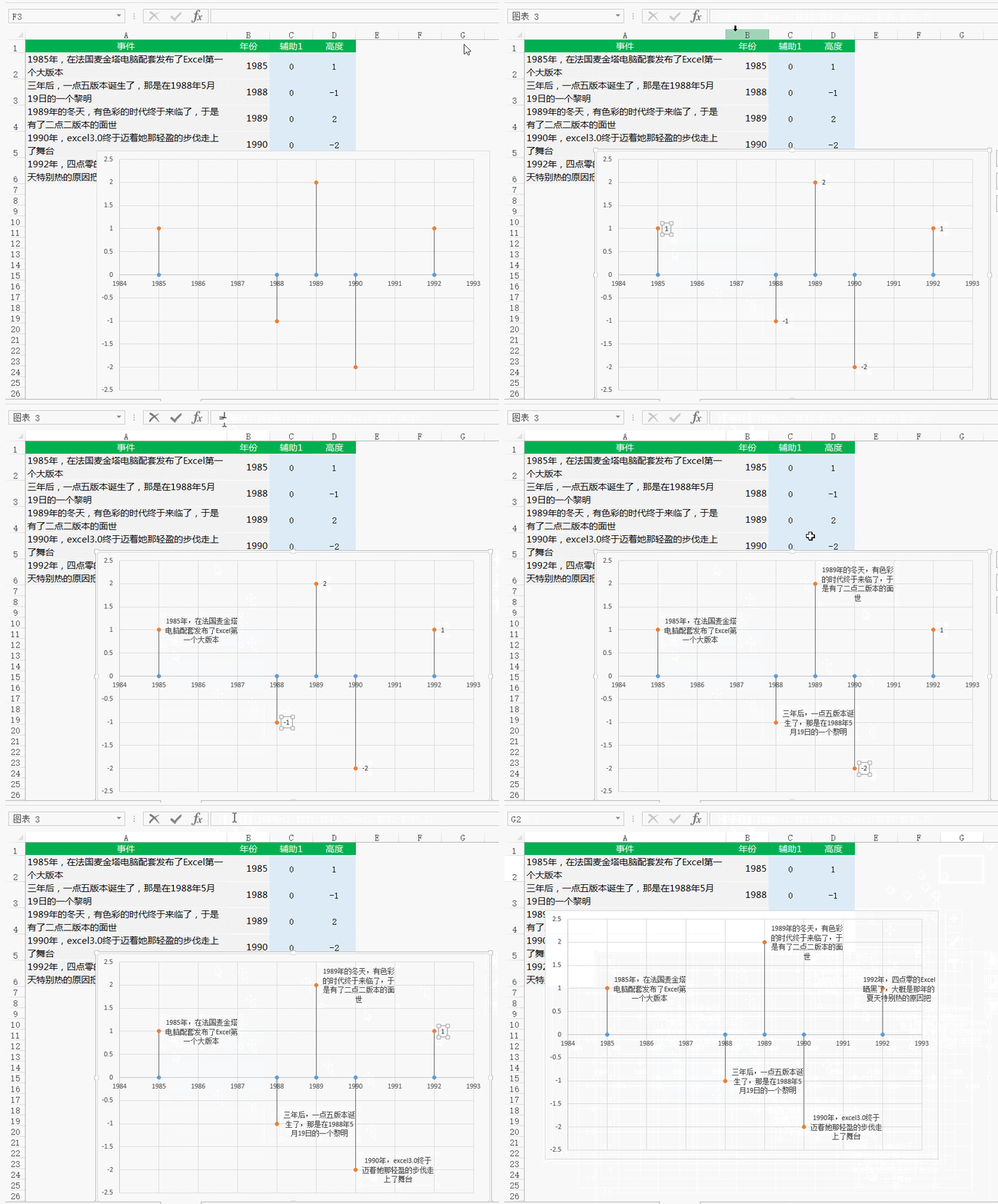
选取系列2 - 右键添加数据标签 - 分别选取标志(单独选中状态)逐个在编辑栏=引用B列的文字。(引用后数字变成对应的文字)
6、美化图表
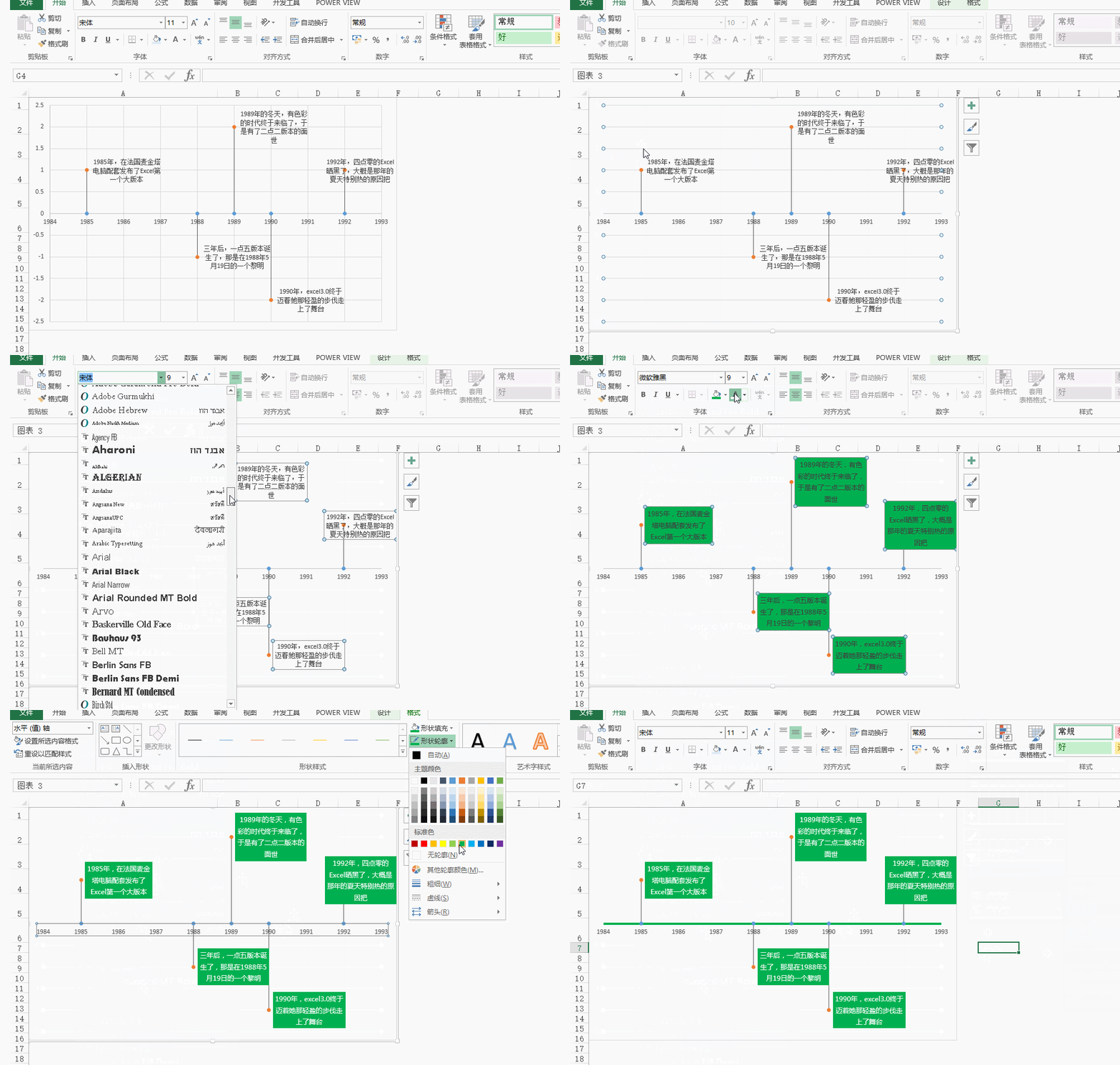
去掉图表上多余的部分(选取Y轴、网格钱按delete删除),对标签和Y轴进行美化
最终效果
其实,时间轴还可以做成动态的:拖动下面的滚动条,让图动起来
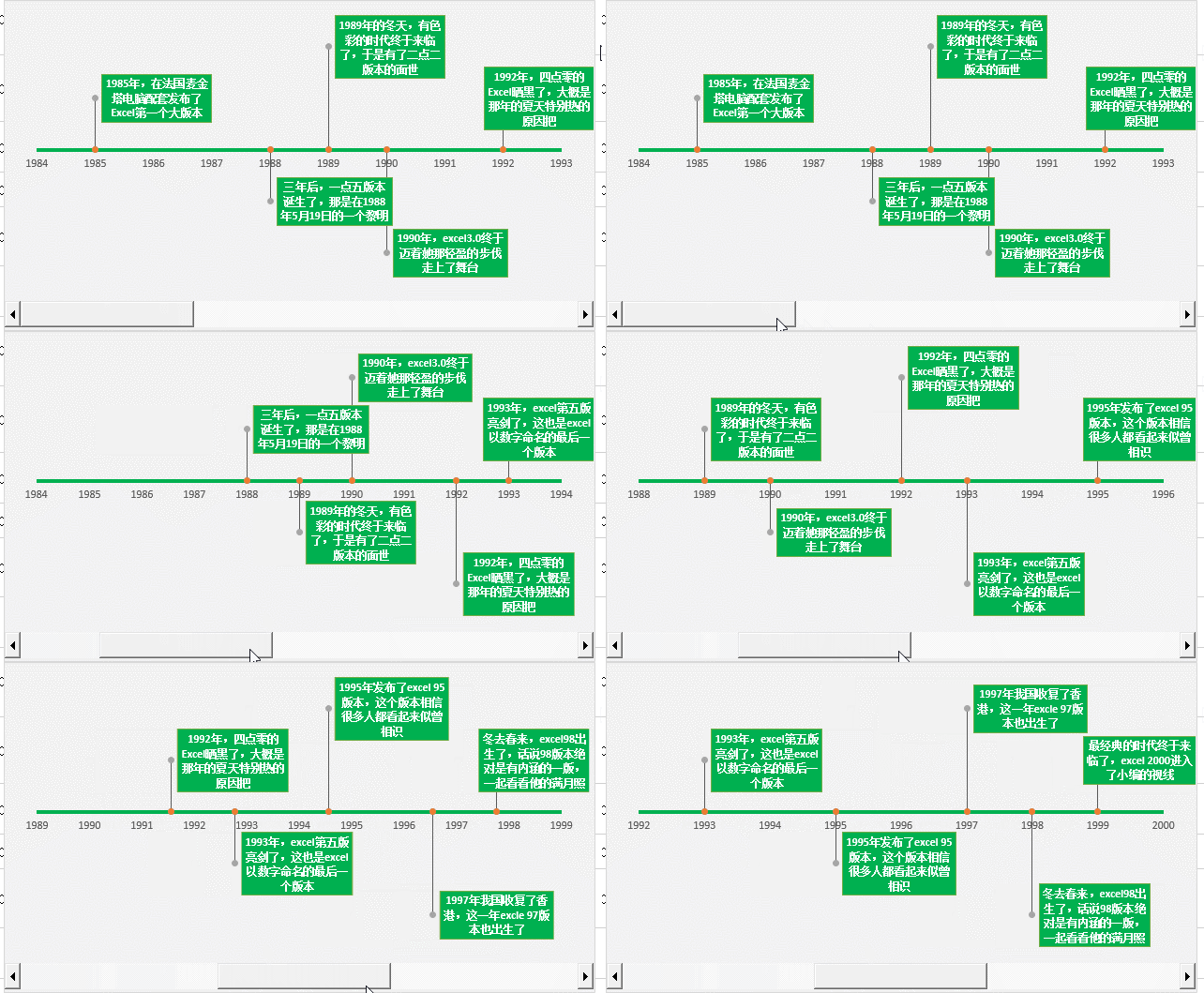
兰色说:相对手工制作,用图表更灵活。当表内容改动时,图表会自动更新,不需要手工修改了。
本文图表属兰色的excel图表从入门到精通的第83集,如果你需要学习更多图表课程,可以可以购买兰色四合一大全套教程(含图表209集+ 函数150集+透视表50集+技巧大全119集)(办理年卡可免费学习和Excel课件)。买后记得联系客服领取课件。