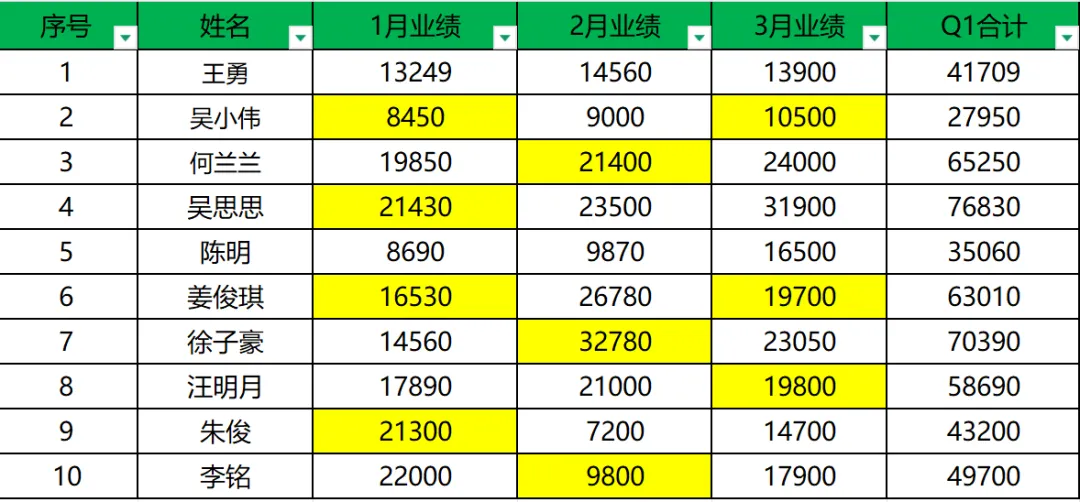
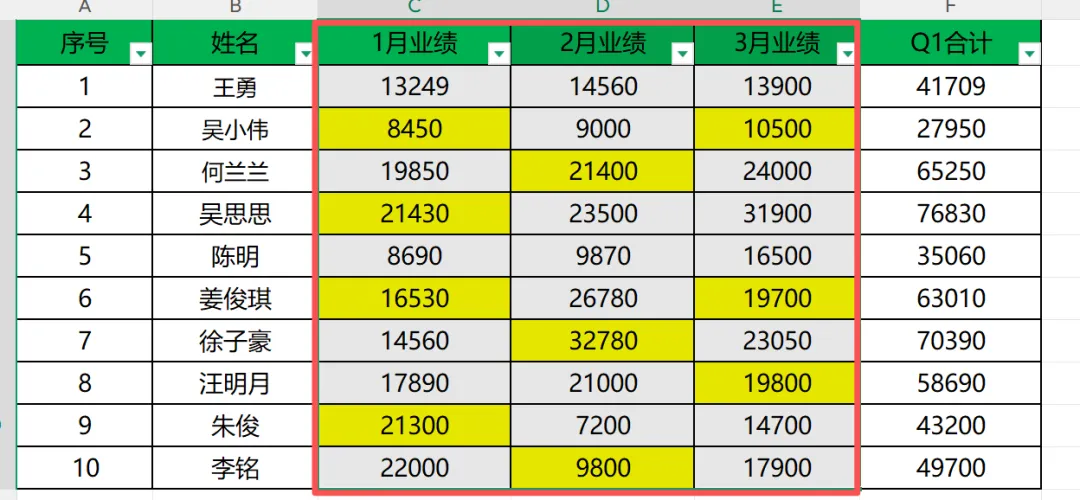
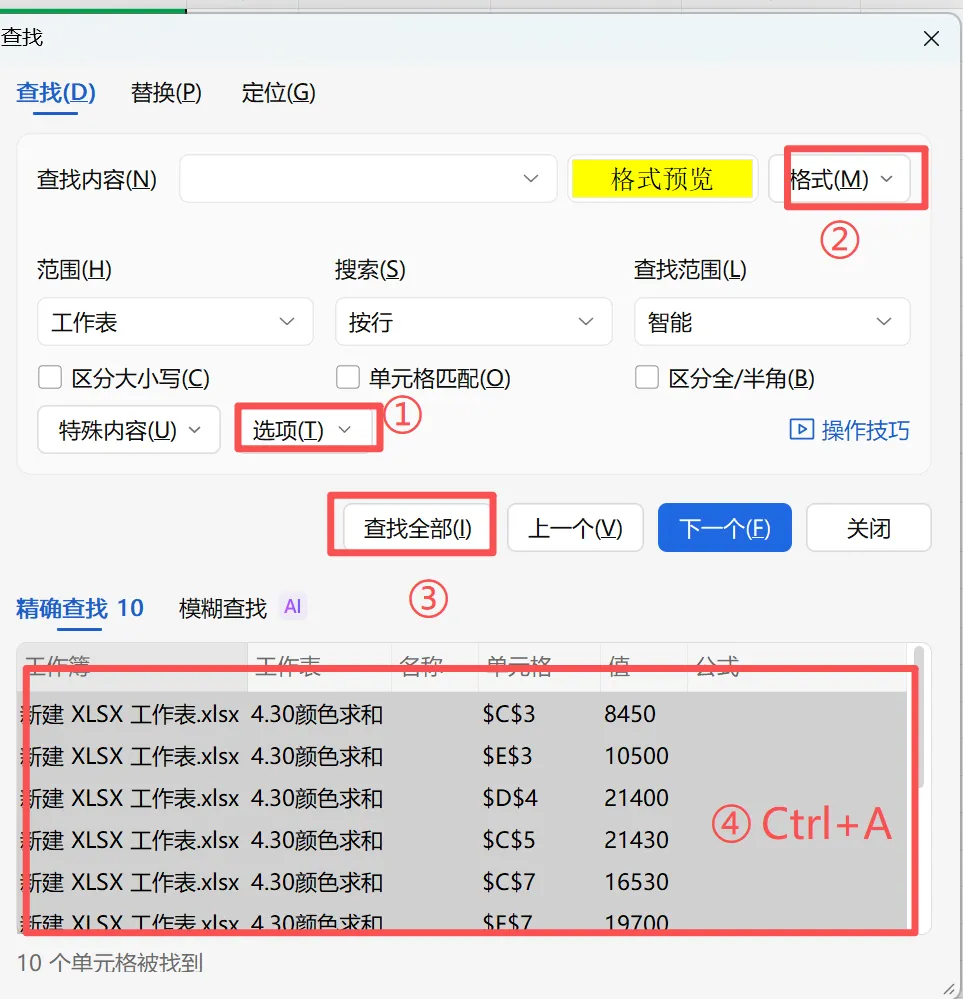
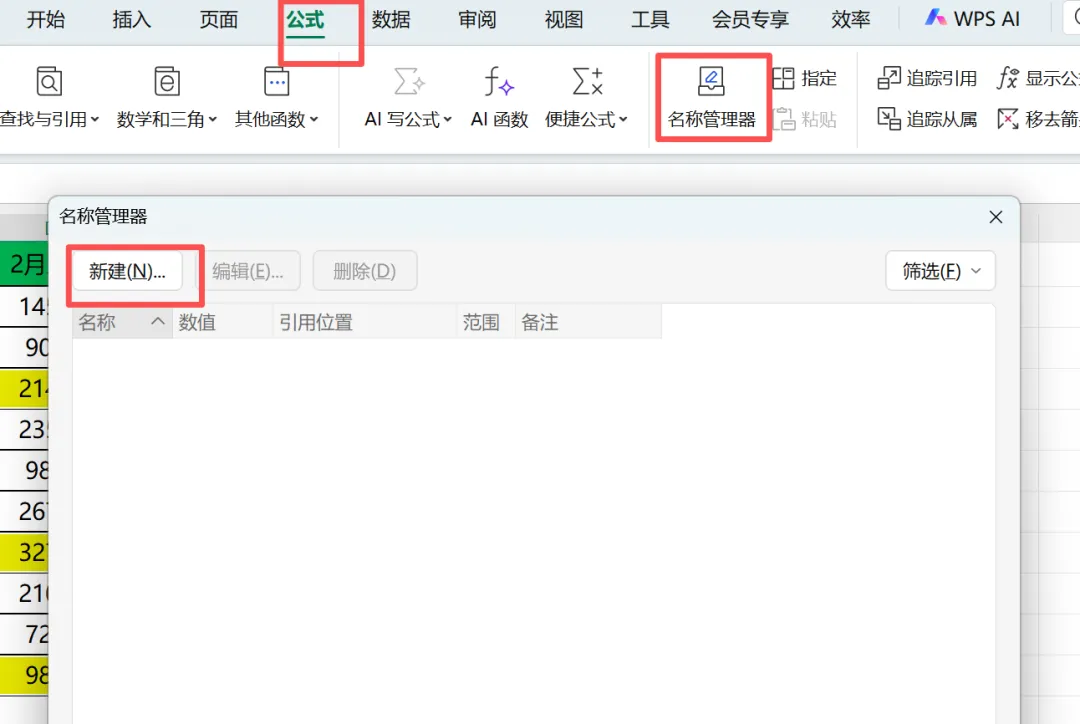
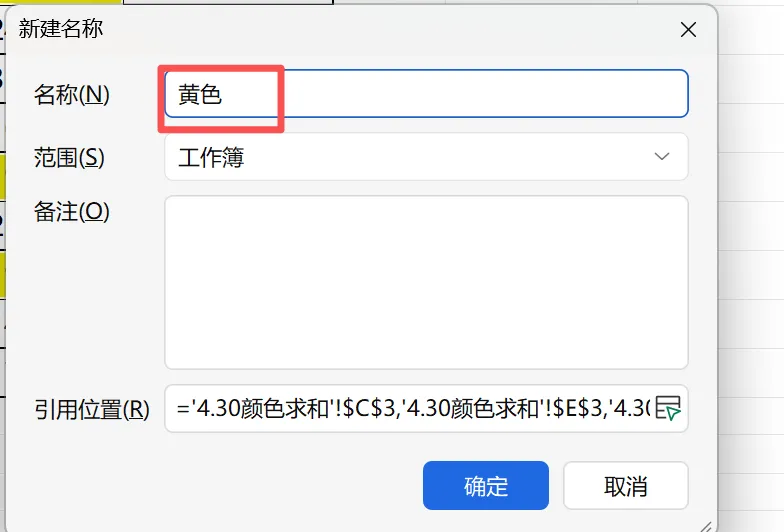
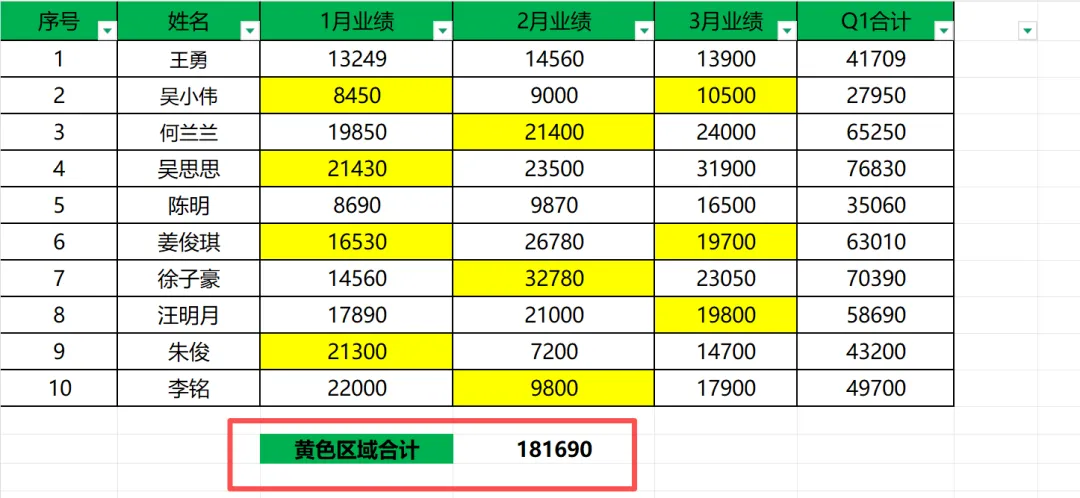
Excel提效小技巧|按单元格颜色一键求和老板突然甩过来这一张表格,要你对表格中标颜色的所有单元格求和,然后要你马上给他。很多职场小白直接慌了,要不拿计算器一个个敲,还是一列一列的筛选颜色,核对数据,然后手抄记在草稿纸上,最后再反复相加核对。其实根本不用这么麻烦!Excel的办公功能比我想象中更强大,按照颜色求和是Excel数据处理里面的高频需求,早就有了可以快速操作的方法,只是90%的打工人都没有发现。今天和大家分享一下一套超精准的表格按颜色求和的操作步骤,不用超数据,不用手动筛选,Excel 一键颜色求和。今天手把手教大家,1 分钟快速算出所有标色单元格总和,新手也能一看就会!如下图所示,鼠标直接框选包含所有标黄色单元格的区域即可。按Ctrl+F弹出查找窗口-选项-格式-背景颜色-随便选中一个黄色单元格-点击查找全部-Ctrl+A(所有标黄的单元格都被选中)点击菜单栏的【公式】-名称管理器-新建-名称改为黄色-确定从此再也不用手动筛选、手抄计算,老板要颜色汇总,直接秒杀搞定,办公效率直接拉满💪职场办公拼的从来不是蛮力,而是高效技巧!别人十几分钟才能做完的统计工作,你一分钟就能精准搞定,不仅能摆脱加班内卷,还能让老板看到你的专业能力,轻松提升职场好感度。
建议收藏起来,下次遇到老板要颜色汇总,直接拿来用!持续分享职场 Excel 干货,关注我,办公少走弯路
 夜雨聆风
夜雨聆风