 夜雨聆风
夜雨聆风Excel数据整理必学!3 分钟搞定数据清洗&分列拆分
你有没有遇到到这种情况:长文本挤在同一单元格、混杂奇怪乱码符号,用分列功能拆分后,原来的数据直接被覆盖,辛辛苦苦整理的原始记录瞬间消失!
今天一次性讲清Excel两大核心数据整理操作:清除异常字符 + 分列拆分。看懂这篇,以后处理杂乱文本手不慌。

01 第一步预处理:清除异常字符

拿到杂乱数据源,优先做清除异常字符操作,把看不见的换行符、多余空格、特殊乱码全部清理干净,保证文本格式统一,为后续拆分打好基础。今天教你30 秒一招搞定异常字符清理。包括@、#、!、%、空格、换行符等。
实操举例
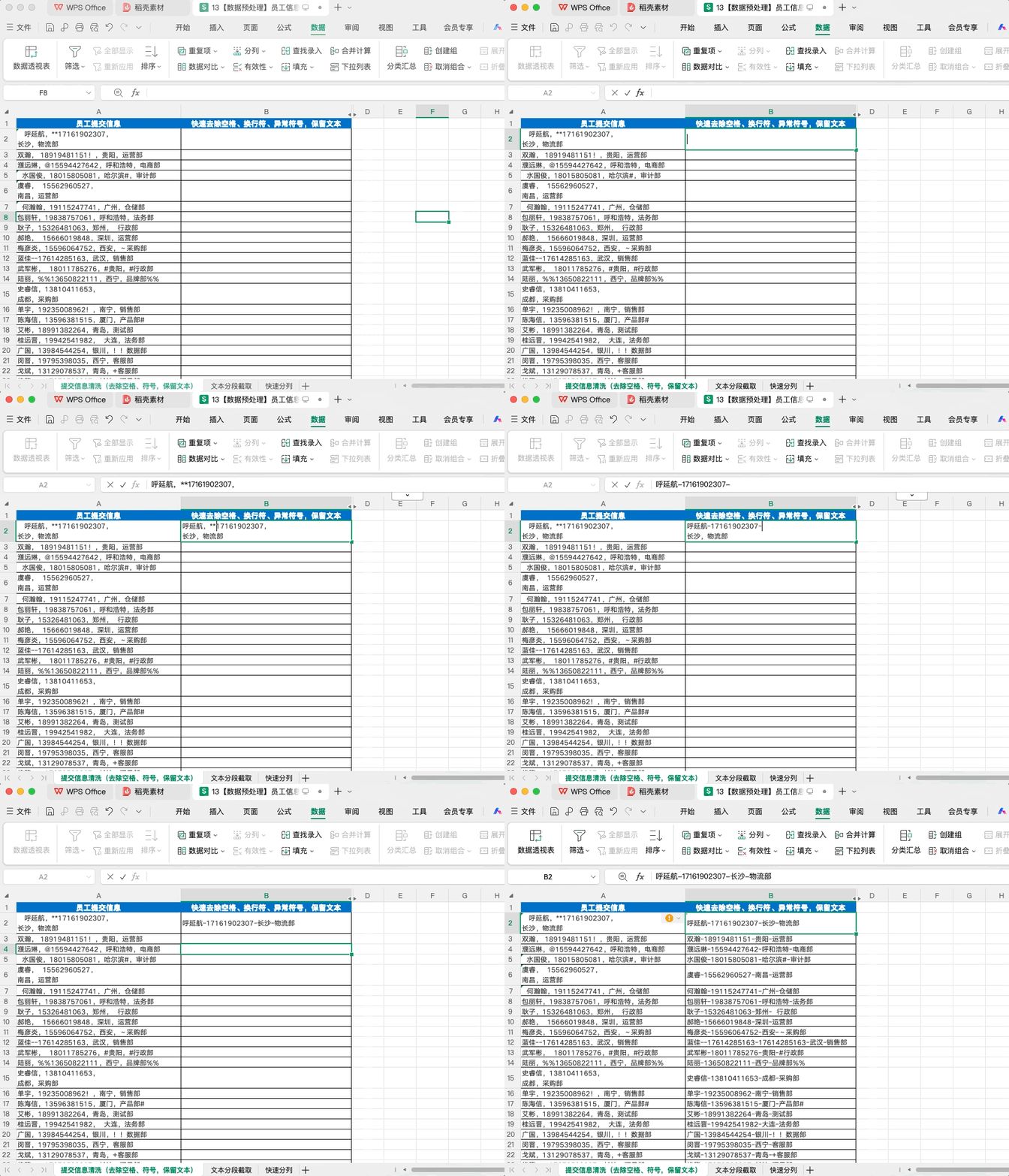
1.选中需要清洗的数据列,在首行待处理数据所在行,填入最终的数据格式,按 Enter按键回车
2.选定设置好的单元格,按CRTL+E完成自动填充,轻松去除各类异常字符、空格、换行符


02 第二部预处理:分列拆分,分隔符和目标区域是关键

分列是拆分合并文本最高频的工具,进行分列前先搞懂2个基础规则:
1. 分隔符区分要点
标准规范数据:分隔符统一为英文标点(英文逗号、空格、横线等),直接勾选对应符号即可拆分;
自带中文标点的数据:不要直接勾选预设分隔符,选择「其他」选项,手动输入中文逗号、顿号、句号等符号识别拆分。
2. 目标区域要点
(1)默认模式:直接覆盖原数据
不手动设置目标区域时,拆分后的新内容会直接填充在原单元格,以及它右侧相邻单元格内。
⚠️ 致命缺点:原有原始数据会被直接覆盖,一旦操作失误,没有备份很难找回,处理重要台账、历史记录千万不要直接用默认设置。
(2)自定义模式:保留原始数据(推荐)
目标区域定义:分列完成后,拆分出来的全新数据存放的首个单元格。
操作优势:手动指定表格空白位置作为输出起点,拆分结果单独存放,原始数据源完整保留,方便后续核对、返工、二次修改。
实操举例
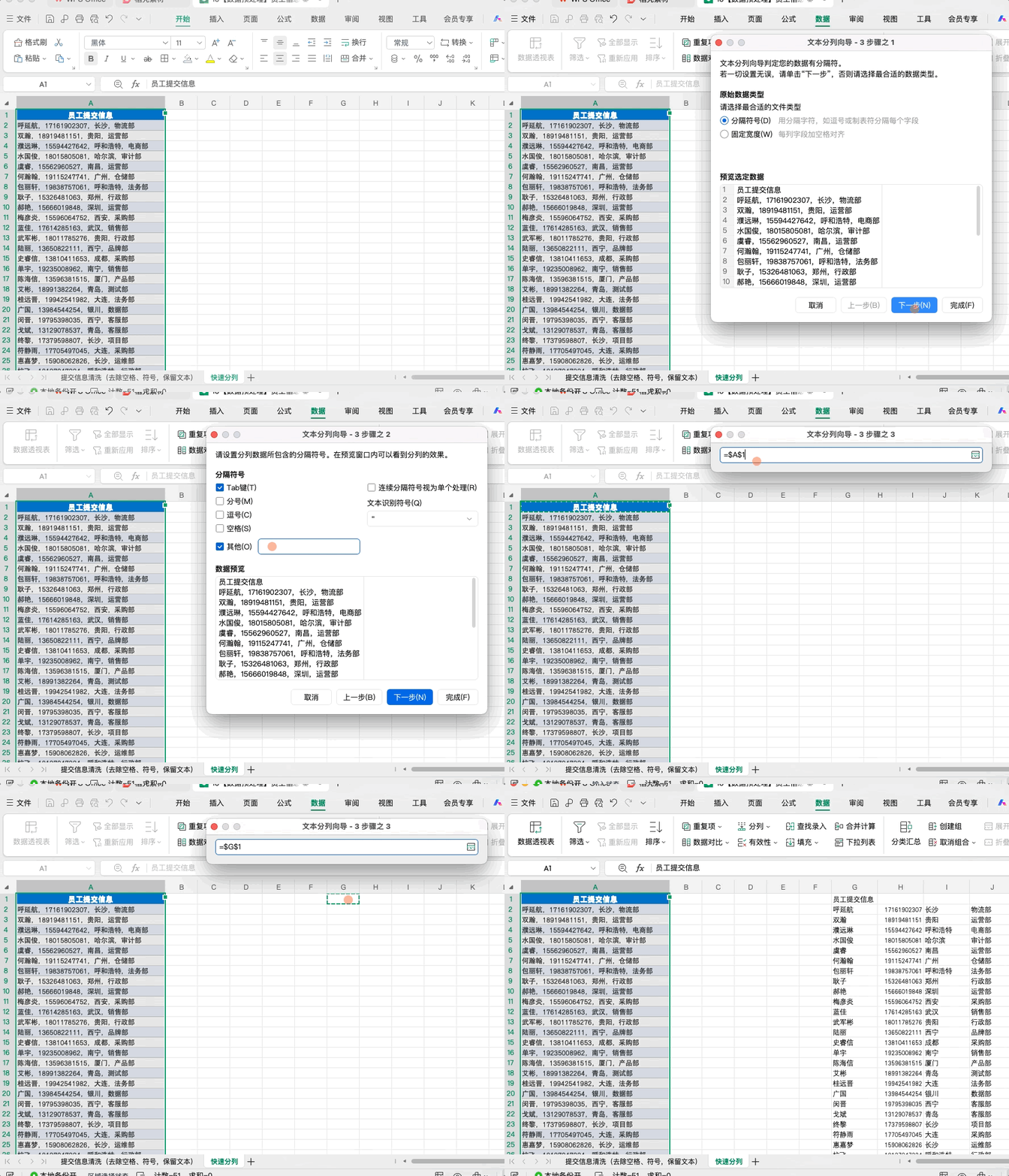
01 选择待分列数据,点击工具栏【数据】-【分列】,显示「分列向导弹窗」,选择“分隔符号”,点击“下一步
02 分隔符号下选择“其他”,填入中文逗号","。在「数据预览框」中呈现按照当前选择分隔符号分列的效果。在这里可以看到选择英文符号分列达不到效果。点击“下一步”。
03 选择“目标区域”,点击拾取箭头,选择首个单元格位置,点击“完成”。在这里可以尝试默认目标区域,会发现覆盖原始数据,可能会导致数据丢失。

实用小贴士

完整规范的数据整理流程记住顺序:清除异常字符 → 核对分隔符类型 → 设置空白目标区域 → 执行分列拆分
分隔符要选对,默认为英文,中文在“其他”里面输入
目标区域要设置,避免覆盖原始数据,方便校验
END

关注我,后台回复【数据预处理】,
获取 Excel 数据清洗和分列操作模板。