 夜雨聆风
夜雨聆风做报表最怕什么?数据密密麻麻、错误找不到、重点不突出!眼睛盯到发酸,还是容易看错行、算错数;老板看报表嫌乱、嫌丑,直接打回重改!今天教你Excel 条件格式万能技巧,不用函数、不用公式,点击 3 下自动标红错误、高亮重点,新手 5 分钟上手,报表瞬间清晰又高级!
一、条件格式是什么?(一句话懂)
条件格式 = Excel 智能提醒器,能根据你设定的规则(如 “大于 1000 标红”“重复值高亮”),自动给数据变色、加图标、上色条,2016 及以上版本、WPS 最新版都能用,免费、零门槛、实时生效!
二、4 大职场高频场景(直接套用,100% 成功)
场景 1:自动标红错误 / 异常值
问题:销售表中,低于目标值(如 500)的数据要自动标红,一眼识别差业绩。最新操作(Excel365/WPS 通用)
选中数据区域(如 A2:D100);
点击【开始】→【条件格式】→【突出显示单元格规则】→【小于】;
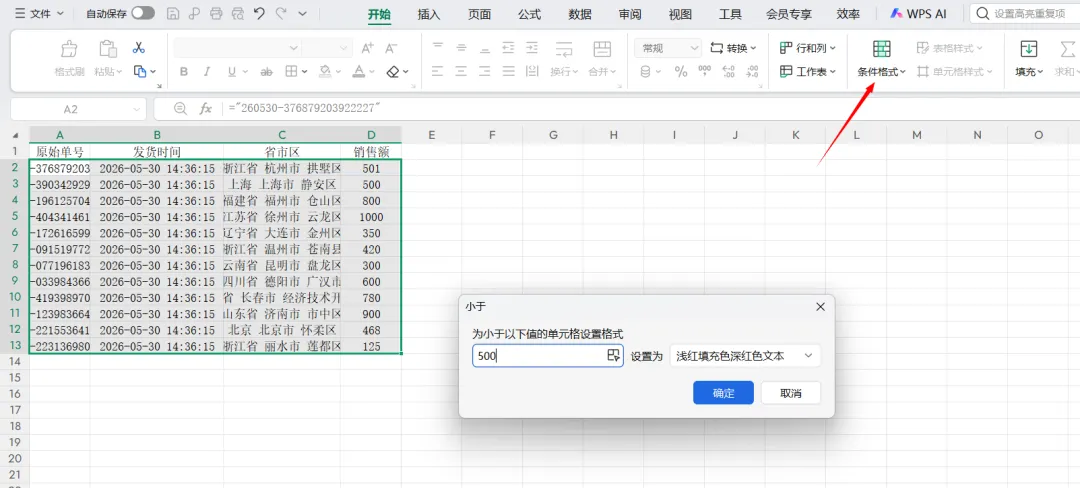
输入500,选择红色填充色深红色文本;
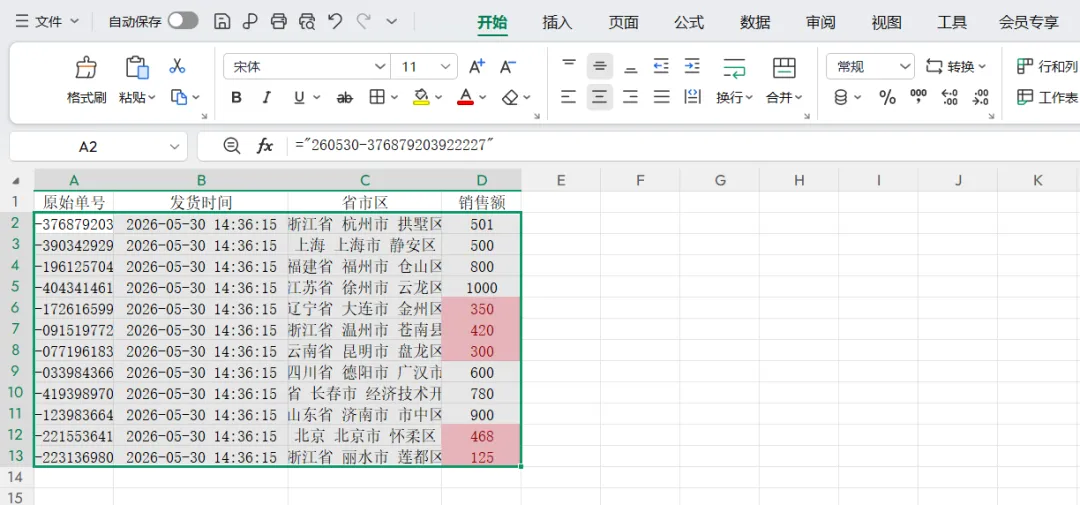
点击确定,所有低于 500 的数据自动标红,修改数据实时更新!✅ 效果:不用肉眼找错,1 秒定位异常,报表零错误!
场景 2:高亮重复值
问题:员工名单、订单号有重复,手动找半天,还容易漏。操作
选中要查重的列(如 A 列);
开始→条件格式→突出显示单元格规则→重复值;
选择高亮样式(如黄色填充),确定;
所有重复内容自动高亮,删除重复后颜色消失!
场景 3:数据可视化(色条 / 图标,报表高级感)
问题:业绩排名、库存多少等,纯数字太枯燥,想直观对比。操作(色条)
选中数值区域;
开始→条件格式→数据条→选颜色(如蓝色);
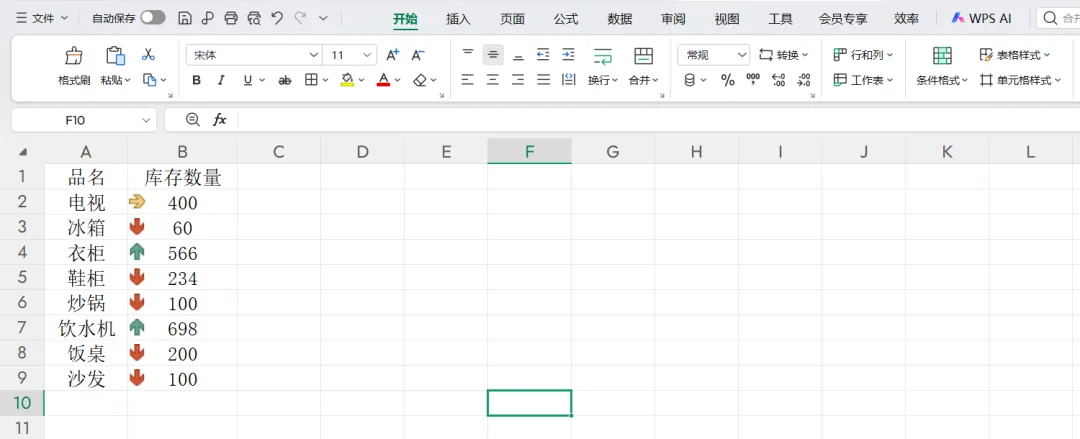
单元格自动生成长短不一的色条,越长数值越大,一眼看出排名!操作(图标):选【图标集】,用↑↓→图标标注涨跌,报表瞬间专业!
场景 4:自动标注重点(如前 10 名 / 后 5 名)
问题:想快速找出成绩前 10 名、销售后 5 名,不用排序。操作
选中数据;
条件格式→项目选取规则→前 10 项;
设置样式,确定,前 10 名自动高亮!
三、新手避坑指南
先选数据再设置:没选区域会导致全表生效,范围别选错;
规则可叠加:同一区域能设多个条件(如 “小于 500 标红 + 重复高亮”);
删除规则:条件格式→清除规则→清除所选单元格规则,一键恢复;
新版入口:WPS 在【开始】→【条件格式】,和 Excel 位置一致,操作完全相同!
Excel 报表的核心,从来不是做得多复杂,而是清晰、高效、有重点。条件格式就是这样的 “细节神器”,不用函数、一键设置、实时生效,既能快速找错、又能美化报表,让你少加班、报表更专业!
点赞收藏,下次做报表直接用,数据一目了然,职场效率翻倍!