 夜雨聆风
夜雨聆风公众号平台最新的推送规则对技术类文章不太友善,如果不想错过干货,请务必“设为星标”哦!!!
点击任意文章上方的“☆星标”即可。

解答网友提问:如何找出特定条件的最大值,不符合条件则替换为指定值。
案例:
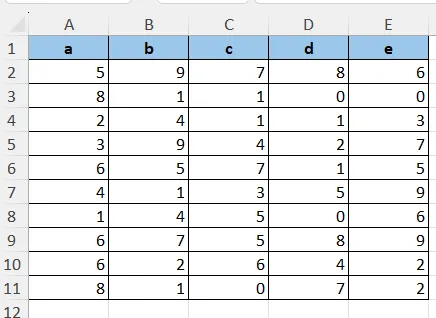
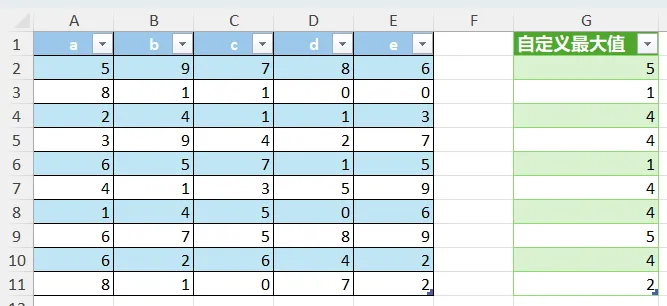
下图 1 的数据表的每一行如果包含 0 至 4 的数值,就查找出 0 至 4 中的最大值;如果不包含,则返回 5。
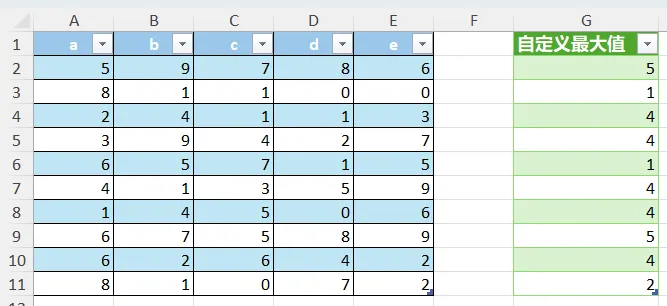
效果如下图 2 所示。
解决方案:
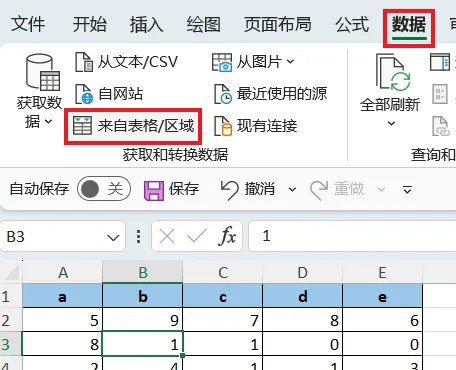
1. 选中数据表的任意单元格 --> 选中任务栏的“数据”-->“来自表格/区域”
2. 在弹出的对话框中保留默认设置 --> 点击“确定”
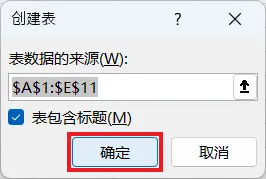
表格已经上传至 Power Query。
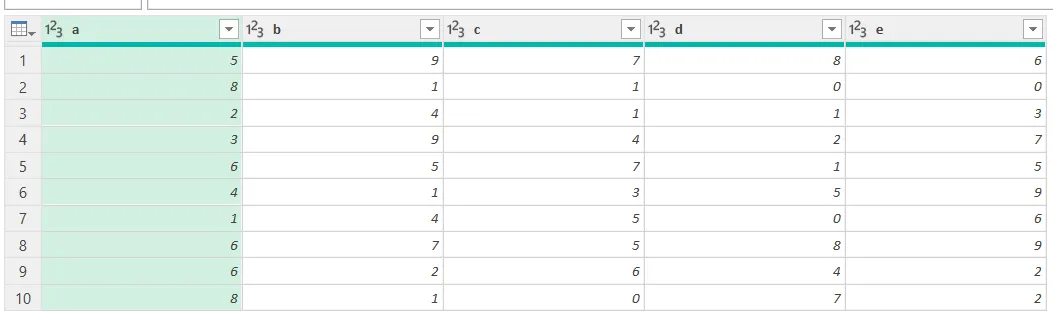
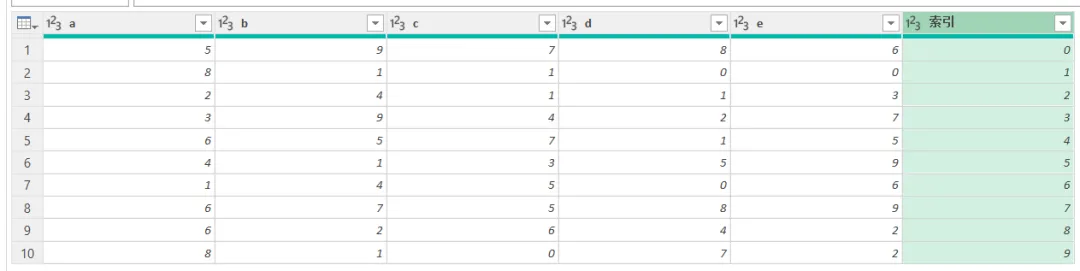
3. 选择任务栏的“添加列”-->“索引列”

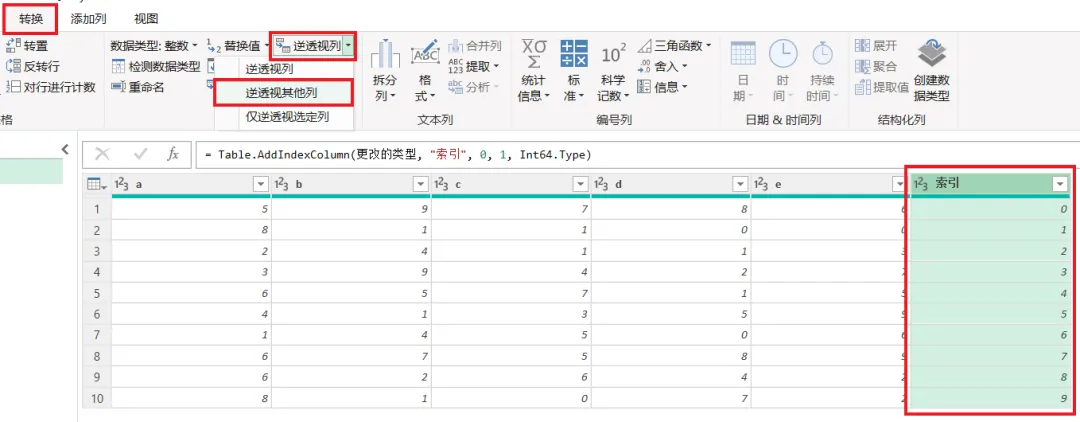
4. 选中“索引”列 --> 选择任务栏的“转换”-->“逆透视”-->“逆透视其他列”
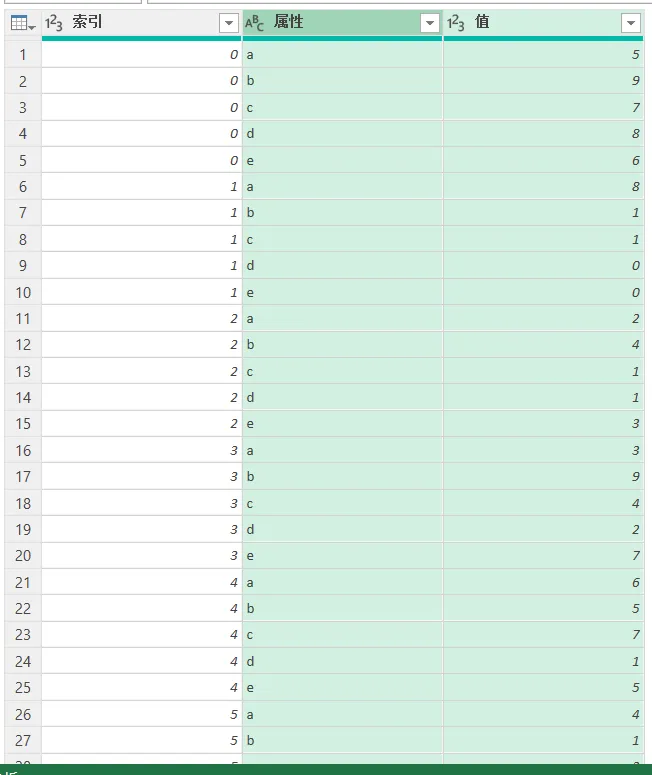
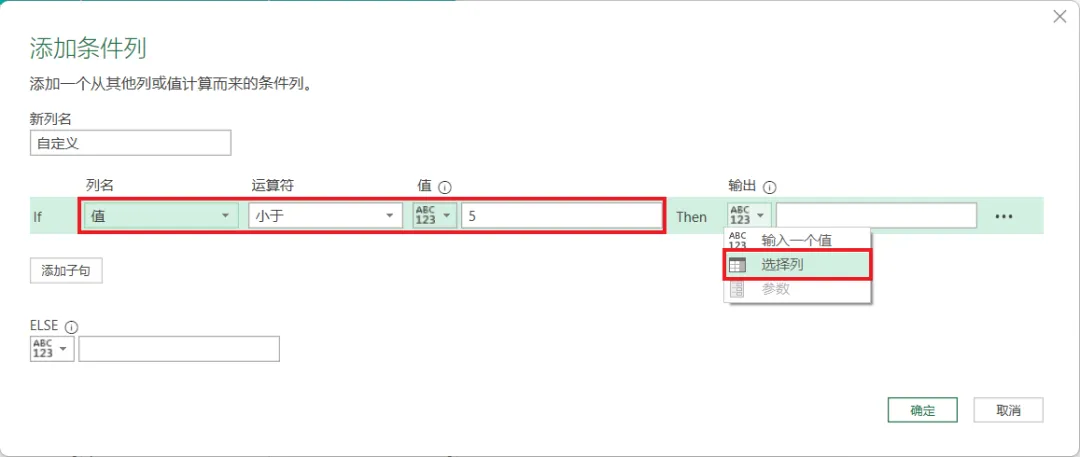
5. 选择任务栏的“添加列”-->“条件列”

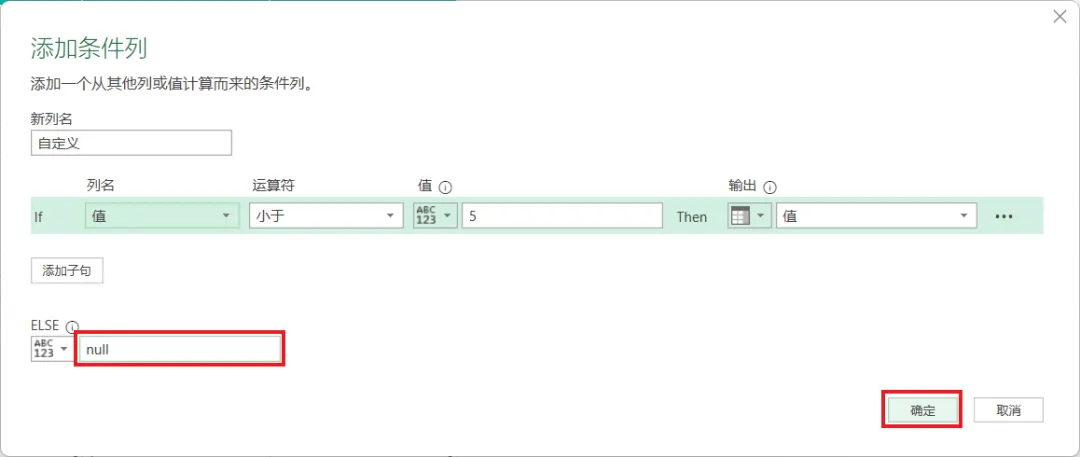
6. 在弹出的对话框中按以下方式设置 --> 点击“确定”:
列名:选择“值”
运算符:选择“小于”
值:输入 5
在“输出”的下拉菜单中选择“选择列”--> 选择“值”
ELSE:输入 null
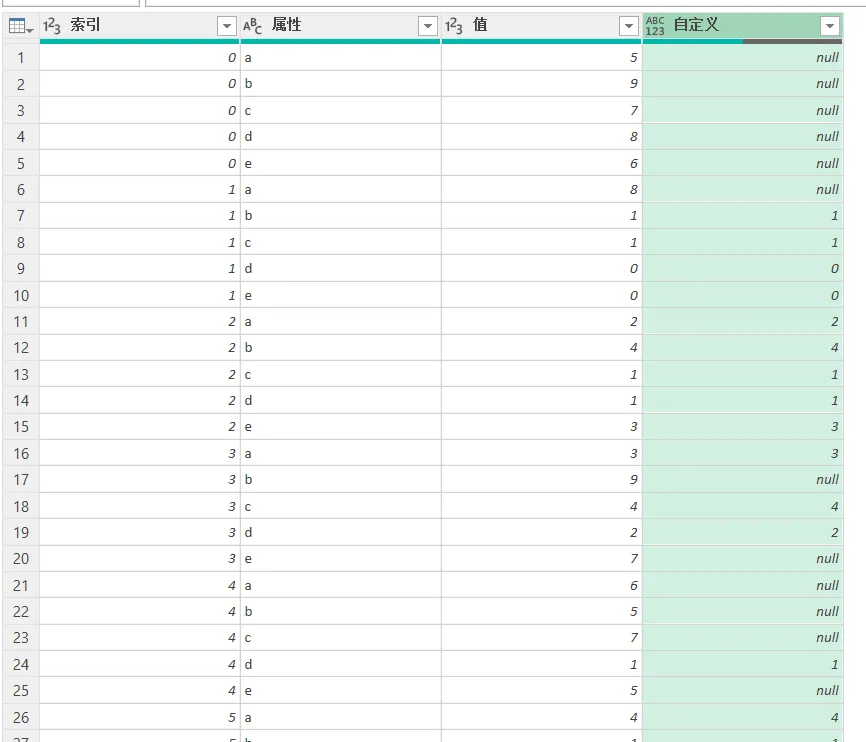
7. 选中“索引”列 --> 选择任务栏的“主页”-->“分组依据”
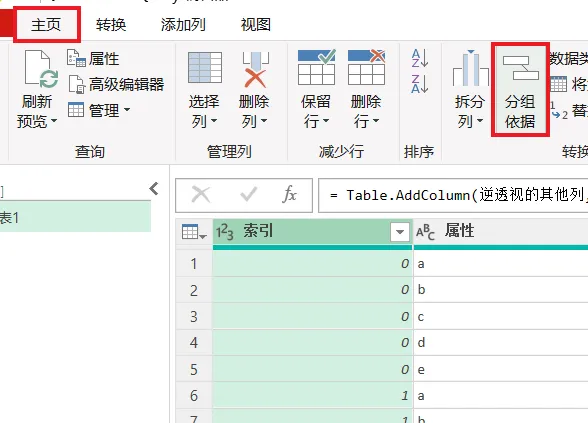
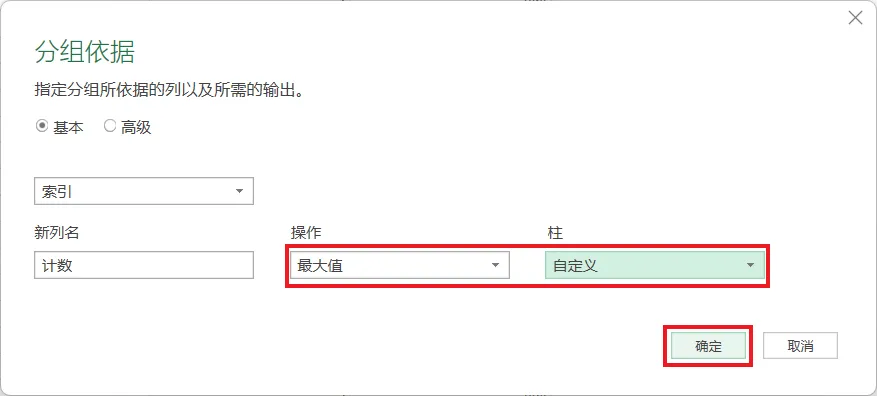
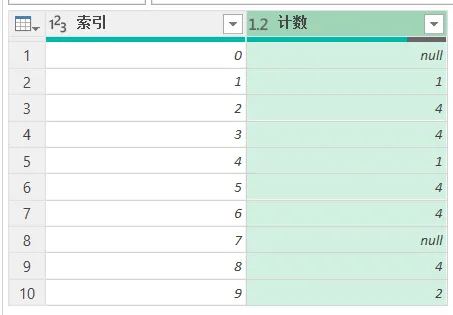
8. 在弹出的对话框的“操作”中选择“最大值”-->“柱”中选择“自定义”--> 点击“确定”
9. 选择“添加列”-->“条件列”

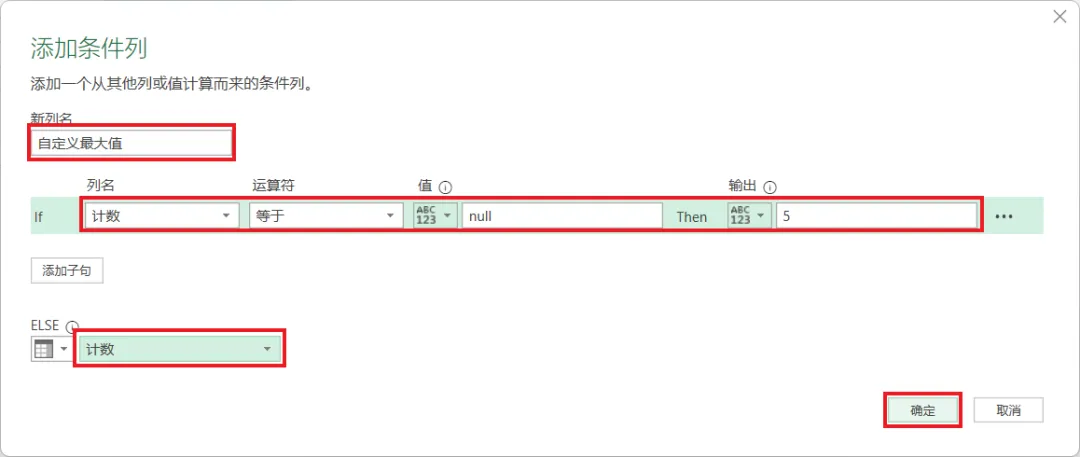
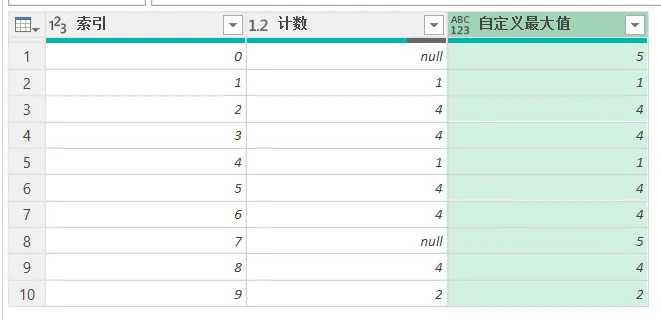
10. 在弹出的对话框中按以下方式设置 --> 点击“确定”:
按需修改列名
列名:选择“计数”
运算符:选择“等于”
值:输入 null
输出:输入 5
ELSE:选择“计数”列
11. 选中最后一列 --> 删除其他列
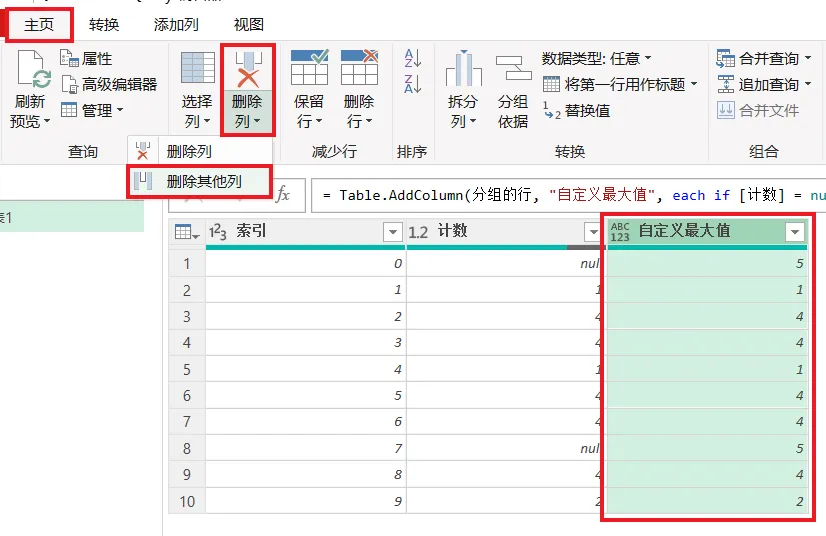
12. 选择任务栏的“主页”-->“关闭并上载”-->“关闭并上载至”

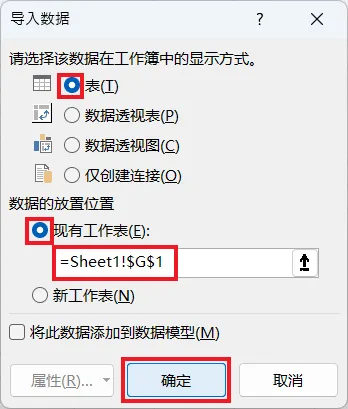
13. 在弹出的对话框中选择“表”--> 选择“现有工作表”及所需上传至的位置 --> 点击“确定”
右侧绿色的表格就是所需的结果。
转发、点赞、在看也是爱!