 夜雨聆风
夜雨聆风
通常,整理一份能直接交给客户或领导的文档,最耗时的往往不是写内容,而是后面的“细活”:梳理结构、统一标题、调整表格、设置配色,再逐页检查格式。
最近经常有人向我推荐 Codex。于是,这次使用codex,并挑选几份真实工作场景中的文件,分别测试Markdown、Word 和 Excel 的优化效果,一起来看看结果吧!
文中业务数据均为样例数据/已脱敏,仅用于展示效果
PART 01
先看 Markdown:不只是换个样式
第一项测试,是把一份层级较多、内容偏长的 Markdown 方案,整理成可以直接发给客户的正式文档。

Codex 重新梳理了内容层级,把适合对比的信息改成表格,将复杂流程整理成步骤,还补充了封面、版本信息、页眉页脚和页码。
这不是给原文“套模板”,而是在理解内容之后重新组织信息。
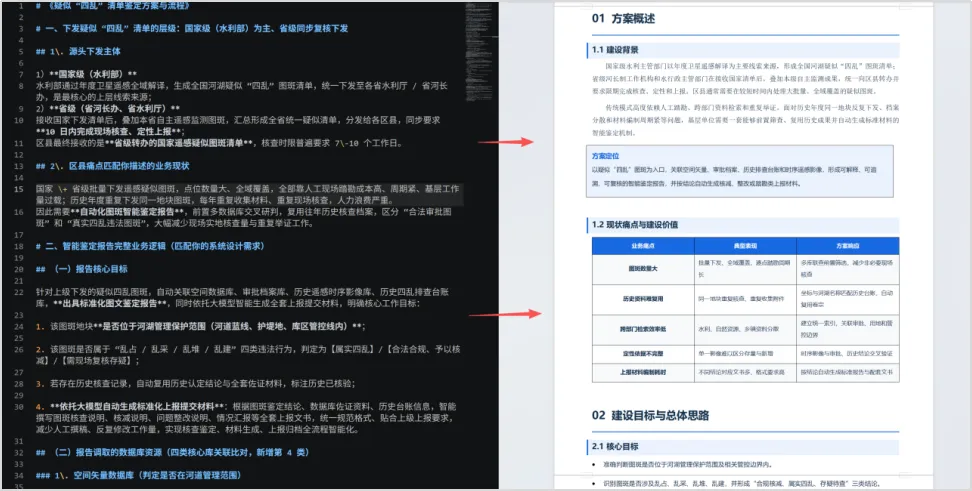
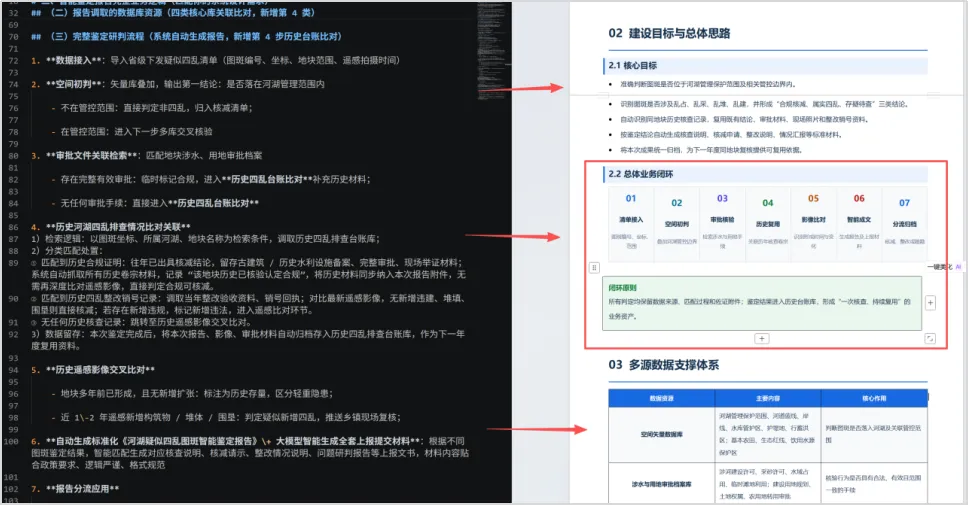
变化最明显的并不是颜色,而是阅读顺序。
原稿里很多信息连续堆在一起,读者需要自己判断重点;优化后,方案概述、建设目标、数据来源和业务流程被拆成独立模块,长段落也被转换成编号步骤。
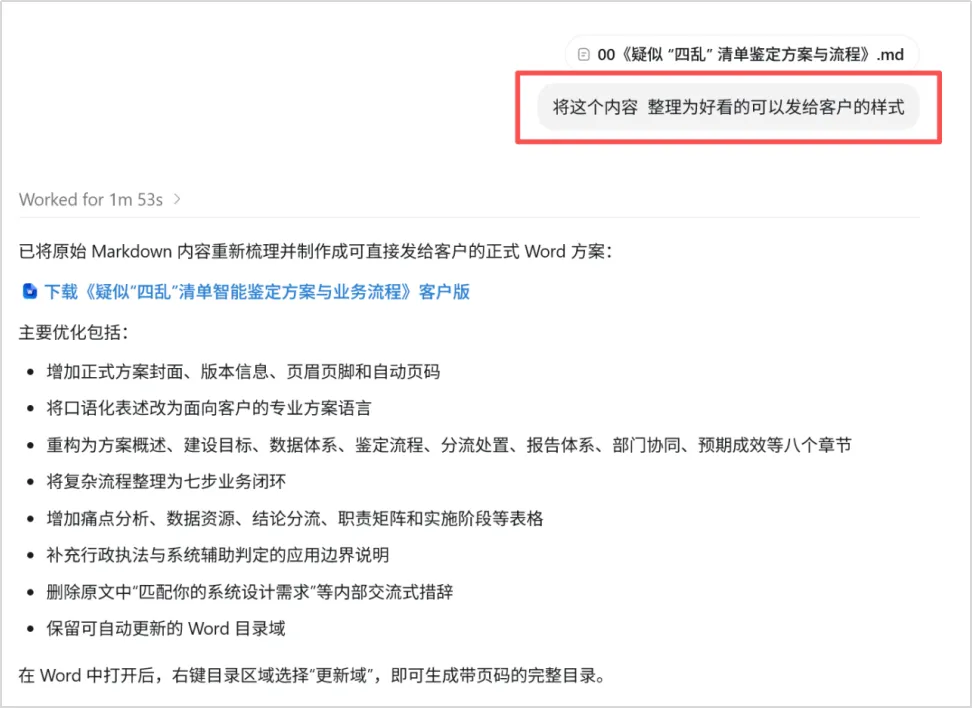
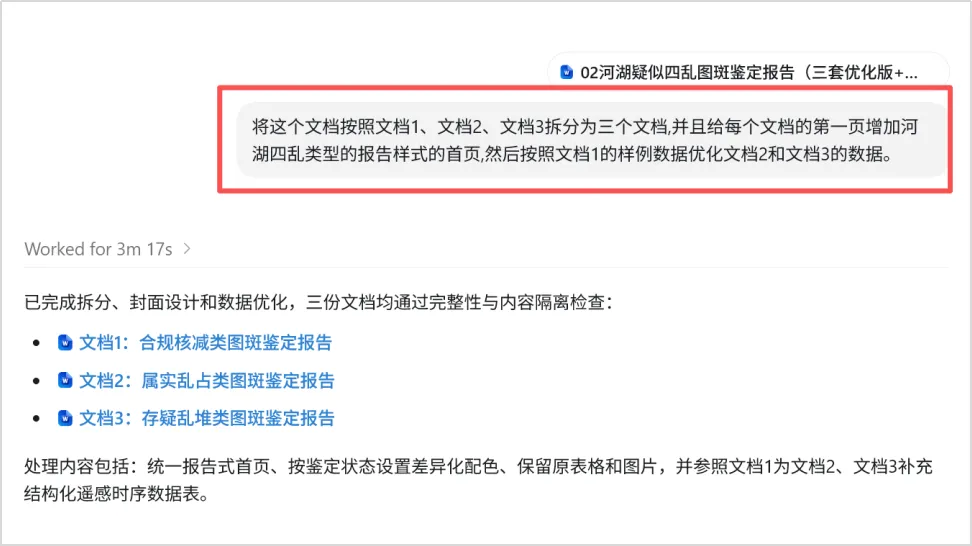
这样一来,即使没有参与前期讨论的人,也能更快理解这份方案要解决什么问题、准备怎么做。然而这些优化,我的提示词如下:
再看 Word:拆分、重组、统一风格
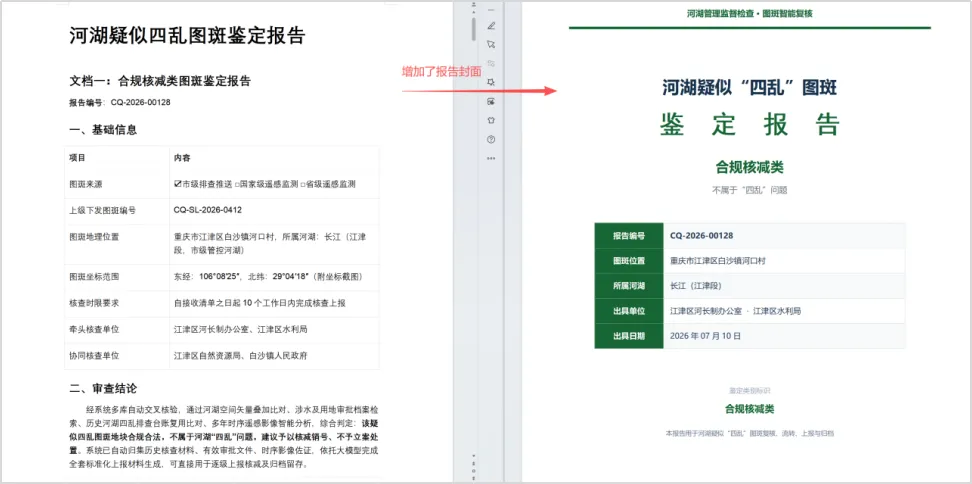
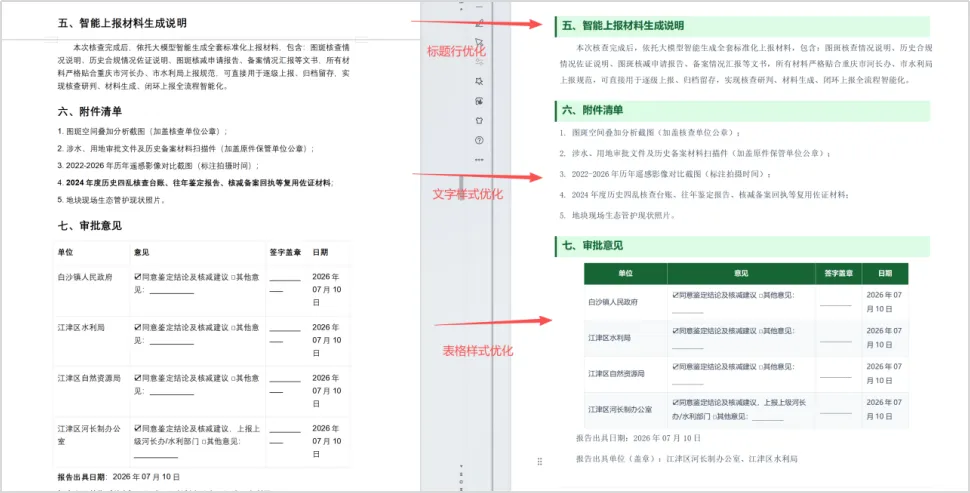
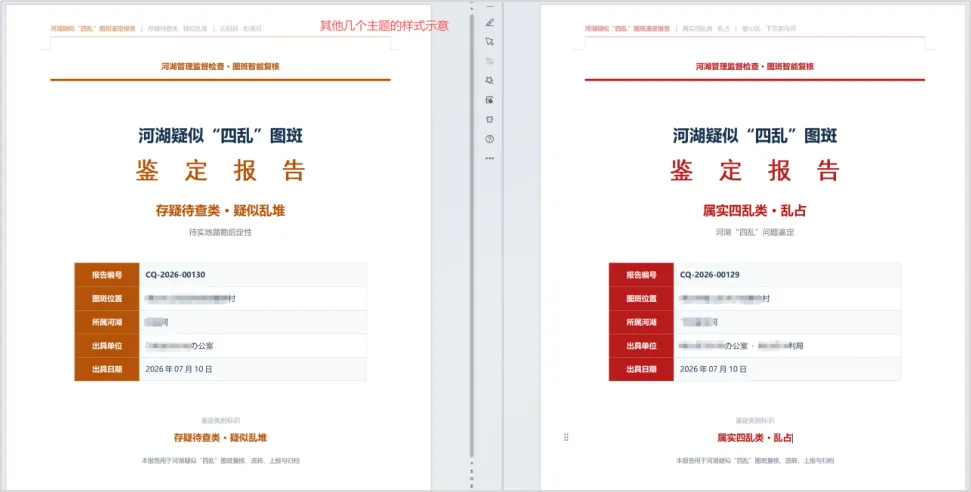
第二项测试更接近真实交付:把一份包含三个主题的 Word 文档拆成三份独立报告,并根据不同主题设置对应的视觉风格。
01 一份文档拆分为三份主题报告
02 每份报告增加独立封面
03 根据结论类型设置主题色
04 统一标题、正文、间距和表格样式
Excel 的变化最直观
最后是表格测试。我只提出了一个目标:“优化表格内容,使样式更好看。”
在保留原始业务数据和工作表结构的前提下,Codex 统一了字体、表头、边框和主题色,调整了列宽、行高和对齐方式,还增加了筛选、冻结关键列和结果分布图。
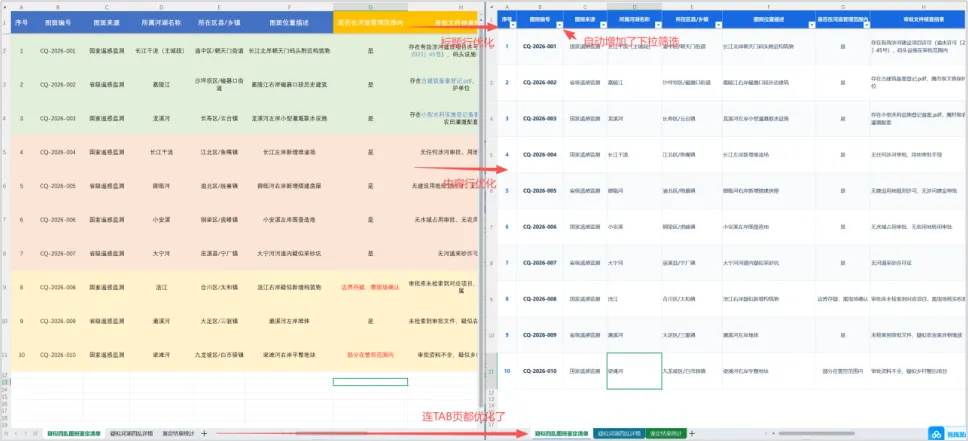
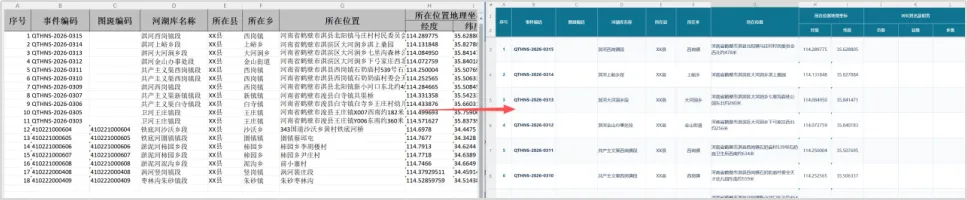

相比单纯“换个颜色”,这种优化真正改善了表格的阅读效率。
最后想说
省下的不是排版,而是重复劳动
AI 生成的结果仍然需要人工复核,尤其是业务数据、结论口径和敏感信息。但在结构整理、格式统一和初版设计上,它已经能够提供一个完成度很高的起点。
以前,我可能要把几个小时花在字体、间距、表格和分页上;现在,我可以把更多时间留给内容判断和业务决策。
工具不是替你做决定,而是让你少做重复劳动。
这里是需求解法局,我是Moonie,一名长期在需求、产品、项目和售前之间奔波的产品人。(分享产品、项目和售前工作中的实战经验、需求解法与AI提效方法。记录真实案例、工具实践和踩坑复盘。)