 夜雨聆风
夜雨聆风


小技巧 | Excel里身份证号输完变成乱码,怎么救回来
打开Excel,老老实实输了一串身份证号。
回车一敲,18位数字变成了“4.2101E+17”,后面几位全没了。
这是Excel觉得自己挺聪明,帮了倒忙。
Excel有个毛病:看到长数字,就默认当成“数字”处理。
数字太长放不下,就自动变成“科学计数法”,后面几位还给抹成0。
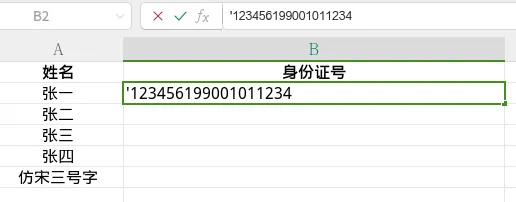
方法一:输之前,先打个英文单引号
这个方法最简单,输之前做一个动作就行。
在输身份证号之前,先打一个英文单引号 ‘,然后再输数字。
比如:’123456199001011234
敲回车,你会发现身份证号完整显示,前面也没有那个引号。
方法二:先把整列设成“文本”,再输
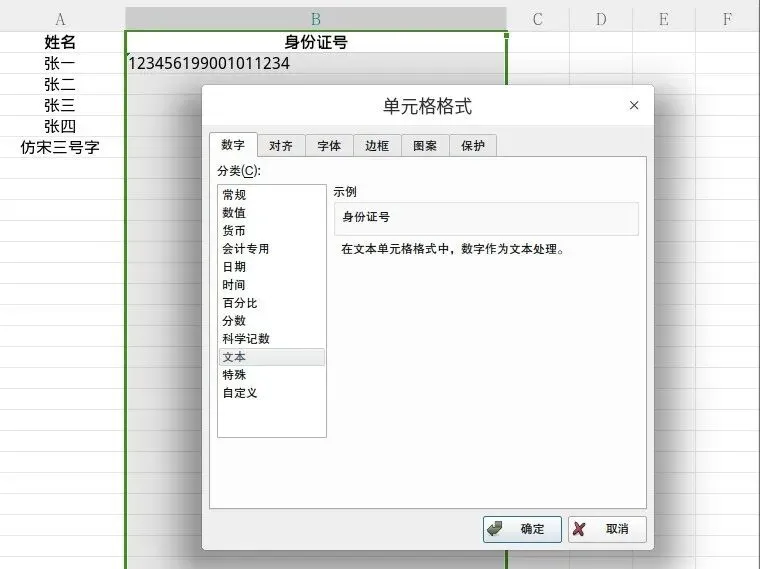
如果要输一列身份证号,一个个加引号太慢了。提前把这一列的格式改一下就行。
操作步骤:
-
选中要输身份证号的整列(点最上面那个字母)
-
右键,选“设置单元格格式”
-
在“数字”选项卡里,选“文本”
-
点确定
改完之后,再往里输身份证号,就不会变成乱码了。
这个方法适合:要一次性输很多身份证号,或者从别的地方复制过来。
但是如果已经输乱了,怎么救?
如果全变成了“4.21E+17”,改格式也救不回来。
因为后面的几位已经被Excel“吃”掉了,变成0了,数据已经丢了。
只能重新输!
所以输身份证号之前,一定记得先做准备。要么加引号,要么改格式。