 夜雨聆风
夜雨聆风


24小时在线的AI助手实战:飞书+OpenClaw全自动配置指南
最近在研究小龙虾,尝试为openclaw配置飞书通道。
有以下两种方式:
(一) 一键接入飞书
这里我们使用飞书官方 OpenClaw(小龙虾) 插件
1 执行以下命令
npx -y @larksuite/openclaw-lark-tools install2 选择新建机器人,飞书扫码即可完成安装
执行过程中通过飞书客户端 扫描二维码,可以一键创建飞书机器人。
系统将自动申请所需的权限、事件、安全设置并提交发布。
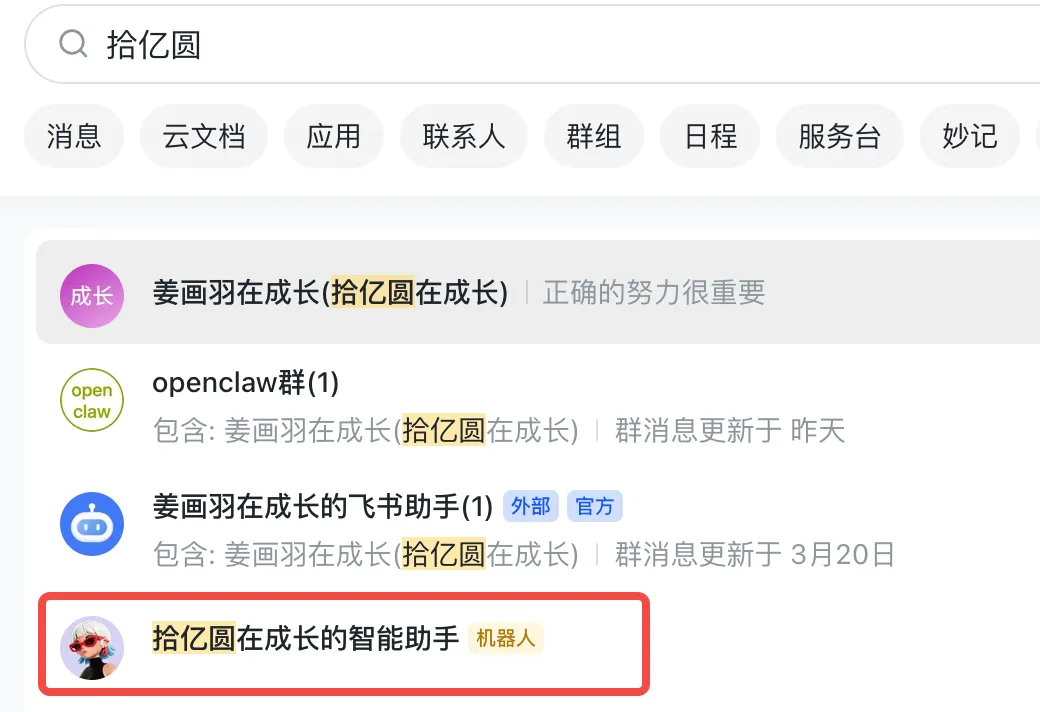
在飞书搜索你的机器人名称:
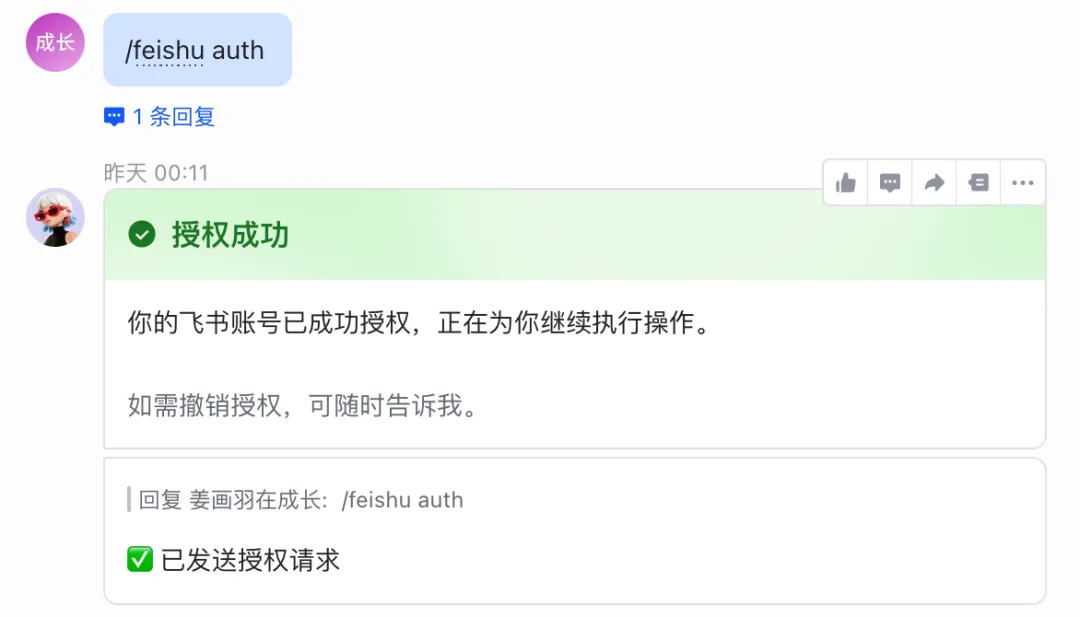
进入聊天,先发送 /feishu auth 授权,傻瓜式操作:
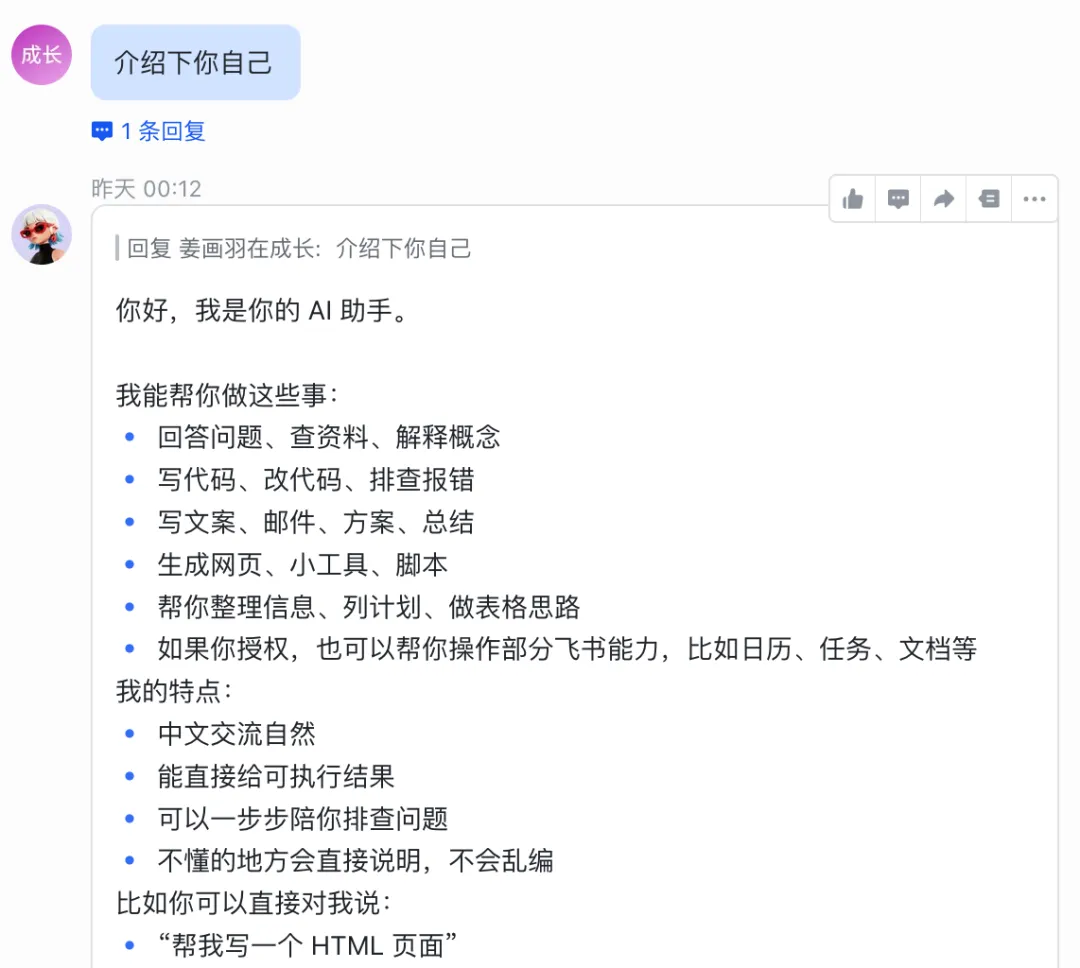
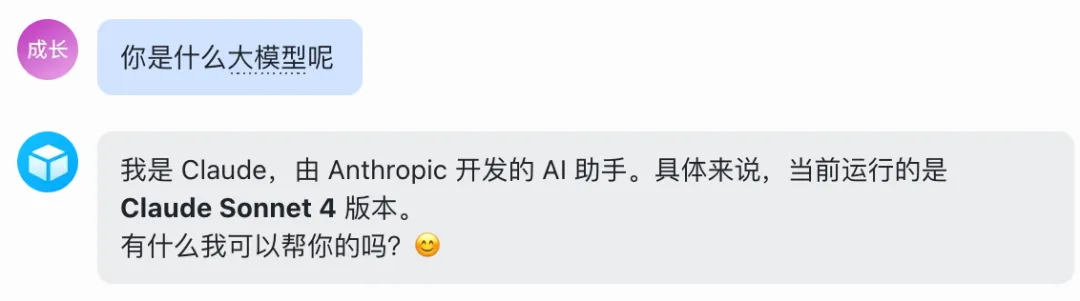
然后跟小龙虾打个招呼,能够成功收到小龙虾回复的消息:
(二)常规加入飞书方案
1 创建飞书企业自建应用
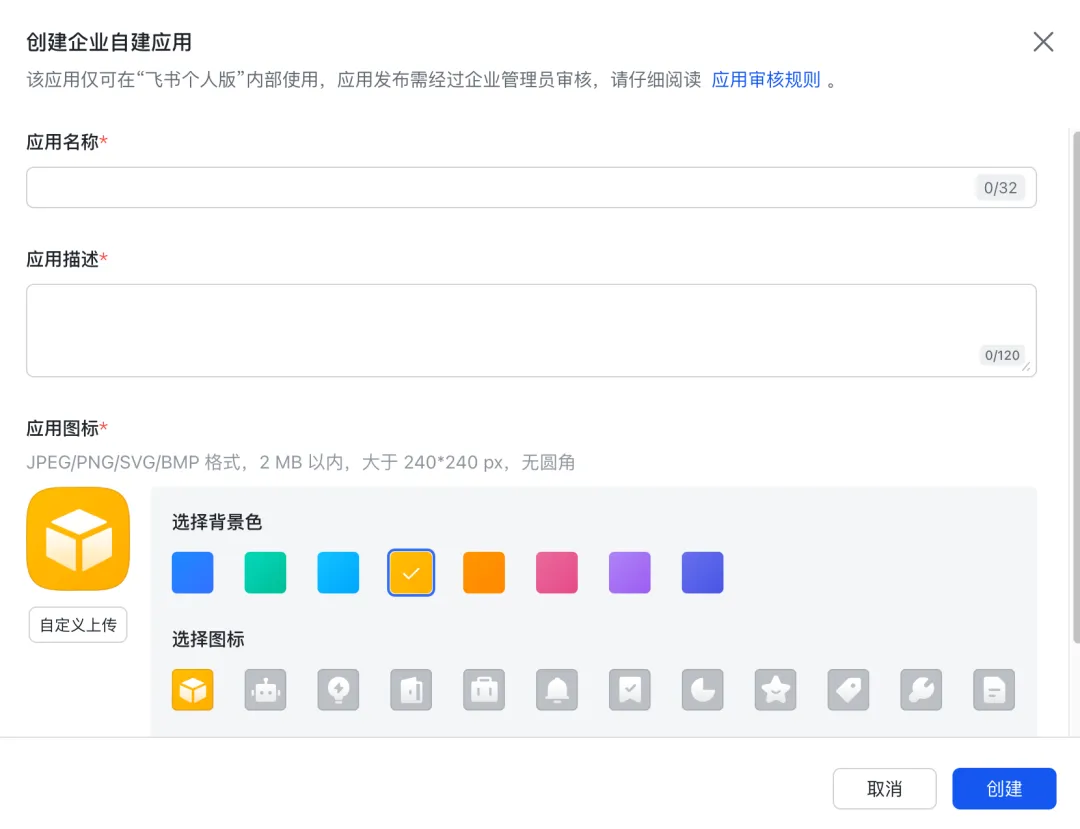
首先,使用飞书账号登录飞书开放平台。登录成功后,点击创建企业自建应用。
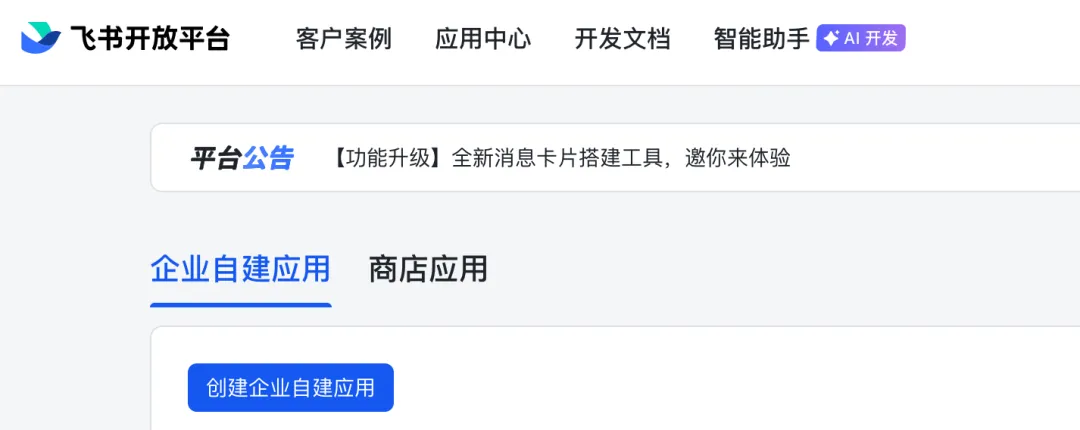
填写应用名称、应用描述,选择应用图标,点击创建按钮,进入应用管理页面。
在前一步所创建应用的管理页面,左侧导航栏中找到并点击添加应用能力,在弹出的列表中选择机器人,点击添加。
添加机器人之后,可以先不发布,待其他配置完成后一并发布。
3 查询AppID和AppSecret
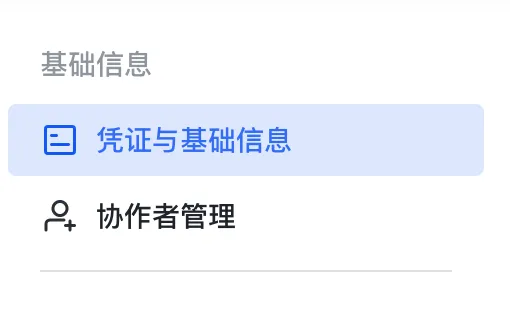
在左侧导航栏找到 “凭据与基础信息” ,点击进入。在页面中找到 “App ID” 和 “App Secret” 两个参数,分别点击右侧 “复制” 按钮,后续步骤中需要使用。
4 为OpenClaw(小龙虾)配置模型和通道
进入腾讯云控制台,选中对应的已部署OpenClaw的Lighthouse服务器实例,点击服务器卡片进入“管理实例”页面。
5 模型配置
为OpenClaw(小龙虾)配置模型API Key可以在Lighthouse服务器的应用管理页面进行操作。
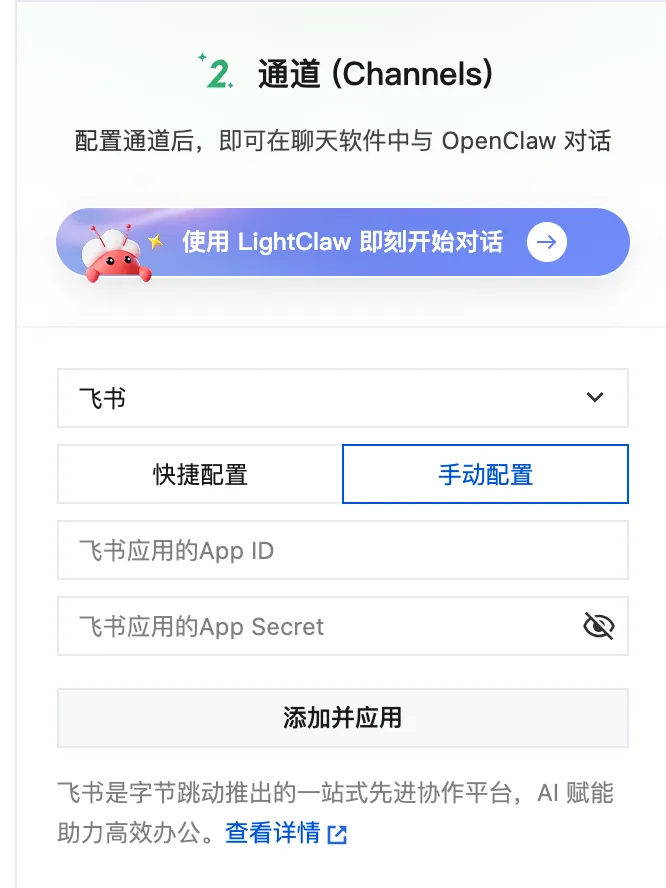
6 通道配置(配置飞书机器人App ID和App Secret)
进入“应用管理”页签,在“通道配置”输入框,选择“飞书”,输入前面步骤中查询到的飞书机器人的App ID和App Secret,并点击应用并确定执行操作,等待几十秒后页面提示“保存成功”即完成配置,确保你的飞书通道显示“使用中”。
7 事件配置
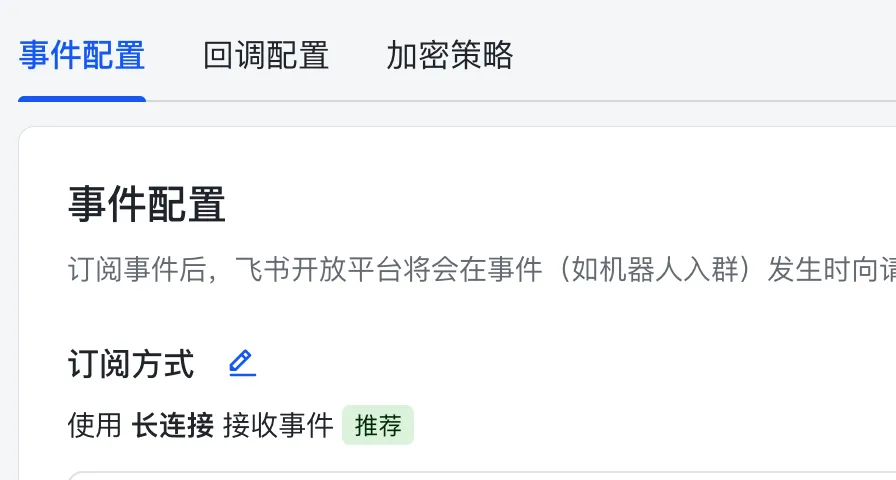
在飞书应用管理页,左侧导航栏找到 “事件与回调” ,点击进入页面。
在“事件配置”页签中选择 “长连接接收事件”,点击保存。
8 添加事件
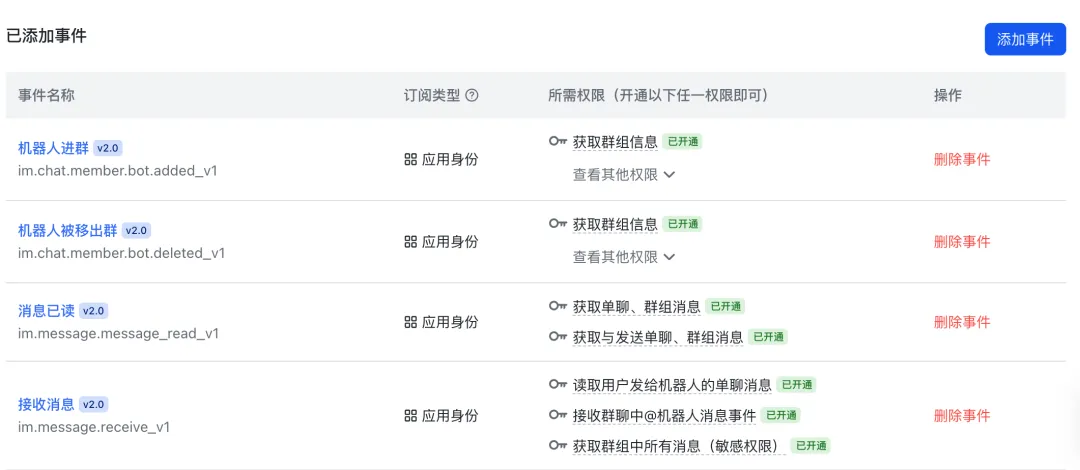
点击“事件配置”页面中的 “添加事件”,在弹出的列表中,搜索并添加 “接收消息”,点击 “确认添加”,按照指引确认开通权限。
如果想要将飞书机器人添加进聊天群组中使用,可以参考前述步骤继续添加更多群组相关权限,主要包括“消息已读”、“机器人进群”、“机器人被移出群”。如果不需要的话,可以忽略。
9 配置回调
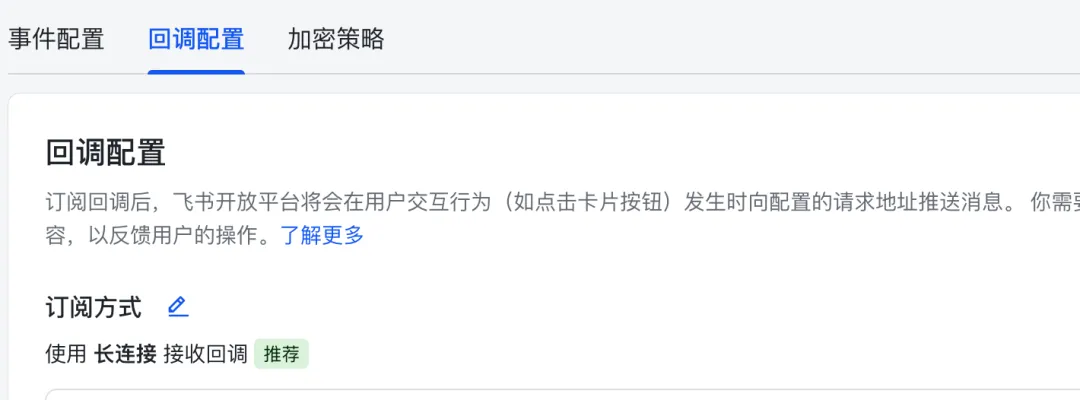
在“事件与回调-回调配置”页面中,订阅方式选择 “使用长连接接收回调”,点击保存,配置自动生效。
10 配置权限
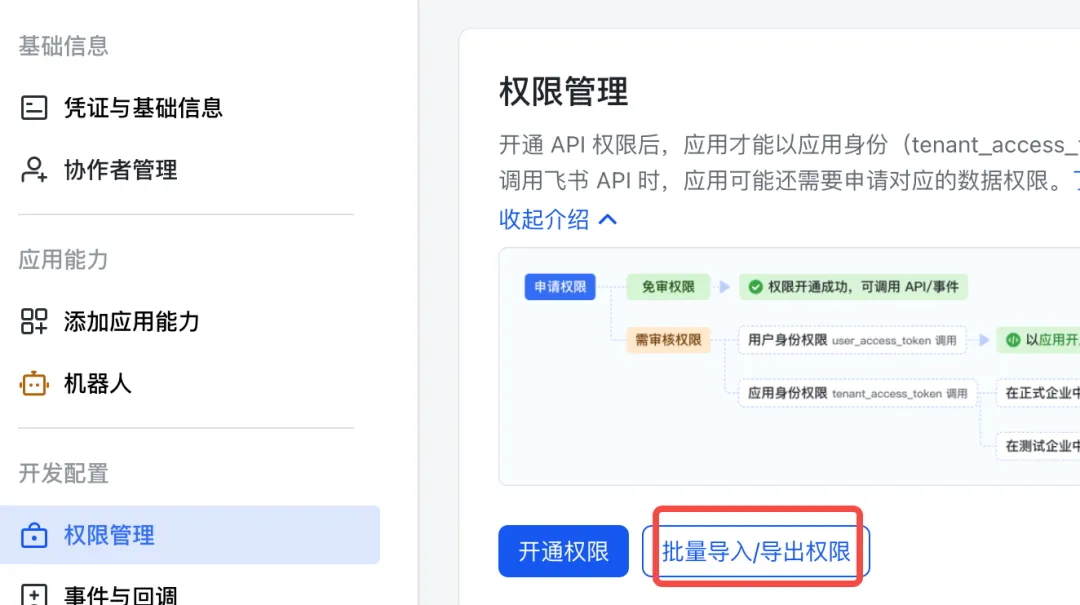
在飞书应用管理页,左侧导航栏找到 “权限管理” ,点击进入页面。
点击页面中的 “批量导入权限” 按钮,弹出权限导入窗口。
复制以下代码,替换前面弹窗中原有的JSON内容,点击下一步,确认新增权限,等待权限导入完成。
{"scopes": {"tenant": ["im:message","im:message.p2p_msg:readonly","im:message.group_at_msg:readonly","im:message:send_as_bot","im:resource","contact:user.base:readonly","im:message.group_msg","im:message:readonly","im:message:update","im:message:recall","im:message.reactions:read","docx:document:readonly","drive:drive:readonly","wiki:wiki:readonly","bitable:app:readonly","task:task:read","contact:contact.base:readonly","docx:document","docx:document.block:convert","drive:drive","wiki:wiki","bitable:app","task:task:write"],"user": []}}
权限导入完成后,在权限列表中查看已成功导入的权限,后续也可以增加其它的权限。
11 创建版本并发布
点击 “版本管理与发布” ,点击右上角的创建版本。

填写应用版本号(可以自定义填写)和更新说明,点击保存并确认发布。
审核发布成功后,查看已经发布的版本号和状态。
12 与飞书机器人进行交互
完成前面的步骤之后,可以与飞书机器人进行单独聊天,或者将飞书机器人添加进群聊。
首次对话会如果提示如下图所示的配对请求,可以复制机器人回复的最后一行命令行。
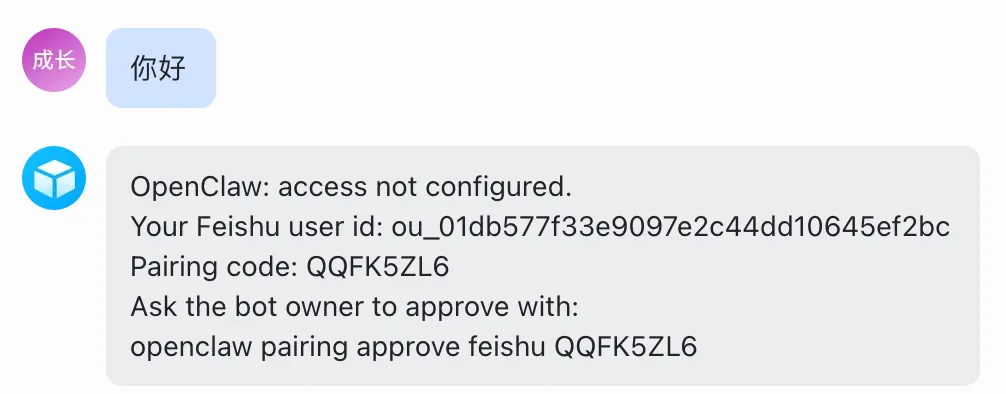
接下来返回轻量应用服务器控制台,选中前面步骤中完成OpenClaw(小龙虾)配置的服务器,点击登录,使用免密登录服务器。
在终端中粘贴上一步中复制的命令行,点击回车执行命令。
命令完成执行后会提示配对成功。
接下来继续尝试与该机器人进行对话,如果机器人以AI的方式进行回复,即说明配对成功。
(三)写在最后
第一种方式反应会快一点,只不过数据控制在第三方服务器;
第二种是在你自己的服务器。
建议都可以尝试下。