 夜雨聆风
夜雨聆风


用 Obsidian Tasks插件,让你的任务管理上一个台阶
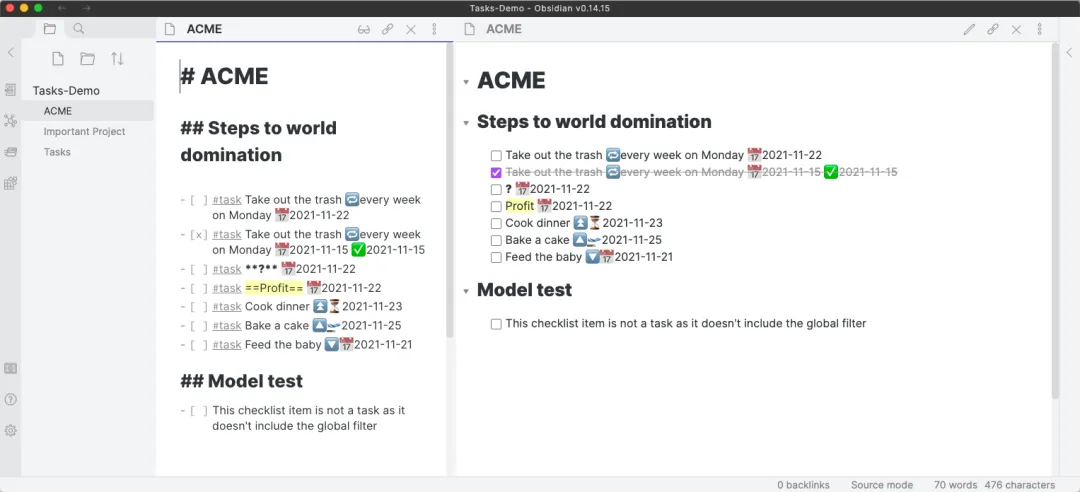
📢 导读:还在用 Excel、备忘录或日历软件管理任务?今天介绍一款免费开源、深度集成在笔记软件中的任务管理神器——Obsidian Tasks插件。无论你是学生、职场人士还是知识工作者,看完这篇就能上手!
📌 一、什么是 Obsidian Tasks?
Obsidian Tasks 是一款运行在 Obsidian(免费笔记软件)中的任务管理插件。它可以将你的整个笔记库变成一个强大的任务数据库,支持:
-
📅 到期日、计划日期、开始日期管理 -
🔁 重复任务(每天、每周、每月自动循环) -
🔺 6级优先级设置 -
🏷️ 标签分类与筛选 -
🔍 灵活的查询过滤(类似数据库查询) -
✏️ 一键编辑任务所有属性
最大的特点是:所有任务都存在你的笔记里,不依赖任何第三方服务,数据完全属于你自己。
🚀 二、安装与基础设置
2.1 安装插件
打开 Obsidian → 设置 → 社区插件 → 搜索「Tasks」→ 安装并启用。
2.2 推荐快捷键配置
|
|
|
|---|---|
|
|
Ctrl + Enter |
|
|
Ctrl + Shift + T
|
2.3 全局过滤器(可选但推荐)
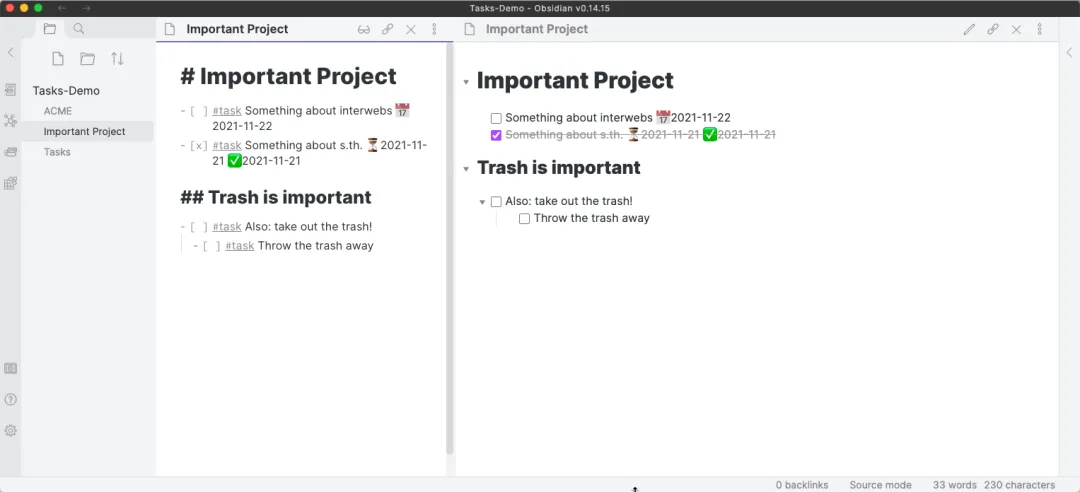
在 Tasks 设置中可以设置一个”全局过滤器”,例如设为 #task,这样只有包含这个标签的任务才会被 Tasks 识别,避免把所有 checkbox 都当成任务。
💡 小贴士:建议在设置中将全局过滤器设为 #task,然后在你的任务前加上这个标签,笔记中的其他待办事项不会被误识别。
📝 三、任务的基本写法
3.1 最简单的任务
- [ ] 买牛奶- [x] 已完成的任务3.2 带日期的任务
|
|
|
|
|
|---|---|---|---|
|
|
|
|
- [ ] 交报告 📅 2026-04-15 |
|
|
|
|
- [ ] 写方案 ⏳ 2026-04-10 |
|
|
|
|
- [ ] 复习考试 🛫 2026-05-01 |
|
|
|
|
|
|
|
|
|
|
|
|
|
|
|
3.3 一个完整任务的样子
- [ ] 完成项目方案 🔺 ⏳ 2026-04-10 📅 2026-04-15 #工作 #重要翻译一下就是:待办任务,高优先级,计划4月10日处理,到期日4月15日,带有「工作」和「重要」标签。
🔺 四、优先级设置
|
|
|
|
|---|---|---|
|
|
|
|
|
|
|
|
|
|
|
|
|
|
|
|
|
|
|
|
|
|
|
|
⚠️ 注意:没有设置优先级的任务,实际上优先级介于”低”和”中”之间。这意味着给任务添加”低”优先级,反而会让它排得更靠后。
🔁 五、重复任务——再也不用手动创建下一个
5.1 基本语法
- [ ] 每周一开会 🔁 every week on Monday 📅 2026-04-07标记完成后,插件会自动在上一行插入下周一的新任务,并给原任务打上完成日期。
5.2 常用重复规则示例
|
|
|
|
|---|---|---|
every day |
|
|
every weekday |
|
|
every week on Monday |
|
|
every 2 weeks |
|
|
every month on the 1st |
|
|
every month on the last |
|
|
every month on the last Friday |
|
|
every 3 months |
|
|
every year |
|
|
every January on the 15th |
|
|
5.3 基于”完成日”还是”原始日期”?
默认情况下,新任务的日期是根据原始日期计算的。如果你在4月5日才完成4月1日到期的周一任务,新任务会是5月1日而不是4月8日。
如果希望每次完成后才计算下一个日期,在规则末尾加上 when done:
- [ ] 每周运动 🔁 every week when done 🛫 2026-04-01💡 小贴士:如果你习惯在周末集中处理积压的任务,用 when done 模式会更符合实际节奏。
🏷️ 六、标签管理——让任务井井有条
6.1 基本标签写法
- [ ] #工作 写项目方案- [ ] #生活 买菜- [ ] #学习/英语 背单词- [ ] #context/work 开会6.2 推荐标签体系示例
|
|
|
|
|---|---|---|
|
|
#项目A
#读书 |
|
|
|
#家
#公司、#外出 |
|
|
|
#早晨
#午后、#周末 |
|
|
|
#5分钟
#深度工作 |
|
🔍 七、查询过滤——找到你真正需要的任务
7.1 在笔记中插入任务查询
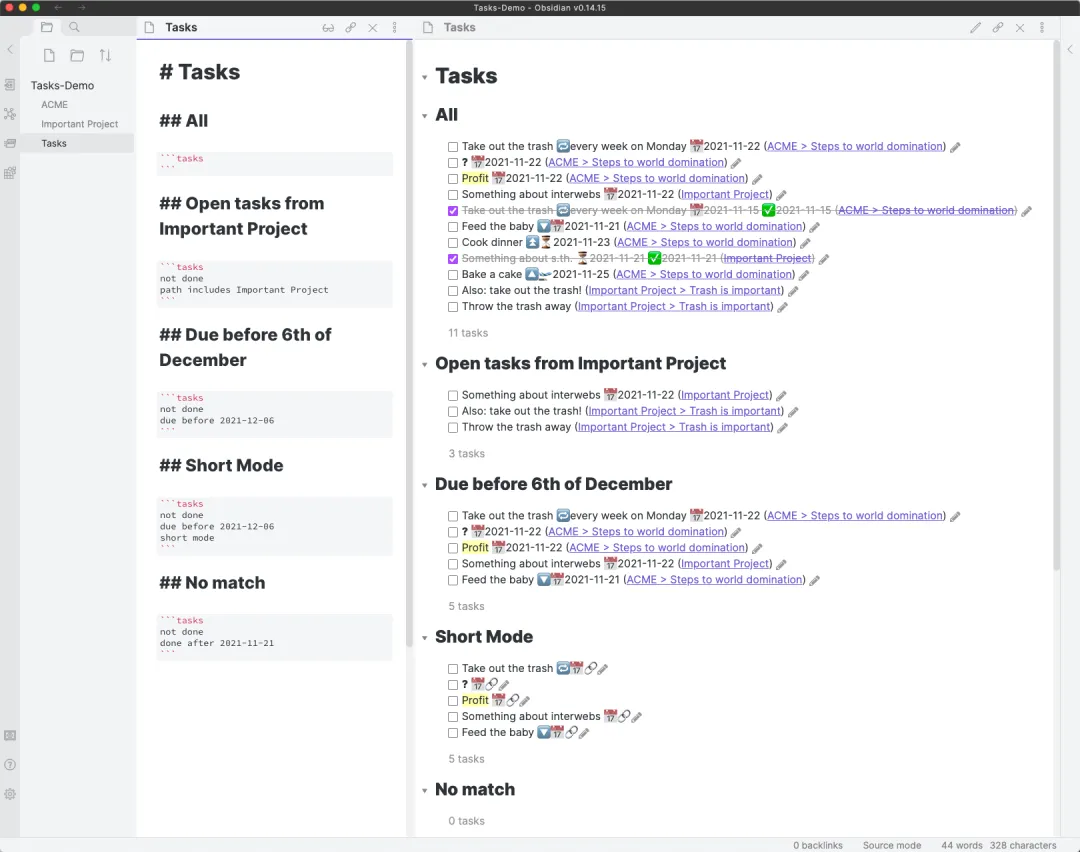
新建一个笔记,输入以下代码块:
```tasksdue todaynot done```这段代码会在笔记中显示所有今天到期且未完成的任务。
7.2 常用查询示例
|
|
|
|---|---|
|
|
due today
not done |
|
|
due this week
not done |
|
|
priority is high
not done |
|
|
path includes 项目A
not done |
|
|
tag includes #工作
not done |
|
|
done |
|
|
no start date
not done |
|
|
is recurring
not done |
7.3 组合查询(AND / OR / NOT)
```tasks(due before 2026-04-15) AND (priority is high)not done``````tasks(tag includes #工作) OR (tag includes #学习)not done``````tasksNOT (tag includes #someday)due before 2026-05-01```7.4 排序和分组
```tasksdue todaynot donesort by prioritysort by duegroup by folder```上面的查询会:筛选今天到期未完成的任务 → 按优先级和到期日排序 → 按文件夹分组显示。
7.5 隐藏和限制
```tasksdue before 2026-04-30not donehide priorityhide tagslimit to 20 tasks```✏️ 八、高效编辑技巧
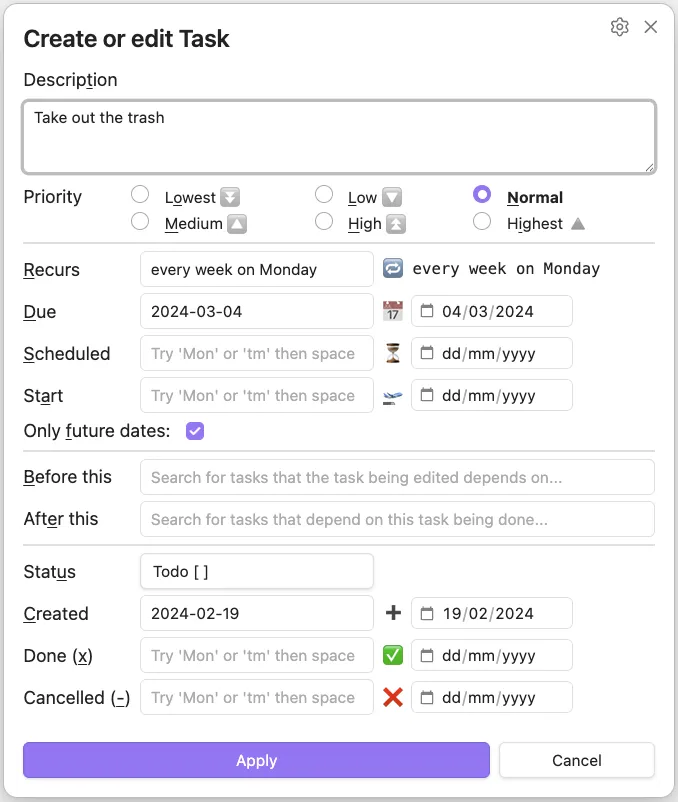
8.1 使用任务编辑对话框
按快捷键打开 Tasks 创建/编辑模态框,可以:
-
输入「明天」「下周一」「本月最后一天」等文字,自动转换为正确日期 -
下拉选择优先级 -
选择重复规则 -
预览任务最终样式
8.2 智能自动建议
在笔记中直接输入任务时,插件会弹出自动建议:
-
输入 due:→ 出现日期选择 -
输入 prio:→ 出现优先级选项 -
输入标签名 → 自动补全
8.3 快速推迟任务
用 Tasks: Toggle Done 快捷键,可以在不完成的情况下将任务推迟到明天(或设置的其他时间)。
💡 九、真实使用场景示例
场景1:上班族的一周管理
- [ ] 🔺 提交季度报告 📅 2026-03-31 #工作- [ ] 部门周例会 ⏳ 2026-03-30 📅 2026-03-30 #工作- [ ] 回复邮件 ⏳ 2026-03-30 #工作- [ ] 🔁 every weekday 晨会 🛫 2026-03-30 📅 2026-03-30 #工作- [ ] 更新OKR文档 ⏳ 2026-04-02 📅 2026-04-05 #工作场景2:学生学习计划
- [ ] 复习高等数学 🛫 2026-04-01 📅 2026-04-15 #学习 #考试- [ ] 完成英语单词背诵 🔁 every day 📅 2026-03-30 #学习 #英语- [ ] 阅读《活着》📅 2026-04-20 #学习 #读书- [ ] 整理课堂笔记 🛫 2026-03-28 ⏳ 2026-03-29 #学习场景3:家庭事务管理
- [ ] 交水电费 🔁 every month on the 15th 📅 2026-04-15 #生活 #账单- [ ] 🔁 every week on Saturday 家庭大扫除 🛫 2026-03-29 📅 2026-03-29 #生活- [ ] 🔼 预约牙医 📅 2026-04-10 #生活 #健康- [ ] 🔁 every year 车辆年检 📅 2026-10-01 #生活 #汽车场景4:项目管理工作流
在项目笔记中建立一个「任务看板」:
## 🔥 紧急且重要```tasks(priority is highest) OR (priority is high)not donepath includes 项目Xsort by due```## 📅 近期任务```tasksdue before 2026-04-15not donepath includes 项目Xgroup by due```## ✅ 已完成```tasksdonepath includes 项目Xlimit to 20sort by done```🎯 十、快速命令参考
|
|
|
|
|---|---|---|
|
|
|
due today
due before 日期 |
|
|
|
scheduled today
scheduled before 日期 |
|
|
|
starts before 日期 |
|
|
|
priority is high |
|
|
|
is recurring |
|
|
|
tag includes #名
has tags |
|
|
|
path includes 路径
folder includes 文件夹 |
📌 总结
Obsidian Tasks 插件的核心优势:
- 数据完全自主
—— 所有任务存在本地笔记中,不依赖云服务 - 与笔记深度融合
—— 任务可以关联到任何笔记、任何段落 - 灵活的查询系统
—— 想怎么看任务就怎么查 - 强大的重复任务
—— 自动化循环任务管理 - 免费开源
—— 社区活跃,持续更新
无论你是想要简单的待办清单,还是复杂的多维度任务管理系统,Obsidian Tasks 都能满足。而且因为它运行在 Obsidian 里,你的笔记和任务完美合一,这才是真正的「知识管理」。