夜雨聆风
夜雨聆风





初级Word |3-如何快速启动word的功能
淋过雨就要给以前的自己打伞。
前情提示:初级版适合刚接触Word的小伙伴~
【如何快速启动日常办公使用的功能?】
-在文档编辑过程中往往需要用到不同选项卡中的功能。
-对于常用的功能按钮,我们可以把它们加入快速访问工具栏中。
快速访问工具栏一般位于Word功能区的上方或下方。
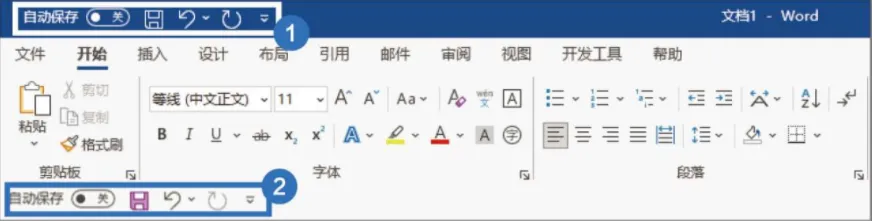
快速访问工具栏的位置:可以通过单击其最右侧的下拉按钮,选择【在功能区下方显示】命令进行调整。
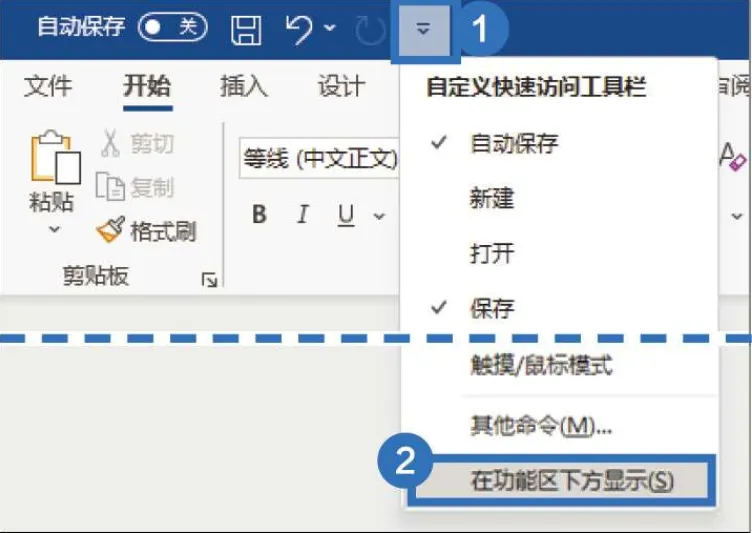
将常用功能添加到快速访问工具栏一般有两种方法。
1、方法1:右键单击添加。
-用鼠标右键单击功能区中的功能按钮,在弹出的菜单中选择【添加到快速访问工具栏】命令。
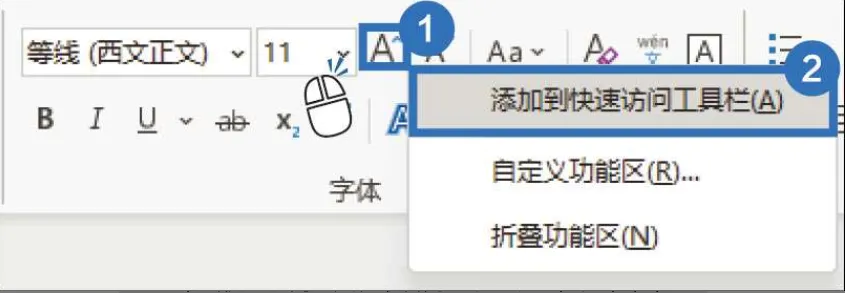
2、方法2:通过Word选项添加。
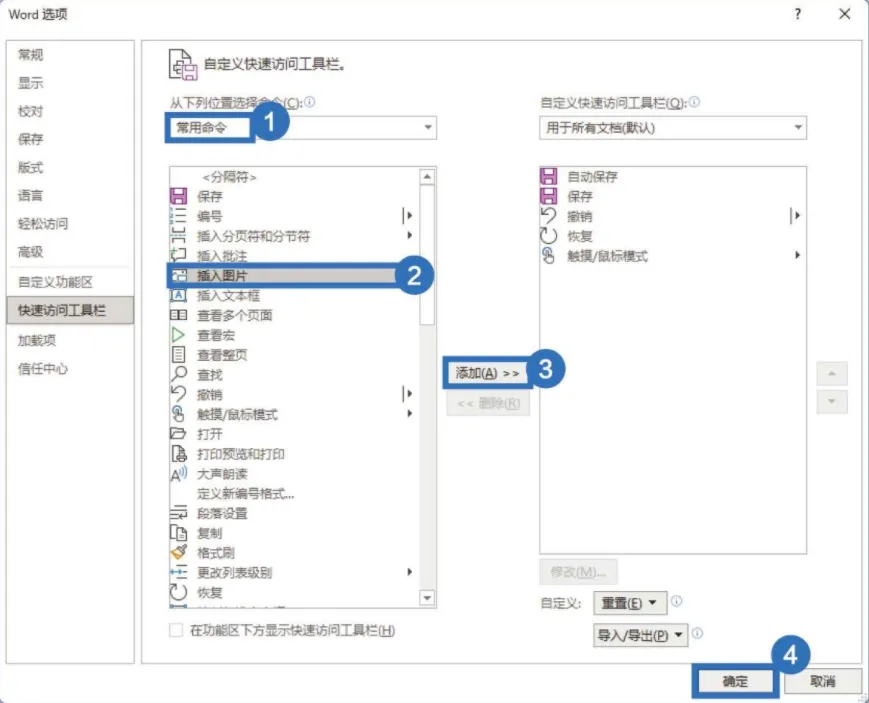
1-单击快速访问工具栏最右侧的下拉按钮,在菜单中选择【其他命令】命令,打开【Word选项】对话框。
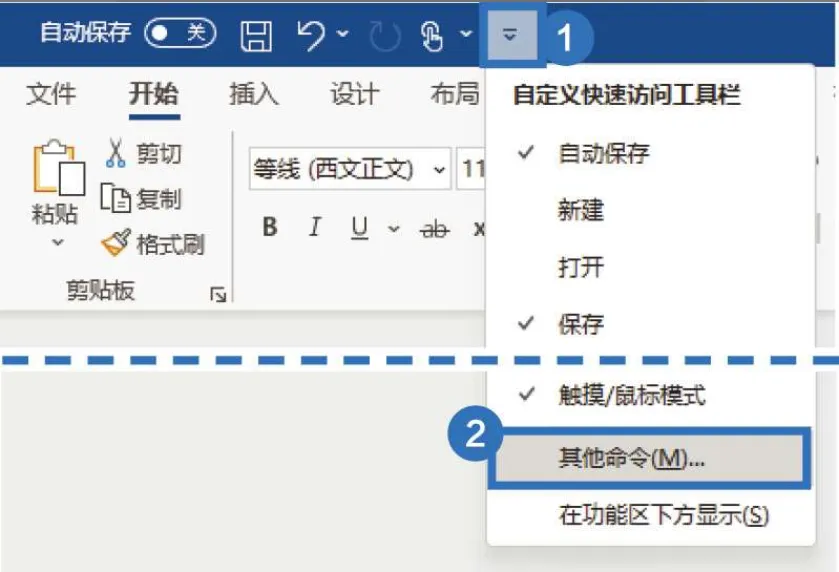
2-在右侧界面中单击【常用命令】,其下方列表会根据选择显示不同类别的命令。
在下方命令列表中单击选中命令,单击【添加】按钮,可将选中的命令添加至右侧快速访问工具栏列表。
最后单击【确定】按钮,关闭对话框并完成命令的添加操作。
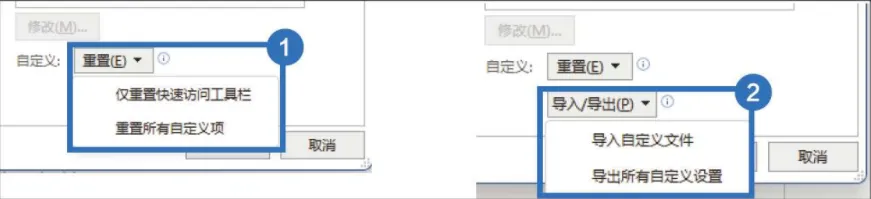
3-在【Word选项】对话框中,单击【重置】按钮,选择【仅重置快速访问工具栏】选项,即可将快速访问工具栏恢复为默认设置;
单击【导入/导出】按钮,可以选择将自己设置好的工具栏导出或导入他人的工具栏。
PS:WPS Word与Word的操作也是相似的奥~
✨word操作合集:初级Word |1-如何自动保存文档
✨如果有用,欢迎【点赞】+【在看】+【评论】✨我是小鹤,关注我,一起加油,一起进步~✨长按下方二维码或点击进入公众号即可关注~