 夜雨聆风
夜雨聆风





还在Word”反复横跳“,是时候学习新招式了!
做各种报告、总结,或是撰写长篇文档时,你一定经历过这种让人抓狂的场景:
前面的页码写满了规则、选项或前提条件,而你需要根据这些内容,在文档末尾(可能是第10页,也可能是第20页)逐条写出对应的行动项(Action)。
于是,你的操作变成了这样:
-
疯狂滚动鼠标往上翻,看一眼第2页的条件; -
再疯狂滚回第10页,接着写刚才没写完的句子; -
打着打着突然忘了刚才看的是哪一条,只好再滚上去确认……
一通操作下来,不仅思路断了、眼睛花了,连鼠标滚轮都快被你“搓冒烟”。
其实,真的不用这么折磨自己!
今天就教你一招,彻底告别长文档中的“反复横跳”焦虑。
🔧 第一步:召唤Word文档的“实时分身”
-
打开Word文档; -
点击顶部菜单栏的 「视图」 选项卡; -
点击 「新建窗口」。
💡 注意:这不是复制文件!而是为同一个文档创建一个实时同步的视图窗口。你在任一窗口做的修改,都会立即反映在另一个窗口中。

你会看到任务栏多出一个同名的 Word 窗口(有 1,2…后缀)——别担心,它和原窗口共享同一份内容。
🖥️ 第二步:左手看条件,右手写报告
现在,让效率飞起来:
-
将第一个窗口拖到屏幕左侧(或按 Win + ←快捷键); -
将第二个窗口拖到屏幕右侧(或按 Win + →快捷键); -
根据需要调整两边的缩放比例,确保阅读舒适。
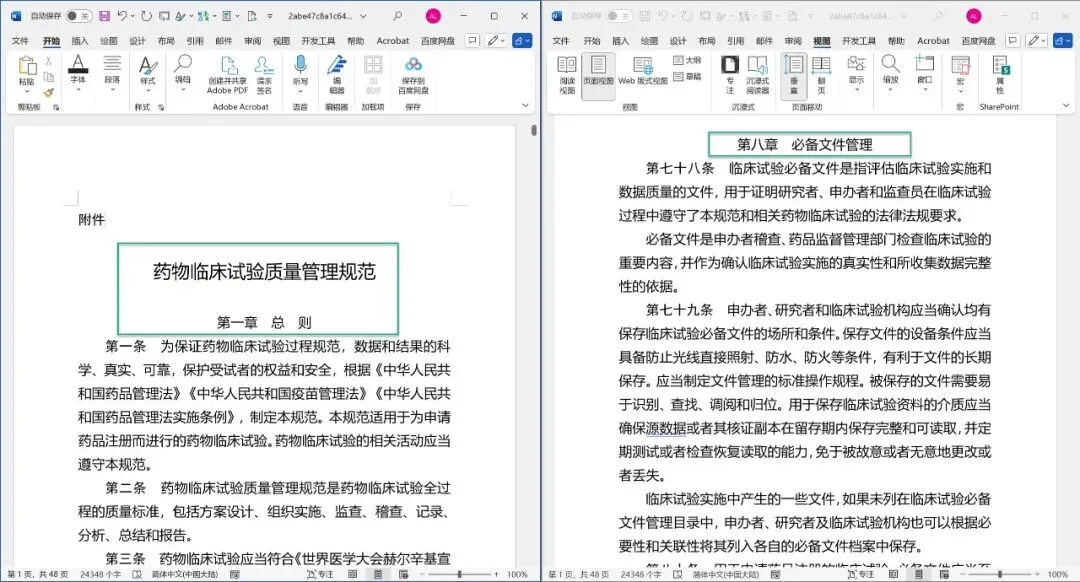
✅ 效果如下:
-
左边窗口:固定在第2页,规则/条件清晰可见; -
右边窗口:停留在第10页,光标闪烁,随时输入。
以后再也不用上下翻滚!一边参考前文,一边撰写后文,思路不断、节奏不乱,写作体验直接拉满。
⚡ 进阶技巧:一键启动分屏(效率党必备)
如果你经常处理长文档,每次去「视图」里找按钮可能还是嫌麻烦。
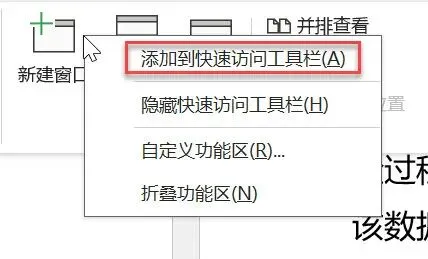
解决方案:把「新建窗口」添加到快速访问工具栏!
操作步骤:
-
在 Word 顶部菜单栏,右键点击「新建窗口」按钮; -
选择 「添加到快速访问工具栏」。
✅ 完成后,这个图标会出现在 Word 左上角(保存/撤销按钮旁边)。下次只需单击一下,就能秒开分屏模式,快到飞起!
每天掌握一个小技巧,准点下班不是梦。
觉得有用?❤️ 点赞 + 📌 收藏 + 👀 转发 给那个总在加班的 CRA 同事吧!
❤️我们下期再见!