 夜雨聆风
夜雨聆风


Excel小技巧(二)
日常整理表格数据,经常会遇到行列调换、数据重复、表头乱跑等问题。今天整理5个简单易懂的表格技巧,轻松搞定这些问题哦~
一、调换行列顺序
在调换行与行、列与列的顺序时,耶,听起来有点像调换两个杯子里面的水诶,调换两个杯子里面的水,需要借助第三个杯子,那我们是不是可以借助第三列和第三行来做就可以了?当然可以啦,不过这样可能步骤就有点多哦,要插入行列、Ctrl + X(剪切)或Ctrl + C(复制)、Ctrl + V(粘贴),可能还要删除插入的行列哦!分享一个快捷方法选中要调换位置的行或→按住Shift键→鼠标移至行或列的边缘,等指针变成十字箭头时,拖动到目标位置松开即可。
操作:将产品A列与产品一列交换位置
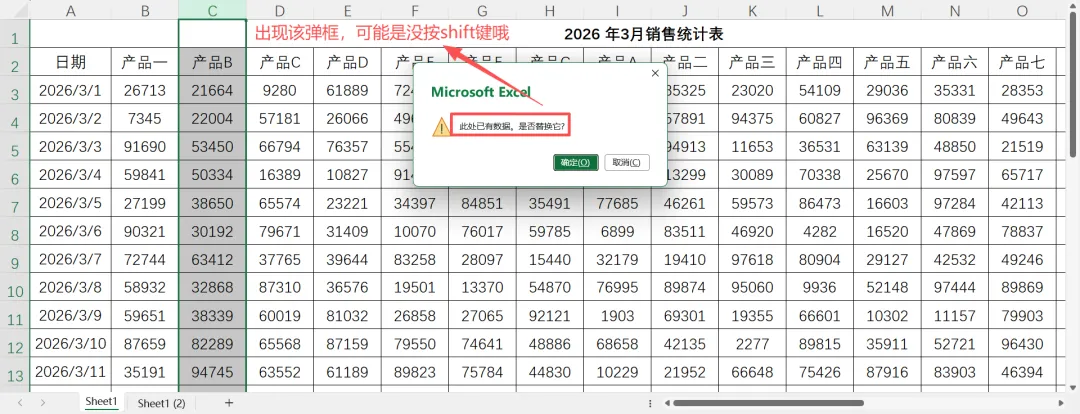
提示一:若操作过程中出现弹框提示“已有数据,是否替换”,可能是没有按Shift哦。
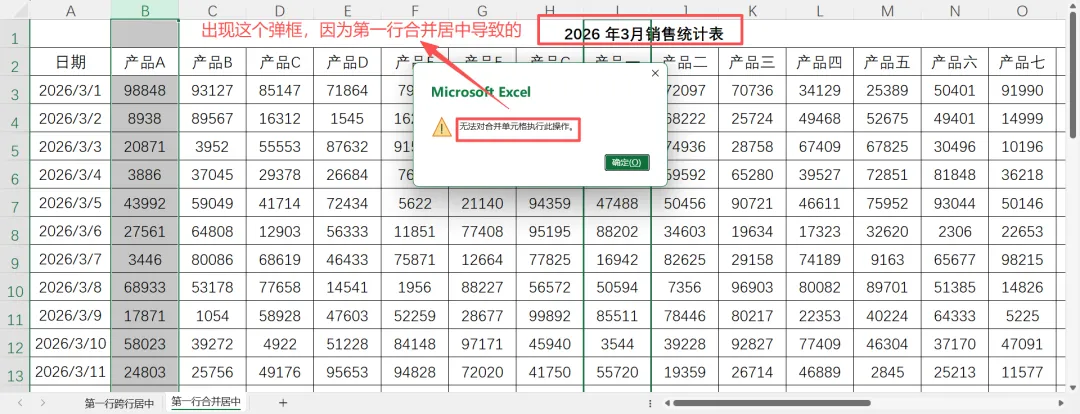
提示二:若操作过程中出现无法对合并单元格执行此操作,那可能是因为有合并居中单元格导致的,需要先取消合并居中。
二、跨列居中与合并后居中
跨列居中仅改变显示效果,不破坏表格结构,所有单元格保持独立;合并后居中则通过物理合并单元格来实现,将多个单元格合并为一个大的单元格。日常处理数据,合并单元格会对排序、筛选、函数公式造成影响,数据统计建议优先使用跨列居中。
Excel操作路径:
🔹跨列居中
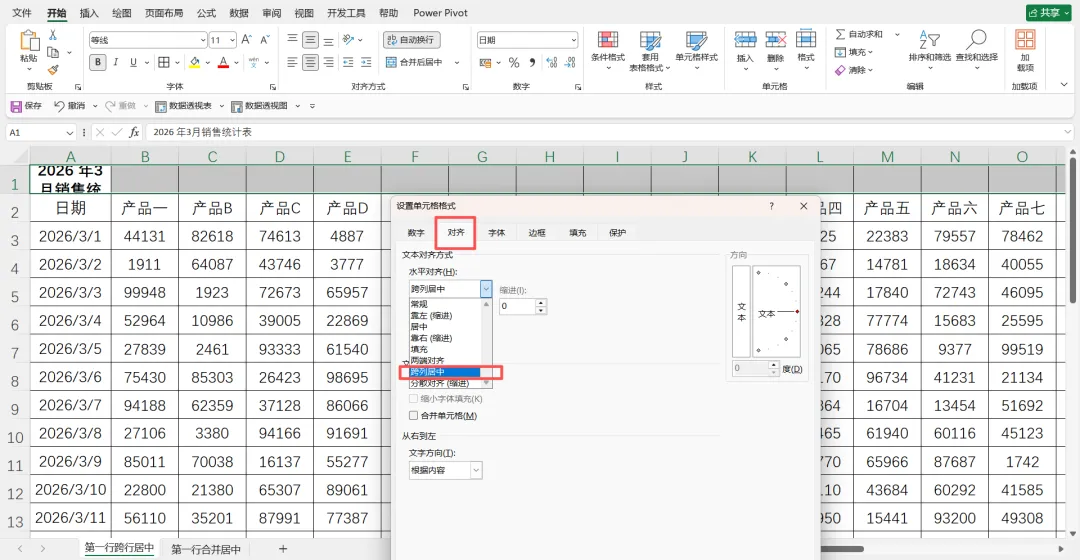
选中要居中的单元格→设置单元格格式(快捷键Ctrl + 1)→对齐→水平对齐→跨列居中→确定;
🔹合并居中
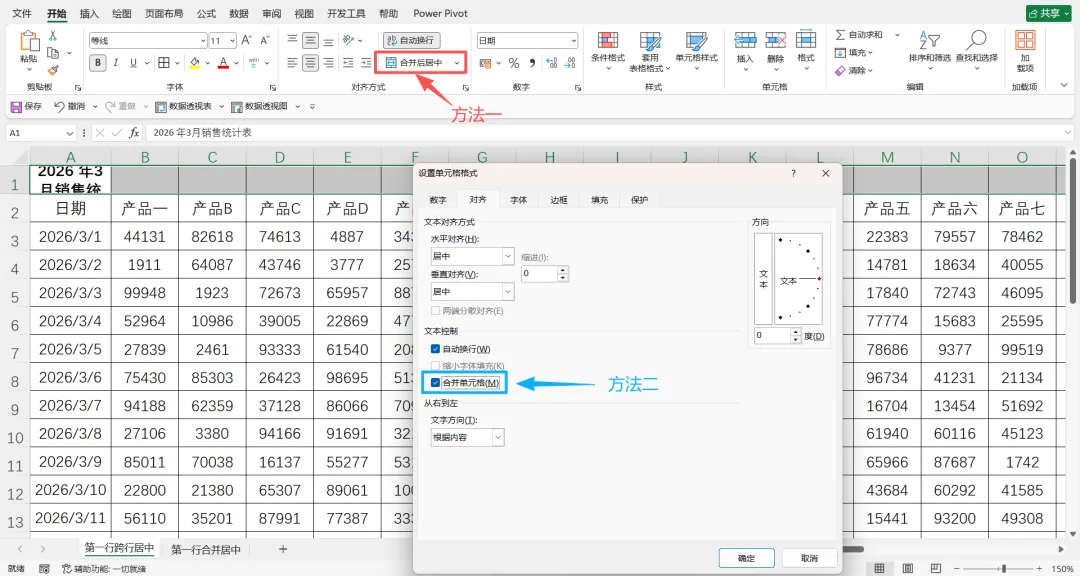
方法一:选中要居中的单元格→开始→对齐方式→点击合并后居中;
方法二:选中要居中的单元格→Ctrl + 1→对齐→文本控制→勾选合并单元格→确定;
WPS操作路径:
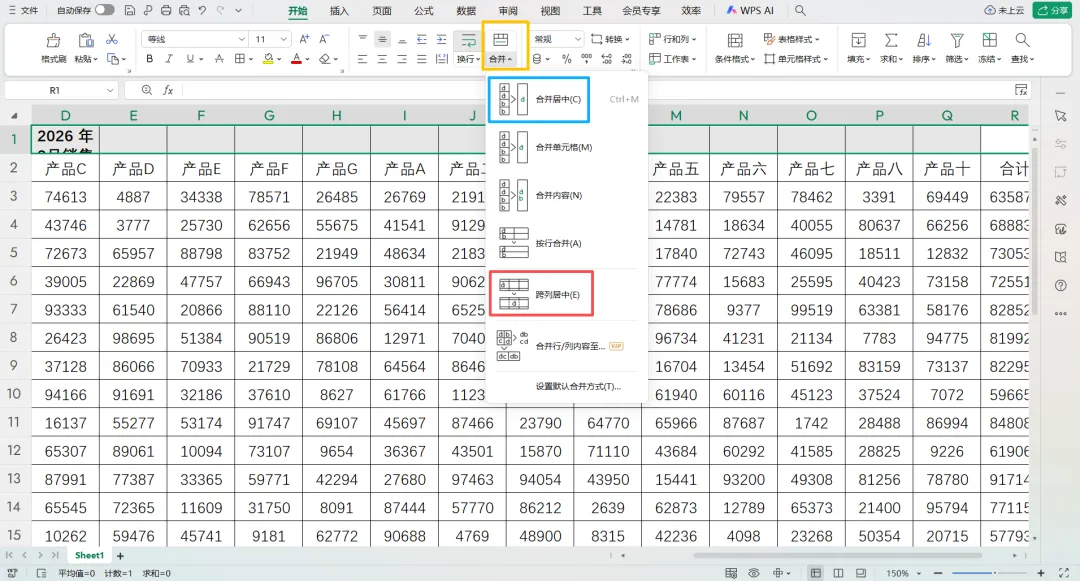
选中要居中的单元格→点击合并的下拉箭头即可看见跨列居中和合并居中,在WPS中,合并居中还可以使用快捷键(Ctrl + M)。
三、标记、删除重复项
1.标记重复项
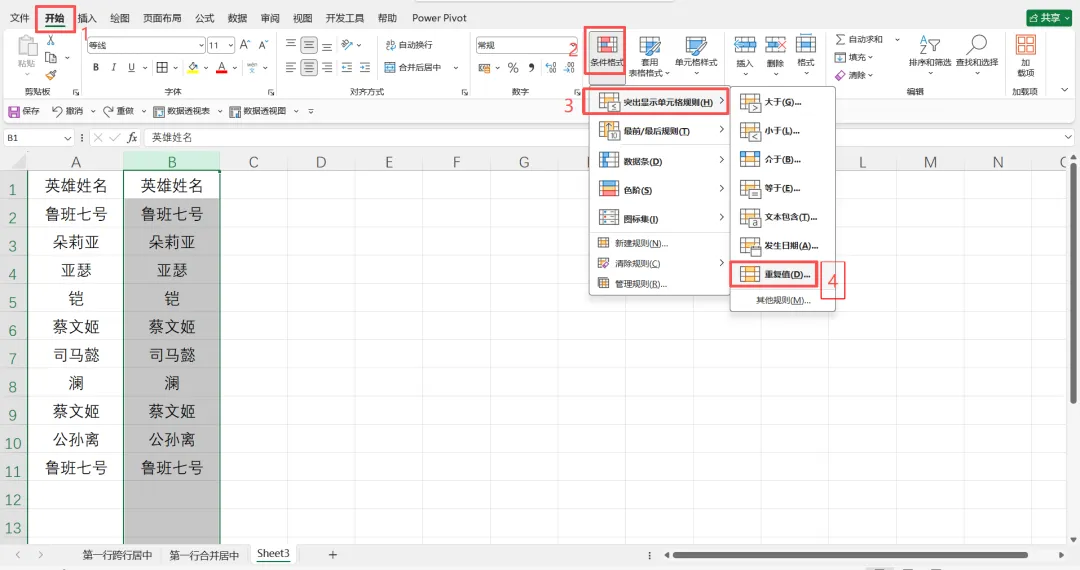
选中数据区域 → 开始 → 样式→条件格式 → 突出显示单元格规则 → 重复值 → 选格式 → 确定;
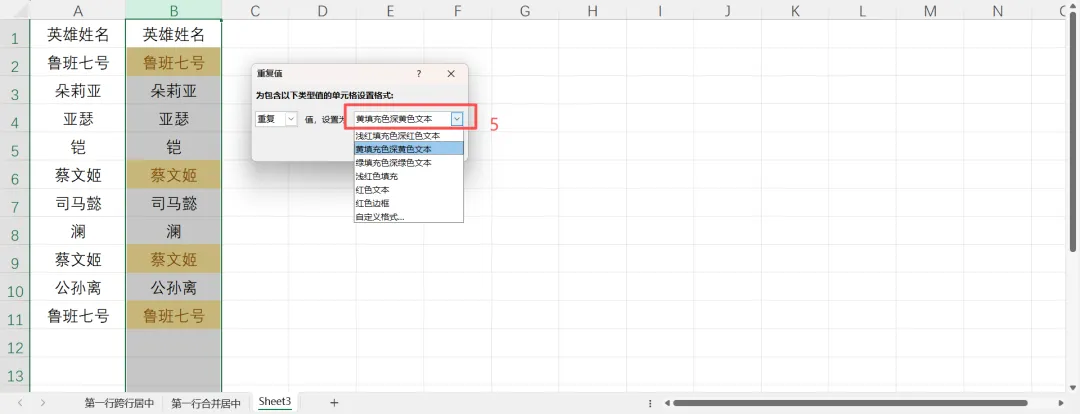
若没有自己想要的颜色,可点击自定义格式进行设置即可。
2.删除重复项
方法一:选中数据区域→数据→数据工具(删除重复值)
⚠️注意:该方法会直接删除重复的值,建议开始之前先复制一份数据
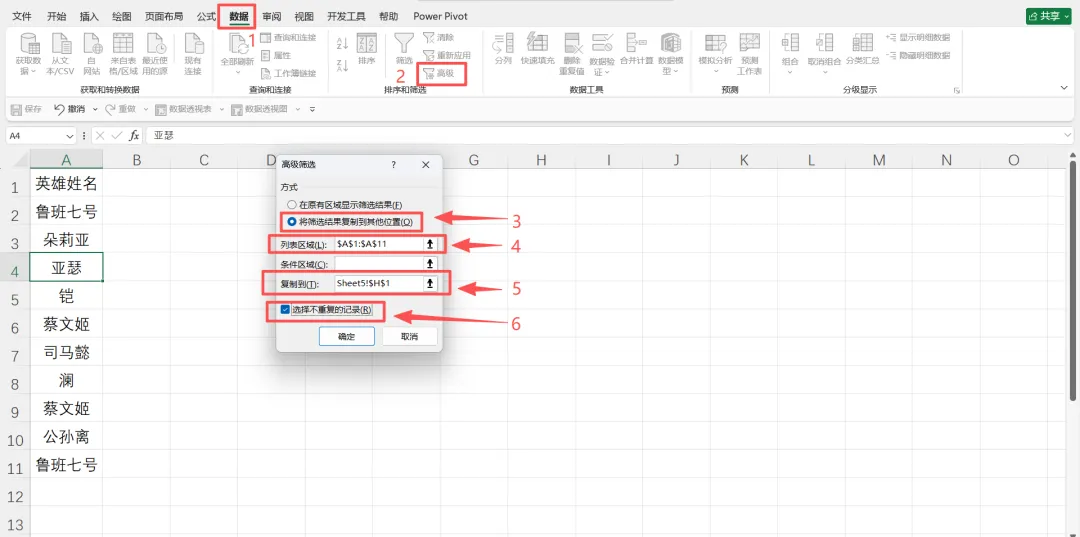
方法二:数据→排序和筛选→高级→选择“将筛选结果复制到其他位置”→列表区域:选择你的原始数据→复制到:点击一个空白单元格(用来放删除重复值后的数据)→勾选“选择不重复的记录”(这一步最重要)→确定;
四、冻结窗格
当数据行数较多,滚动浏览时需要表头固定显示;数据列数较多时,需要首列固定对照,均可使用冻结窗格功能实现。
操作路径:视图 → 冻结窗格 → 冻结首行 / 冻结首列 / 冻结窗格
冻结首行、冻结首列可分别固定第一行或第一列。而日常工作中,通常需要同时固定多行多列,操作步骤为:选中需固定的行与列相交位置右下方的第一个单元格,依次点击视图 → 冻结窗格 → 冻结窗格即可。
实操示例:冻结前两行与第一列。
五、并排查看
这个也是个比较实用的功能,尤其是需要同时对比且不想反复切换窗口的时候,在Word中比对两份合同也同样适用哦!
操作路径:视图→并排查看,默认点开两个表是同时滚动的,如果不想同时滚动,将同步滚动取消即可。若是有三个及以上的表,用全部重排更合适。
文档👉小技巧(二).xlsx
END
下次见!