 夜雨聆风
夜雨聆风


WPS满屏“####”是文件坏了吗?不,是它在喊“太挤了”!
满屏“####”是文件坏了吗?不,是它在喊“太挤了”!
#WPS急救室 · 办公小白也能秒会的排错指南
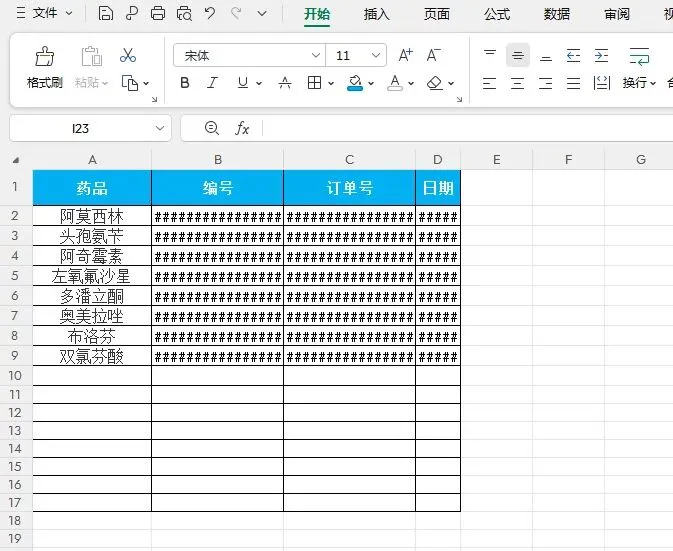
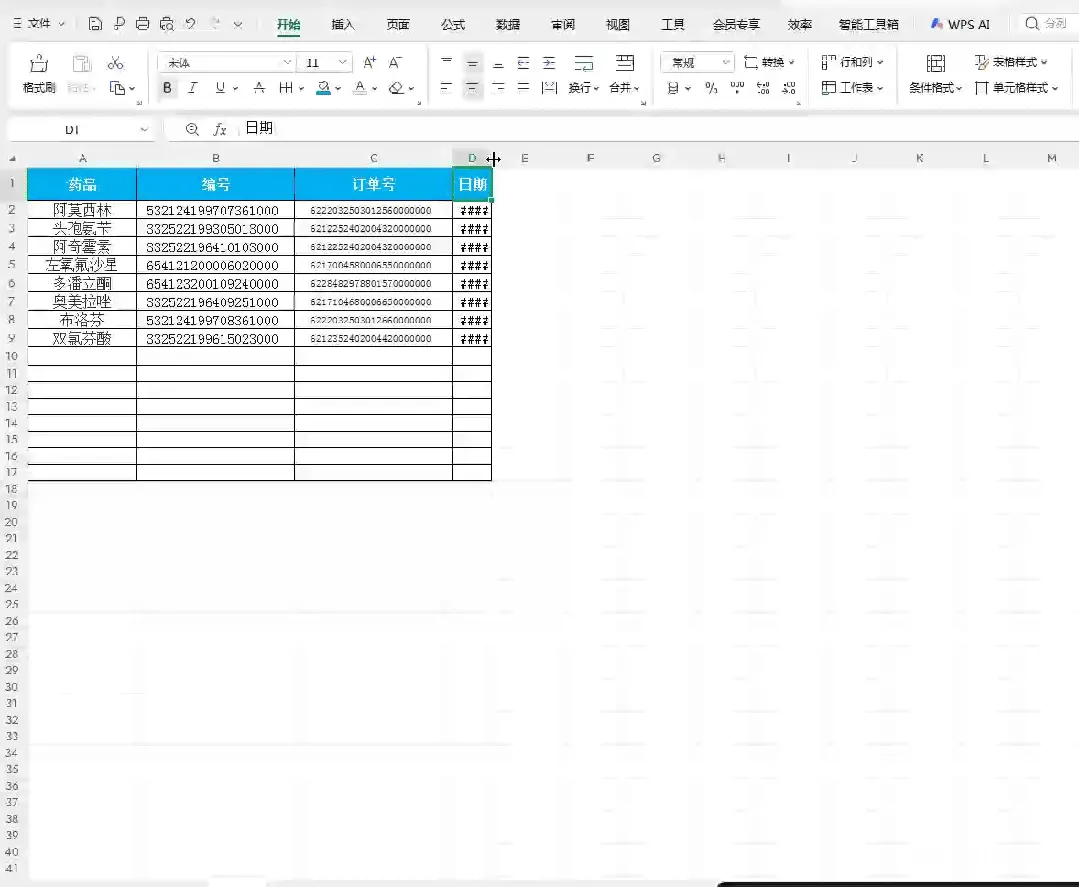
【WPS表格满屏####示意图】
如果你在WPS表格中也曾被这满屏的“#”字符吓到过,好几列数据神秘消失,只剩下一连串触目惊心的“####”。
是不是瞬间以为文件损坏了?请先深呼吸,告诉自己:数据没事,一切安好!
这串符号不是报错,更不是世界末日,它只是表格在对你发出一个最简单、最友好的提醒。
单元格里出现“####”,原因有且只有一个:当前列太窄了,容不下你要显示的内容。
你可以把它理解为 单元格的SOS信号。它不是告诉你“数据错了”,而是在大声呼喊:“嘿,我太挤了!快把我拉宽一点!”
无论是过长的文字、大幅的数字、完整的日期,还是复杂的公式结果,只要显示所需的空间超过了当前列宽,WPS就会用“####”这个通用“马赛克”先遮起来,避免显示残缺不全的信息误导你。
核心结论:看到“####”,你的第一反应不应是恐慌,而是放心。这恰恰说明你的原始数据完好无损地保存在单元格里,只是一个简单的“排版”问题。
让“####”消失,就是给单元格“解压”。根据你的需要,任选下面一种最顺手的方法。
• 操作:将鼠标光标移动到显示####的列标右侧边线上(即字母A、B之间的竖线),当光标变成一个左右双向箭头时,快速双击左键。
• 效果:该列宽度会自动调整到刚好能完整显示本列中最长内容的尺寸,一击解决。
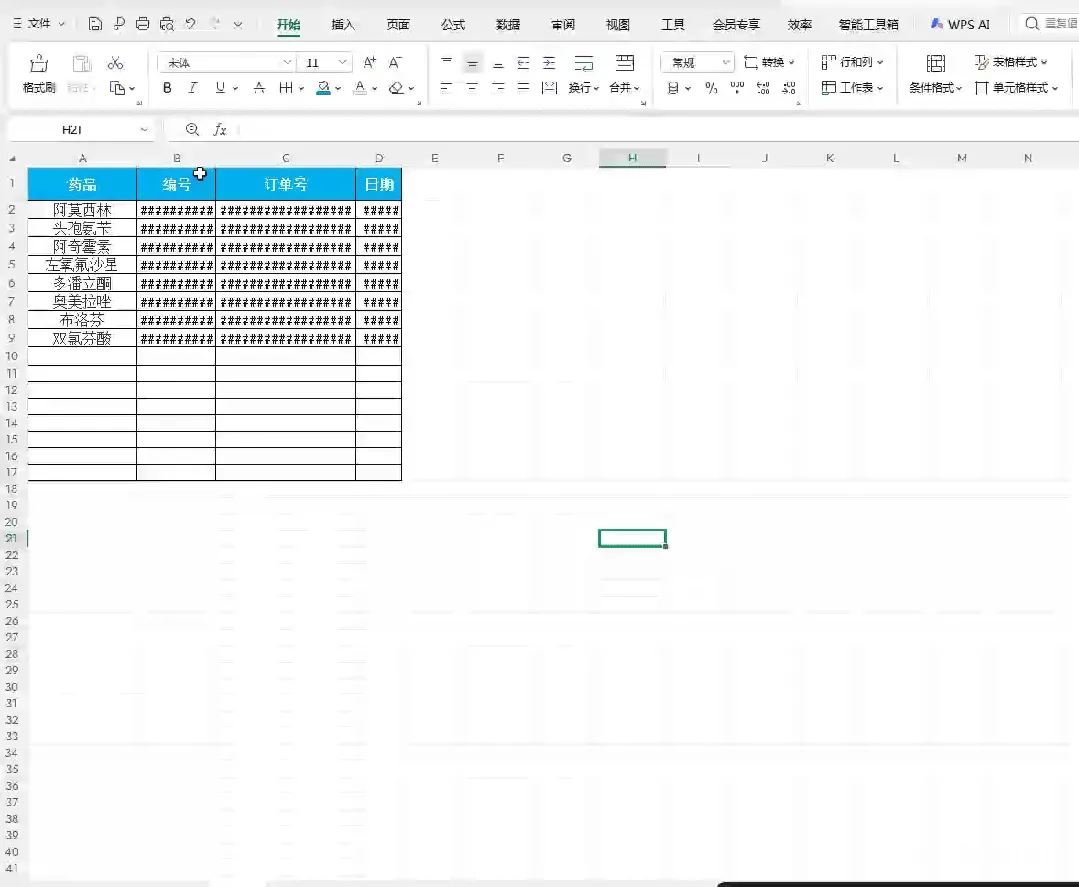
• 操作:同样将鼠标移到列标右侧边线,当光标变成左右双向箭头时,按住鼠标左键不放,左右拖动,直到满意宽度后松开。
• 效果:实时预览,想多宽就多宽,完全由你掌控。
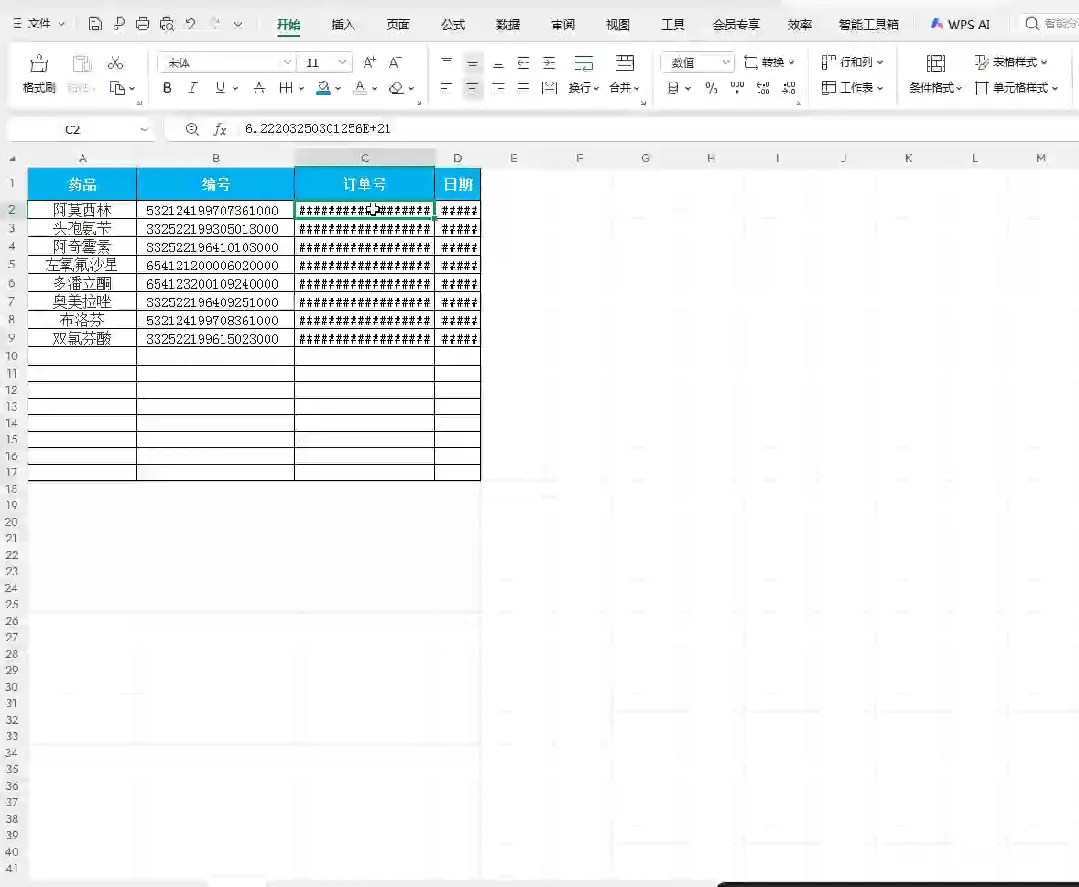
• 操作:
1. 选中显示####的单元格或整列。
2. 右键点击,选择 “设置单元格格式”。
3. 切换到 “对齐” 选项卡。
4. 在“文本控制”区域,勾选 “缩小字体填充”,然后确定。
• 效果:WPS会自动缩小单元格内文字的字体,直到能全部显示在当前列宽里。注意:这可能导致字体过小,影响阅读。
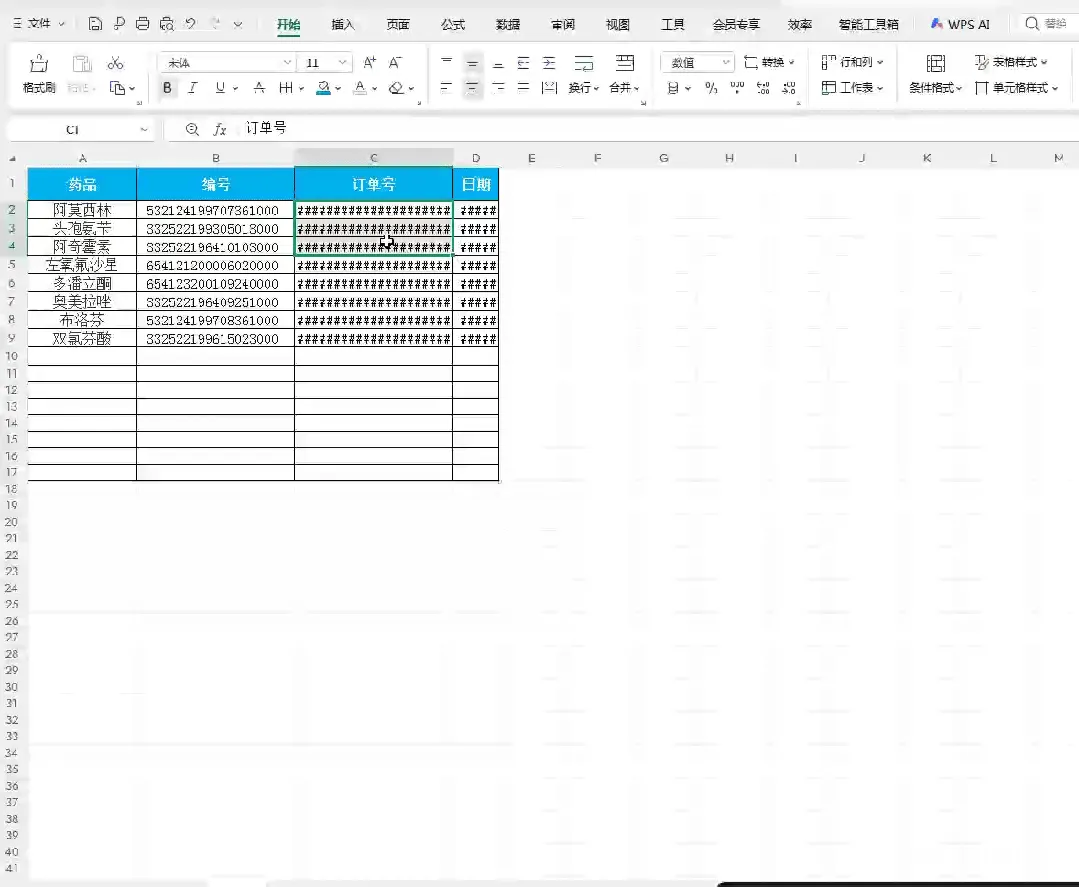
有时候,你调整列宽后,“####”虽然消失了,但日期却变成了一串奇怪的数字(比如 45321)。
别慌,这不是新问题! 这恰恰证明你的数据(日期)一直安全。日期在WPS内部是以数字存储的,那串数字就是它的“序列值”。出现这种情况,只是因为单元格的格式在混乱中被误设为了“常规”或“数字”。
解决方法:选中这些单元格,右键→“设置单元格格式”,在“数字”选项卡下重新选择正确的 “日期” 格式即可。
【设置单元格格式为日期】
1. #### ≠ 错误,它只是一个友善的“空间不足”提醒。
2. 你的数据很安全,它们只是“隐身”了,没有“失踪”。
3. 治愈它的最快方法,永远是对准列标右侧边线,双击!
从今天起,再看到满屏“#”号,你可以从容一笑,因为它只是一个等待你轻轻一击就会解除的小小魔法。
你在表格里还见过哪些让人心头一紧的“恐怖符号”?是神秘的 #VALUE!、吓人的 #DIV/0!,还是不知所云的 #NAME??
在评论区聊聊,我们下期就来“解码”它们!
#WPS急救室 #WPS技巧 #Excel避坑 #办公效率