 夜雨聆风
夜雨聆风


教师必备技能:如何用“猫抓”插件,轻松下载网页视频音频 | 零基础教程
一、 猫抓是什么?为什么推荐老师用?
猫抓(Cat Catch) 是一款免费的浏览器插件,你可以把它理解为浏览器的“透视眼”。它能自动嗅探出当前网页里隐藏的视频和音频真实地址,让你直接下载。
相比其他下载软件,它的优势非常明显:
◆ 轻量省心:只是一个浏览器小插件,不占电脑内存,不会让电脑变卡。
◆ 拒绝全家桶:无需安装独立客户端,从源头上杜绝垃圾软件捆绑。
◆ 通用性强:支持绝大多数主流浏览器(Edge、Chrome、360等),且能应对大部分流媒体网站。
二、 手把手安装教程(以微软Edge浏览器为例)
Edge浏览器是Win10/Win11自带且最稳定的选择,这里以它为例,步骤最简单。
第一步:打开扩展商店
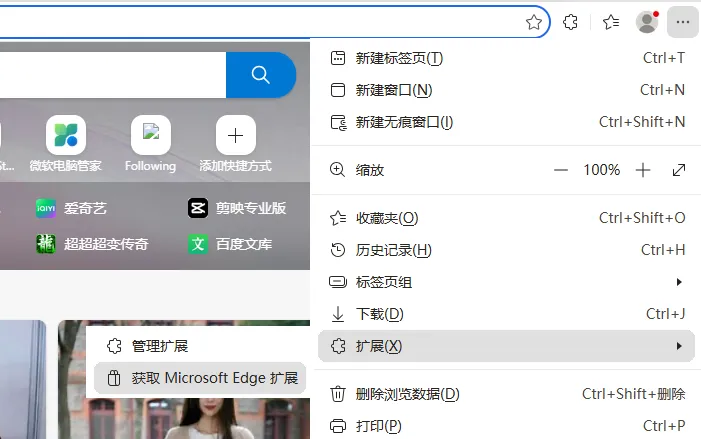
打开Edge浏览器,点击右上角的 三个点 (…) → 选择 【扩展】 → 点击 【打开 Microsoft Edge 加载项】。
第二步:搜索安装
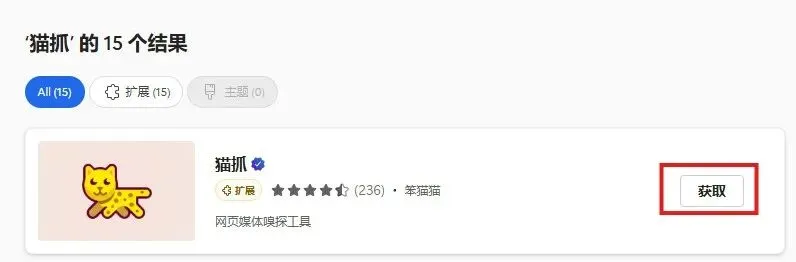
在上方搜索框输入 “猫抓”并搜索,找到作者为 “笨猫猫” 或显示为 “cat-catch” 的插件(认准官方版本,谨防山寨),点击右侧的 【获取】 按钮。
第三步:固定图标
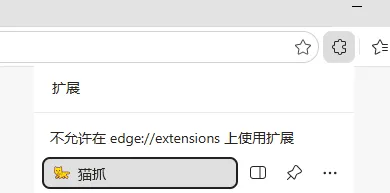
安装成功后,点击浏览器右上角的 拼图图标,找到“猫抓”,点击旁边的 图钉图标。这样它的图标就会常驻在工具栏,方便随时使用。
其他浏览器用户:Chrome浏览器可在应用商店搜索安装;360、QQ浏览器等也可通过拖拽.crx文件的方式安装(需开启“开发者模式”)。
三、 实战:如何把音视频“抓”进课件
安装好后,你的备课效率将大幅提升。操作流程基本遵循“打开网页 → 播放资源 → 点击猫抓 → 下载”的步骤。
场景1:下载教学视频(如公开课、科普短片)
1.在浏览器中打开你想要下载的视频页面,先播放几秒钟(让网页加载资源)。
2.点击浏览器右上角的 猫抓图标,你会看到图标上显示了一个数字(代表抓取到的资源数量)。
3.在弹出的列表中,你会看到以 .mp4、.m3u8等结尾的链接。通常文件体积最大的那一条就是最高清的视频。
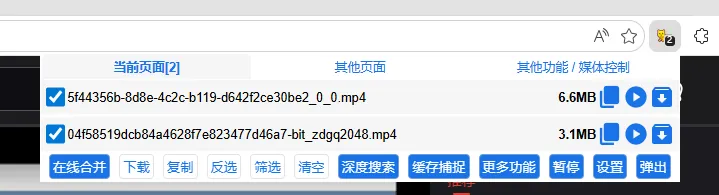
4.点击链接右侧的 下载按钮(向下箭头),视频就会保存到你的电脑中,直接插入PPT即可。
场景2:提取音频(如背景音乐、听力材料)
1.打开含有音频的网页(如音乐平台、听力网站),播放一下。
2.点击猫抓图标,在列表中找到以 .mp3或 .m4a结尾的链接(通常体积较小)。
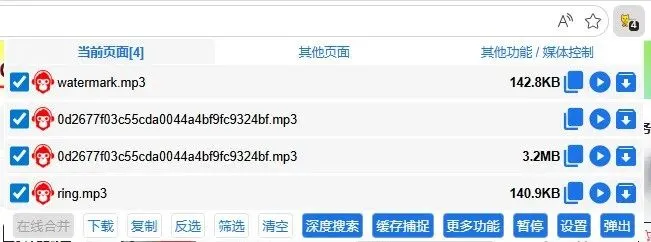
3.点击下载,你就得到了一份纯净的音频文件。
⚠️ 特殊技巧:处理“切片”视频(如B站)
有些网站(如B站)的视频是切成很多小段的(M3U8格式),猫抓通常能自动识别并合并下载。如果在列表里看到 index.m3u8文件,直接下载它,插件会自动帮你拼合成一个完整的MP4文件,无需手动处理碎片。
四、 常见问题与避坑指南(必看)
1. 猫抓图标没有数字/是0?
原因:视频可能是特殊的流媒体格式,或者网页使用了复杂的加密技术。
解决:尝试刷新页面,并确保视频处于播放状态。如果依然不行,说明该网站防抓取较强,猫抓也无能为力,建议换一个资源源。
2. 下载下来的文件打不开?
检查文件后缀名是否正确(如 .mp4、.mp3)。如果后缀不对,手动重命名加上正确的后缀即可。
3. 安全与版权提醒
● 安全:猫抓是开源插件,本身无病毒。请务必从浏览器官方商店安装,不要下载来历不明的“破解版”。
● 版权:下载的资源仅建议用于个人备课、课堂教学,请勿将下载的内容用于商业发布或侵权传播,尊重知识产权。
五、 总结
希望这篇教程能帮你节省下找资源的时间,把这些时间用在更有价值的教学设计上。
“猫抓”这款插件,是目前解决备课素材下载问题最清爽、最直接的工具。它不需要你下载任何乱七八糟的客户端,也不用忍受弹窗广告,安安静静待在浏览器角落里,需要时点一下就好。
如果你成功用这个方法下载了第一个视频,你会回来点赞的。祝各位老师备课顺利,课堂精彩!