 夜雨聆风
夜雨聆风


批量删除文档空格,WPS和Office谁更便捷?推荐收藏!



-
打开需要处理的文档,全选文本(Ctrl+A); -
点击顶部菜单栏开始,找到排版版块中的删除; 已关注关注重播 分享 赞 -
在下拉菜单中直接选择删除空段,无需额外设置,一秒清除所有空白行。
-
首先单击「开始」选项卡-「显示/隐藏段落标记」按钮,勾选显示段落标记。
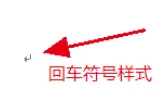
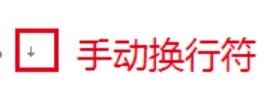
看看此时文档中是显示的「手动换行符」符号还是「回车符」符号;


-
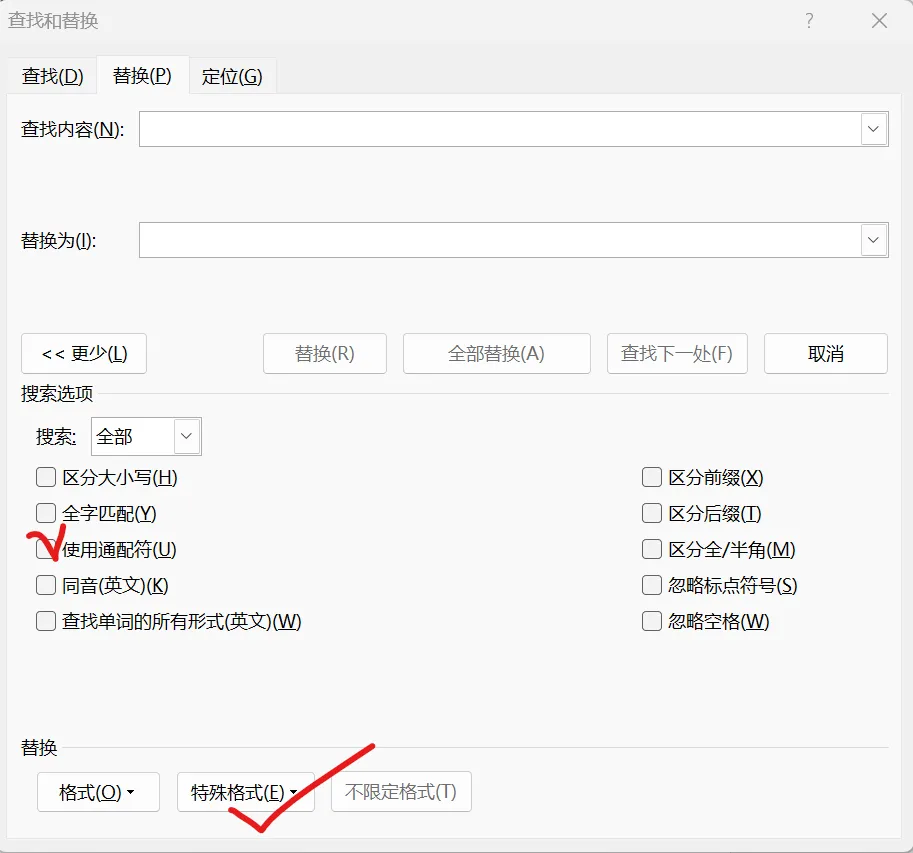
单击「开始」选项卡-「查找替换」–「替换」按钮(快捷键Ctrl+H); -
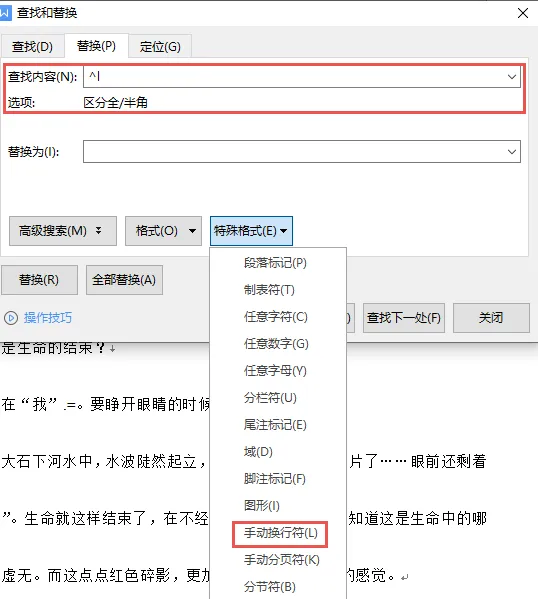
Word点击更多,勾选使用通配符;WPS将鼠标放在「查找内容栏」中,单击「特殊格式」按钮,选择「手动换行符」,「替换为」中不输入任何内容,单击确定,就可以批量删除文档中的回车符。
-
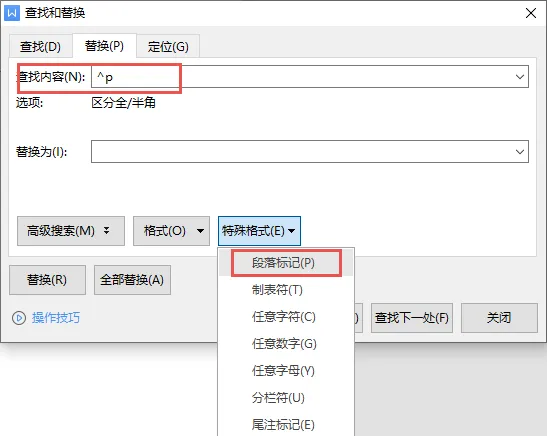
将鼠标放在「查找内容栏」中,单击「特殊格式」按钮,选择「段落标记」,「替换为」中不输入任何内容,单击确定,就可以批量删除文档中的回车符。
-
反复点击全部替换,直至提示完成 0 处替换,才能彻底删完空行。 # 02 
( 两者核心差异对比 ) 

|
|
|
|
|
|
|
|
|
|
|
|
|
|
|
|
|
|
|
|

蓝字