 夜雨聆风
夜雨聆风


别再傻傻写截取函数了!Excel这个神级快捷键,一秒提取几万行数据
大家好,我是小禹。欢迎来到【小禹办公课】。
在Excel的世界里,有人痴迷于写出长达三四行的复杂嵌套函数,觉得那是大神实力的象征;也有人每天被杂乱无章的数据折磨得欲哭无泪,只能靠纯手工“复制、粘贴、删除”来干苦力。
举个最常见的例子:老板发来一份客户名单,里面的人名、手机号、身份证号全都挤在一个单元格里(比如:张三-13800000000-北京)。他让你把手机号单独提取出来变成一列。
遇到这种任务,很多初学者第一反应是去查 LEFT、RIGHT、MID 甚至是恐怖的 FIND 函数怎么写,折腾半个小时公式总是报错。而职场老黄牛呢?默默地选中手机号,Ctrl+C,切到旁边,Ctrl+V……几百个名单弄完,眼睛都花了。
难道就没有一种不写公式、又不费体力的“傻瓜式”操作吗?
当然有!今天小禹就带大家认识Excel里当之无愧的“隐藏王者”、最懂你心思的AI外挂——Ctrl + E(快速填充)。它到底有多牛?我保证你看完这三个应用场景,绝对会直呼相见恨晚!
超神场景一:极速提取数据,秒杀所有截取函数
面对刚才那个“姓名+手机号+地址”全部混在一起的烂摊子,有了 Ctrl+E,你根本不需要去碰任何复杂的函数。
开挂操作:
- 在手机号旁边新建一个空白列。
- 在第一个空白单元格里,手动输入第一个人的手机号,给Excel“打个样”。
- 选中下面那个空白的单元格,直接按下键盘上的 Ctrl + E。
砰!就像变魔术一样,Excel的内置AI瞬间看懂了你的意图(“哦,原来主人是要把中间那串数字拿出来”),不到一秒钟,它自动把下方成百上千行的手机号全部精准提取了出来,整整齐齐!提取身份证号、提取出生年份,统统一秒搞定。

超神场景二:无缝合并多列数据,告别连字符符
Ctrl+E 不仅能“拆”,它更是一个极其聪明的“缝合大师”。
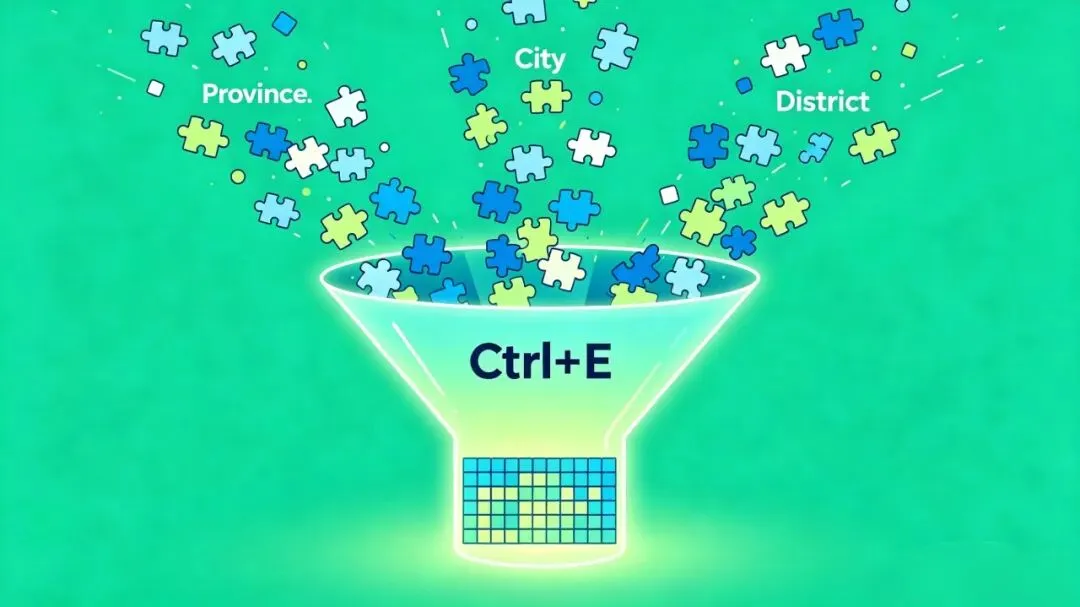
假设你的表格里,A列是省份,B列是城市,C列是街道。现在要把它们合并成一个完整的发货地址,并且中间还要加上逗号和括号。
如果用公式,你得写:=A2&”省”&B2&”市,(“&C2&”)”,稍不注意漏个引号就报错。
开挂操作:
直接抛弃公式!在旁边空白列的第一个格子里,手动敲出你想要的最终格式,比如:“浙江省杭州市,(滨江区)”。
敲完回车,按下 Ctrl + E。搞定!剩下的几万个地址,瞬间全部按照你设定的这个格式完美组合出来。你甚至可以随意在里面添加连字符、横杠、星号,它都能完美复刻你的排版逻辑。
超神场景三:敏感信息一键脱敏,重组格式无压力
HR和财务小伙伴经常要处理含有敏感信息的表格。比如要把员工的手机号中间四位变成星号(138****1234),或者把身份证号的部分数字隐藏起来。
这要是用函数写,那叫一个烧脑。
开挂操作:
你猜对了,还是 Ctrl+E!
在旁边的空白格里,对着第一个手机号,手动输入:138****1234。告诉Excel你的脱敏规则。
按下回车,再按 Ctrl + E。
所有的手机号瞬间全部换上了“星号马甲”!
不仅如此,如果你想把“张三丰”变成“张*丰”,把日期的“20260409”变成“2026-04-09”,它都能瞬间领悟,全自动帮你重组数据格式。

写在最后
为什么 Ctrl+E 这么神奇?因为它背后调用的,是Excel内置的机器学习与模式识别算法。它不再是冰冷的公式,而是一个能看懂你操作规律的“数字助理”。
提取、合并、拆分、重组、脱敏……所有那些曾经让你抓狂的表格脏活累活,现在只需要你手动“打个样”,再按下这两个神奇的按键,一切瞬间搞定。
不要再把大好青春浪费在机械的复制粘贴上了!强烈建议大家立刻打开电脑,随便找一份杂乱的数据试一下,你绝对会被它的聪明程度所折服。如果你还想解锁更多让你早点下班的效率黑科技,记得关注【小禹办公课】,我们下期见!