 夜雨聆风
夜雨聆风


告别手动标色!Excel 条件格式一键让「已完成」任务自动亮色,小白也能学会
你是不是也有过这种经历:对着密密麻麻的工作计划表,一行行核对是否完成,手动给完成项标上颜色,眼睛看花了不说,数据一更新就得重新标一遍,纯纯无效加班?
今天就教你一个 Excel 隐藏神技 —— 用条件格式让表格自己识别已完成任务,自动标绿,一劳永逸!
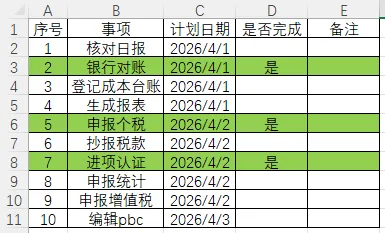
第一步:选中要设置的区域
首先,用鼠标选中你整个计划表格的数据区域,比如图里的A2:E11。⚠️ 划重点:一定要选全所有数据行,这样规则才能应用到每一行任务上。
第二步:找到条件格式入口
点击顶部菜单栏的【开始】选项卡,找到【条件格式】按钮,点击后选择【新建规则】。
第三步:选择「公式规则」
在弹出的【新建格式规则】对话框里,选择最后一项:「使用公式确定要设置格式的单元格」。
第四步:输入关键公式
在「为符合此公式的值设置格式」的输入框里,输入公式:=$D1=”是”
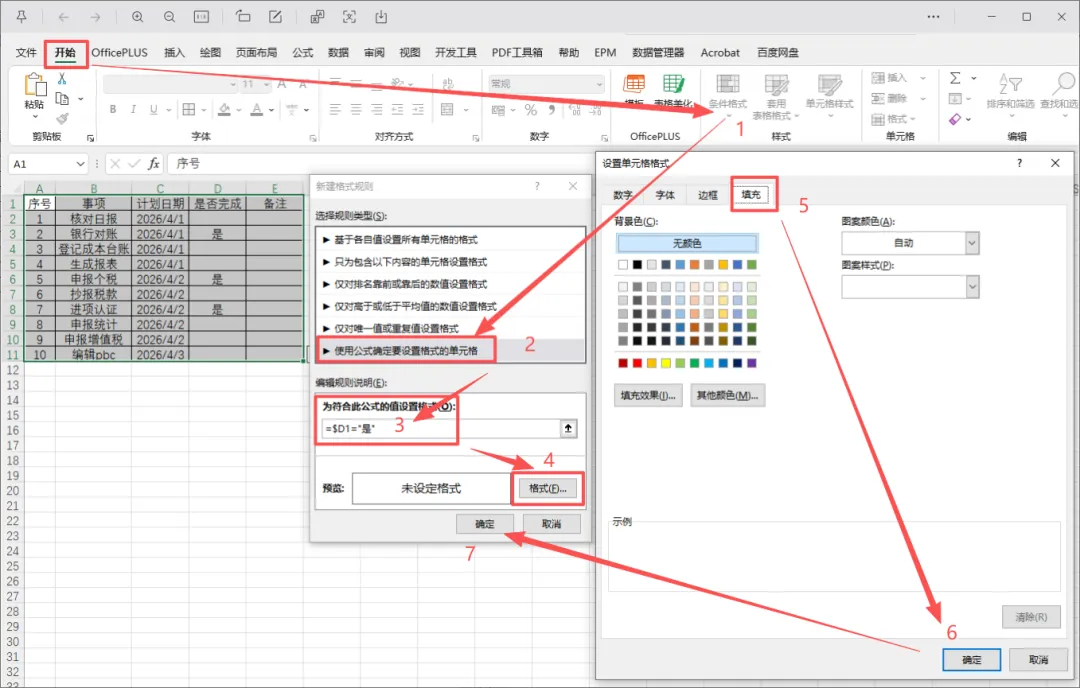
⚠️ 公式细节一定要注意:
$D1:这里的$是绝对引用,固定了「是否完成」所在的D列,这样规则会自动检查每一行的D列单元格"是":引号必须是英文半角引号,用来匹配单元格里的「是」字-
公式里的 D列,要换成你自己表格里「是否完成」对应的列字母哦!
第五步:设置绿色填充
点击对话框里的【格式】按钮,在弹出的【设置单元格格式】窗口中,切换到【填充】选项卡,选择你喜欢的绿色,然后点击【确定】。
第六步:确认生效
回到【新建格式规则】对话框,再点击一次【确定】,规则就设置完成啦!现在你去修改「是否完成」列的内容,输入「是」的那一行会瞬间变成绿色,输入「否」则不会变色,完全自动!
避坑指南 & 拓展玩法
❌ 新手最容易踩的 3 个坑
- 公式引号用了中文:一定要用英文半角引号,不然 Excel 会识别不到条件;
- 没加绝对引用
$:如果写成D1="是",规则只会生效在第一行,后面的行不会变色;