 夜雨聆风
夜雨聆风





用Chrome 插件Voyager来提升Gemini的使用效率
针对 Google Gemini 网页版原生功能较弱(如无法分类、长对话翻找困难、重复输入繁琐等)的痛点,你可以安装一款名为 Voyager的 Chrome 插件来极大提升效率。
以下是详细实操指南:
一、 安装与启用
- 下载安装
在 Chrome 浏览器中访问 Chrome 应用商店(Marketplace),搜索 “Voyager” 并点击一键安装。 - 固定插件
安装后点击浏览器右上角的“大头针”图标,将 Voyager 固定在工具栏,方便管理功能。 - 激活环境
安装完成后,务必刷新 Gemini 网页,甚至建议重启浏览器,以确保插件图标和功能面板正常载入。 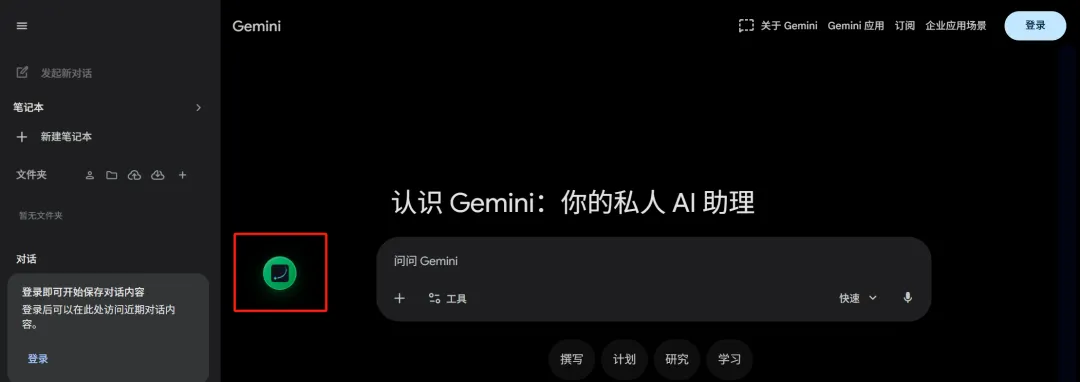
二、 对话记录的“档案式”管理
这是该插件最核心的功能,解决了 Gemini 对话记录杂乱无章的问题。
- 创建多级文件夹
点击左侧边栏最右侧的“+”号新建文件夹,支持创建子文件夹(多级套娃),你可以按“工作”、“学习”、“AI 研究”等进行分类。 - 整理对话
你可以直接拖拽聊天记录进入文件夹,或者点击记录旁的“三点”菜单选择移动路径。 - 账号隔离
点击“人形图标”开启隔离模式。如果你有多个 Google 账号,每个账号的文件夹设置都是独立的,互不干扰。 - 云端与本地备份
- 云同步
点击“上传到云端”并关联 Google 账号,即可将文件夹配置同步到云盘(目前需手动触发同步)。 - 本地导出
支持将配置备份到本地,或将特定对话导出为JSON、PDF、Markdown 或图片格式,防止数据丢失。 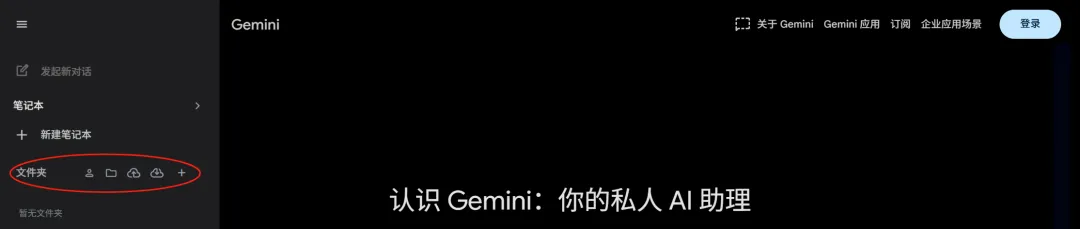
三、 提问效率的“极限提升”
- 常用提示词(Prompt)预设
-
点击界面上的绿色悬浮图标呼出操作面板。 -
点击“新增”,将高频使用的复杂指令存为标签。 -
下次使用时,点击标签即可自动复制并填入对话框,省去重复输入的麻烦。 - 引用回复(快捷追问)
在阅读 AI 的回答时,直接选中某段文字,上方会自动弹出“引用回复”按钮。点击后,该段文字会自动带入对话框,方便你针对特定内容让 AI 进一步解释。 - 对话分支(Fork)
如果你想在主线对话中开启一个“支线任务”又不希望打乱主线逻辑,可以开启 Fork 模式。点击对话旁的 Fork 图标,系统会带入上下文开启一个新页面,实现“各聊各的”。
四、 长对话的“精准导航”
- 可拖拽时间线
当对话变得极长时,在管理界面开启“时间线”功能。Gemini 界面会出现一条带节点的轴,每个节点代表你的一次提问。 - 一键跳转
鼠标悬停在节点上可预览文字,点击节点即可瞬间跳转到对应的对话位置,无需疯狂滚动鼠标。
五、 进阶小贴士
- 外观自定义
你可以在设置中选择隐藏或显示原生的 Gemini 元素,让界面更清爽。 - 模式预设
支持在对话框右下角预设默认的对话模式,一次设置后无需每次手动调整。 - 多浏览器支持
除了 Chrome,该插件也支持 Firefox 和 Safari 浏览器。
通过以上实操,你可以将 Gemini 从一个简单的聊天窗口变成一个井然有序、高效产出的智能工作站。