 夜雨聆风
夜雨聆风


周1·电脑工具|卸载软件留了4GB垃圾,这个15MB小程序,一键清干净


本文字数:1408|预计4分钟读完
AI大小仅15M左右的利器,让 Windows回归它最纯粹的样子
前言:帮朋友装了个录屏软件,装完发现被捆绑了3个浏览器插件和2个桌面快捷方式。
我打开控制面板卸载,卸载完了重启——插件还在,注册表还在,C盘又少了200MB。
从那以后我就不用Windows自带的卸载了。现在用的叫Geek Uninstaller,一个不到15MB的小程序,右键点一下就能把软件连根拔起。残留文件、注册表、文件夹全部清干净,免费,不用安装,双击就能用。
你卸载过多少软件?有没有想过它们真的”走干净了”?
「下载课代表」专注分享软件工具 × 影视资源。
01 Windows自带的卸载到底在干嘛
装软件容易,卸载难。这不是你的错觉。
Windows控制面板的”卸载程序”只是调用了软件自带的卸载程序。很多软件的卸载程序故意留东西——浏览器首页、注册表项、隐藏文件夹、后台服务,你根本看不见。
我以前C盘总是不够用,后来用Geek扫了一下,发现卸载掉的十几个软件留下了将近4GB的残留文件。这些东西放在各种犄角旮旯里,手动找根本找不到。
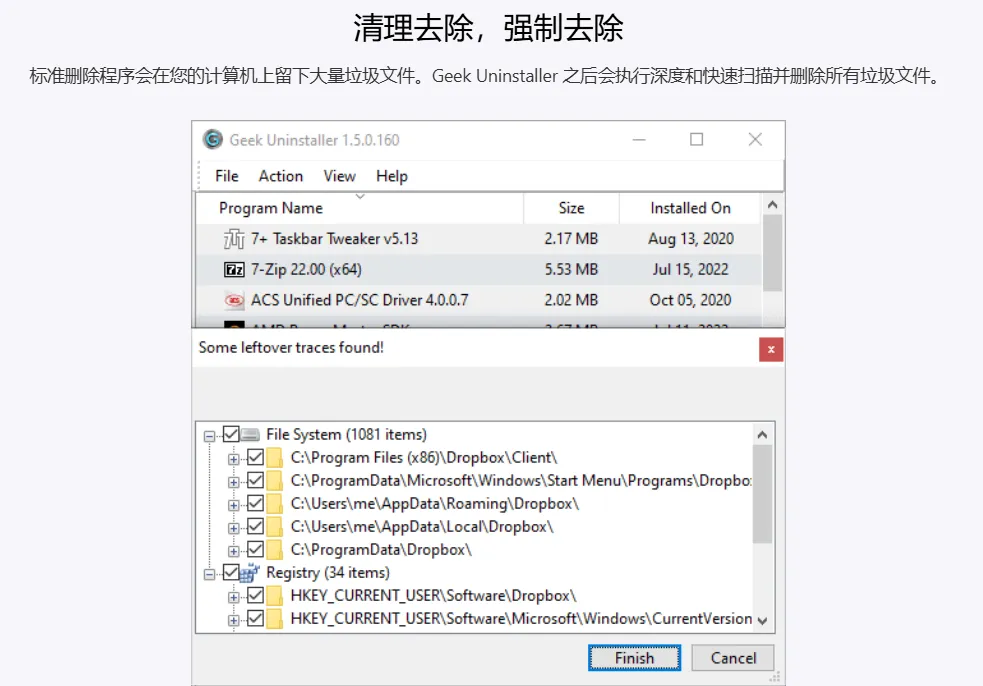
Geek的做法不一样。卸载完之后自动扫描一遍,把残留的注册表项、文件夹、临时文件全部列出来,让你一键删除。
02 我为什么不换其他卸载工具
跟其他卸载工具比,Geek有两个点让我一直没换。
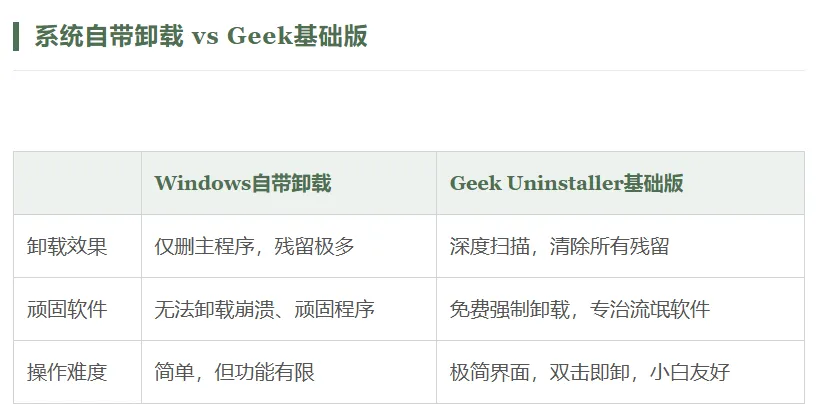
它不用安装: 就一个.exe文件,下载下来双击运行,放到U盘里随身带着都行。我之前试过Revo Uninstaller,功能确实多,但要安装,还默认装到C盘——一个卸载工具自己先占C盘空间,这事本身就挺讽刺的。
速度快,界面干净:打开就一个列表,所有已装软件一目了然。右键点一下选”卸载”,剩下的全自动。没有花里胡哨的功能面板,没有启动弹窗,没有后台常驻。
不完美的地方也有。它不监控软件的安装过程,所以卸载时的”暴力扫描”偶尔会漏掉很深层的驱动残留。不过对绝大多数普通用户来说,这不是问题——你又不是天天卸载底层驱动。
03 卸载流氓软件,用它最痛快
有些软件卸载按钮藏在设置深处,或者干脆不提供卸载入口。
用Geek直接在列表里右键选”强制卸载”,不管它同不同意,直接删。我之前遇到过一个改浏览器首页的插件,控制面板里根本找不到它,Geek列表里有,右键强制卸载,秒杀。
卸载完之后它会弹出一个扫描结果,列出所有残留文件和注册表项。建议全选删,除非你明确知道某个注册表项是其他软件需要的——这种情况极其少见。
你的C盘是不是也红了?评论区说说你还剩多少空间,看看有多少人被残留文件坑过。
04 下载别去百度搜
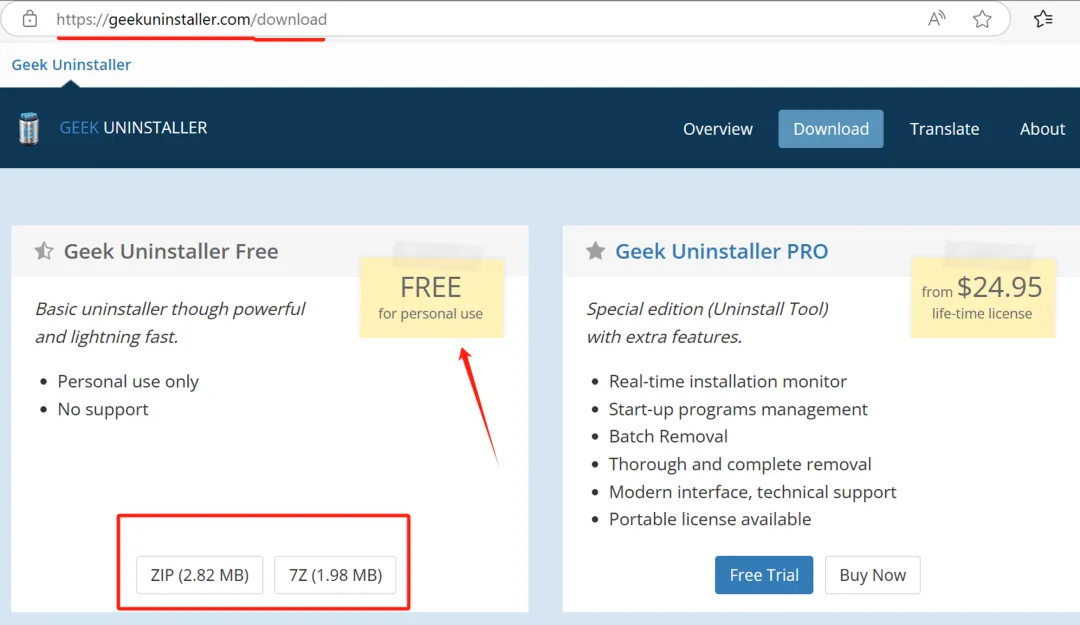
这个网站是英文的,但软件支持中文。打开网站直接点下载,下载下来就是一个.exe,双击运行。
别去百度搜”Geek Uninstaller下载”。我搜过一次,前5个结果里有3个是第三方下载站,包裹了一堆推广软件。点错了装一堆垃圾,跟你想解决的问题一模一样。
另外有个”Geek Uninstaller Pro”是付费版,多了批量卸载功能。免费版完全够用,一次卸一个,又不费什么事。
05 说几句实话
Geek不是那种让你”哇”的工具。它解决的是一个不起眼但确实烦人的问题——C盘越来越小、卸载不干净。
我之前D盘分区50GB,半年就用满了,用磁盘分析工具一看,里面有一堆”已卸载软件”留下的空文件夹。装了Geek之后定期清理,现在D盘常年保持20GB以上的空闲。
如果你经常装软件、试软件,这个一定要备一个。如果你电脑上常年就那几个软件不怎么变,那确实用不上。
卸载软件这种事,平时感觉不到,一旦C盘红了你就知道什么叫救命了。
06 下期预告
手机上写东西总是东一句西一句?下期分享一个”打字就能整理思路”的工具。
觉得有用就点个在看,转给你那个C盘永远红色的朋友。❤️
关注「下载课代表」,工作日找工具,周末看电影