夜雨聆风
夜雨聆风


照片修改大小攻略!KB尺寸编辑器精准操作技巧

想要完美修改照片尺寸和KB大小,掌握KB尺寸编辑器的使用技巧,能让效率翻倍,轻松搞定各类图片规格要求。
微信扫描下方的二维码

进入证件照制作页面
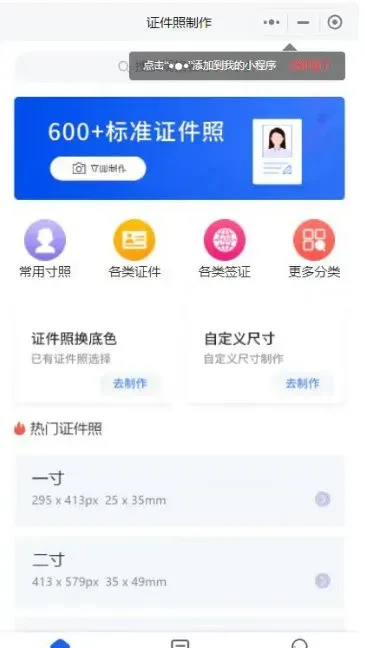
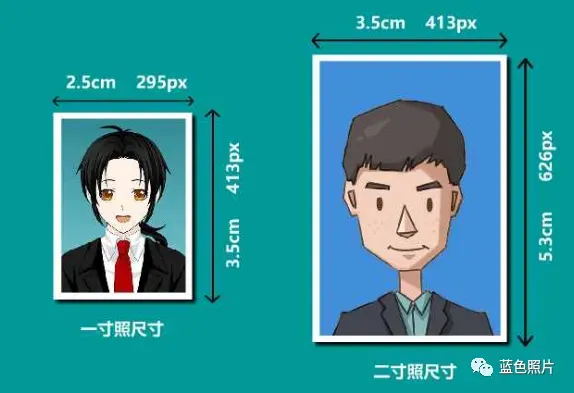
修改尺寸和像素
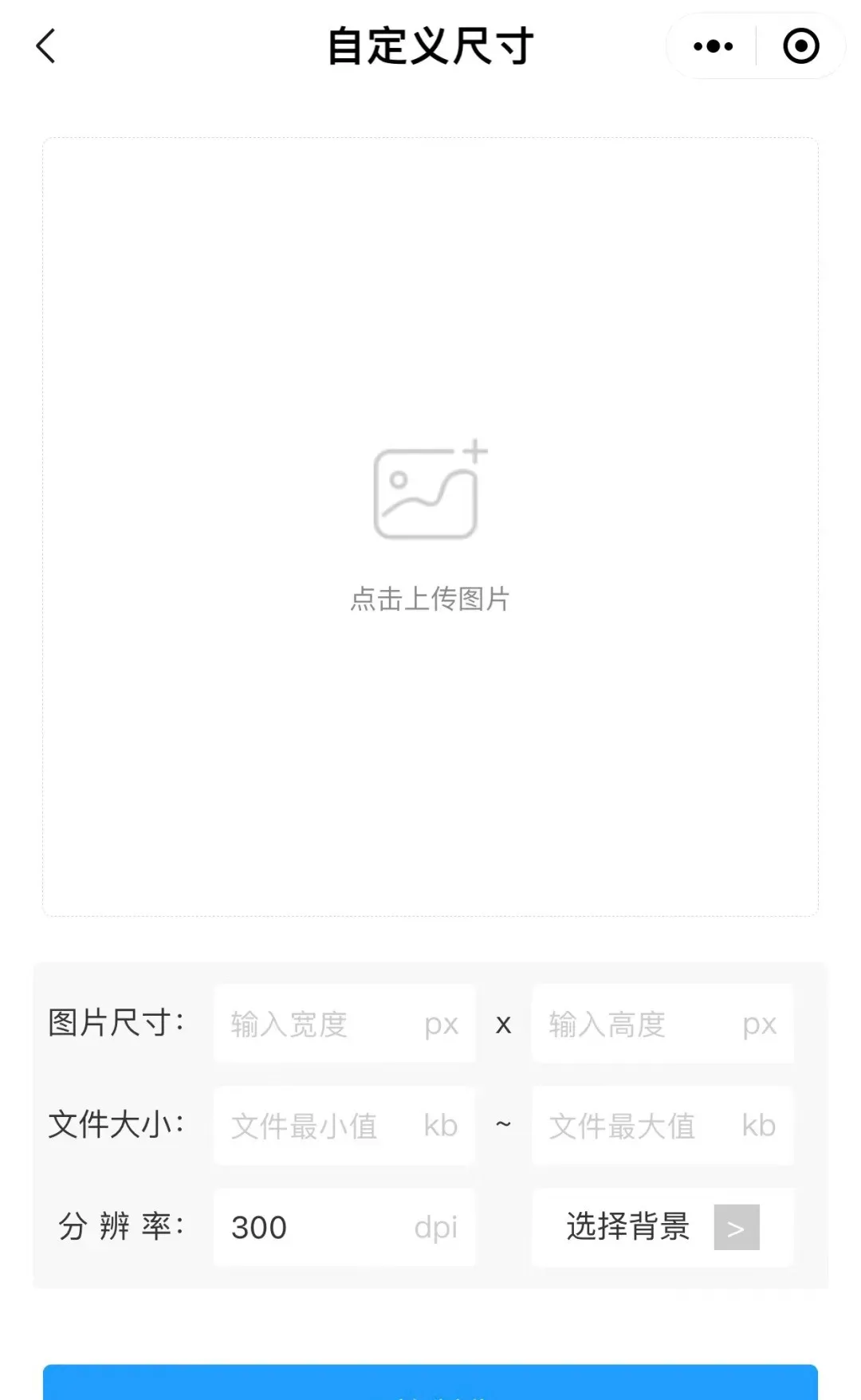
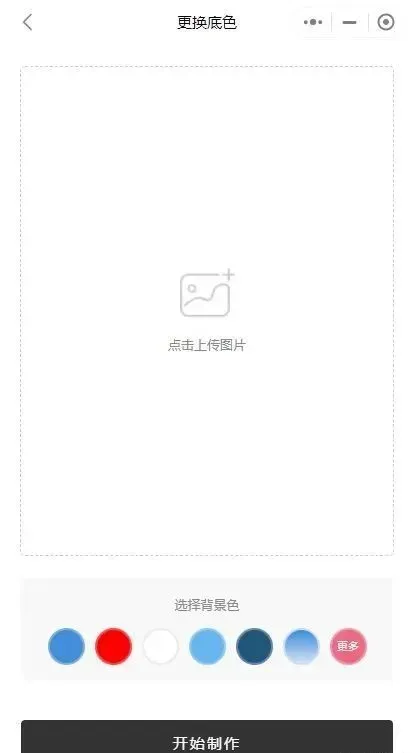
点击主页面“自定义尺寸”去制作,上传照片,输入自己想要的照片尺寸、文件大小、分辨率,例如:
设置好尺寸大小后,最后选择合适的背景色,点击“开始制作”,系统就会自动生成您想要的证件照照片,最后保存即可。
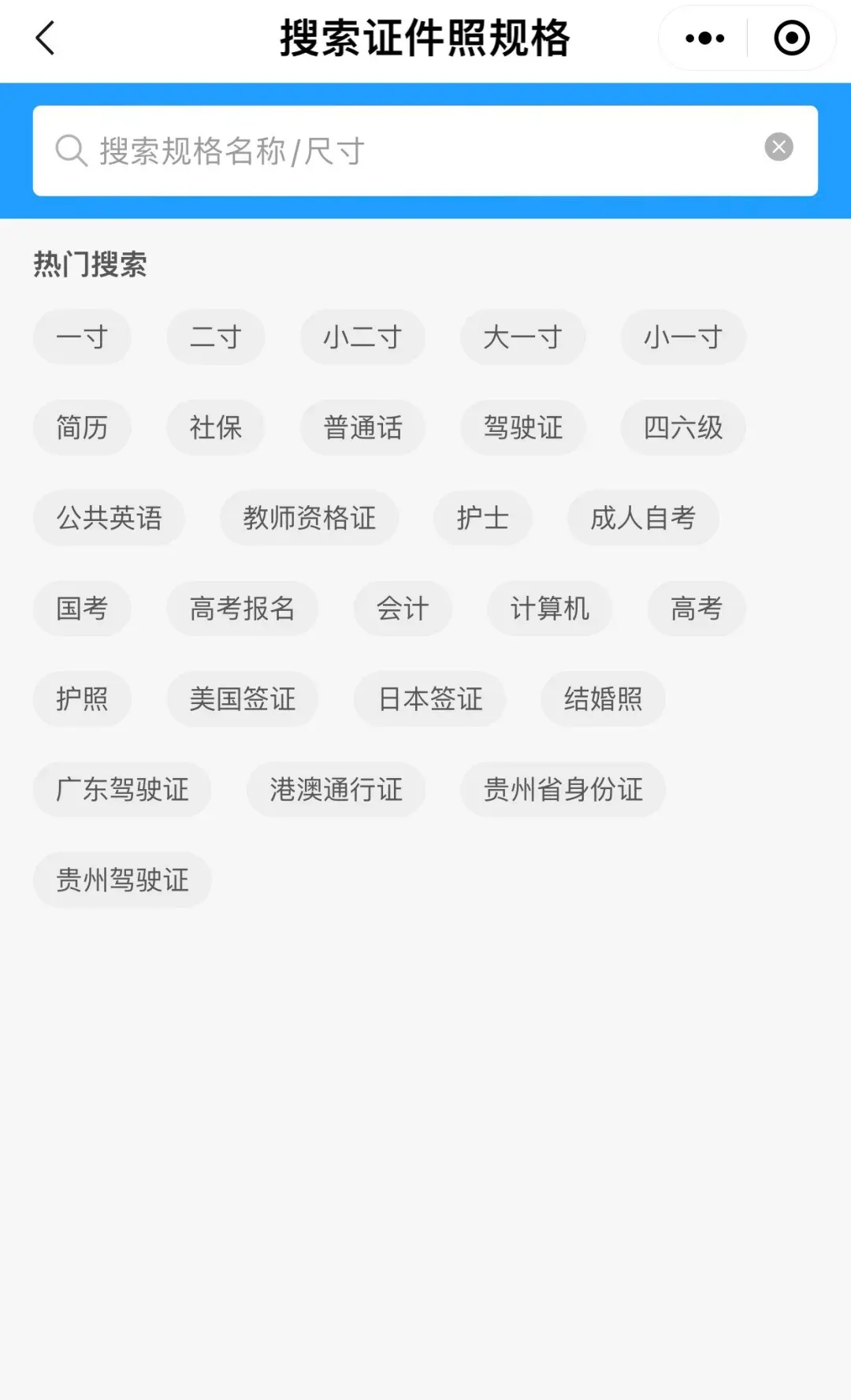
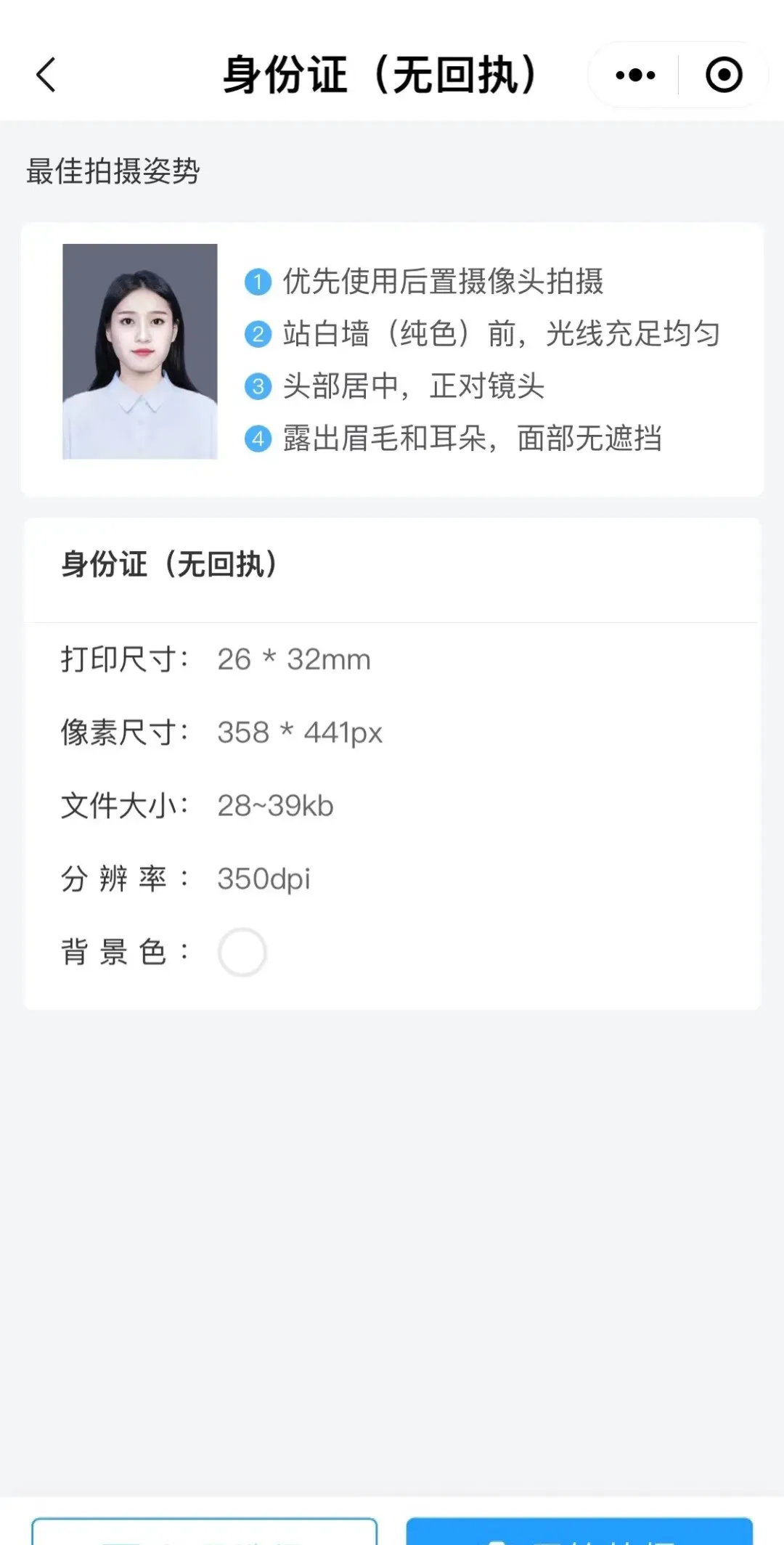
热门证件照,点击页面下方热门证件照,里面除了有常用寸照以外,还有身份证、驾驶证、社保证、简历、普通话水平测试、英语四六级、教师资格证选项等。找到相应的尺寸或类别以后,点击进入,跳转到拍摄页面。(如下图)
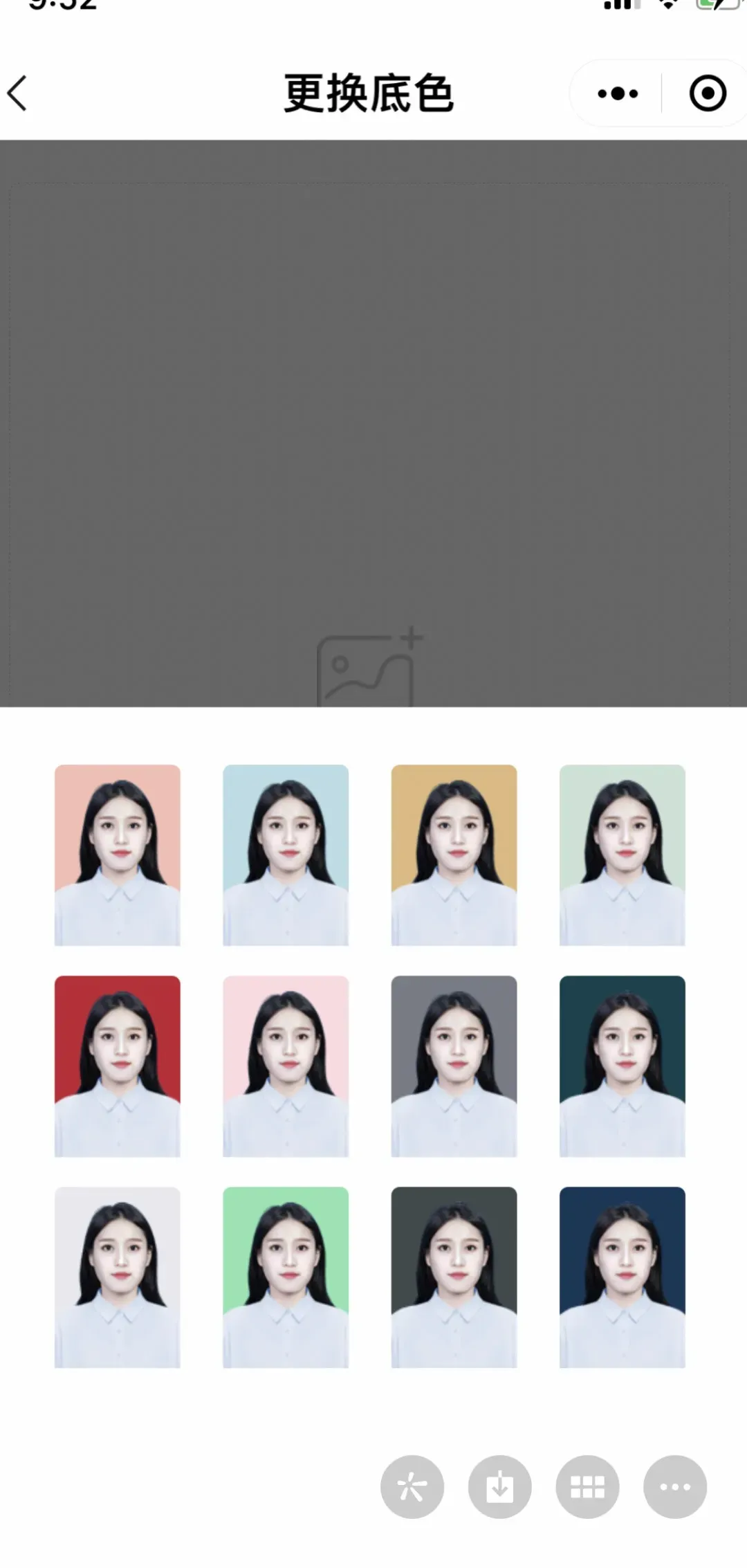
更换背景色
拍好照片,手机就会自动对照片进行抠图置换背景颜色并且生成证件照。背景颜色会有很多选择,我们可以选择自己要的颜色,比如白底、蓝底或者红底等。(可以根据尺寸进行排版哟)
证件照换装
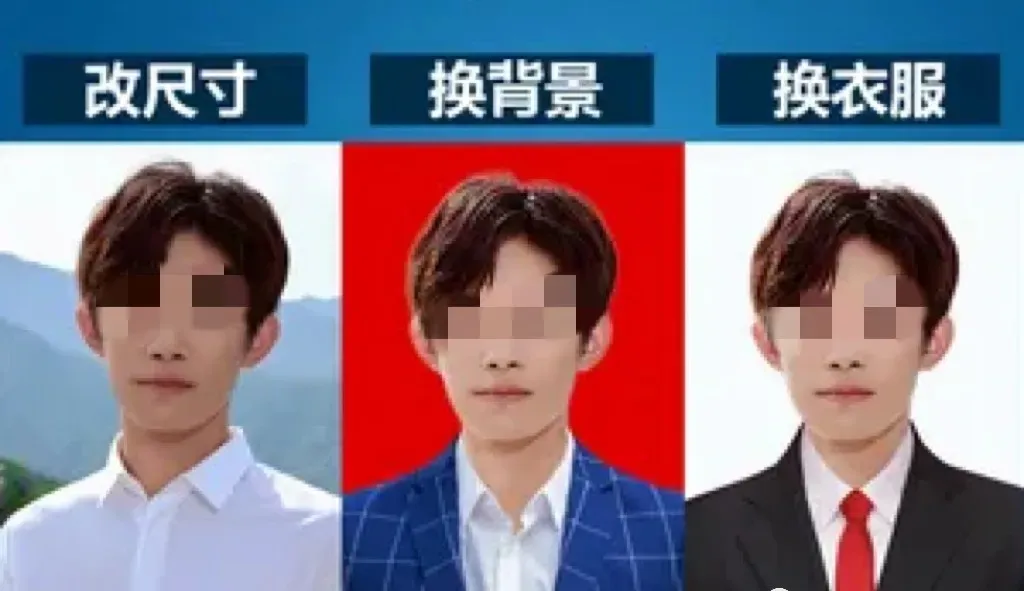
如果需要拍摄职业装照片,来不及换职业装,或者根本没有合适的服装,没关系哦,这里有一键换装功能,选择好尺寸和底色拍摄好照片以后,有一个换装功能,点击进入,男装、女装、童装几十款服装可供选择。(对生活照也可以换职业装操作)
首先打开照片修改大小KB尺寸编辑器,上传需要处理的图片,先确定目标尺寸,输入对应的宽高像素,系统可自动锁定比例,避免图片变形,新手也能轻松操作。接着调整文件KB数值,根据需求拖动滑块或直接输入数值,编辑器会智能优化图片参数,在保证画质的前提下,精准达到目标大小。
处理时可实时预览修改效果,不满意随时调整参数,不用反复重新上传。批量修改功能也很实用,多张图片可同步设置相同尺寸和KB标准,一次性完成处理,大幅节省时间。
不管是报名、考试、求职所需的规范照片,还是自媒体配图、工作文件图片,都能通过这款编辑器快速达标。熟练掌握操作技巧,简单几步就能完成照片修改大小,告别图片不符合要求的困扰,日常处理图片更省心。