 夜雨聆风
夜雨聆风


在 Docker 容器里用 OpenCLaw操控你的 Windows 浏览器
你有没有想过——坐在 WSL 的终端里,敲几行指令,就能让另一台 Windows 电脑上的 Chrome 浏览器乖乖听话?
这不是科幻。这是 OpenClaw + Chrome DevTools 技能的联袂表演。
今天我们就来完整拆解这个架构:在 WSL 的 Docker 容器中,通过 OpenClaw + Chrome DevTools 技能控制 Windows 主机上正在运行的浏览器。整个方案无需任何 VPN,也不依赖任何商业服务——纯原生实现。
先说清楚我们要做什么
想象这个场景:
你的 Windows 机器上 Chrome 浏览器正在打开着,你在正常使用。同时,你的 WSL 终端里跑着一个 Docker 容器,容器里运行着 OpenClaw(或其他 AI 编程助手)。你发出一句指令:「帮我打开百度并截图」,AI 立刻驱动 Windows 的 Chrome 完成操作——全程浏览器界面可见,操作过程透明。
这个架构的核心价值在于:
-
• 保留浏览器 GUI:你依然能看到 AI 在做什么 -
• 跨网络隔离:容器内的 AI 无法直接访问本地 9222 端口(稍后解释为什么) -
• 原生协议:Chrome DevTools Protocol(CDP)是 Chrome 官方协议,成熟稳定
整体架构一览
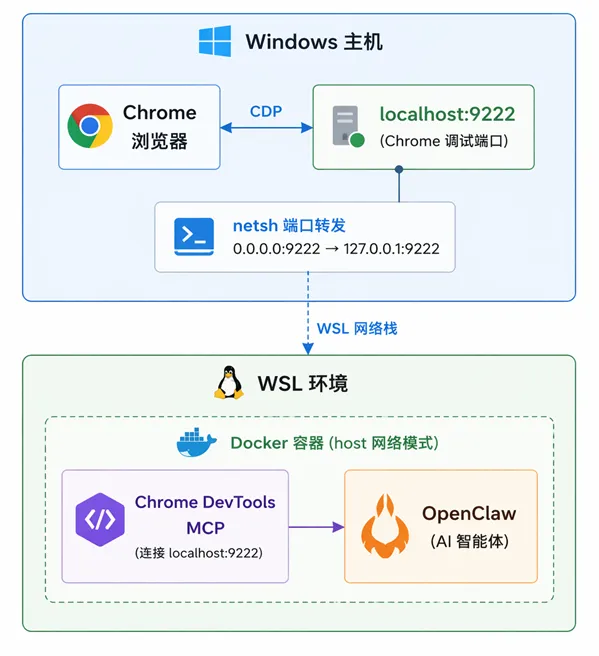
第一步:Windows 端配置 Chrome 远程调试
1.1 启动 Chrome 并开启调试模式
在 Windows 命令行(CMD)中执行:
"C:\Program Files\Google\Chrome\Application\chrome.exe" --remote-debugging-port=9222 --remote-debugging-address=0.0.0.0 --remote-allow-origins=* --user-data-dir="%TEMP%\chrome-debug-profile"参数解析:
|
|
|
|---|---|
--remote-debugging-port=9222 |
|
--remote-debugging-address=0.0.0.0 |
|
--remote-allow-origins=* |
|
--user-data-dir |
|
注意:这里有一个非常重要的坑,稍后会详细说明。
1.2 ⚠️ 这个参数被 Chrome 无视了——必须用端口转发
执行上面的命令后,你运行 netstat -an | findstr 9222,会发现 Chrome 实际只监听了 127.0.0.1:9222,而不是 0.0.0.0:9222。
原因:Windows 版 Chrome 出于安全考虑,在有图形界面的常规模式下,会强制将调试端口绑定到本地回环地址 127.0.0.1,无论你怎么设置 --remote-debugging-address,Chrome 就是不听。
那么问题来了:WSL 容器怎么通过 127.0.0.1 访问到 Windows 上的 Chrome?
1.3 解决方案:用 netsh 做端口转发
既然 Chrome 坚持只监听本地,那么我们就用 Windows 自带的 netsh 工具,将外部请求转发给 Chrome。
以管理员身份打开 CMD,执行:
netsh interface portproxy add v4tov4 listenport=9222 listenaddress=0.0.0.0 connectport=9222 connectaddress=127.0.0.1这条命令的含义是:将所有到达本机 0.0.0.0:9222 的请求,转发给内部的 127.0.0.1:9222,而后者恰好是 Chrome 调试端口在监听。
再次验证:
netstat -an | findstr 9222此时你应该看到两条监听记录:
TCP    0.0.0.0:9222    0.0.0.0:0    LISTENING    ← Windows 端口代理
TCP    127.0.0.1:9222  0.0.0.0:0    LISTENING    ← Chrome 调试端口
1.4 别忘了防火墙
确保 Windows Defender 防火墙允许 9222 端口的入站连接,否则 WSL 永远连不上。
控制面板 → Windows Defender 防火墙 → 高级设置 → 入站规则 → 新建规则
→ 端口 → 9222 → 允许连接 → 完成用完即删(不再需要远程控制时):
netsh interface portproxy delete v4tov4 listenport=9222 listenaddress=0.0.0.0第二步:WSL 与 Docker 环境准备
确保你的 WSL 已安装并安装了 Docker。以下环境要求必须满足:
-
• WSL 2(推荐,完整 Linux 内核支持) -
• Docker Desktop for Windows(开启 WSL 集成)或直接在 WSL 中安装 Docker -
• Node.js 18+(用于运行 Chrome DevTools MCP)
2.1 验证 WSL 与 Docker
# 检查 WSL 版本
wsl --status

# 检查 Docker 是否可用
docker --version
docker ps
第三步:给 OpenClaw 安装 Chrome DevTools 技能
OpenClaw 使用技能(Skills)机制来扩展能力。控制 Chrome 浏览器只需安装 Chrome DevTools 技能,无需手动配置 MCP 服务器。
3.1 安装 Chrome DevTools 技能
在 OpenClaw 环境中执行:
npx skills add https://github.com/chromedevtools/chrome-devtools-mcp --skill chrome-devtools这条命令会从 GitHub 拉取 chrome-devtools-mcp 仓库并将其注册为 OpenClaw 的 chrome-devtools 技能。安装完成后,OpenClaw 会自动识别并加载该技能,无需额外配置。
3.2 容器网络模式的关键配置
最关键的一点:必须使用 Docker 的主机网络模式(--network=host)。
如果你是用 Docker 方式运行 OpenClaw,确保启动命令带有 --network=host:
docker run -it --rm \
  --network=host \
  openclaw/agent \
  skills add https://github.com/chromedevtools/chrome-devtools-mcp --skill chrome-devtools
为什么要用
--network=host?默认情况下,Docker 容器运行在一个独立的网络命名空间中,容器内的
localhost只指向容器自身。--network=host让容器直接使用宿主机的网络栈,此时host.docker.internal才能正确解析到 Windows 主机的 IP 地址,从而访问 Chrome 调试端口。如果不用主机网络模式,容器内根本连不上 Windows 上的 Chrome。
注意:Chrome DevTools MCP 技能安装后,OpenClaw 会自动识别并加载,无需手动配置。开源项目地址:https://github.com/chromedevtools/chrome-devtools-mcp
第四步:验证连通性
4.1 手动测试 CDP 连接
在 WSL 终端中验证 Chrome 是否可达:
curl -s http://host.docker.internal:9222/json/version如果返回类似以下内容,说明连接成功:
{
  "Browser": "Chrome/136.0.0.0",
  "Protocol-Version": "1.3",
  "User-Agent": "Mozilla/5.0 ...",
  "V8-Version": "13.6.0.0",
  "WebKit-Version": "537.36 ..."
}
4.2 使用 OpenClaw 控制浏览器
安装好 Chrome DevTools 技能后,在 OpenClaw 中直接发送指令即可:
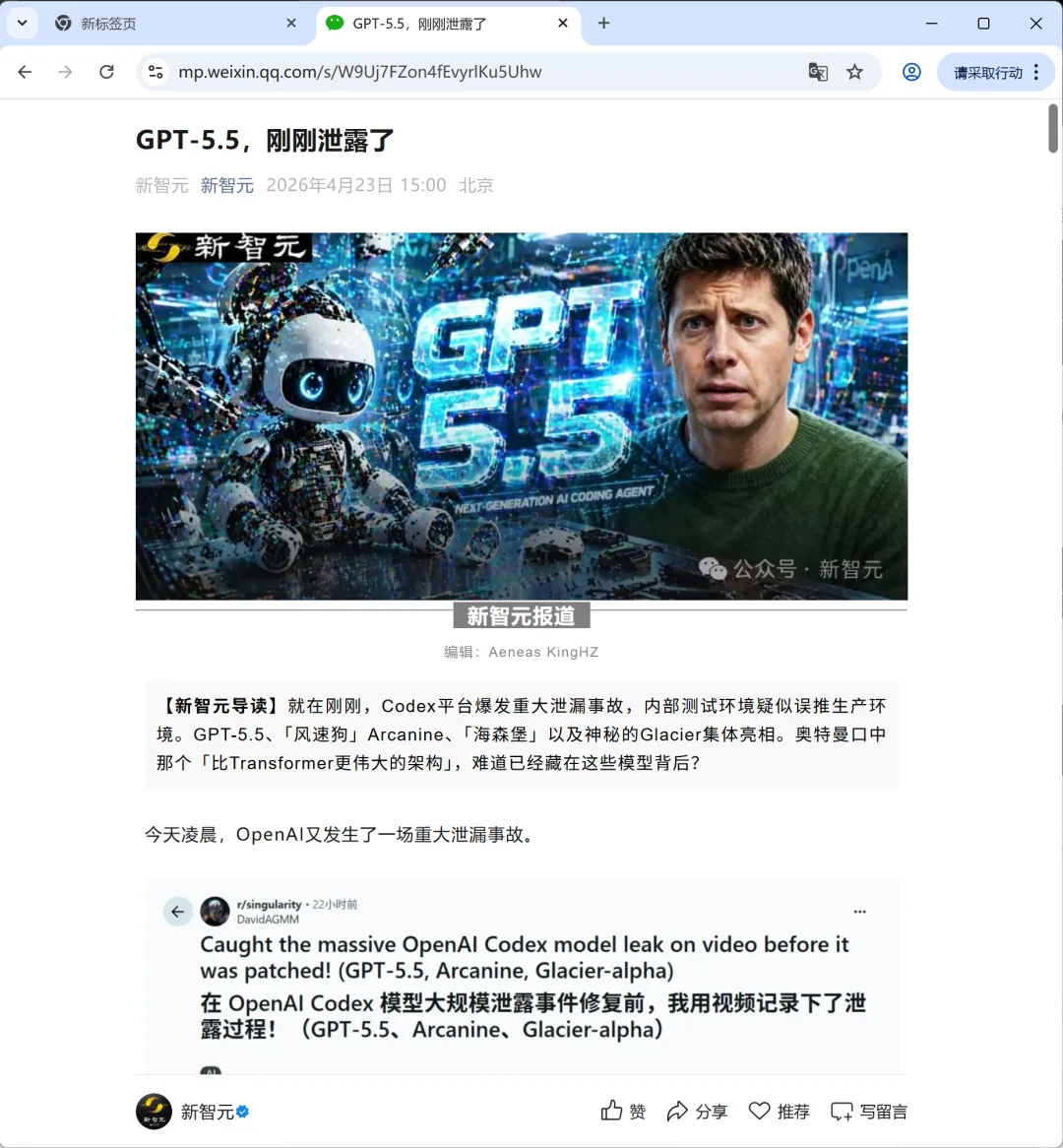
OpenClaw 会自动调用 Chrome DevTools 技能,通过 CDP 协议控制 Windows 上的 Chrome 浏览器完成操作。
第五步:常见问题
Q1:端口转发已经配置了,但 WSL 还是连不上?
检查顺序:
-
1. Windows 防火墙是否放行了 9222 端口? -
2. netsh 端口转发是否成功?再执行一次 netstat -an | findstr 9222确认 -
3. WSL 能否访问 Windows 主机?试 curl http://host.docker.internal:9222/json/version
Q2:Docker 容器内访问不到 Chrome?
核心检查:容器是否使用了 --network=host?
如果不是,容器内根本访问不到 Windows 主机的端口。执行:
docker inspect <container_id> | grep -i networkmode确认输出中包含 "NetworkMode": "host"。
Q3:想保留浏览器界面,但不想每次手动启动 Chrome?
创建一个快捷方式,指向:
"C:\Program Files\Google\Chrome\Application\chrome.exe" --remote-debugging-port=9222 --remote-debugging-address=0.0.0.0 --remote-allow-origins=* --user-data-dir="%TEMP%\chrome-debug-profile"双击快捷方式即可启动带调试模式的 Chrome。
Q4:端口转发命令报错「拒绝访问」?
必须以管理员身份运行 CMD。右键「命令提示符」→「以管理员身份运行」。
总结
整个方案的技术链路其实很清晰:
-
1. Chrome 在 Windows 上以调试模式启动,监听 127.0.0.1:9222 -
2. netsh 端口转发 将外部请求从 0.0.0.0:9222转发给 Chrome -
3. Docker 主机网络模式 让容器内可以直接访问宿主机端口 -
4. Chrome DevTools MCP 将 CDP 协议暴露为 AI 可调用的工具 -
5. OpenClaw 通过 MCP 技能驱动浏览器执行操作
核心就两句话:
Chrome 调试口被 Windows 锁在本地环回上,所以用 netsh 端口转发打穿这层隔离;Docker 容器要想访问宿主机端口,必须用主机网络模式。
搞清楚这两个「为什么」,整个方案就不难理解了。
「代码改变世界,思路决定高度。」