 夜雨聆风
夜雨聆风


Openclaw中文版(openclaw-cn)本地部署手把手教程
一、安装环境
(一)安装Node.js
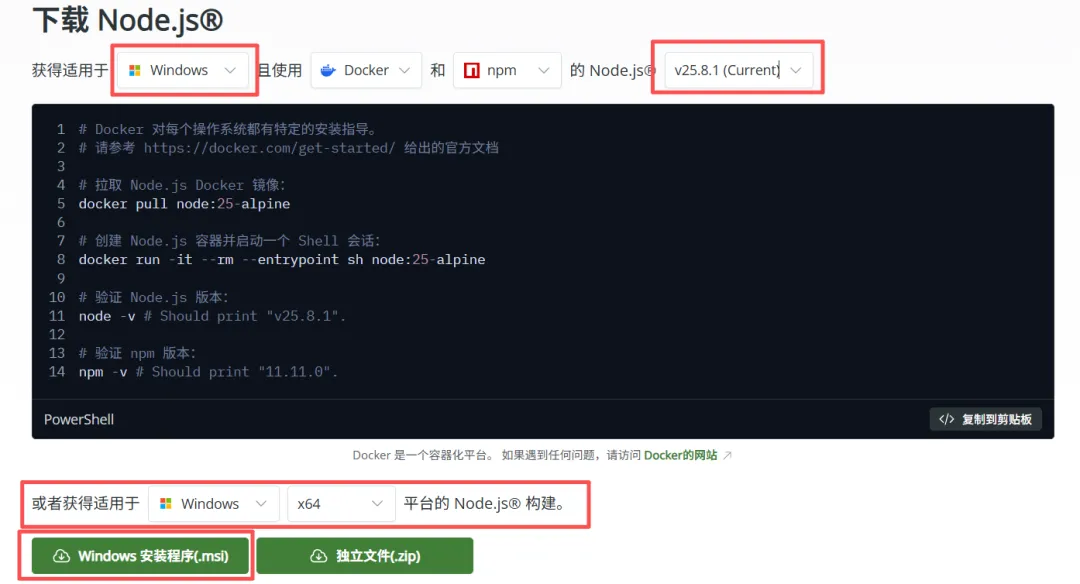
1、下载Node.js
打开浏览器,访问 Node.js 官方网站:https://nodejs.org/zh-cn
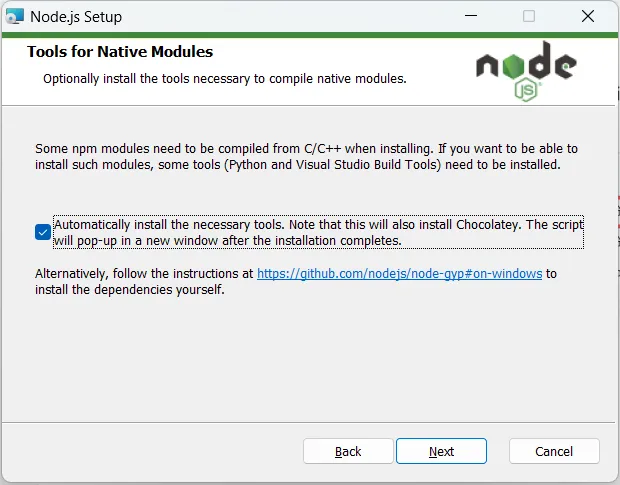
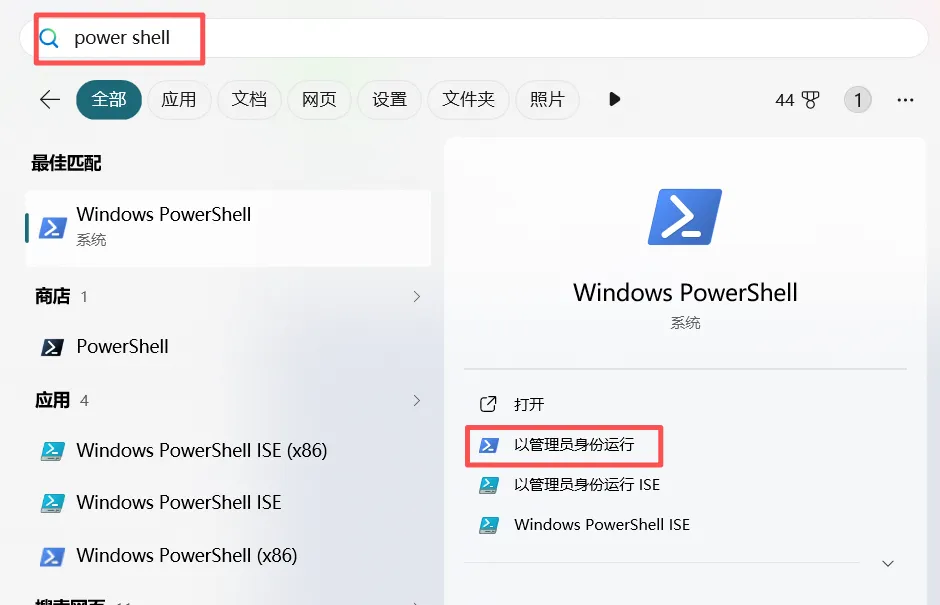
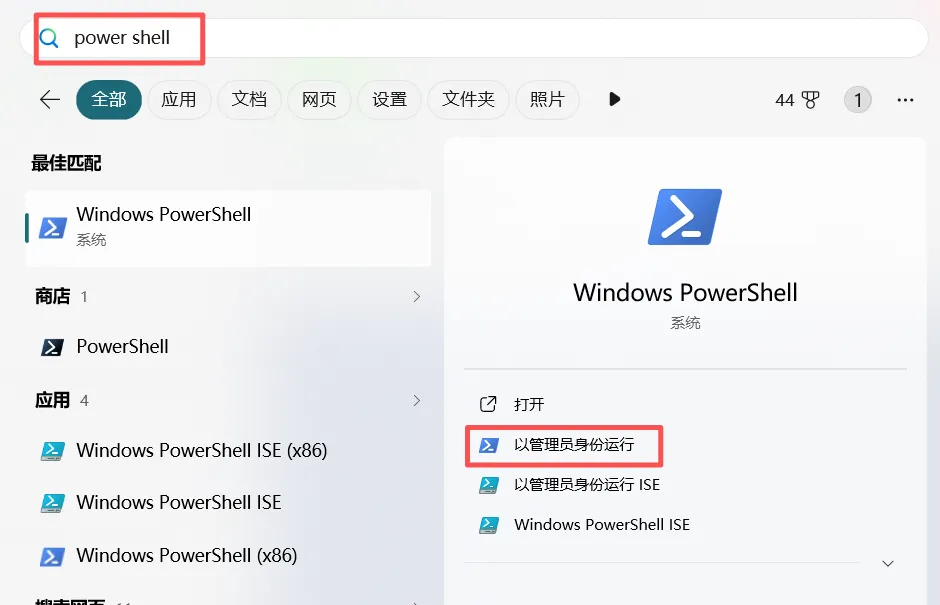
安装完成后,打开开始菜单,如下图用管理员权限打开power shell窗口
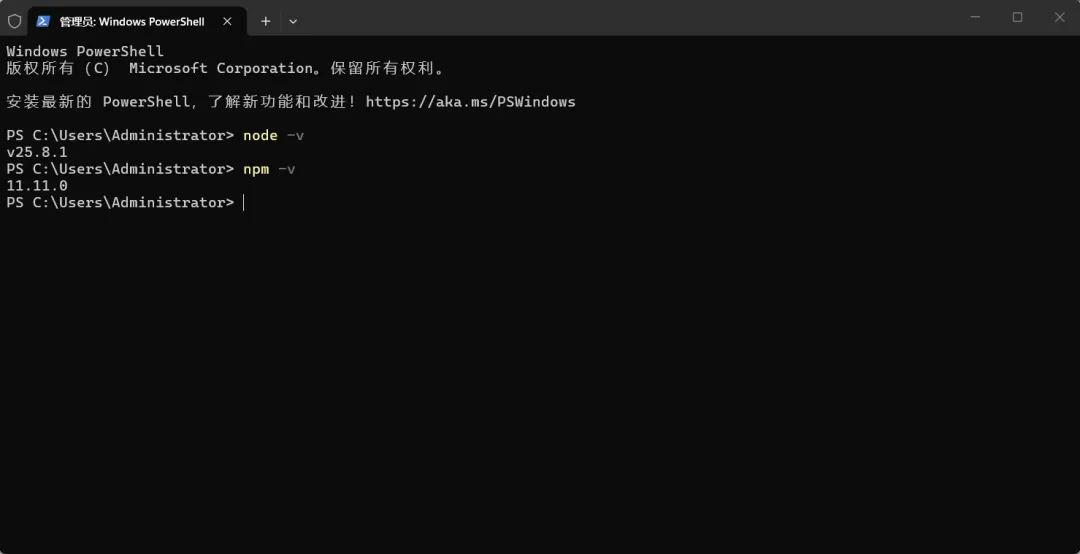
输入如下命令:
node -v 回车后会出现node的版本,提示安装成功;
输入:npm -v 加车后会出现npm的版本。
(二)安装Git
1. 下载安装包
访问官方下载页面:https://git-scm.com/download/win
2. 安装步骤
双击下载的 .exe 文件,按向导安装:
|
|
|
|---|---|
|
|
|
|
|
|
|
|
推荐选择”Git from the command line and also from 3rd-party software” |
|
|
|
|
|
推荐选择”Checkout Windows-style, commit Unix-style line endings” |
|
|
|
3. 验证安装
打开新的 CMD 或 PowerShell 窗口:
git --version显示类似 git version 2.43.0.windows.1 即安装成功。
二、安装openclaw
(一)全局安装方法
1、修改国内镜像地址
在管理员PowerShell中,输入以下命令:
npm config set registry https://registry.npmmirror.com并回车,将npm包的下载源改为国内镜像,能大大提升安装速度;
2、安装openclaw
然后在同一个窗口中,输入以下命令:
openclaw
npm install -g openclaw@latestopenclaw-cn
npm install -g openclaw-cn@latest并回车,开始全局安装OpenClaw,
然后看到类似于 + openclaw@版本号 的提示即表示安装成功。
1、Windows本地部署
核心方案对比:
|
|
|
|
|---|---|---|
|
|
|
|
|
|
|
|
用管理员权限打开power shell窗口
openclaw
iwr -useb https://openclaw.ai/install.ps1 | iex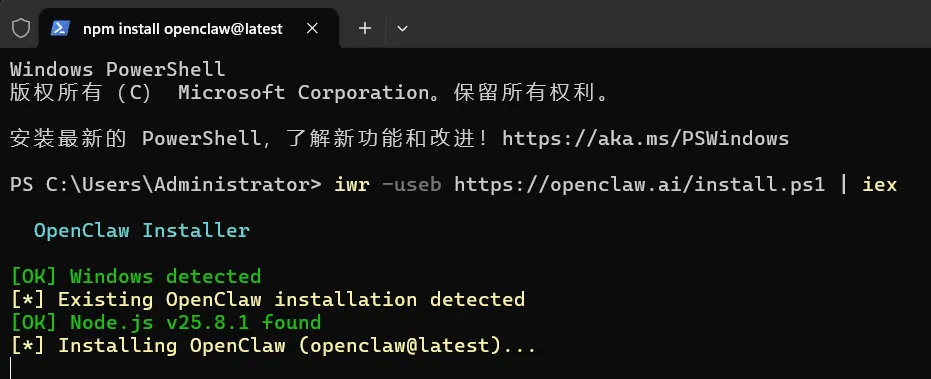
openclaw-cn
iwr -useb https://open-claw.org.cn/install-cn.ps1| iex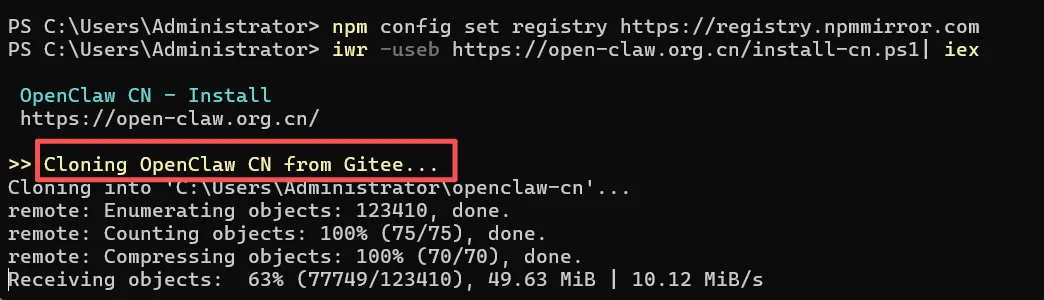
(2)WSL2+Ubuntu环境下安装
wsl --install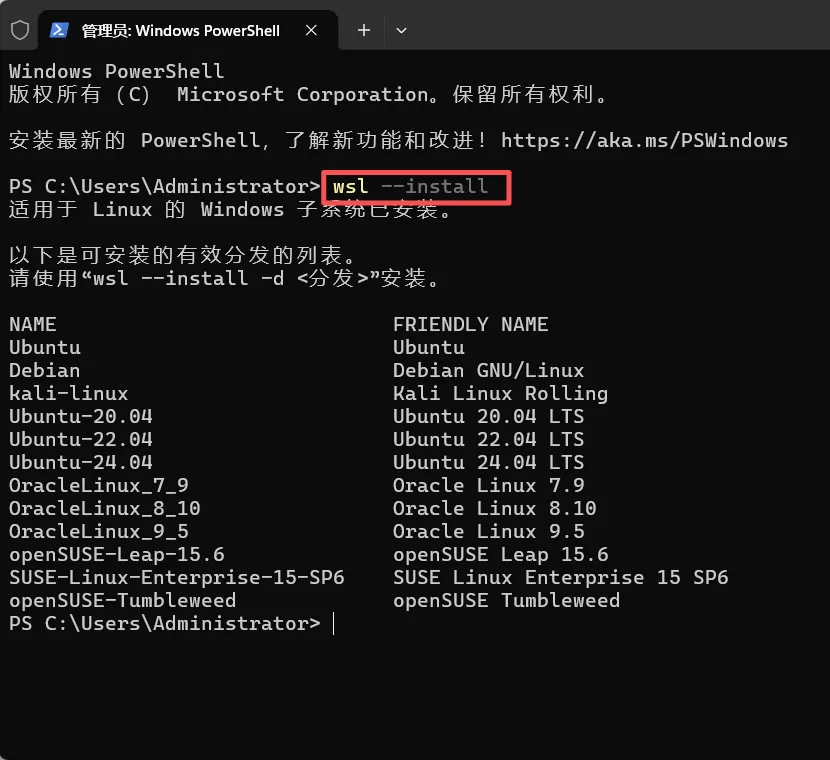
wsl --update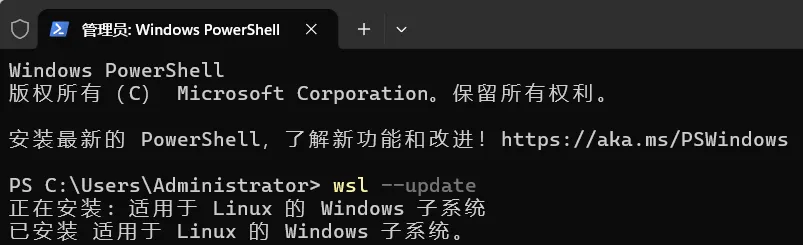
openclaw
curl -fsSL https://openclaw.ai/install.sh | bash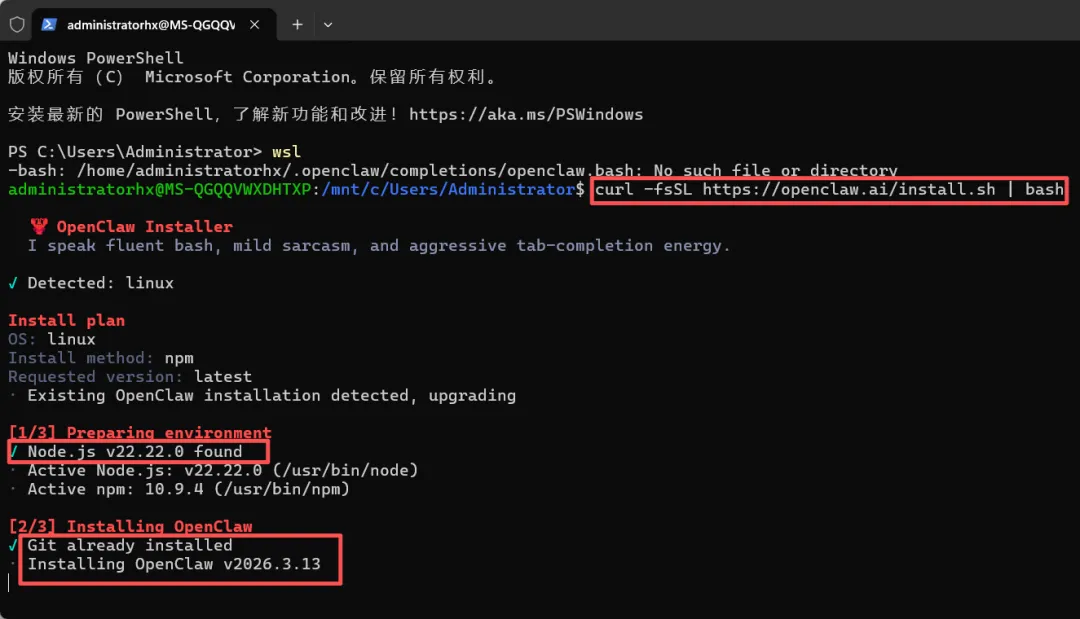
openclaw-cn
curl -fsSL https://clawd.org.cn/install.sh | bash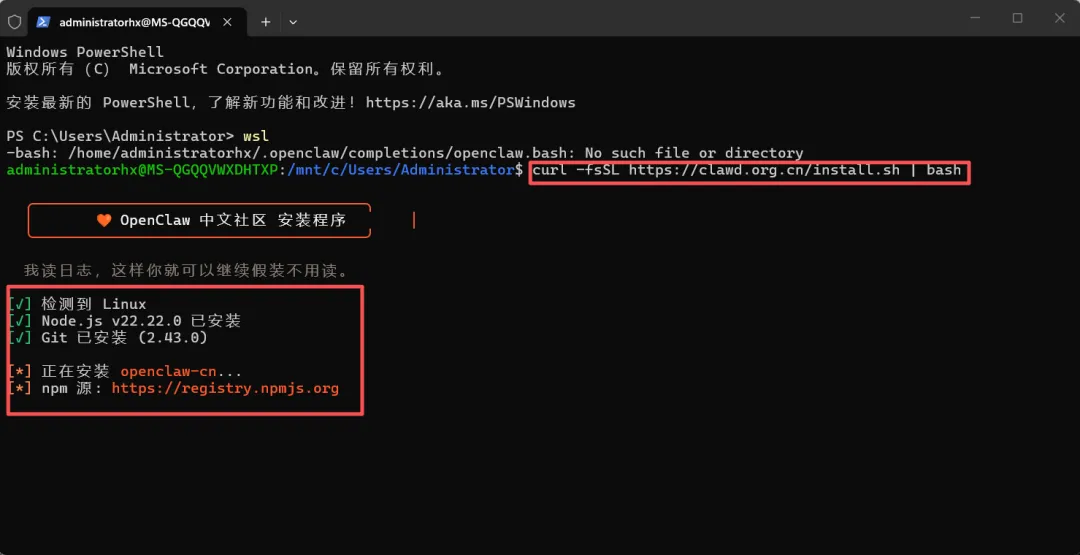
三、配置 OpenClaw 连接本地 Ollama + DeepSeek
(一)Ollama+Deepseek安装
见“DeepSeek本地化部署喂饭级教程”文章
(二)openclaw启动配置向导配置本地模型
openclaw onboard --install-daemon相关配置按提示选择:
|
|
|
|---|---|
|
|
y |
|
|
QuickStart |
|
|
Custom Provider
|
|
|
http://127.0.0.1:11434/v1
|
|
|
ollama-local
|
|
|
OpenAI-compatible |
|
|
deepseek-r1:7b
|
|
|
deepseek-local
|
|
|
N
|
|
|
N |
|
|
Open the Web UI |
完成后,浏览器将自动打开:http://localhost:18789
(三)修改openclaw.json配置
openclaw.json主配置文件位置
Windows路径:
C:\Users\<用户名>\.openclaw\openclaw.json
Linux/macOS路径:
~/.openclaw/openclaw.json
Agent模型配置文件
~/.openclaw/agents/main/agent/models.json
修改配置文件
{"models": {"mode": "merge","providers": {"custom-127-0-0-1-11434": {"baseUrl": "http://127.0.0.1:11434/v1","apiKey": "ollama","api": "openai-completions","injectNumCtxForOpenAICompat": true,"models": [{"id": "qwen2.5:7b-32k","name": "qwen2.5:7b-32k","reasoning": false,"input": ["text"],"cost": {"input": 0,"output": 0,"cacheRead": 0,"cacheWrite": 0},"contextWindow": 32768,"maxTokens": 32768}]}}}}
(四)ollama token不足解决方案
按照上述配置ollama本地算力模型,Agent会报错

解决OpenClaw本地部署时”Model context window too small (4096 tokens). Minimum is 16000″错误的完整方案如下:
1、问题原因
OpenClaw 在启动时会读取本地模型(如Ollama或LM Studio)的元数据,但默认情况下对于”不认识”的本地模型会将其上下文窗口限制为4096 tokens。即使您已在Ollama中设置了更大的上下文窗口(如32768),OpenClaw仍会缓存并使用4096这个默认值。
2、解决方案
方法一:使用命令行快速配置
如果您使用的是OpenClaw 2026.3.x版本,可以直接使用命令行设置:
# 设置默认上下文窗口
openclaw config set models.default.contextWindow 16000# 设置最大tokens
openclaw config set models.default.maxTokens 16000# 重启网关生效
openclaw gateway restart注意:根据您的模型实际能力,建议设置为 32768 或更高(如128000),而不是刚好16000。
方法二:手动修改配置文件(更灵活)
(1)修改openclaw.json配置文件
找到 models.providers 下您的本地模型配置(如 custom-127-0-0-1-11434 或 ollama),将 contextWindow 和 maxTokens 从 4096 改为 32768 或更高:
{"models": {"mode": "merge","providers": {"custom-127-0-0-1-11434": {"baseUrl": "http://127.0.0.1:11434/v1","apiKey": "ollama","api": "openai-completions","injectNumCtxForOpenAICompat": true,"models": [{"id": "qwen2.5:7b-32k","name": "qwen2.5:7b-32k","reasoning": false,"input": ["text"],"cost": {"input": 0,"output": 0,"cacheRead": 0,"cacheWrite": 0},"contextWindow": 32768,"maxTokens": 32768}]}}}}
关键参数说明:
-
contextWindow: 32768(或根据模型实际能力设置,如128000) -
maxTokens: 32768(模型一次生成的最大token数) -
injectNumCtxForOpenAICompat: true(重要:确保Ollama使用正确的上下文窗口而非默认4096)
(2)针对Ollama的特殊配置
如果您使用Ollama作为后端,还需要确保Ollama本身配置了正确的上下文窗口:
1)创建自定义Modelfile
# 进入您的工作目录cd C:\Users\Administrator# 创建 Modelfile(注意:指令必须小写)@"from qwen2.5:7bparameter num_ctx 32768parameter temperature 0.7"@ | Out-File -FilePath "Modelfile" -Encoding utf8
这是将 PowerShell 的 Here-String 语法,我不会用,所以改为使用 echo 命令逐行创建文件的方式。
2)CMD 逐行命令(Windows)
echo from qwen2.5:7b > Modelfileecho. >> Modelfileecho parameter num_ctx 32768 >> Modelfileecho parameter temperature 0.7 >> Modelfile
生成新模型
ollama create qwen2.5:7b-32k -f Modelfile验证 ollama list
然后在OpenClaw配置中使用 qwen2.5:7b-32k 作为模型ID 。
修改后重启
必须完全退出OpenClaw后重新启动:
停止当前运行的OpenClaw(Ctrl+C终止终端进程)
(3)重新对接Ollama(关键配置)
初始化时按提示选择:
1. Model provider:选 Custom Provider(列表最后)
2. API Base URL: http://127.0.0.1:11434/v1
3. API Key:填任意字符串(如 ollama ,Ollama无需真实Key)
4. Model name: qwen2.5:7b-32k (你定制的模型名)
5. 完成后重启OpenClaw(必做)
重启后,建议输入 /status 查看当前上下文限制是否已更新 。
验证是否解决
-
启动OpenClaw TUI:
openclaw tui -
输入
/status查看上下文窗口大小 -
尝试进行对话,确认不再出现”Model context window too small”错误
如果仍然报错,请检查:
-
两个配置文件是否都已修改并保存
-
模型ID是否与Ollama中运行的模型完全一致
-
injectNumCtxForOpenAICompat是否设置为true(Ollama必需)