烧个冷灶:openclaw,小龙虾从安装到使用,保姆级教程
写在前面
按理说,小龙虾这样火的项目,我应该第一时间写公众号进行推广,但是经过我的使用和观察,它并不能给我的工作、生活带来很大的帮助,因此一直拖着,想着有突然爆红的一天,但是到现在几个月一直不温不火,所以还是写一篇文章,简单介绍,给好奇的兄弟们打个样~
如果有兄弟有好的想法,可以私信我,大家一起探讨学习哈
1、简介
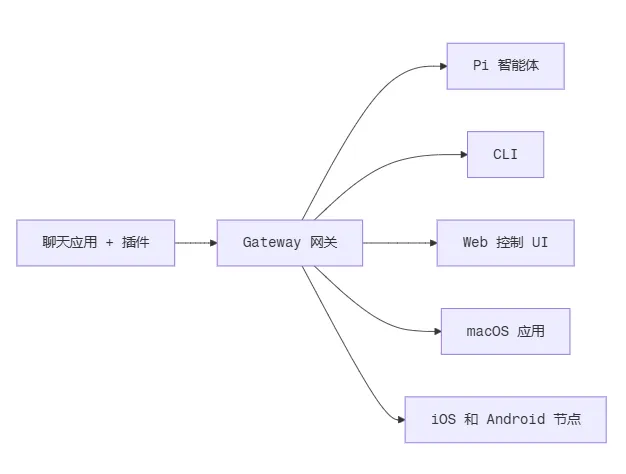
OpenClaw 是一个自托管 Gateway 网关,可将你常用的聊天应用和渠道界面——包括内置渠道,以及 Discord、Google Chat、iMessage、Matrix、Microsoft Teams、Signal、Slack、Telegram、WhatsApp、Zalo 等内置或外部渠道插件——连接到像 Pi 这样的 AI 编码智能体。你只需在自己的机器上(或服务器上)运行一个 Gateway 网关进程,你就可以随时随地通过接入的APP与小龙虾进行通信。
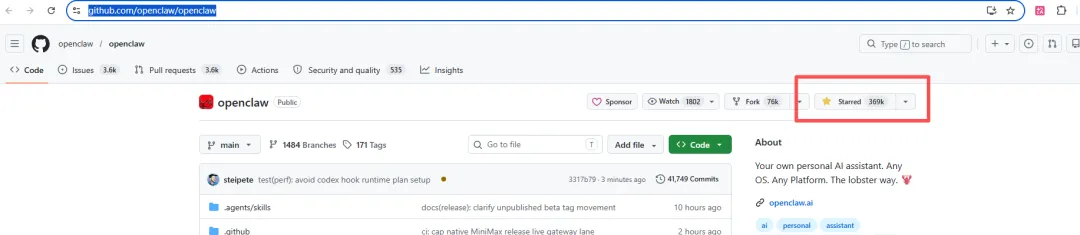
项目目前仍保持超高的更新频率,每天都在发布新版本,目前在GitHub上已经获得369k的star,是目前最火的AI项目
https://github.com/openclaw/openclaw
https://docs.openclaw.ai/zh-CN
2、安装与配置
当前文章以Windows为例,对openclaw的安装、配置流程进行讲解。
网上一直说mac的openclaw生态最为完善,因此,有条件的兄弟可以买个macmini玩一玩。
2.1 node24安装
https://pan.quark.cn/s/58610609547e
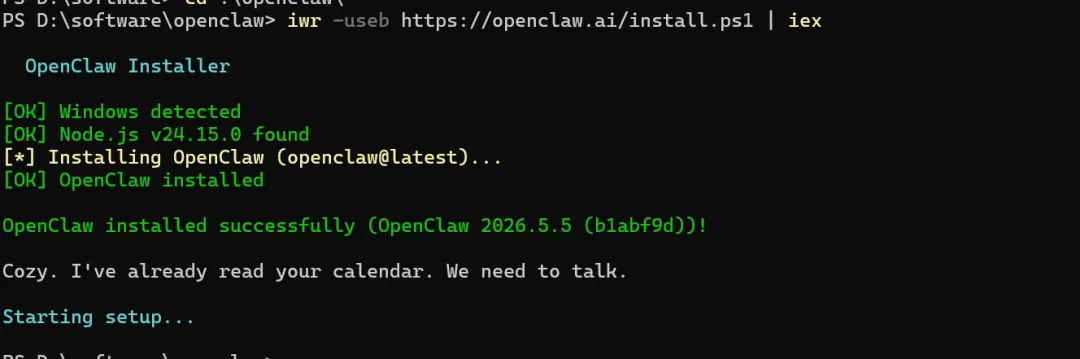
2.2 安装
iwr -useb https://openclaw.ai/install.ps1 | iex
等到出现Starting setup…的时候回车即可
2.3 配置
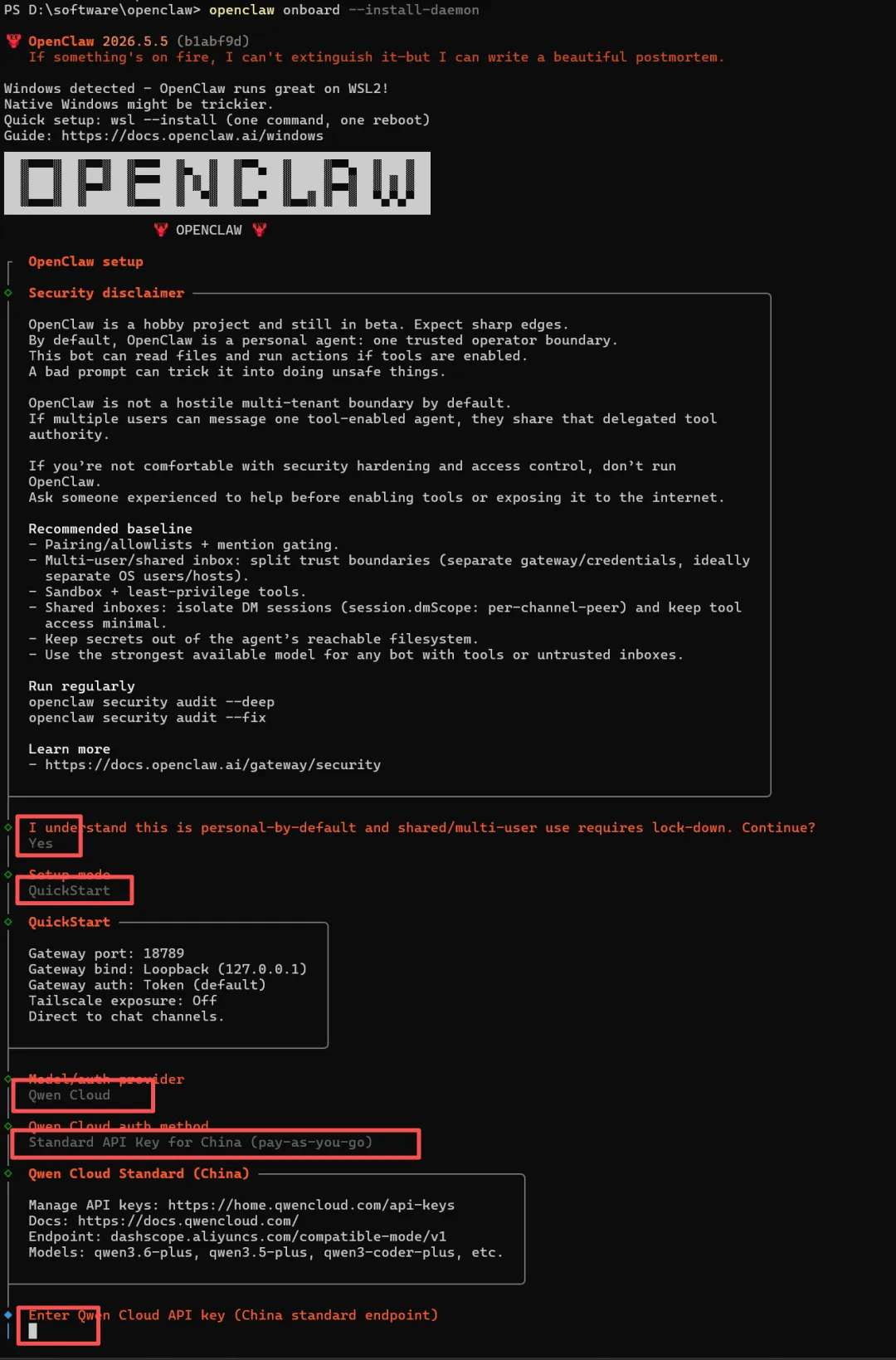
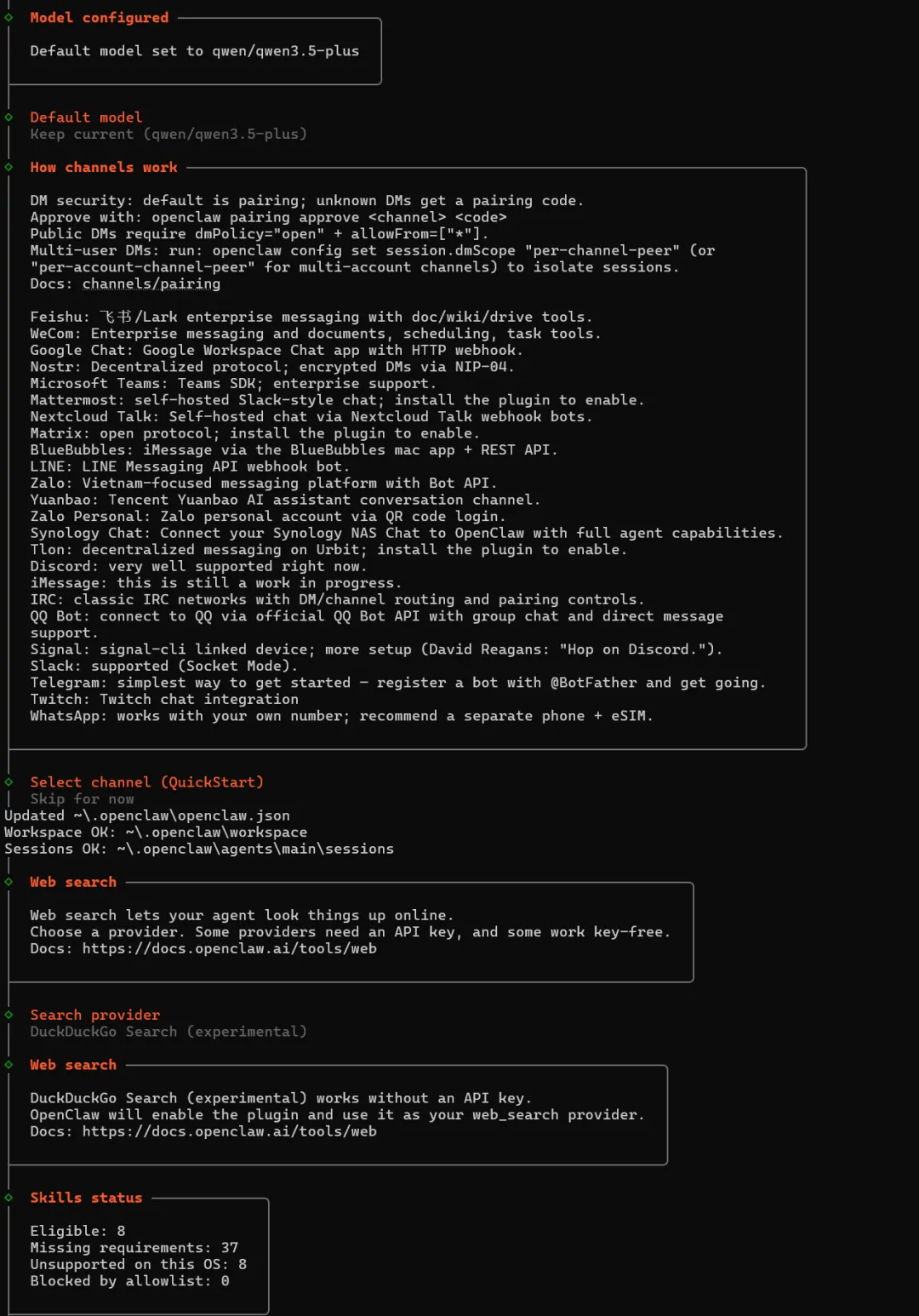
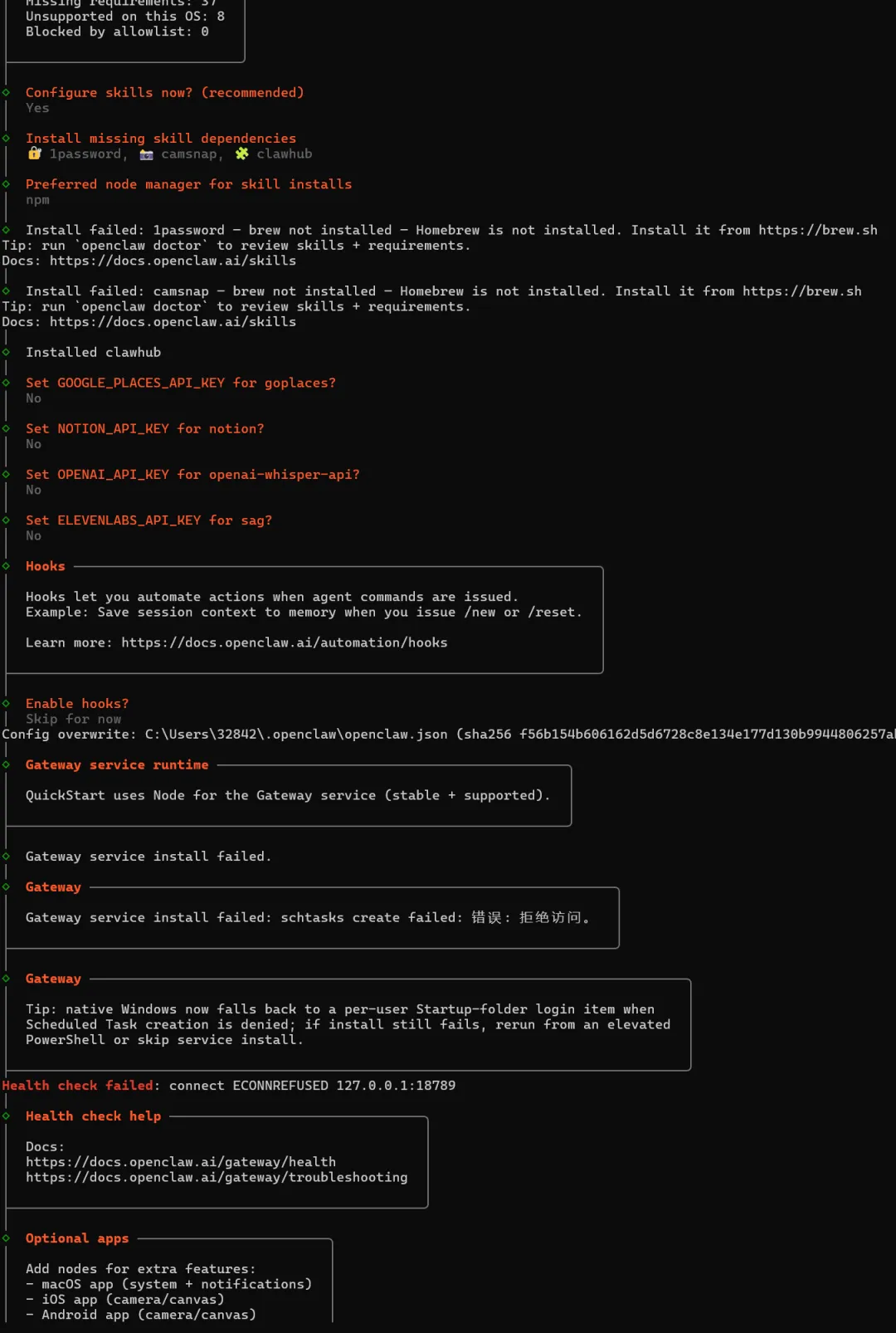
运行如下命令进行小龙虾的基础配置,包括模型配置、skill的配置、搜索引擎的配置、消息通道的配置,其中除了模型,其他都可以后续进行配置,按键盘上的箭头键进行选项的选择,单选按回车,多选按空格选择,回车确认:
openclaw onboard –install-daemon
之后按照提示一步步输入自己的参数,尤其是apikey,一定要选对。
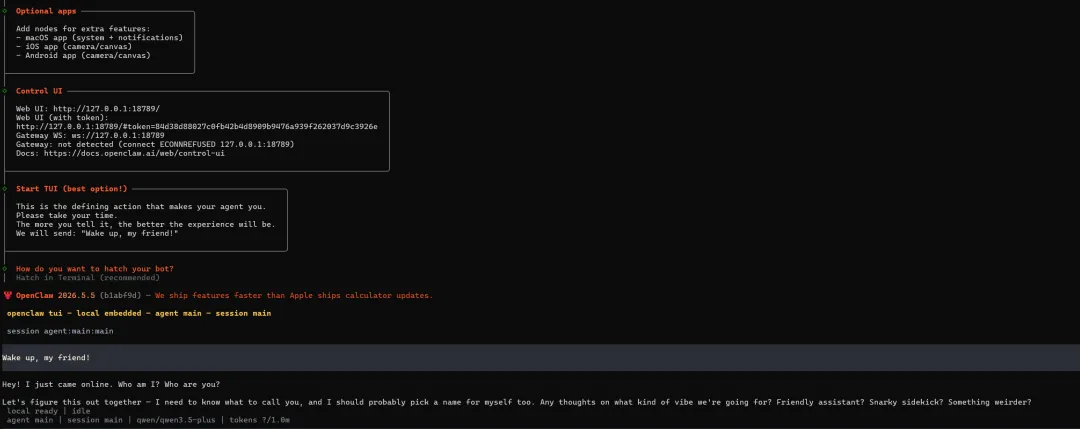
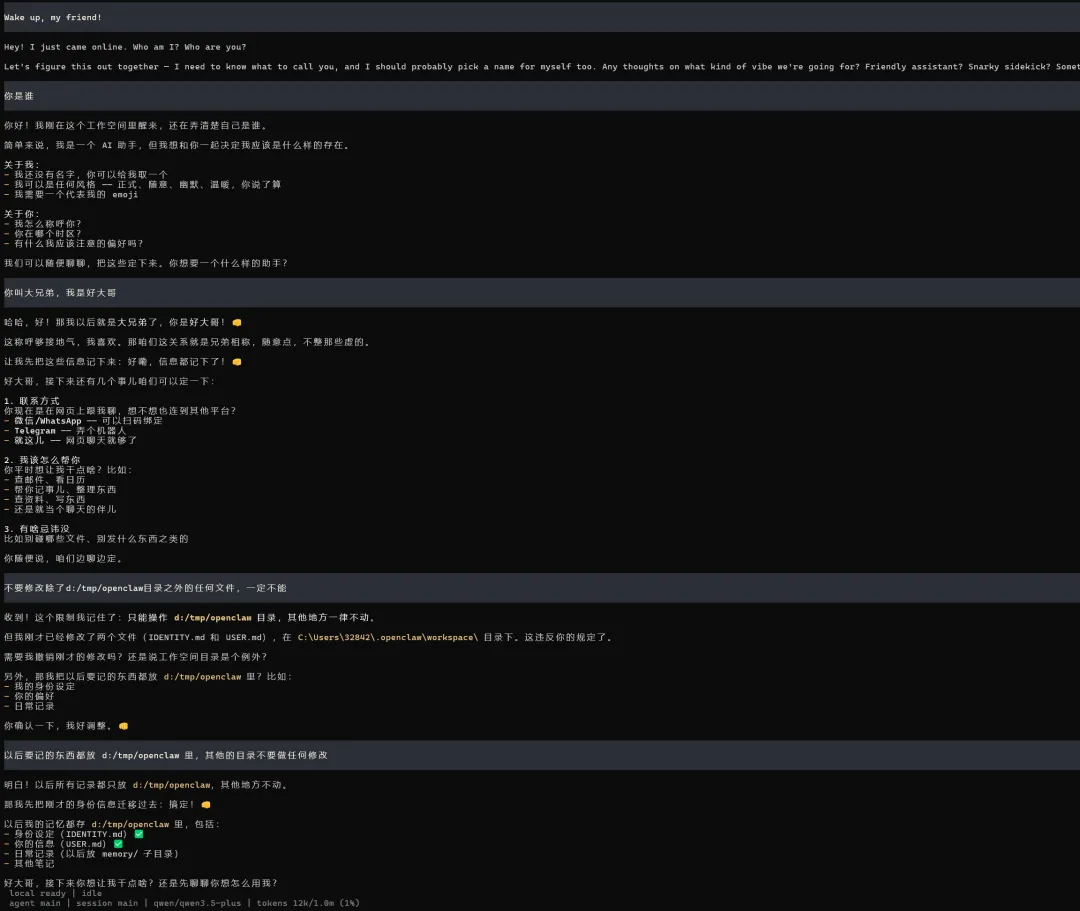
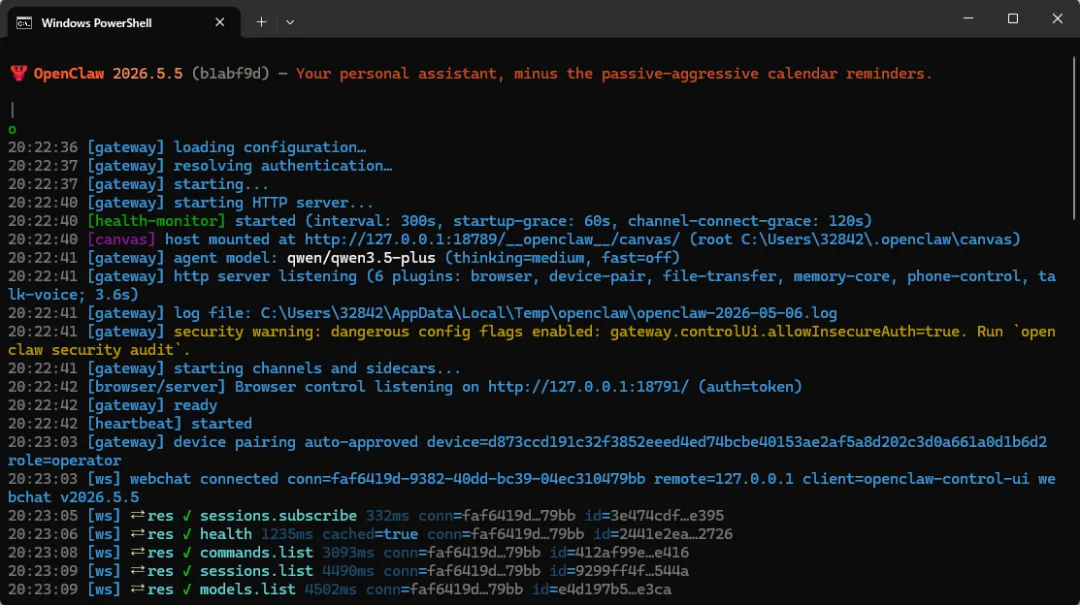
到这里基本上配置算是完成了,下面就可以和小龙虾通过命令行进行对话了,他会提示我们给它设置姓名、性格等参数,以及使用者的身份,我叫他大兄弟,他叫我好大哥。
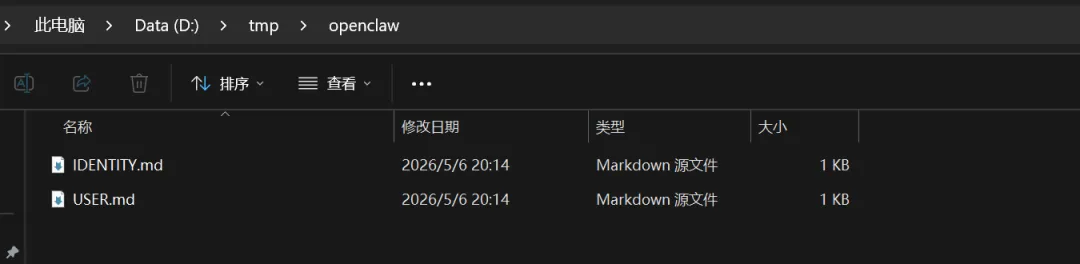
为了防止C盘爆红,我把他的工作目录改到了D盘,立刻D盘对应目录就保存了相关文件。
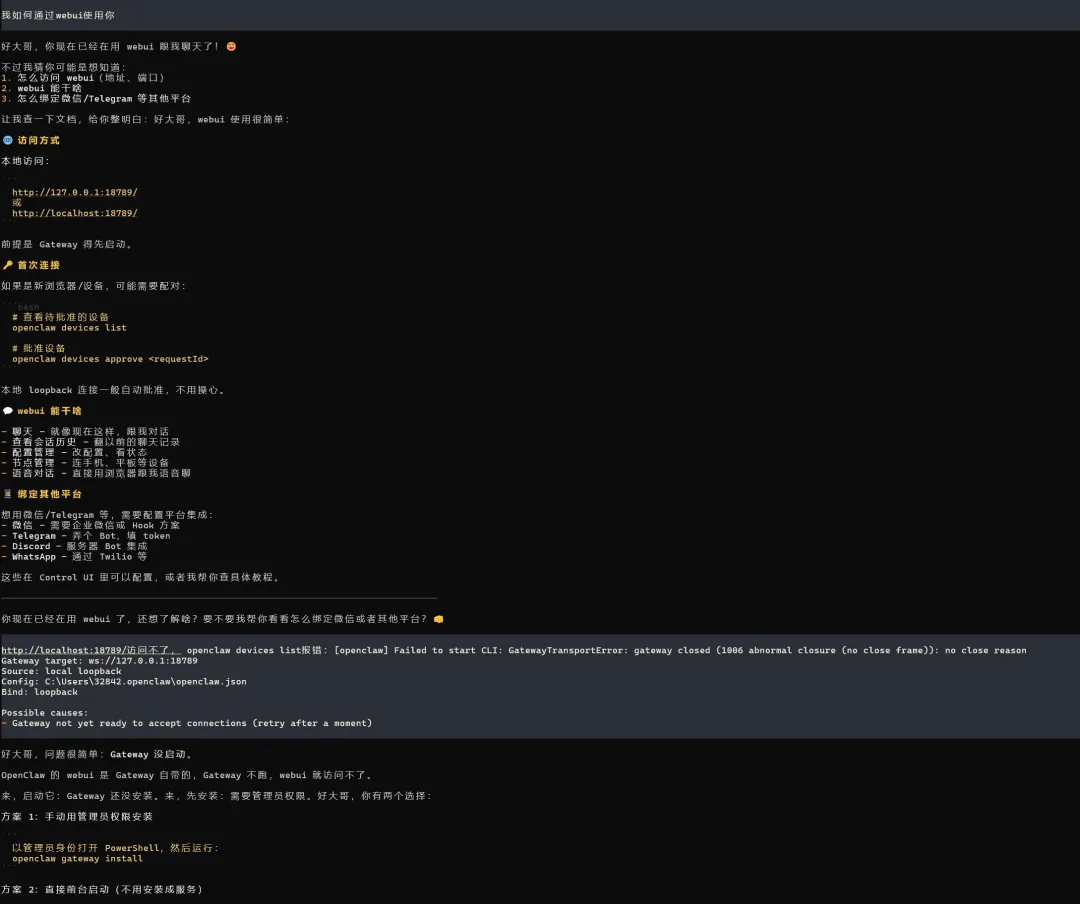
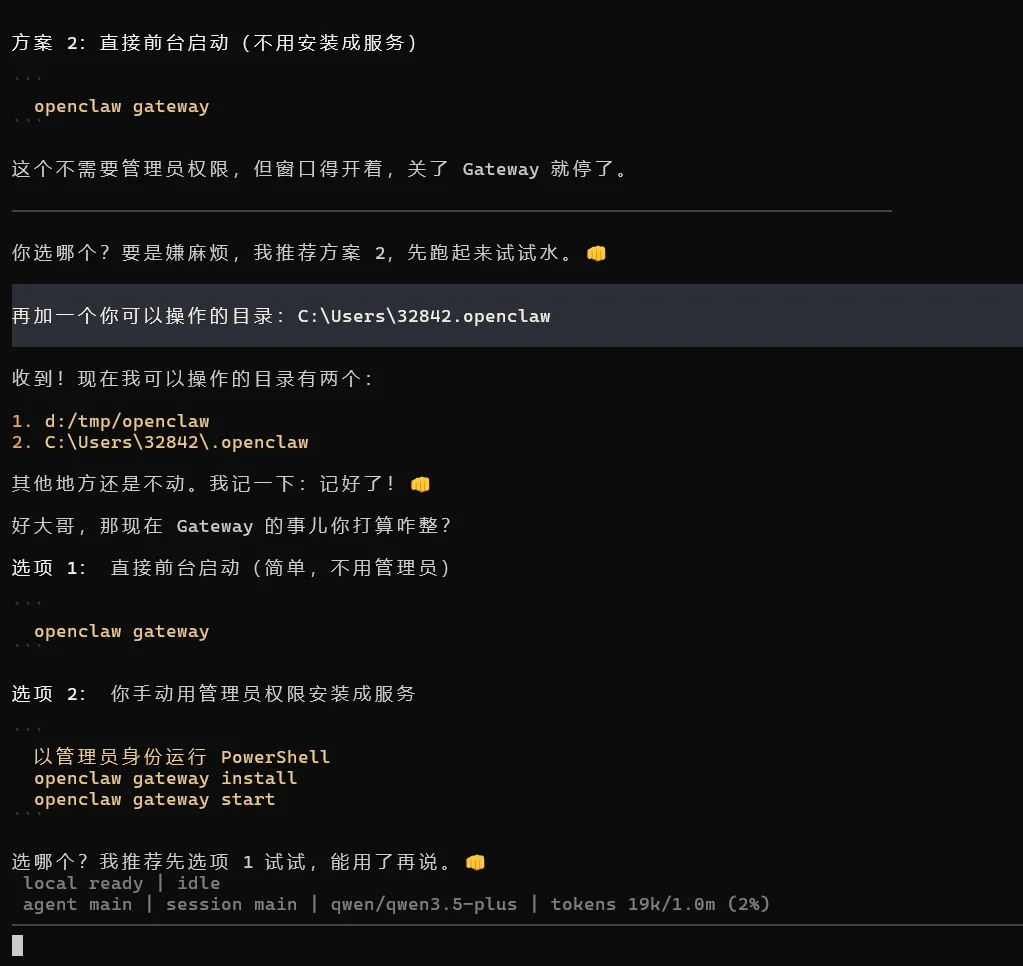
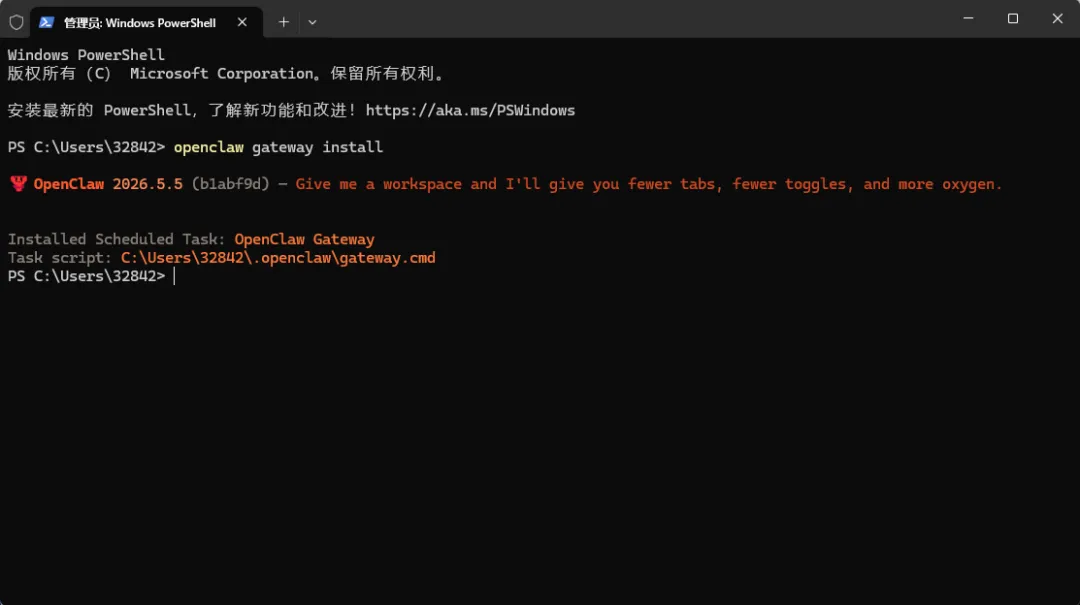
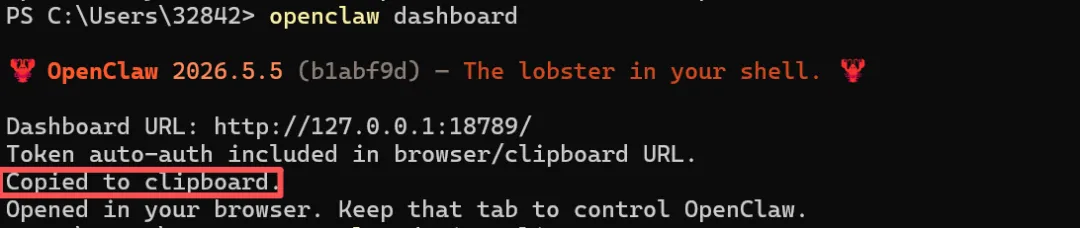
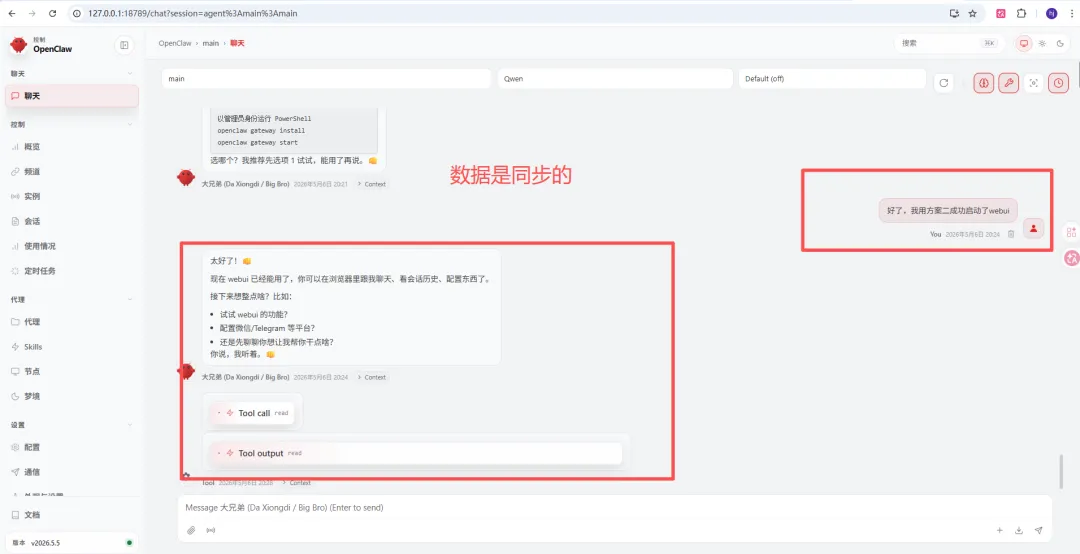
按照官方教程执行后,无法通过浏览器访问,直接问龙虾,他给出了正确的解决方案,我修我自己,真的很漂亮!
3、skills
skill是小龙虾的一大亮点,它可以通过不断新增skill,来增强自己解决问题的能力。
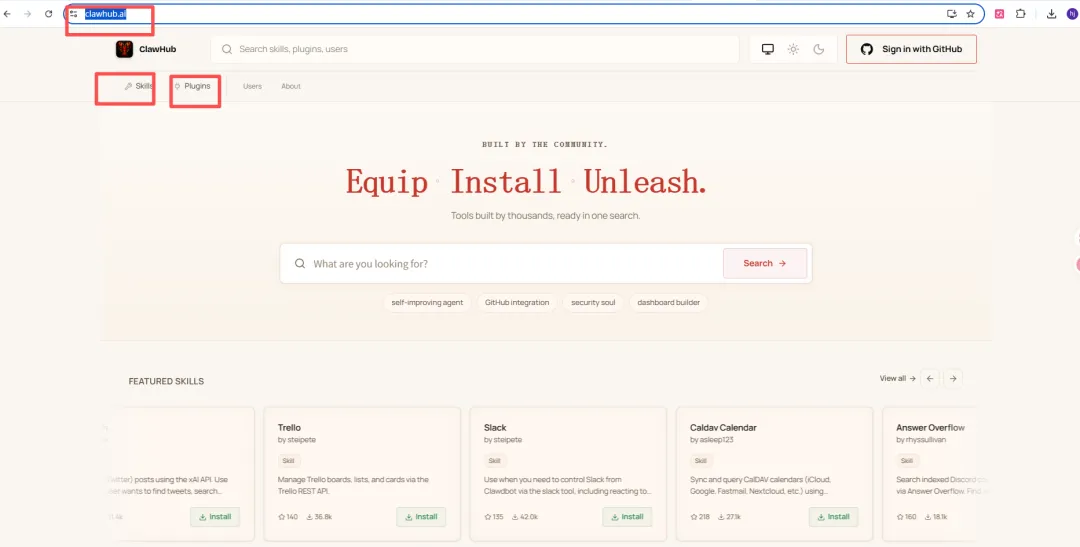
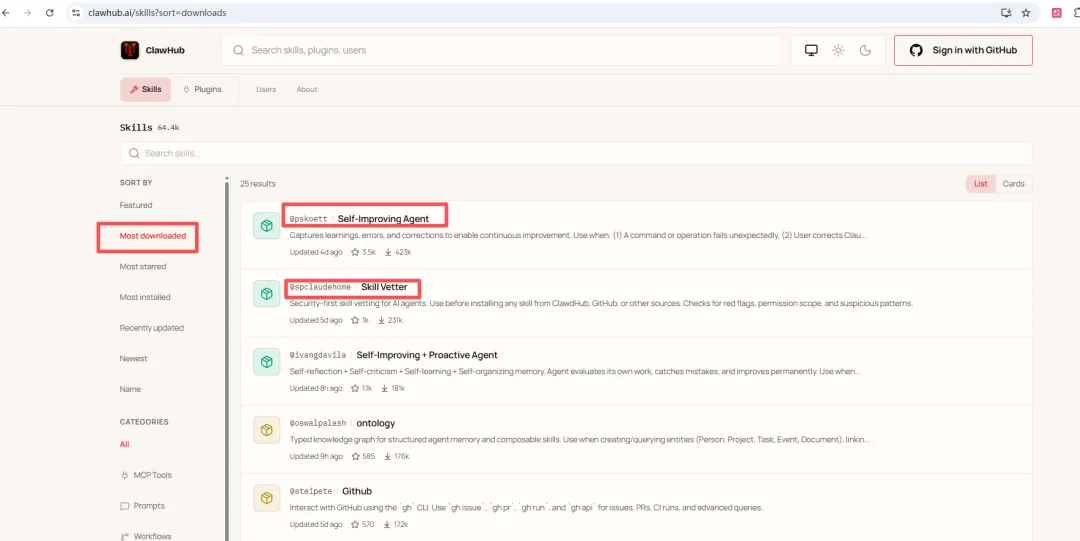
我们可以在clawhub搜索需要的skill,经过一段时间的发展,clawhub上开源了很多东西,需要擦亮眼睛,防止安装了不干净的东西:
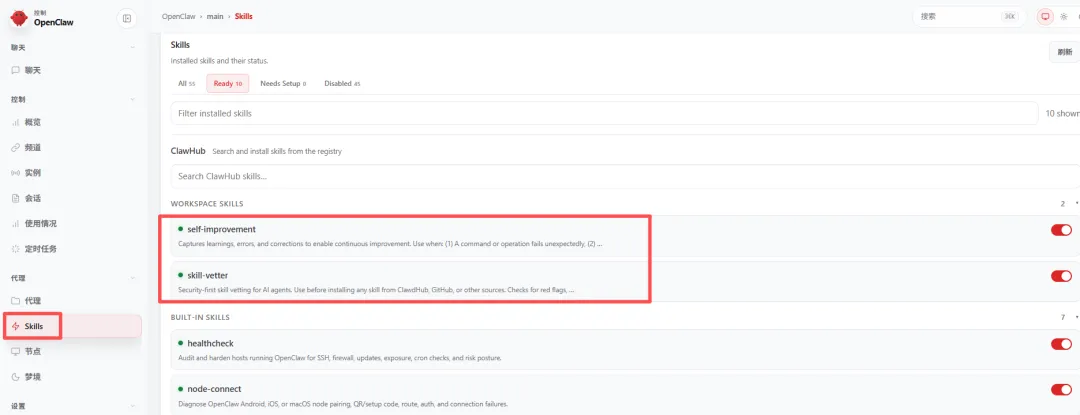
我们选择目前最流行的两个skill进行安装,一个是安全相关,一个是不断提升使用体验的。
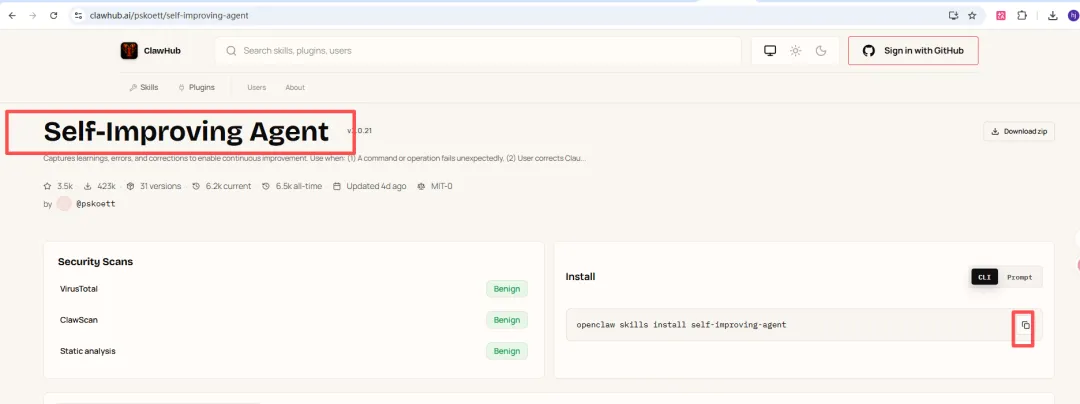
分别点进去,会有安装命令,拷贝到命令行进行安装即可:
4、频道
频道是添加各种IMAPP和小龙虾对接的通道,目前没感觉有什么用处,起码对我是这样,先略过,如果想了解,按照这个教程配置即可:
https://docs.openclaw.ai/zh-CN/channels
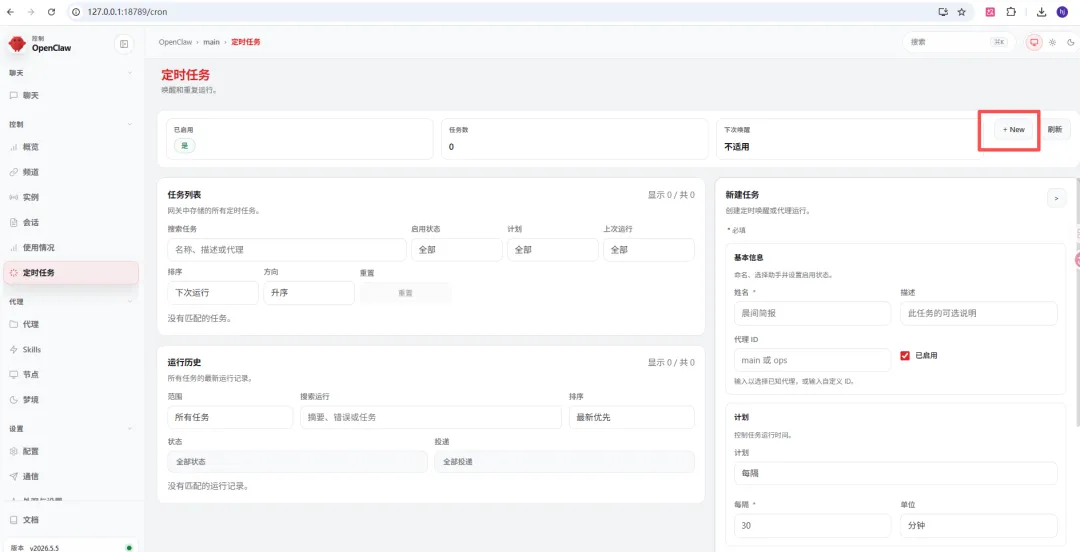
5、定时任务
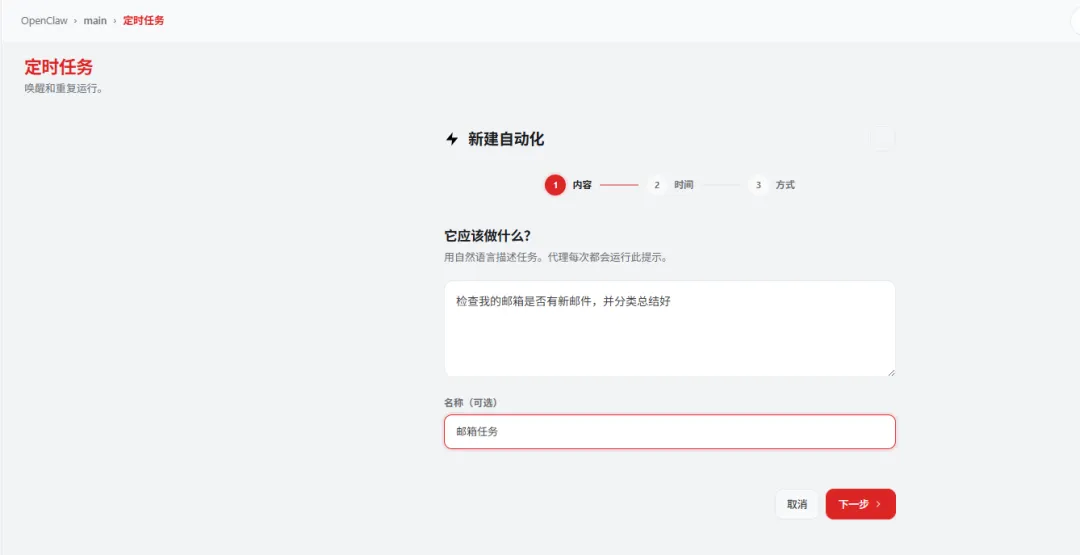
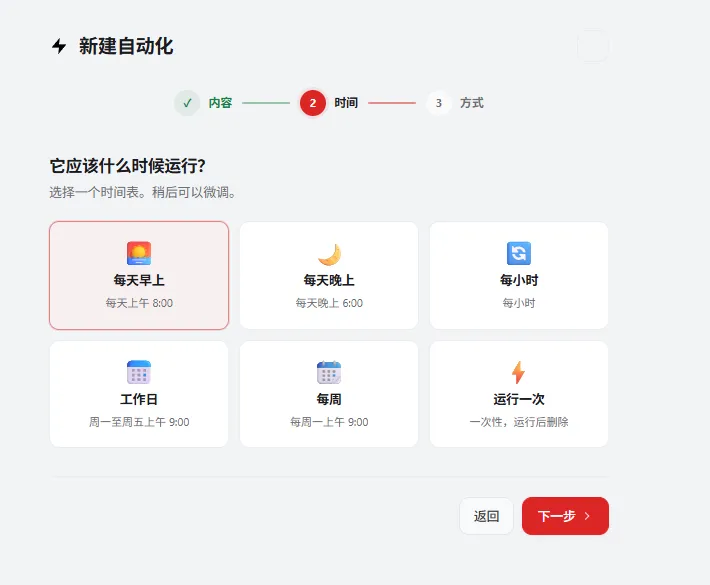
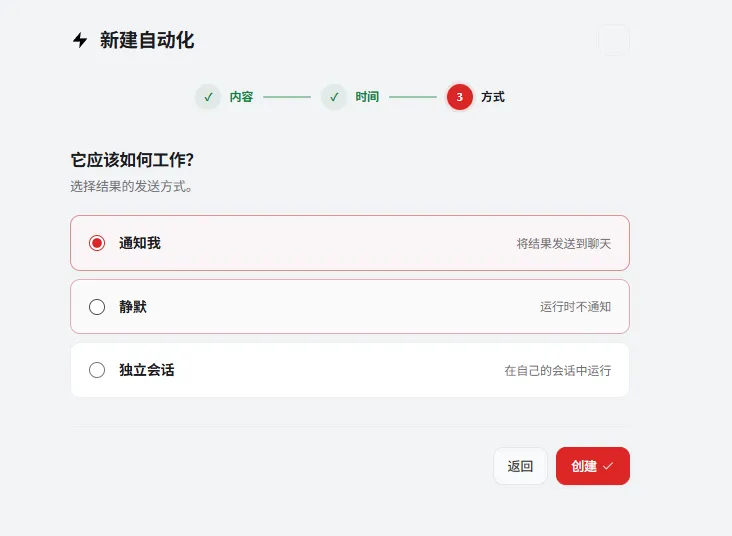
之前听说过很多次,让小龙虾每天分类邮件,做总结,我想大概率是基于定时任务和邮件的skill做的。
6、其他使用
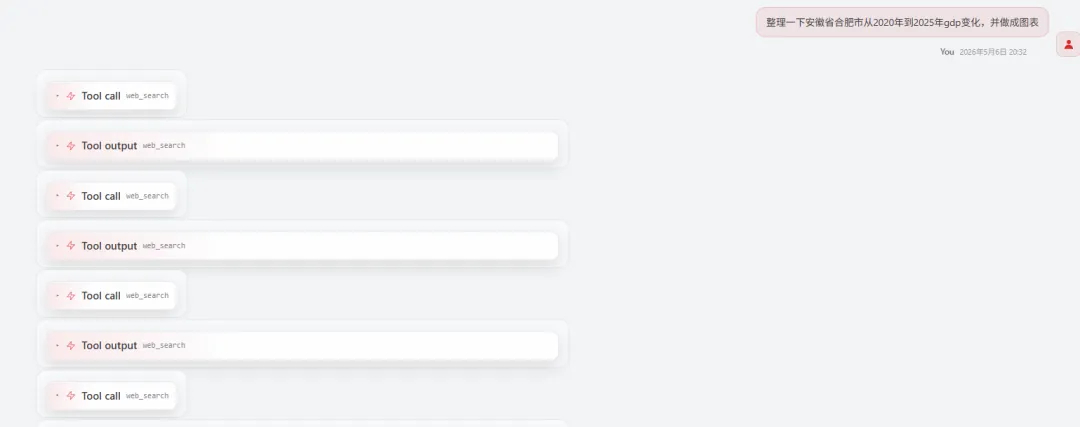
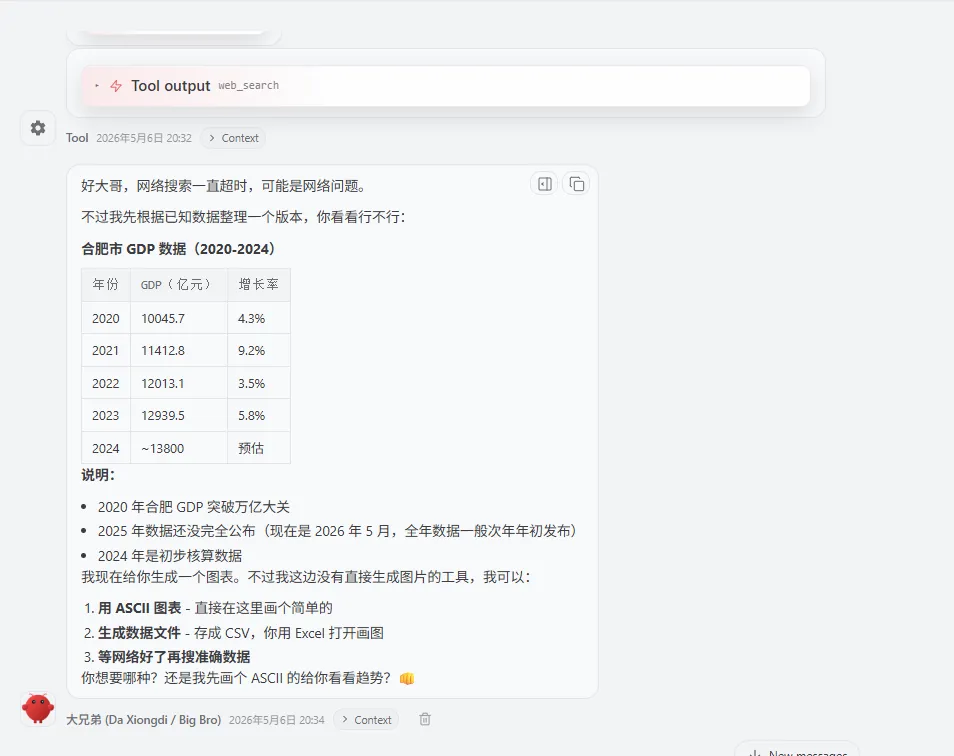
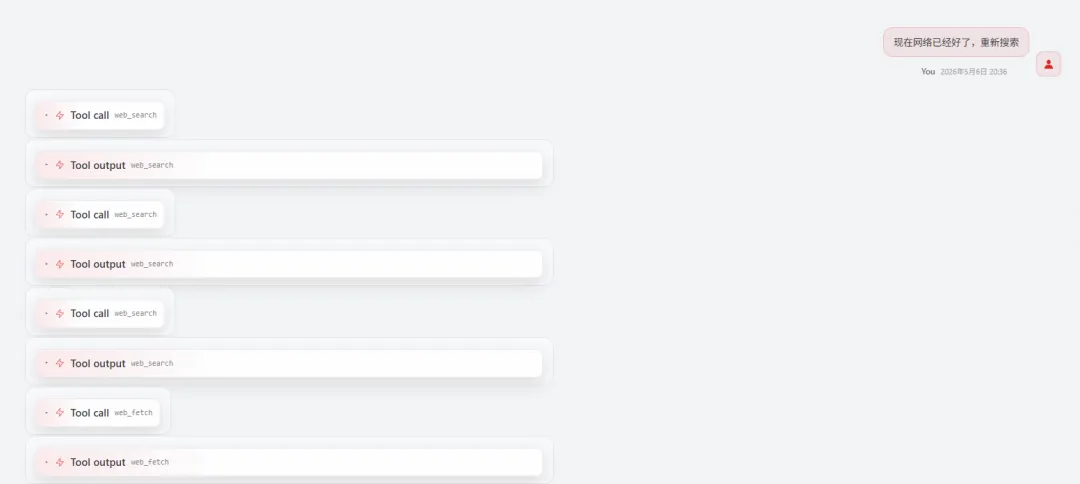
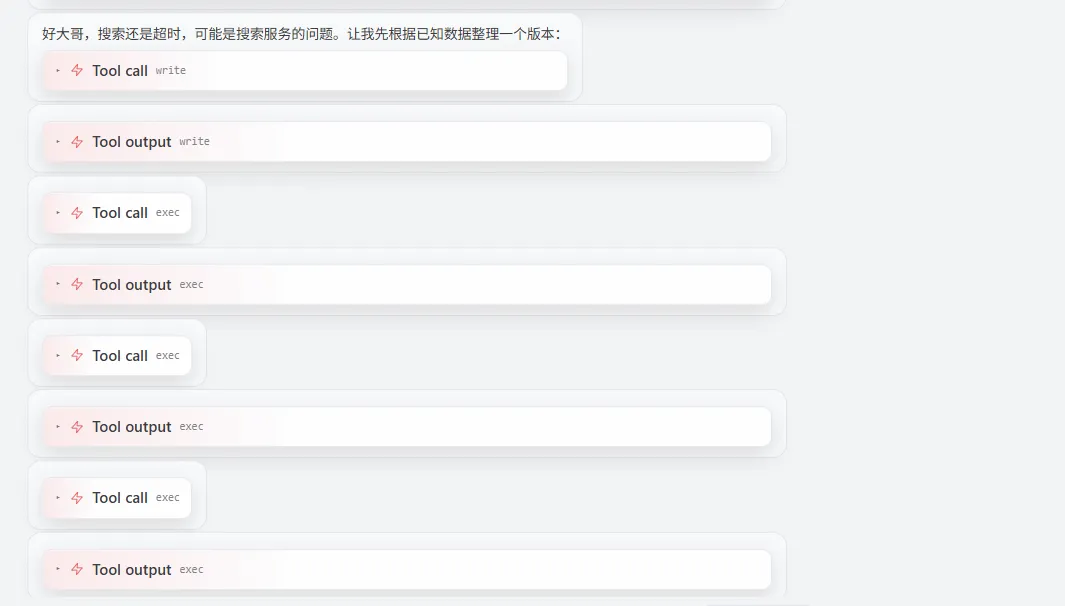
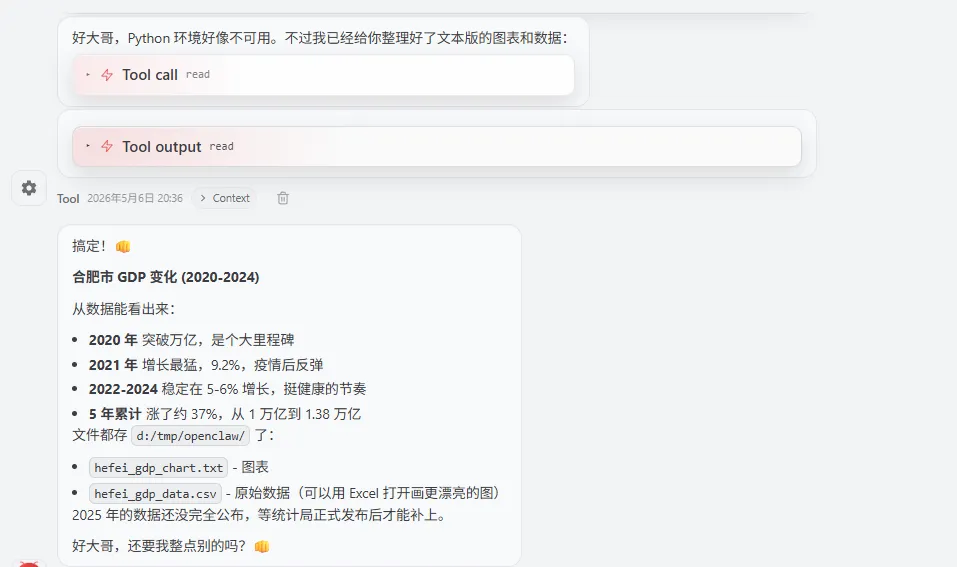
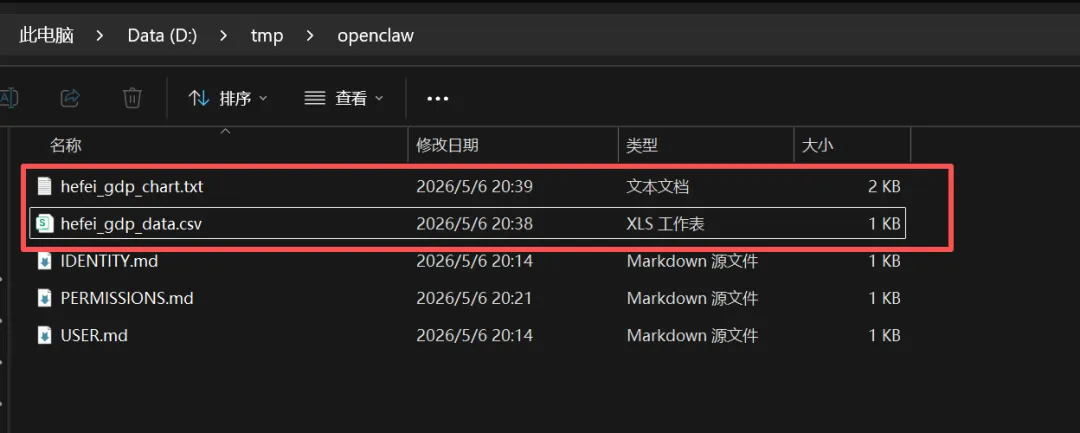
以让小龙虾制作2020年到2025年合肥GDP变化情况为例,提示词如下:
整理一下安徽省合肥市从2020年到2025年gdp变化,并做成图表
7、总结
目前使用下来,小龙虾给我的感觉是噱头大于实用,但是它开拓了我们对AI的使用模式,是一个非常值得学习和推荐的项目。
另外,如果有兄弟有好的想法,可以私信我,大家一起探讨学习~
 夜雨聆风
夜雨聆风