 夜雨聆风
夜雨聆风


这是一个新手小白学习安装 Ai 软件的过程
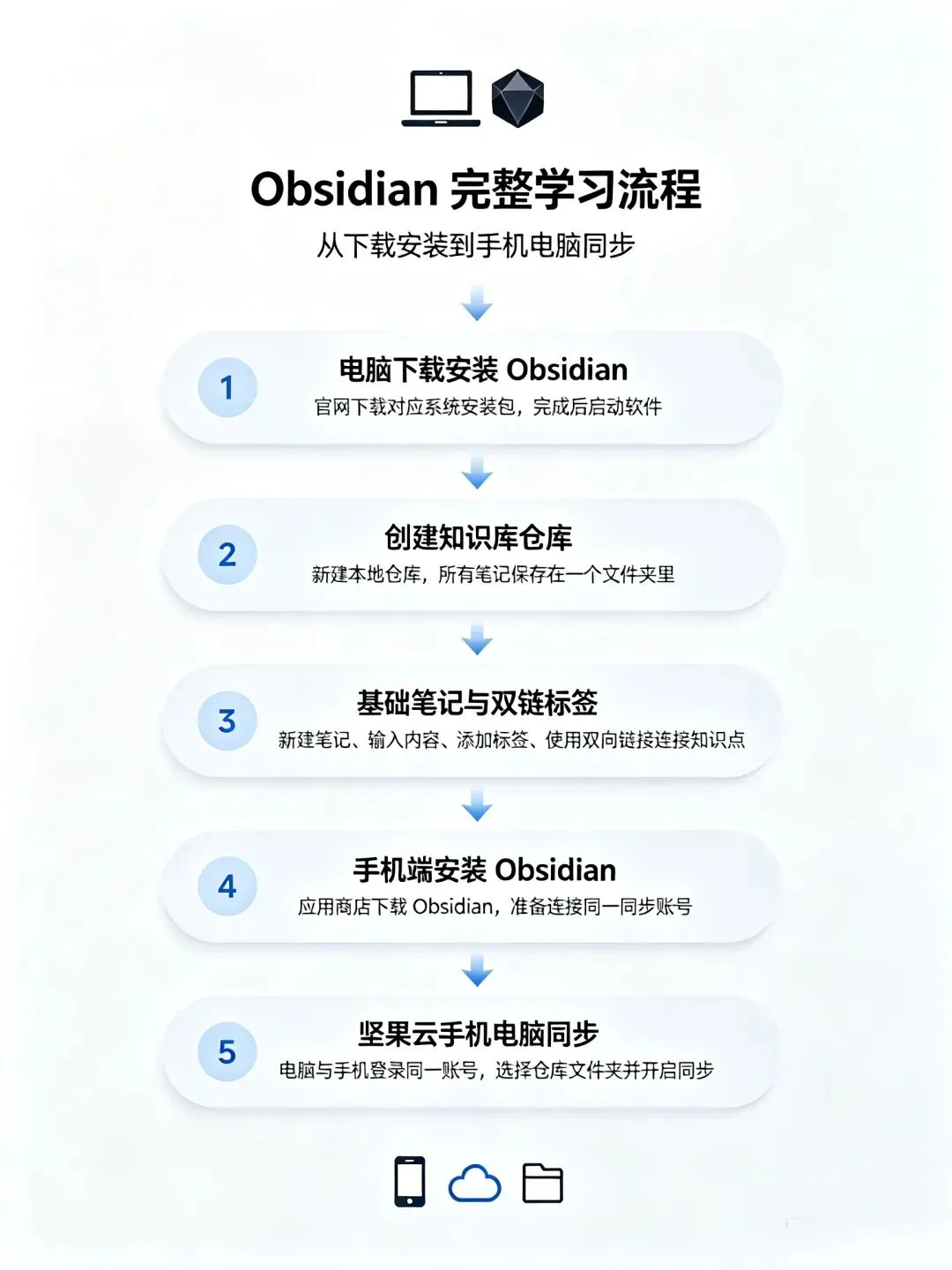
从零入门Obsidian完整流程(电脑下载→笔记使用→手机电脑互联同步)
一、电脑端下载、安装Obsidian(Windows/macOS通用)
1. 官网下载安装包
1. 浏览器打开官方下载地址:obsidian.md/download
2. 根据你的电脑系统选择安装包:
◦ Windows:下载.exe通用安装文件
◦ Mac:下载.dmg镜像文件
3. 下载完成后安装:
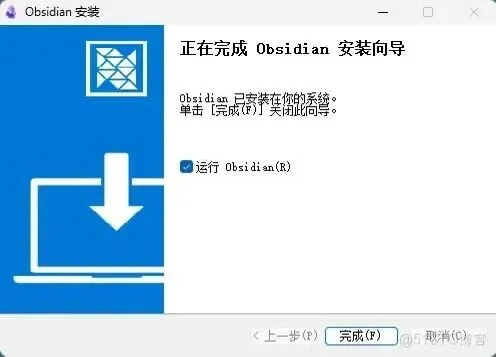
◦ Windows:双击exe安装包,不要默认装C盘,建议修改路径为D盘新建文件夹D:\Obsidian知识库,一路点击安装、完成,勾选「运行Obsidian」
◦ Mac:双击dmg,把紫色Obsidian图标拖拽到「应用程序」文件夹即可
2. 首次启动:创建专属笔记仓库(Vault)
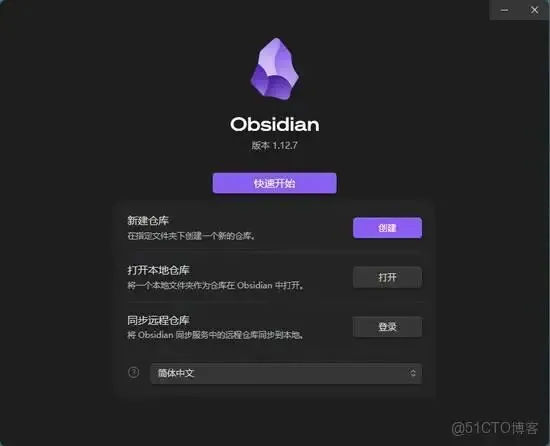
Obsidian里的仓库=普通电脑文件夹,所有笔记、图片、资料全部存在这个文件夹里,本地永久保存
1. 打开Obsidian,首页三个选项,选择【创建新仓库】
2. 仓库名称自定义(例:AI学习知识库)
3. 选择存放位置(和刚才安装路径统一,D盘新建文件夹),点击创建
3. 切换简体中文界面
左下角齿轮「设置」→【关于】→语言选择简体中文,点击重启软件,界面全部汉化
二、Obsidian基础笔记使用全流程(AI学习记录专用)
(一)基础笔记操作
1. 新建笔记
快捷键:Ctrl+N(Windows)/Cmd+N(Mac);左侧文件栏空白处右键「新建笔记」
笔记文件名建议清晰(例:01-AI工具学习、02-Obsidian插件教程),软件自动保存,无需手动存盘
2. 三种写作模式(新手推荐实时预览)
◦ 编辑视图:纯代码Markdown,适合精细排版
◦ 阅读视图:纯成品展示,适合复盘AI学习内容
◦ 实时预览:光标处显示代码,其余直接渲染效果,写笔记最省心
3. 基础Markdown记录AI学习内容(常用语法)
# 一级标题(AI学习总目录)
## 二级标题(Obsidian安装步骤)
### 三级标题(电脑下载流程)
**加粗重点**(AI关键知识点)
*斜体备注*
– 无序列表(学习步骤罗列)
1. 有序列表(分步操作)
[[笔记名称]] 双向链接(跳转到其他学习笔记)
#标签 #AI学习 #笔记工具(快速归类检索)
(二)核心功能:双链+图谱,搭建AI知识体系
1. 双向链接(软件核心)
在笔记输入[[,会弹出库内所有笔记,选中即可生成跳转链接;右侧「反向链接」面板,能看到所有关联本篇笔记的内容,把零散AI知识点串联起来
举例:在《AI提示词技巧》输入[[Obsidian插件AI助手]],两篇笔记自动互相关联
2. 知识图谱
左侧图谱图标打开,每一个圆点=一篇笔记,线条=双链关系,直观看到你的AI知识网络,复盘学习框架
(三)AI结合Obsidian使用方法
1. 把和AI对话的知识点、教程、问答全部复制进笔记分类归档
3. 后期可安装AI插件(本地AI、GPT对接),直接在软件内提问、生成学习笔记
三、手机端安装Obsidian(安卓/iOS)
1. iOS苹果手机:打开App Store,搜索Obsidian,直接下载安装(付费买断一次)
2. 安卓/鸿蒙手机:应用商店搜索Obsidian;商店无上架则官网下载APK安装包,开启安装权限
3. 手机打开软件后先不要新建仓库,等电脑同步设置完成再操作
四、电脑+手机互联同步(国内最稳定免费方案:坚果云)
前置准备
1. 电脑、手机都下载登录坚果云,同一个账号
2. 电脑Obsidian仓库文件夹移动到坚果云同步目录内(如坚果云/Obsidian知识库)
步骤1:电脑端配置同步插件
1. Obsidian左下角设置 → 第三方插件,关闭「安全模式」,打开社区插件市场
2. 搜索插件 Nutstore Sync(坚果云同步),安装并启用
3. 进入插件设置,点击「单点登录授权」,跳转坚果云网页登录账号,授权Obsidian访问云文件夹
4. 插件检测到坚果云内的仓库文件夹,点击首次同步,等待云端上传全部笔记
步骤2:手机端同步连接电脑仓库
1. 手机安装坚果云并登录同一账号,确保电脑笔记已上传云端
2. 打开手机Obsidian,选择【打开本地仓库】
3. 文件夹路径选择:坚果云同步目录里的Obsidian知识库
4. 同样安装手机端Nutstore Sync插件,登录相同坚果云账号,点击同步
使用规则
1. 修改笔记后手动点同步,避免手机电脑同时编辑同一篇笔记产生文件冲突
2. 手机外出记录AI灵感,同步后电脑端自动更新全部内容;电脑整理完整教程,手机随时查阅
五、整套完整使用工作流(AI学习闭环)
1. 电脑端(深度整理)
下载安装Obsidian→创建AI学习仓库→记录AI教程、实操步骤、知识点→用双链、标签分类→坚果云同步云端
2. 外出手机端(随时记录)
打开Obsidian同步云端仓库→临时记录AI灵感、课堂知识点、提问思路→写完一键同步到坚果云
3. 回到电脑端
同步手机新增笔记→整合内容、补充细节、搭建知识图谱→长期沉淀完整AI学习资料库
补充:其他同步方案(按需选择)
1. 苹果全家桶(Mac+iPhone):iCloud文件夹同步,无需插件,空间5G免费,大容量需扩容
2. 官方付费Obsidian Sync:跨平台一键同步,稳定但按月付费
3. Git(Gitee/GitHub):完全免费,适合懂基础代码、重视隐私的用户,配置稍复杂