ARTICLE · 1051176
PyCharm 2026 安装教程_附安装包下载

PyCharm 是 JetBrains 推出的 Python 专用集成开发环境(IDE),分为免费社区版与付费专业版。内置智能代码补全、语法检查、断点调试、代码重构功能,原生支持 Git、Jupyter、Django、Flask 等工具与框架,适配 Web 开发、数据分析、机器学习场景。界面简洁可自定义,新手友好,也满足专业开发需求,是 Python 开发最主流工具之一。
安装教程:
请点击下方"阅读原文"获取最新版资源包
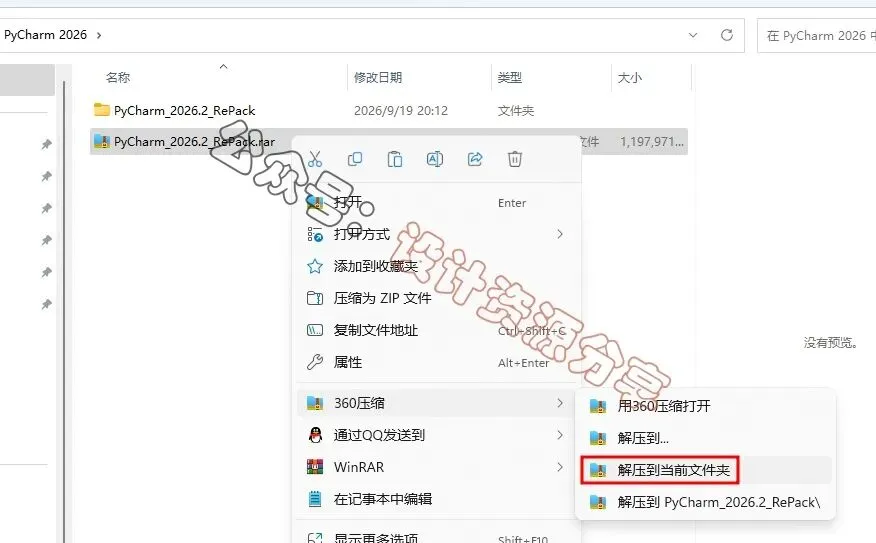
1、选中下载的压缩包,然后鼠标右键选择【解压到当前文件夹】
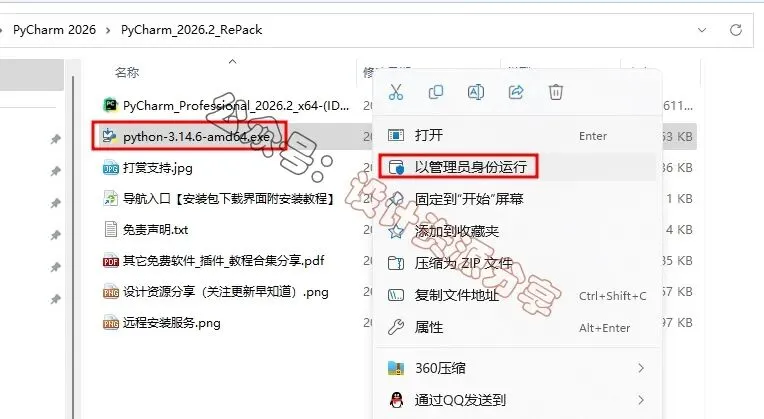
2、打开刚刚解压的文件夹,鼠标右键点击【python-3.14.3-amd64.exe】选择【以管理员身份运行】
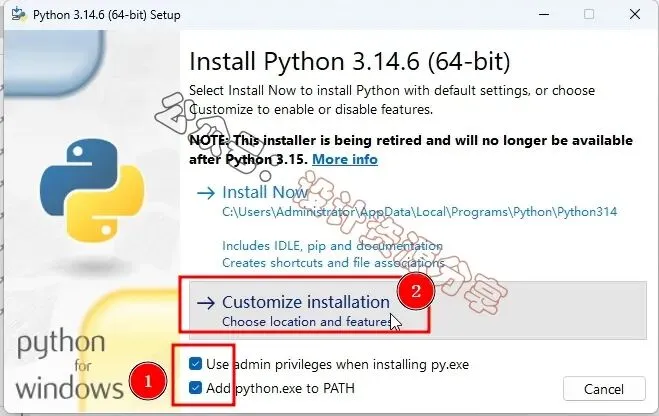
3、全部勾选,点击【Customize installation】
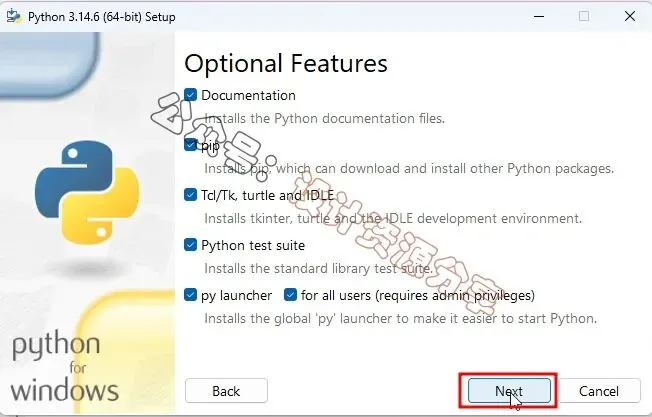
4、点击【Next】
5、勾选【Install...】,选择软件安装路径,建议和教程中的保持一致,本例安装到D盘(将路径地址中的首字符C改为D表示安装到D盘,安装路径不要出现中文),点击【Install】
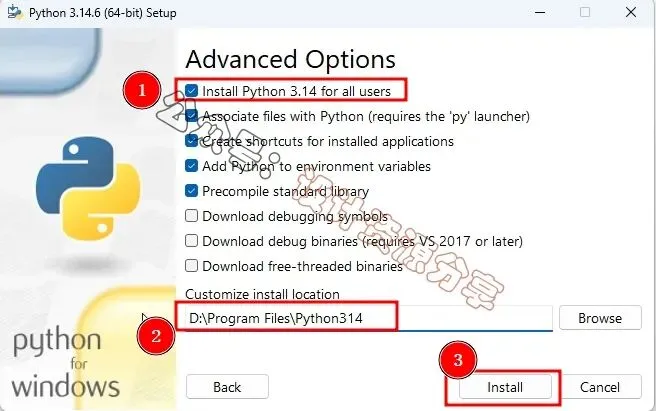
6、软件安装中,稍等片刻
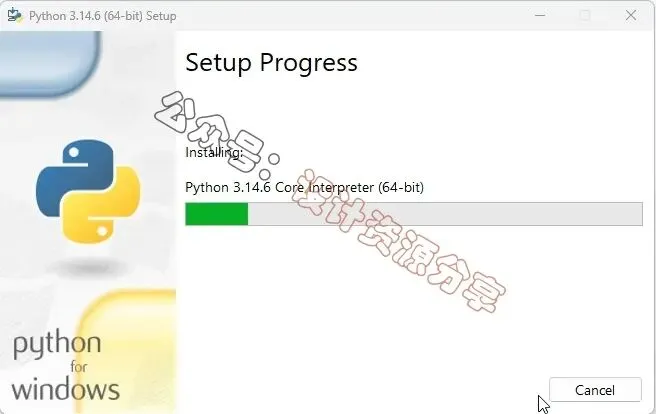
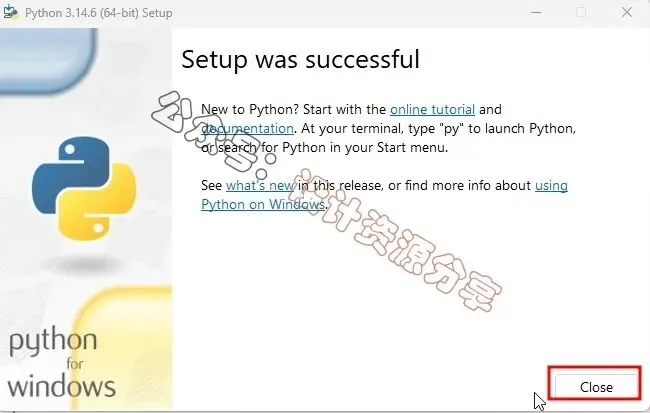
7、点击【Close】
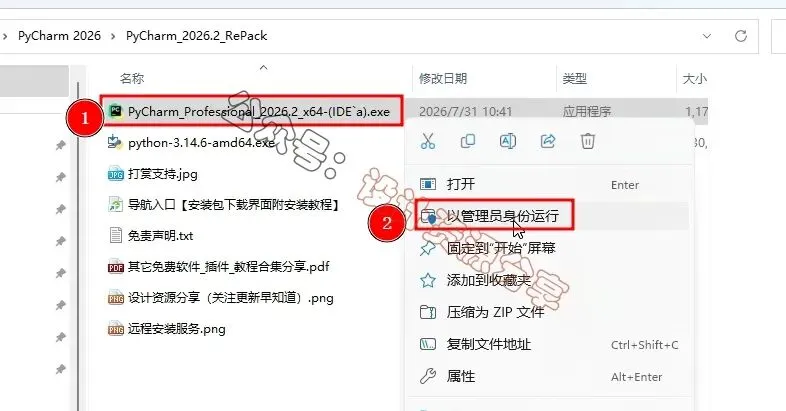
8、回解压的文件夹,鼠标右键点击【PyCharm Professional_2026.1_x64-(IDE`a).exe】选择【以管理员身份运行】
9、点击【下一步】
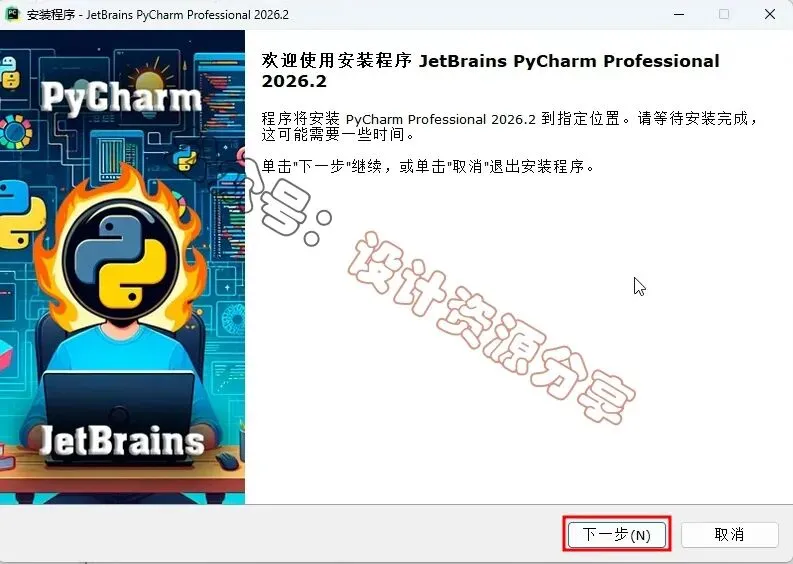
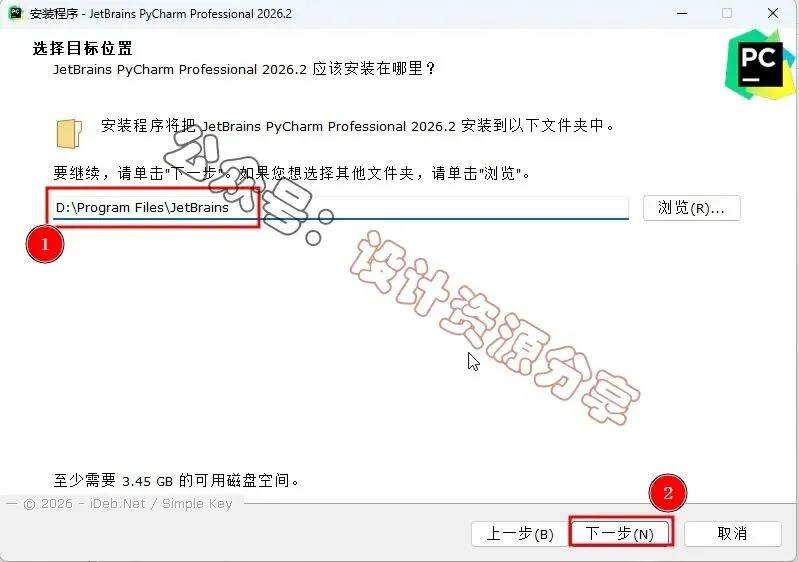
10、可更改软件安装路径,本例安装到D盘,建议直接改盘符。(将路径地址中的首字符C改为D,表示安装到D盘,安装路径不要出现中文),点击【下一步】
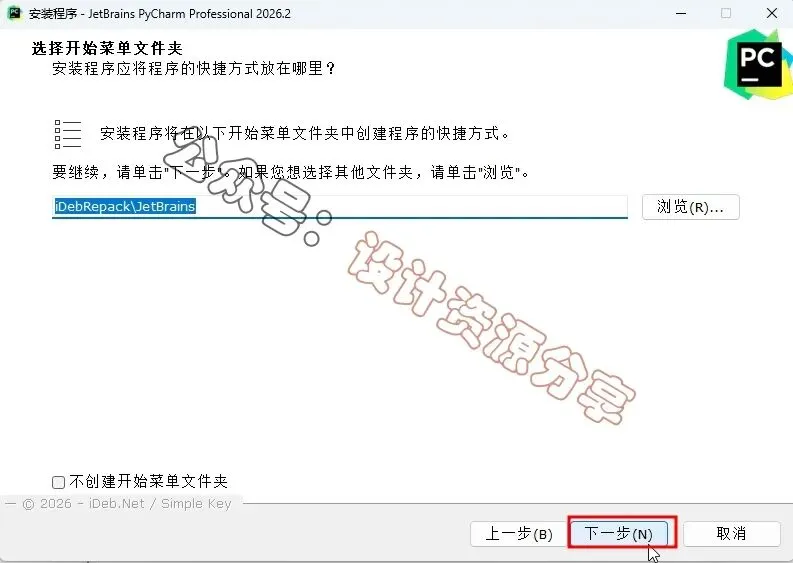
11、点击【下一步】
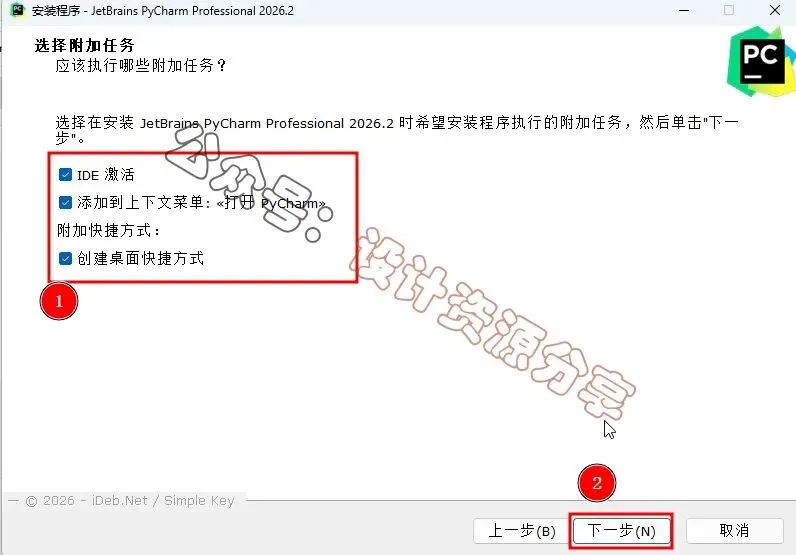
12、全部勾选,点击【下一步】
13、点击【安装】
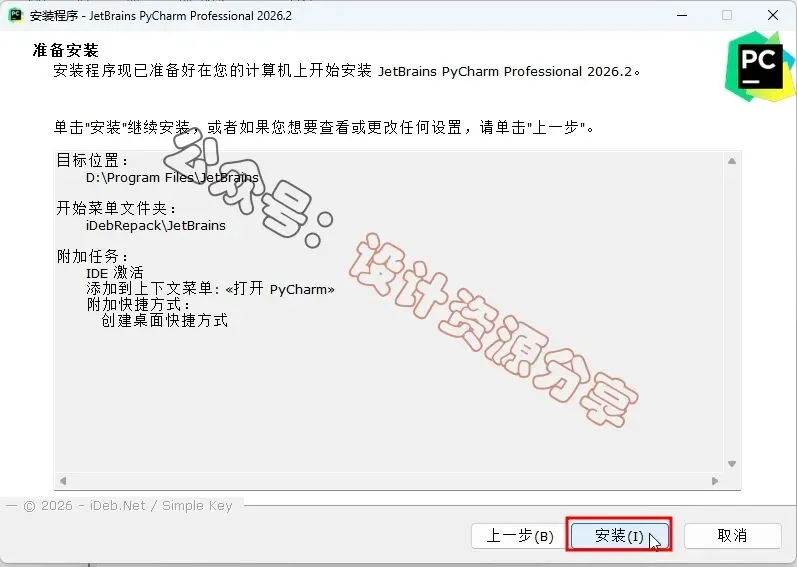
14、软件安装中,稍等片刻
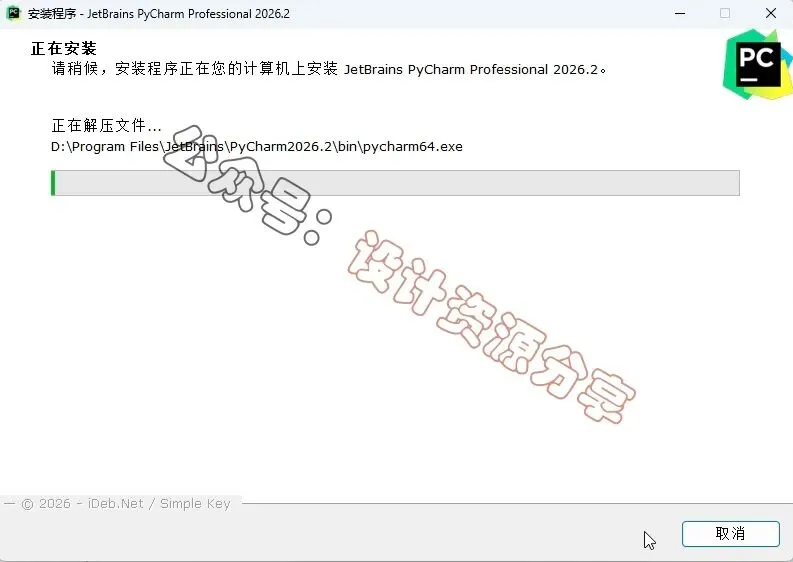
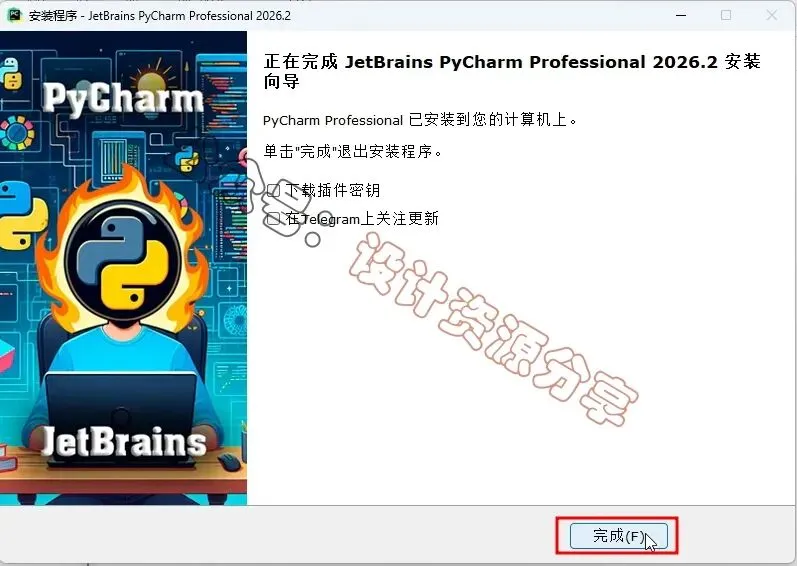
15、点击【完成】
16、双击图标,运行软件
17、点击【下一个】
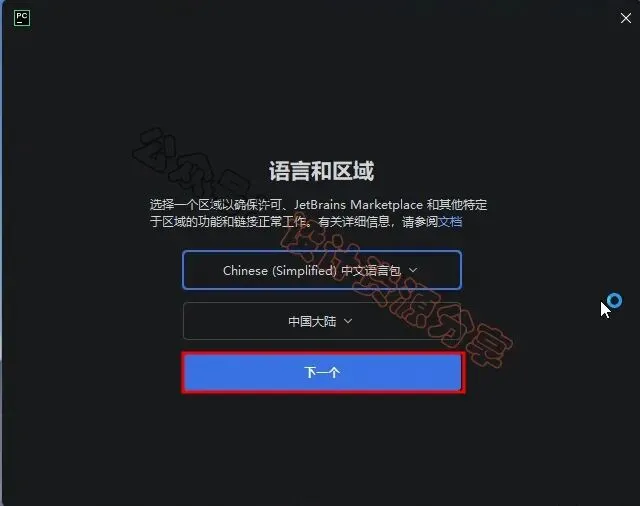
18、勾选【我确认】,点击【继续】
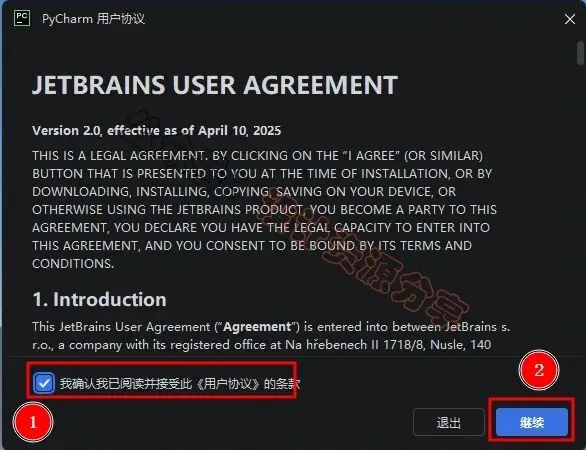
19、点击【不发送】
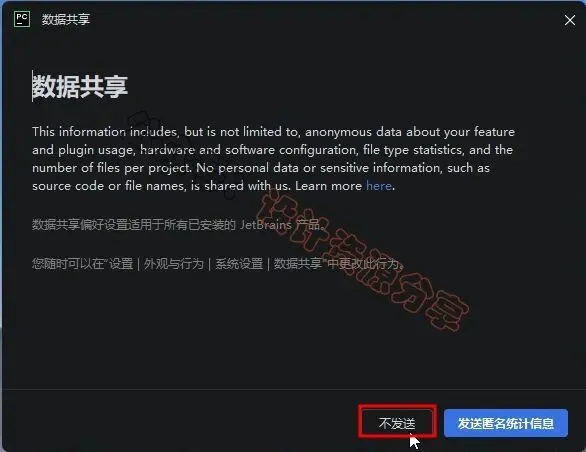
20、安装完成,界面如下
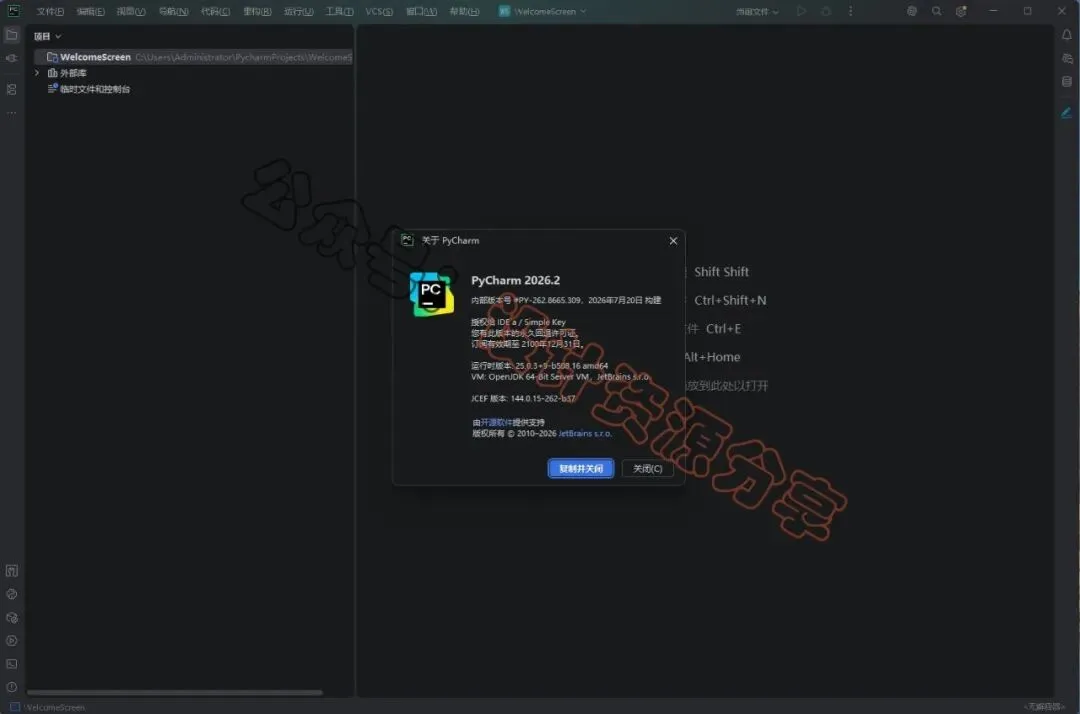
 软件获取
软件获取
 请点击下方"阅读原文"
关注公众号:设计资源分享(专注PC软件\插件\系统维护分享)
2、我们提供下载的内容均来自互联网。如有内容侵犯您的版权或其他利益的,请编辑邮件并加以说明发送到我们的邮箱1627127854@qq.com。我们会在收到消息后处理。
附:二00二年一月一日《计算机软件保护条例》第十七条规定:为了学习和研究软件内含的设计思想和原理,通过安装、显示、传输或者存储软件等方式使用软件的,可以不经软件著作权人许可,不向其支付报酬!鉴于此,也希望大家按此说明研究软件!
 点击下方"阅读原文"查看最新版资源包