ARTICLE · 1063452
做设计 5 年,我用过不少 AI 出图工具,也踩过不少坑.
它们总给我一张漂亮的图——然后就没有然后了。难就难在这。
图不能点、不能跑、不能拿给别人试。
其实 Figma Make 走的是另一条路:它给你的是能点、能跑的原型。
原来问题从来不是"出不出图",而是"出不出能用的东西"。
这篇把它讲成人话:是什么、主要功能有哪些、新手怎么开始。
一句话版本:在 Figma 里用聊天的方式说出需求,它直接给你一个可交互、可分享的原型或网页应用。
官方管这套叫 prompt-to-code——你说自然语言,它在背后写代码。
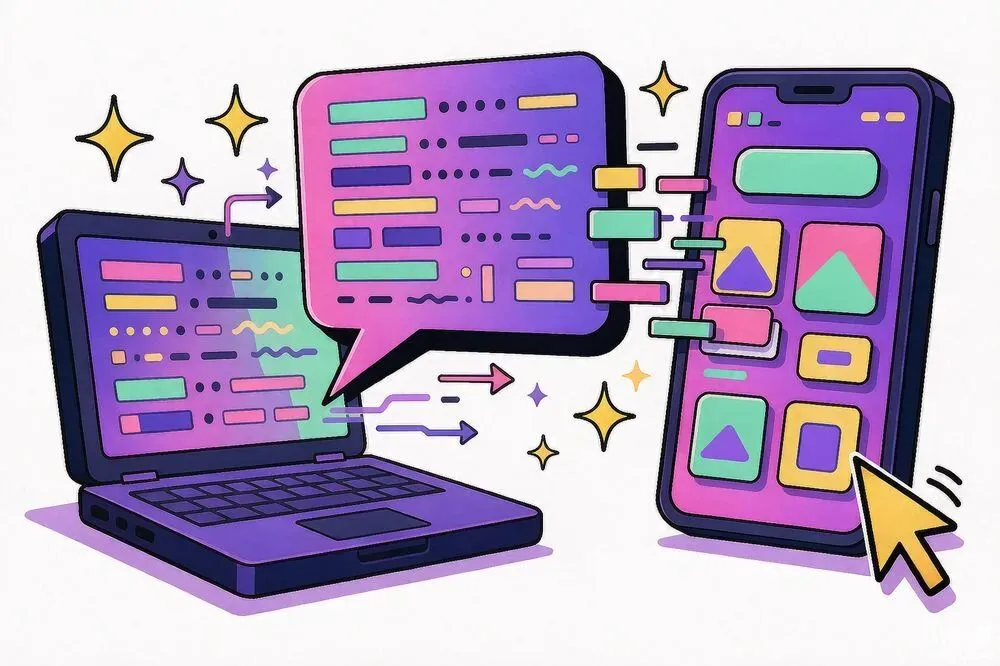
你说需求,它给一个能点的东西。
很多 AI 工具做的是"看起来像界面的图"。
Figma Make 生成的是真能点的东西:按钮能按、页面能跳、数字能算。
就算你不会写代码也能用,不用懂技术细节。但想看代码,随时能看,也能改。
一个冷知识:它的底层逻辑是"文字 → 代码 → 界面",先有代码,才有你看到的画面。
所以改东西有两条路:继续说需求,或者直接改代码。懂这一点,用起来会顺很多。
这也是本质上的区别:它不是画图工具,是生成工具。
不讲概念,直接对比。下面这几件事,是我几乎每周都要做的:
说个数字你就懂这个变化多大:Figma 2026 年的报告里,61% 的产品构建者说自己在做可交互原型,一年前这个数字还是 10%。
还有一项任务对比研究显示,用 Figma Make 做交互原型,设计师完成任务比手动做快约 19%。
速度是一方面。更值钱的是:能在同一小时里试三个方向,而不是纠结三个月。
一个反常识的事实:它的功能列表看着很长,但真正每天用的是这 5 个。
先给你一句话速览,下面再逐个展开:
- 说人话出原型
:描述需求,生成界面和交互 - 设计稿变活
:把 Figma 里的 frame 粘进来 - 继续说就继续改
:也能直接改代码 - 接真实数据
:连后端或 API - 分享或发布
:一条链接给出去
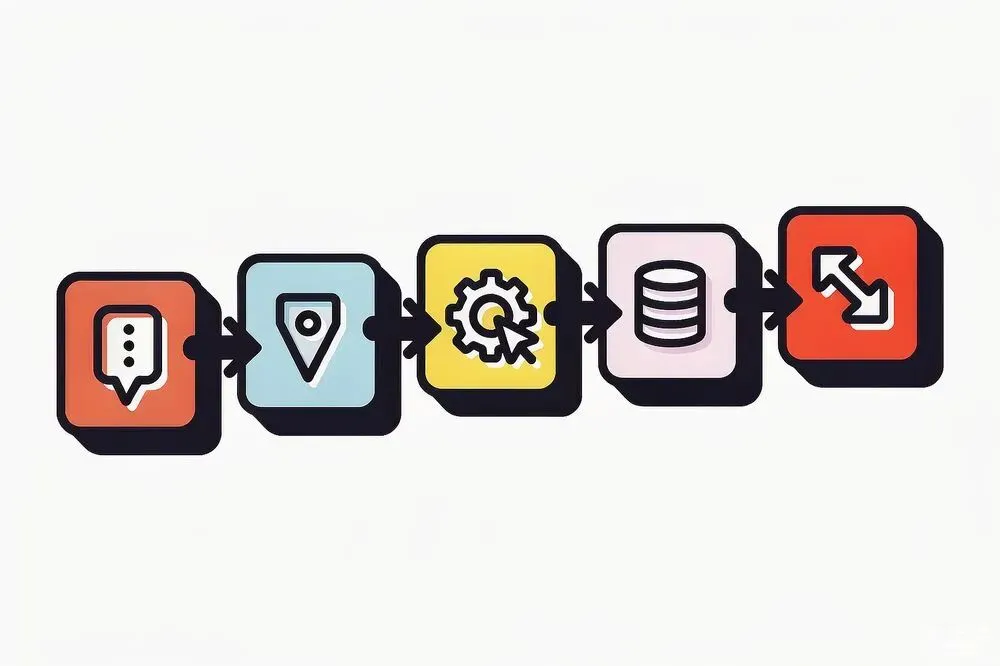
聊天 → 设计稿 → 迭代 → 真数据 → 分享,一条链。
说人话就能出原型
在对话框里描述你要什么,它生成界面、交互和逻辑。
关键在说得够具体。对比一下差别:
模糊:帮我做个记账 App。
具体:做一个记账 App。要有账单列表、添加按钮、分类选择、本月总支出。
你给得越具体,它越少瞎猜。
描述不清,是新手绕不开的痛点。它不难学,难的是把想说的说准。
把现有设计稿"变活"
你在 Figma Design 里画好的 frame 或组件,可以直接复制进 Figma Make。
粘 frame 比粘截图好:frame 带结构化数据,它读得准;截图它只能靠猜,颜色都取不准。
反过来也行:把生成的预览"复制成设计图层",拿回 Figma 里接着精修。
不满意就继续说,也能直接改代码
改布局、加动画、调逻辑,都是继续说一句。
想更精细,内置代码编辑器让你直接上手改。
自己已有的代码也能粘进去,接着聊着改。
接真实数据,不用靠猜
可以先用模拟数据,也可以连后端或 API,拿真实数据跑。
这个差别很大:假数据和真数据,界面的问题暴露得完全不一样。
举个例子,列表标题一长就换行、金额超过四位数就撑破卡片——这类问题只有真数据才会露出来。
分享或发布,一条链接的事
发给同事或客户,对方点开就能用,不用装任何东西。
也能把它发布成公开的应用。
这一条是"能点"的价值所在:评审不用再靠脑补。
还有个加分项:品牌一致。它支持把你的设计系统包带进来,生成的东西更像你家的产品,而不是一股"AI 味"。
- 汇报前做能点的 demo
:不用等排期,会上直接点给老板看,比十页静态稿都管用。 - 内部小工具先自己做
:表格、看板、表单这类东西,先跑出个能用的版本,验证完再交给开发。 - 作品集里放链接
:面试官点两下就知道你会什么。居然比一堆图片更有说服力。
第 3 条是我没想到的收获。
做了 5 年设计,我发现"能点"这件事,比"好看"更容易让人记住你。
对我们这种天天被需求追着跑的打工人来说,少等一天都是赚。对被排期卡住的人来说,能自己先把东西做出来,就是很大的解放。
整个流程只有 4 个步骤,很短。我按自己的理解拆开讲,照着做就行:
新建一个 Make 文件
在文件浏览器里找到草稿,点右上角的 Make。
也有现成模板可以直接用,别怕从零开始。
描述你要什么
在 AI 对话框里说清楚三件事:要哪些界面、里面有什么元素、点了会发生什么。
可以顺手把画好的 frame 粘进对话框,或者放一张图当风格参考。
等它生成,然后点两下
它会显示一份待办清单,实时告诉你做到哪一步了。
复杂一点的要等几分钟。预览出来后,先自己点两下试试。
继续聊着改
不满意的部分继续说。想精细就打开代码改。
它生成的时候你也不用干等——可以先把自己的想法排进队列。
说完好处,也得说清楚边界和踩坑点。下面这几条是新手常遇到的,早点知道能少走弯路。
限制 1 · 免费能试,完整功能要付费
可以在免费计划上先试。发布、代码编辑、接后端这些能力,需要付费席位或更高计划。
限制 2 · 每次发提示词都消耗额度
AI 额度按次计算,模型和任务复杂度会影响消耗量。
所以别一句一句地发"再改改",把想改的攒成一段说清楚。
限制 3 · 发布前确认素材版权
它可能引入网上的字体、代码包、图片,这部分责任在你。要公开发布,先过一遍。
限制 4 · 它不替你判断
它擅长把想法变快,审美和取舍还是你的事。
圈内老话:工具越快,判断力越值钱。我们这行的同行都清楚这一点。
存一份备用,下次直接对照着用:

能点起来的那一刻,想法才算真的存在。
你会用它先做点什么?
内部工具、落地页、还是作品集 demo?评论区说一个,我给你具体的描述写法。
觉得有用就点个「在看」、顺手收藏,再分享给那个总说"我有个想法但做不出来"的朋友。
关注「像素牛马」,下篇写:怎么把一段需求描述写得让 AI 一次就懂。
你今天是像素,还是牛马?我猜是刚点完自己做的原型的像素。
—— 像素牛马 · 用像素谋生,靠牛马续命