ARTICLE · 1074701
Visual Studio 2026安装教程(附安装包)
01
—
软件下载
| 软件名称:Visual Studio 2026 | |
| 语言:英文 | 大小:12.35M |
| 安装环境:WIN10系统及以上版本,64位系统 | |
| 软件安装及使用问题:点击帮助中心 |
02
—
软件介绍
Visual Studio是由微软公司推出的集成开发环境(IDE),广泛用于 Windows 平台上的软件开发,支持多种编程语言(如 C#、C++、Python、F#、JavaScript 等)和框架(如 .NET、.NET Core、Unity 等)
二,版本类型(按功能与用途)
1,Community(社区版):免费,适合学生、开源开发者和个人使用
2,Professional(专业版):面向单个开发者或小型团队。
3,Enterprise(企业版):面向大型企业,提供高级测试、架构和协作工具
03
—
软件安装
温馨提示:
1,本软件是压缩包格式,需要提前安装解压缩软件。如果您电脑没有解压缩软件,点此下载解压缩软件
2,安装前请关闭第三方杀毒软件,以及系统自带的window系统安装中心(部分朋友系统没有安全中心可忽略),安装完之后重新打开即可。
3,如遇见软件无法安装或者安装之后打不开,可能缺少系统运行库或者需要修复DLL组件。
安装步骤
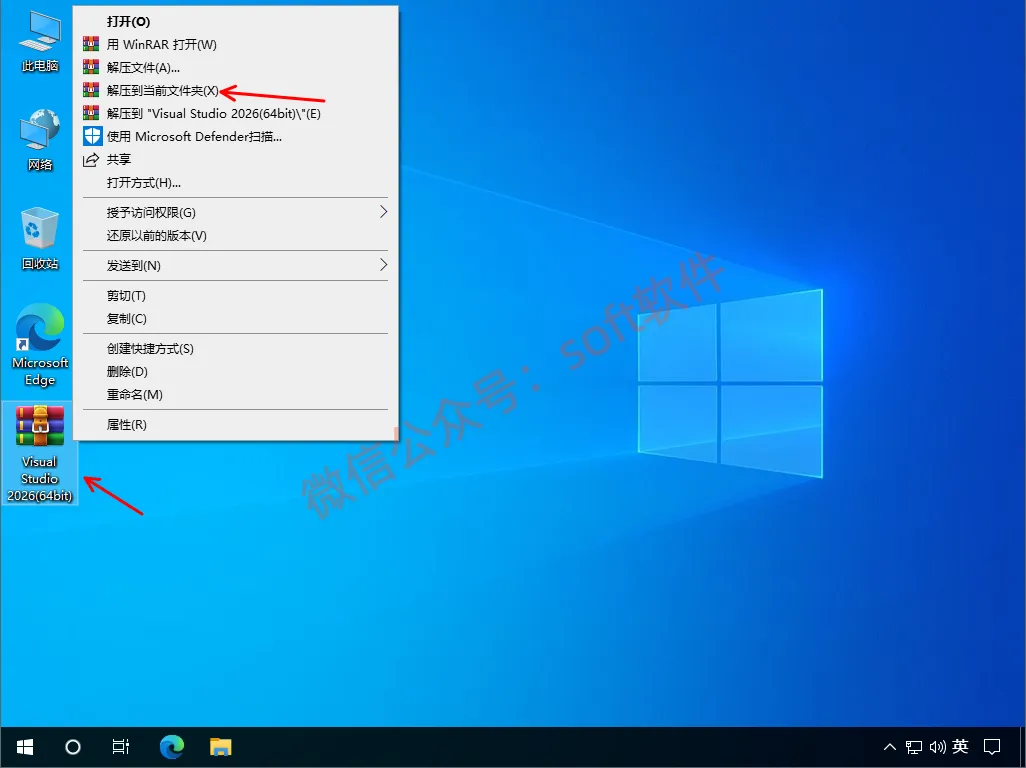
1,右键解压安装包至当前文件夹(注意,解压之前先关闭杀毒软件和window安全中心。)
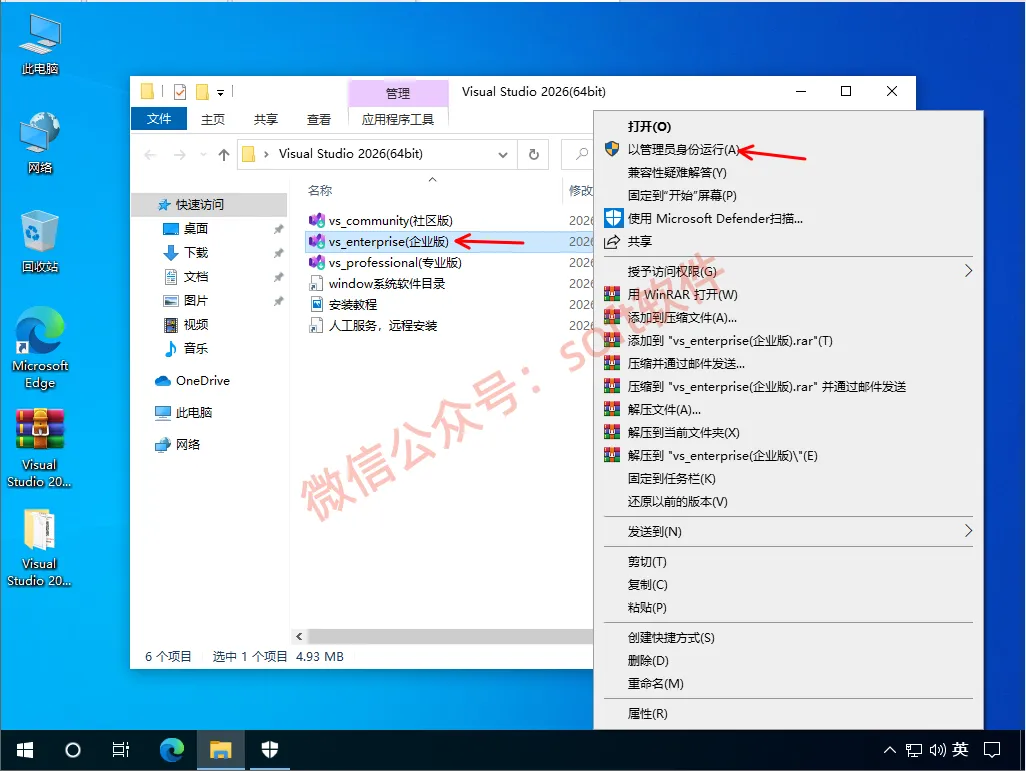
2,进入解压生成的文件夹里面,选择需要的版本来安装,本教程以企业版为例,鼠标右键企业版,选择以管理员身份运行。
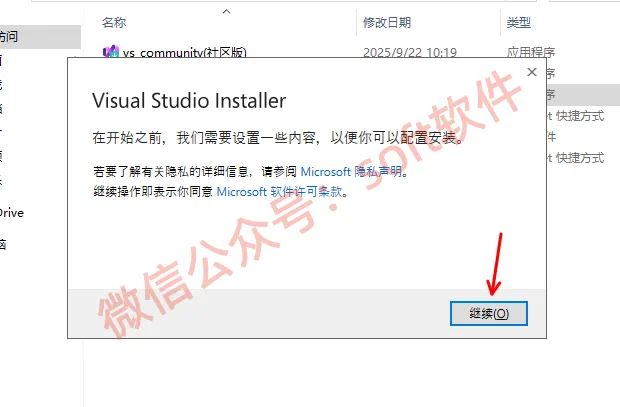
3,点击继续
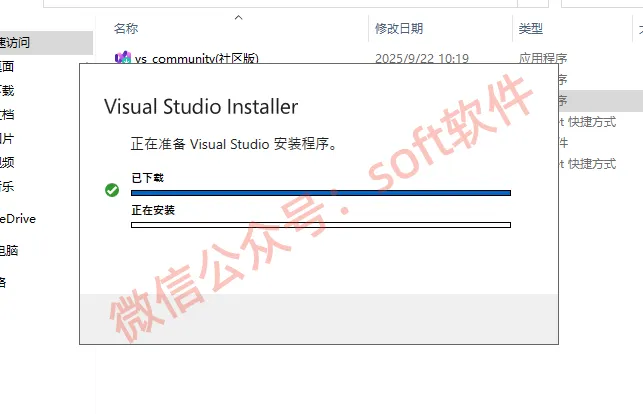
4,安装准备中
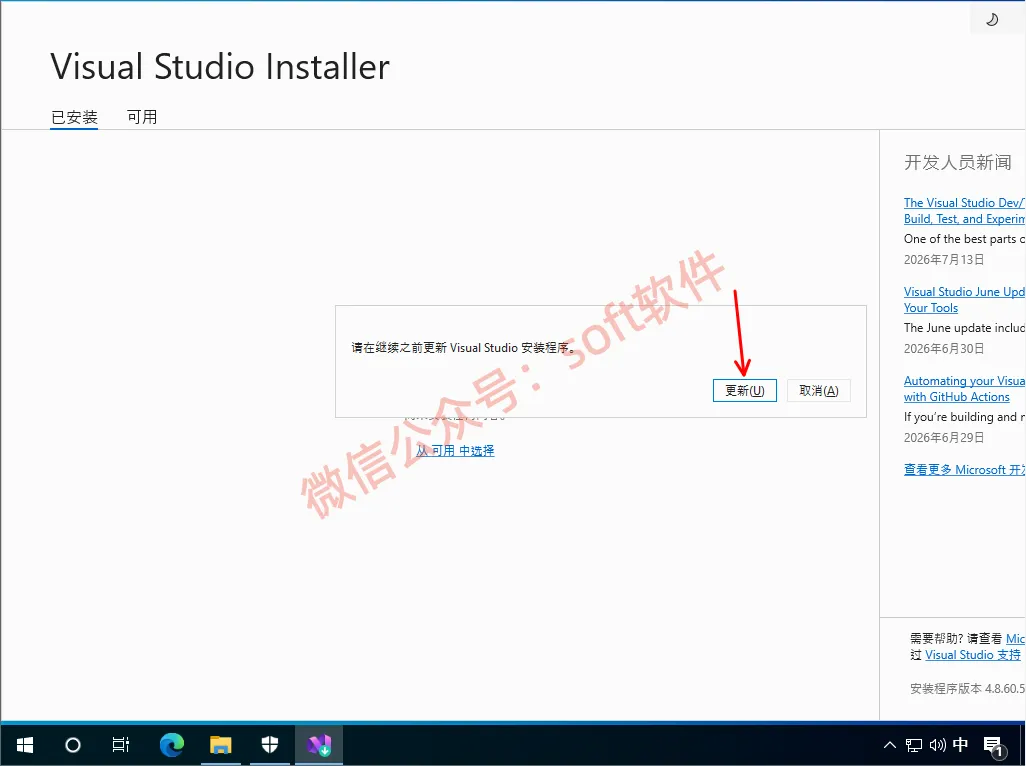
5,点击更新
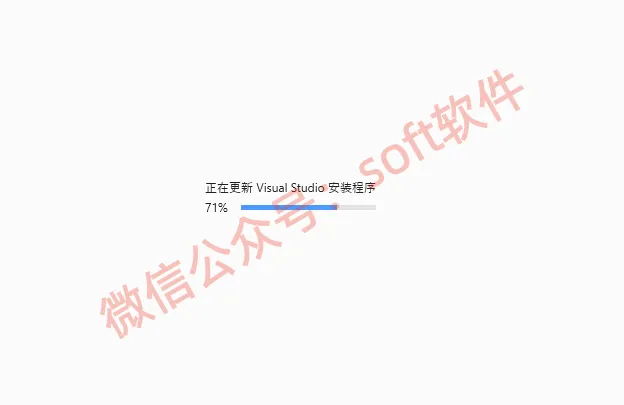
6,更新中...
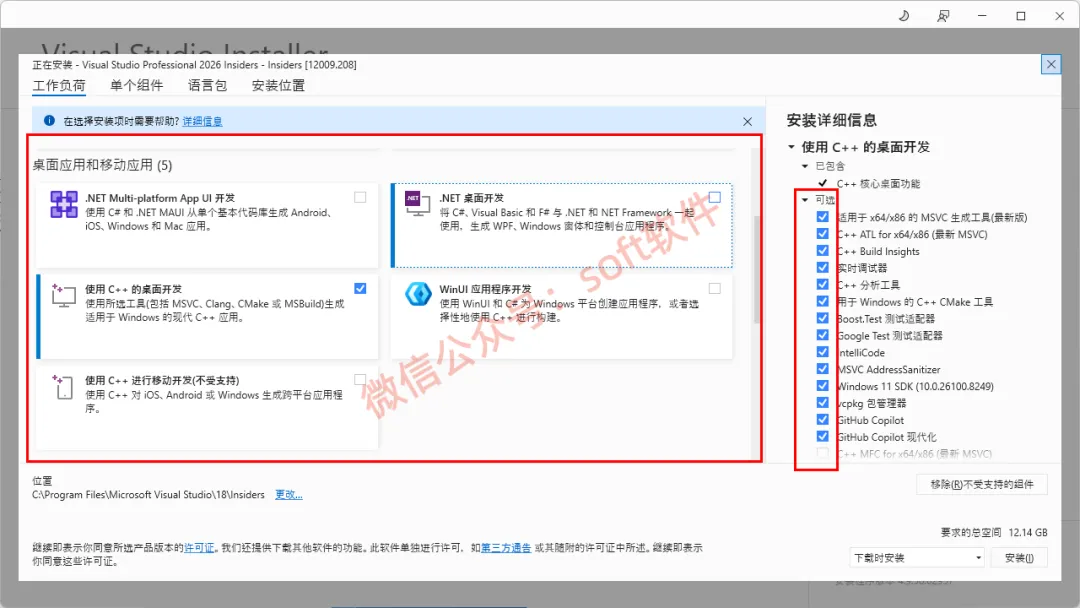
7,勾选需要安装的组件
8,点击单个组件,勾选需要安装的组件。
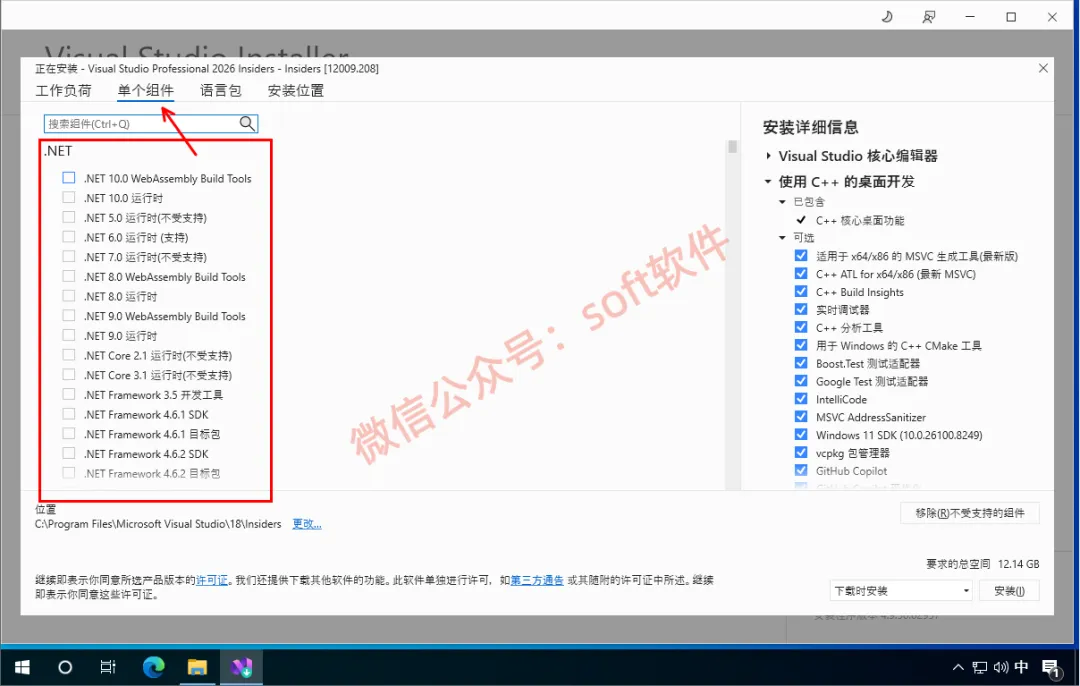
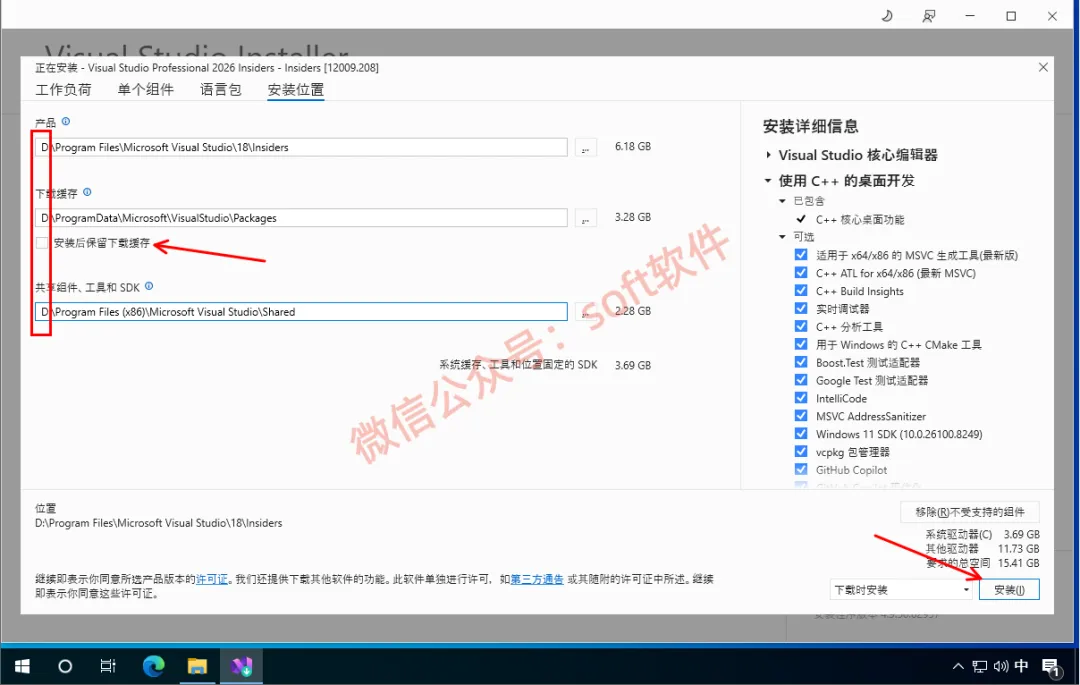
9,点击安装位置,可直接将路径首字母C改为D或者别的盘符字母。勾选需要的组件,点击安装
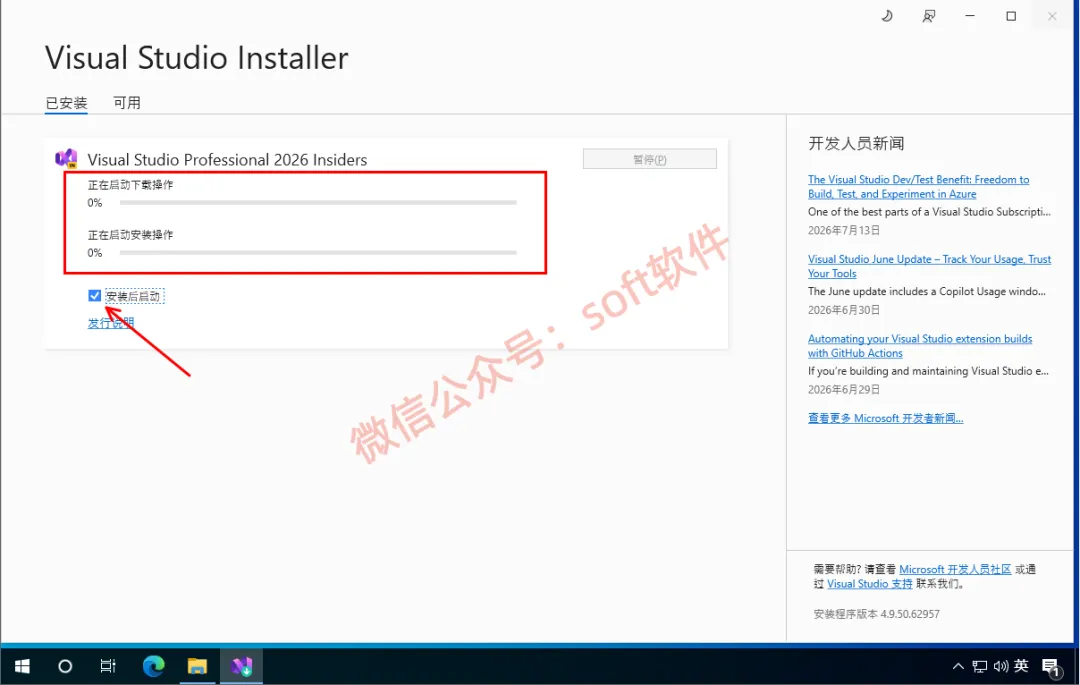
10,安装中,耐心等待
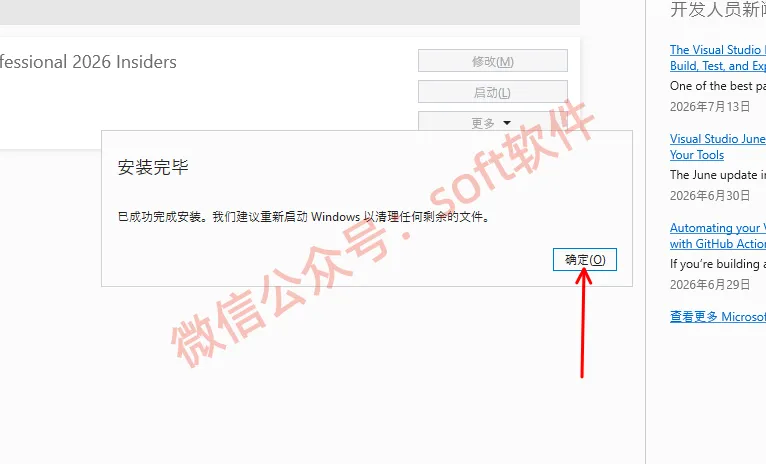
11,点击确定
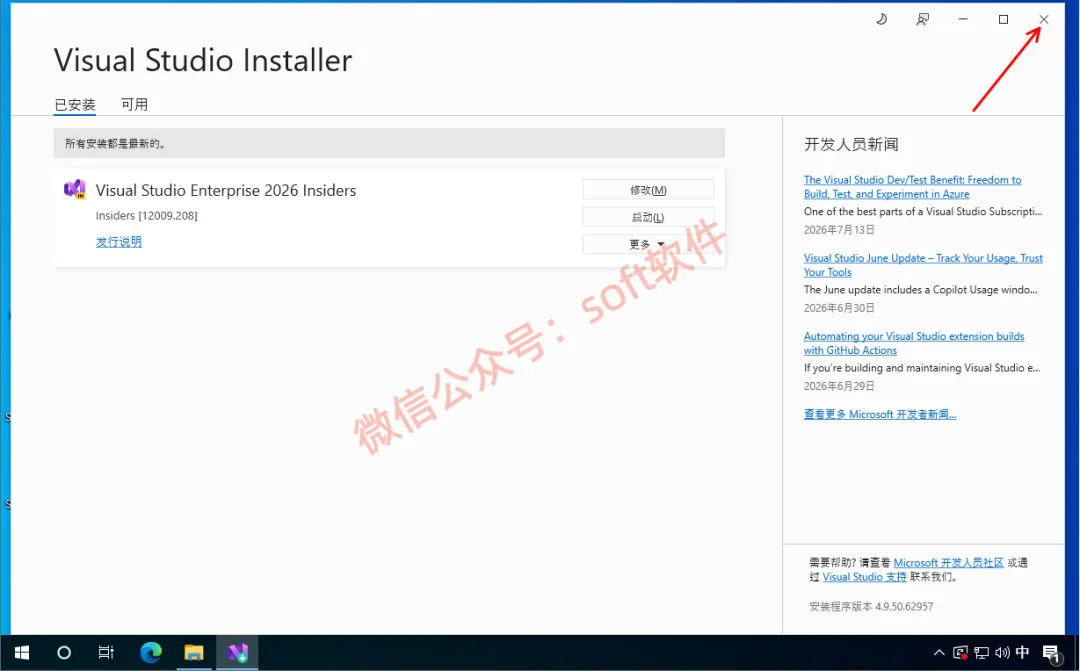
12,点击右上角X,关闭页面
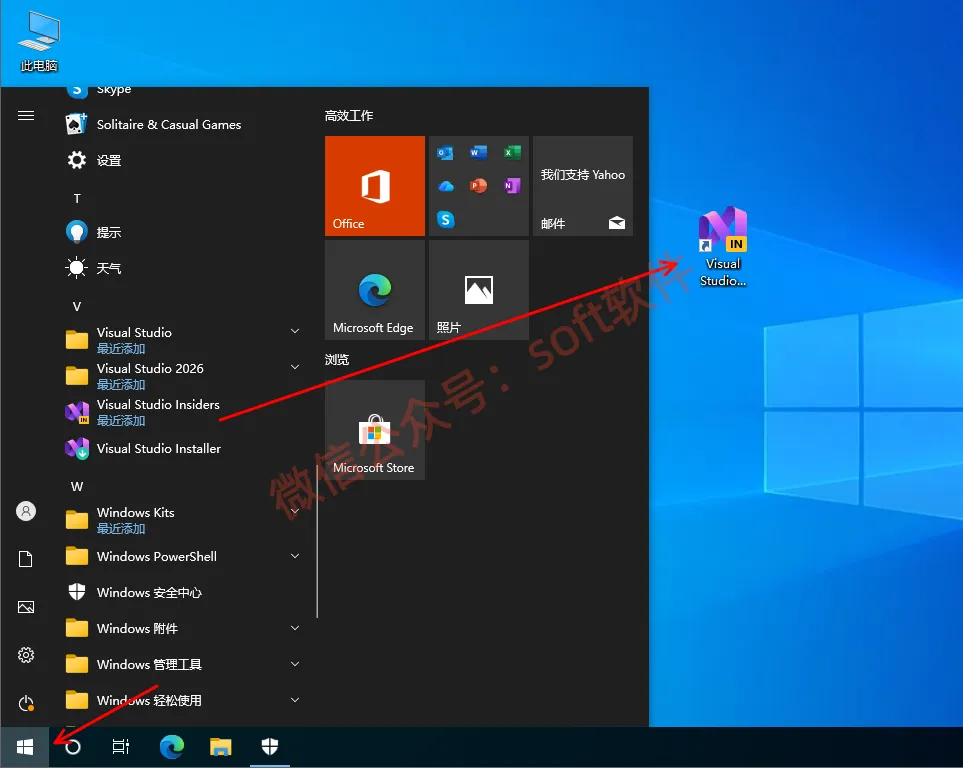
13,重启完成后,点击桌面任务栏中的开始菜单,找到Visual Studio Insiders,鼠标拖到到桌面生成快捷方式。
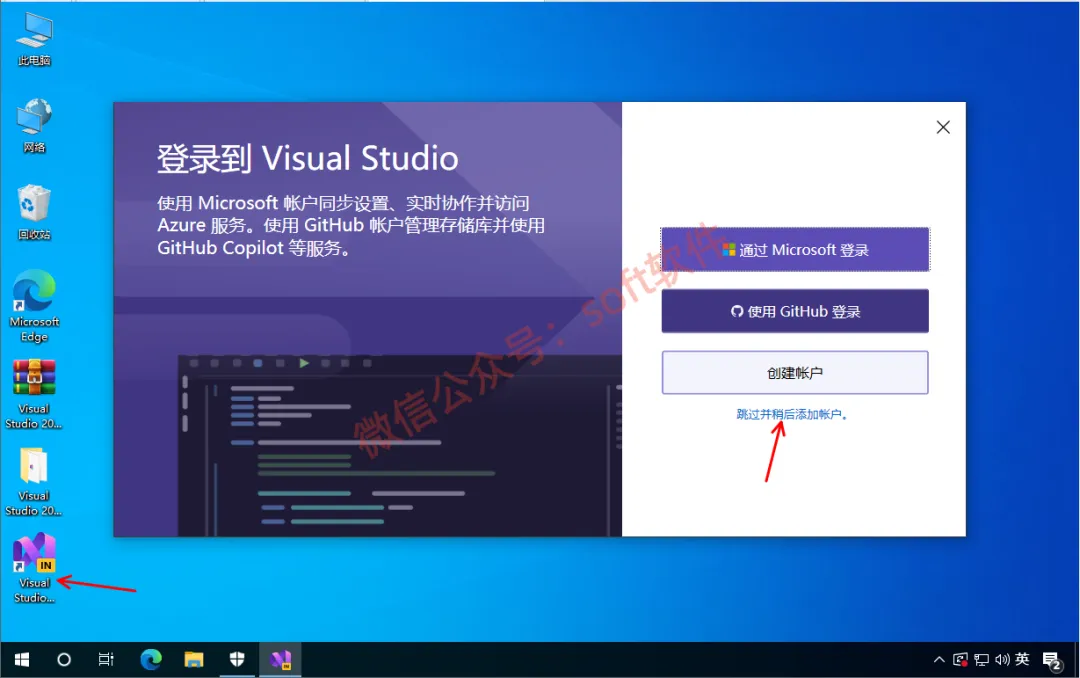
14,启动Visual Studio Insiders,点击跳过并稍后添加账户
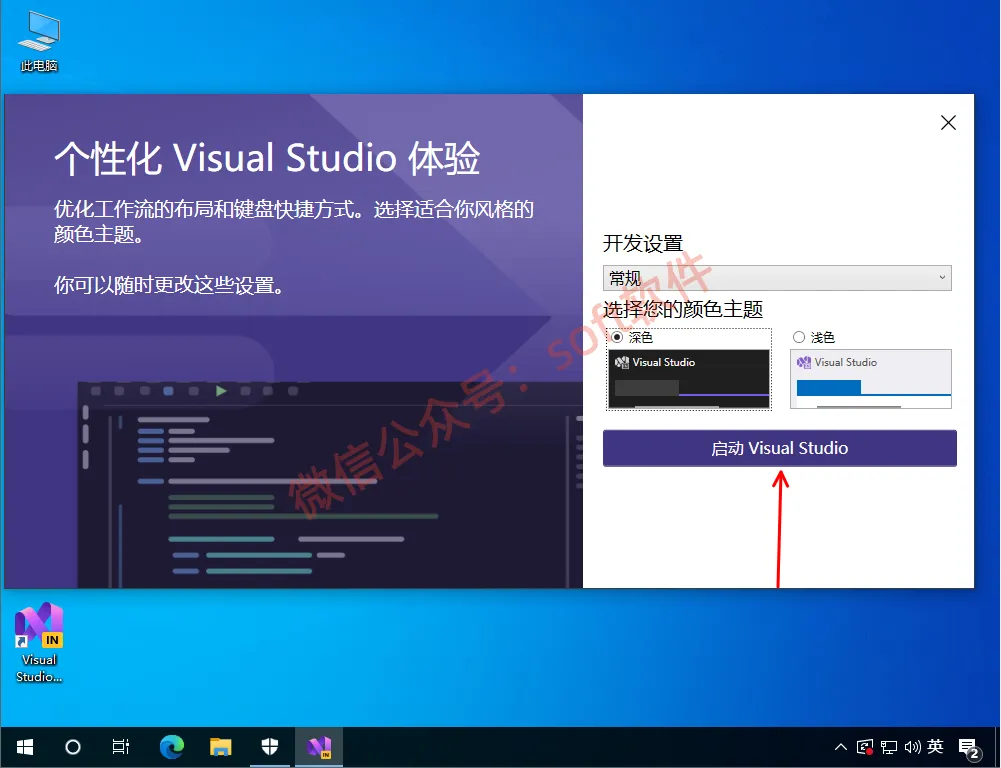
15,点击启动Visual Studio
16,点击继续但无代码(W)
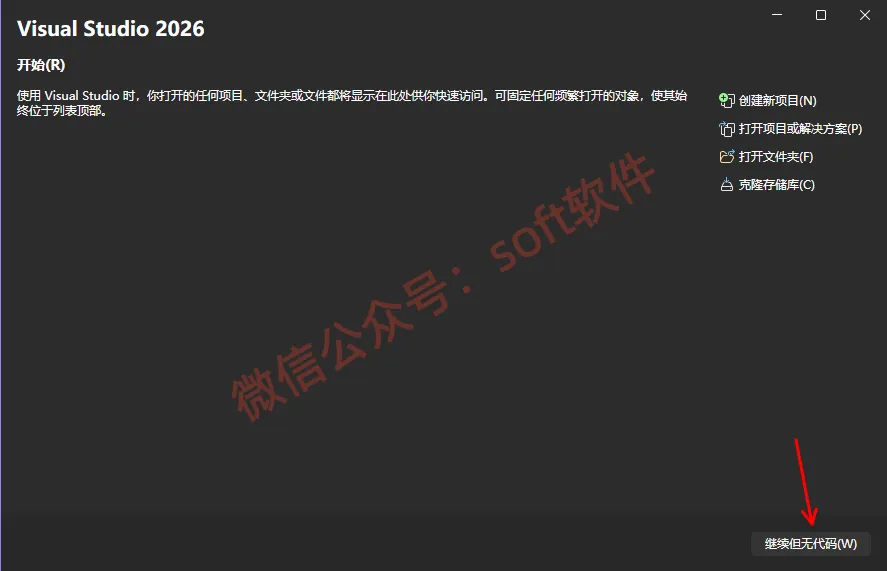
17,安装完成