ARTICLE · 1084295
Proteus 9.0安装包免费下载及详细安装教程
Proteus 9.0安装包免费下载及详细安装教程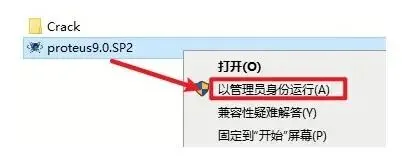 图:Proteus 9.0安装包免费下载及详细安装教程
Proteus 9.0安装包免费下载及详细安装教程 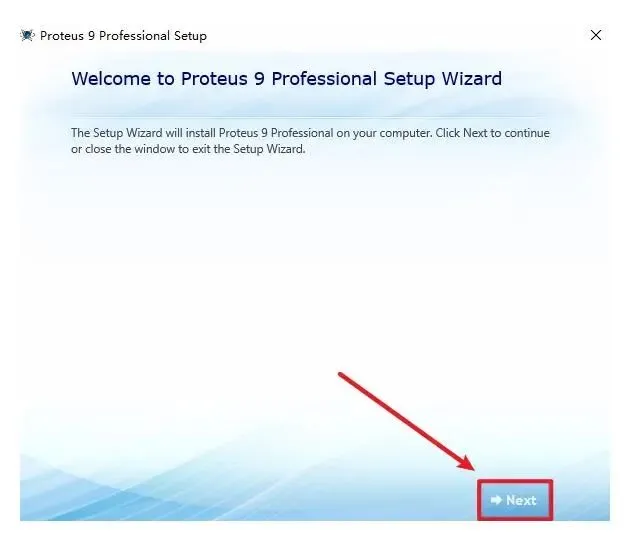 图:Proteus 9.0安装包免费下载及详细安装教程
Proteus 9.0安装包免费下载及详细安装教程 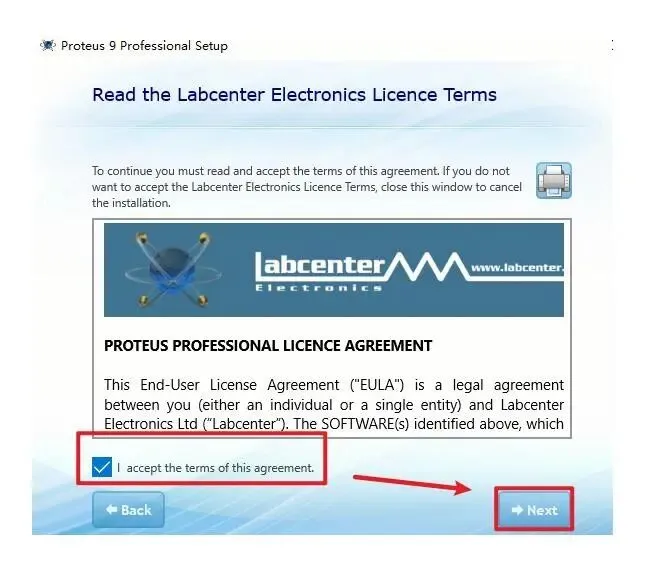 图:Proteus 9.0安装包免费下载及详细安装教程
Proteus 9.0安装包免费下载及详细安装教程 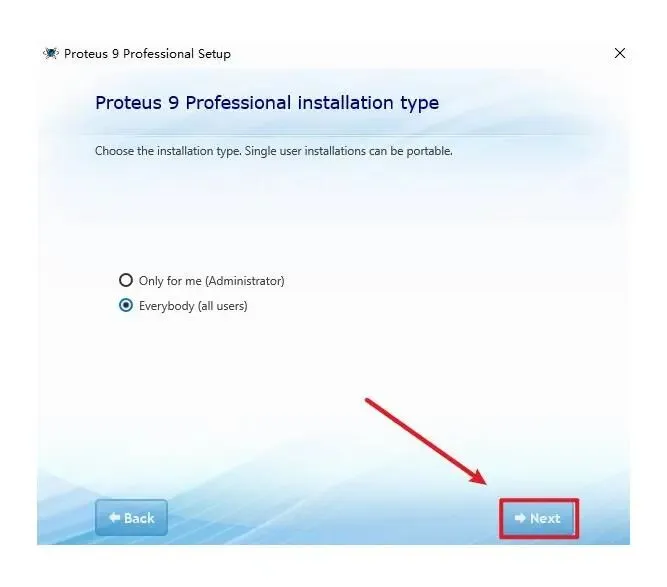 图:Proteus 9.0安装包免费下载及详细安装教程
Proteus 9.0安装包免费下载及详细安装教程 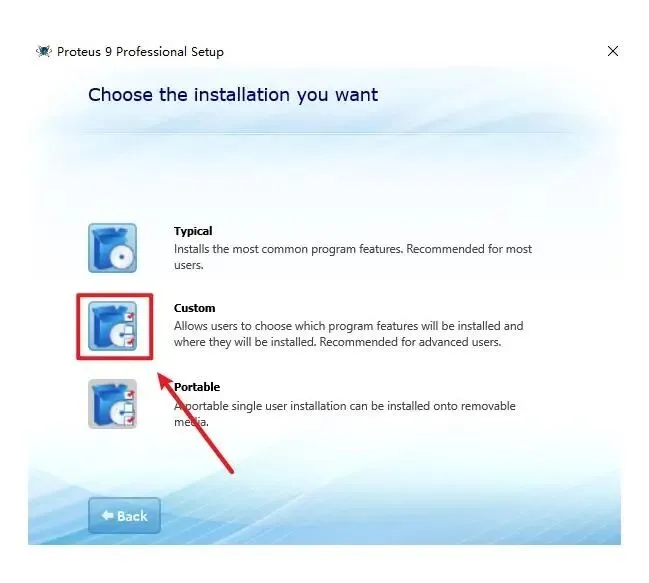 图:Proteus 9.0安装包免费下载及详细安装教程
Proteus 9.0安装包免费下载及详细安装教程 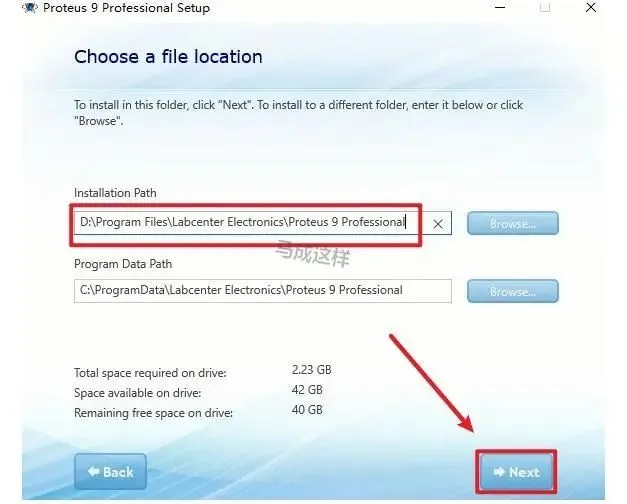 图:Proteus 9.0安装包免费下载及详细安装教程
Proteus 9.0安装包免费下载及详细安装教程 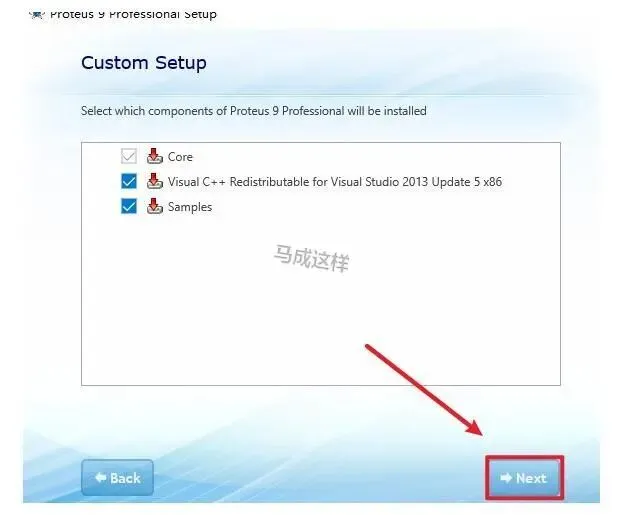 图:Proteus 9.0安装包免费下载及详细安装教程
Proteus 9.0安装包免费下载及详细安装教程 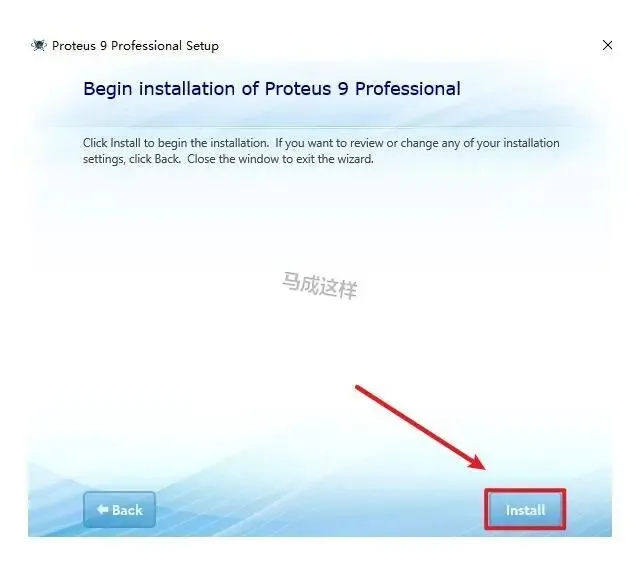 图:Proteus 9.0安装包免费下载及详细安装教程
Proteus 9.0安装包免费下载及详细安装教程 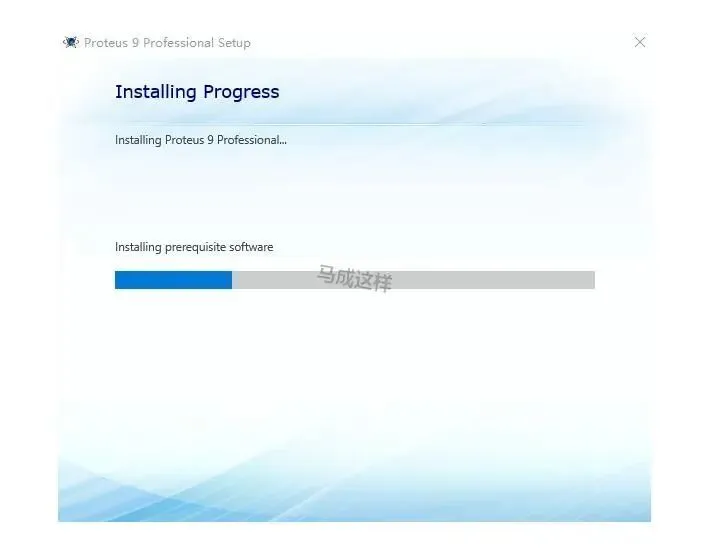 图:Proteus 9.0安装包免费下载及详细安装教程
Proteus 9.0安装包免费下载及详细安装教程 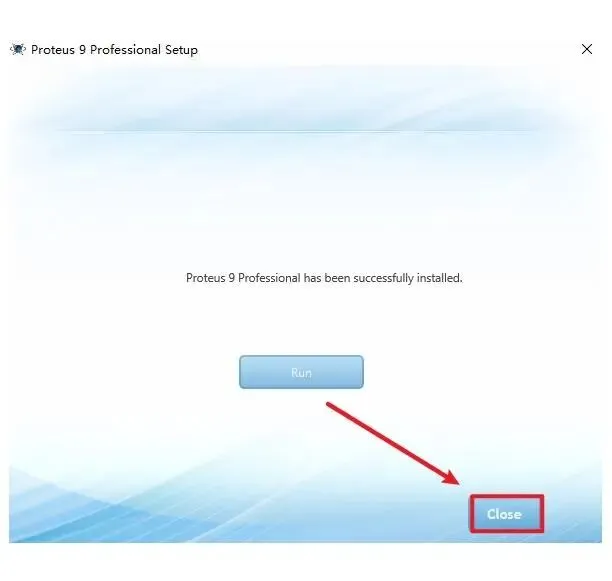 图:Proteus 9.0安装包免费下载及详细安装教程
Proteus 9.0安装包免费下载及详细安装教程 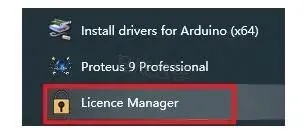 图:Proteus 9.0安装包免费下载及详细安装教程
Proteus 9.0安装包免费下载及详细安装教程 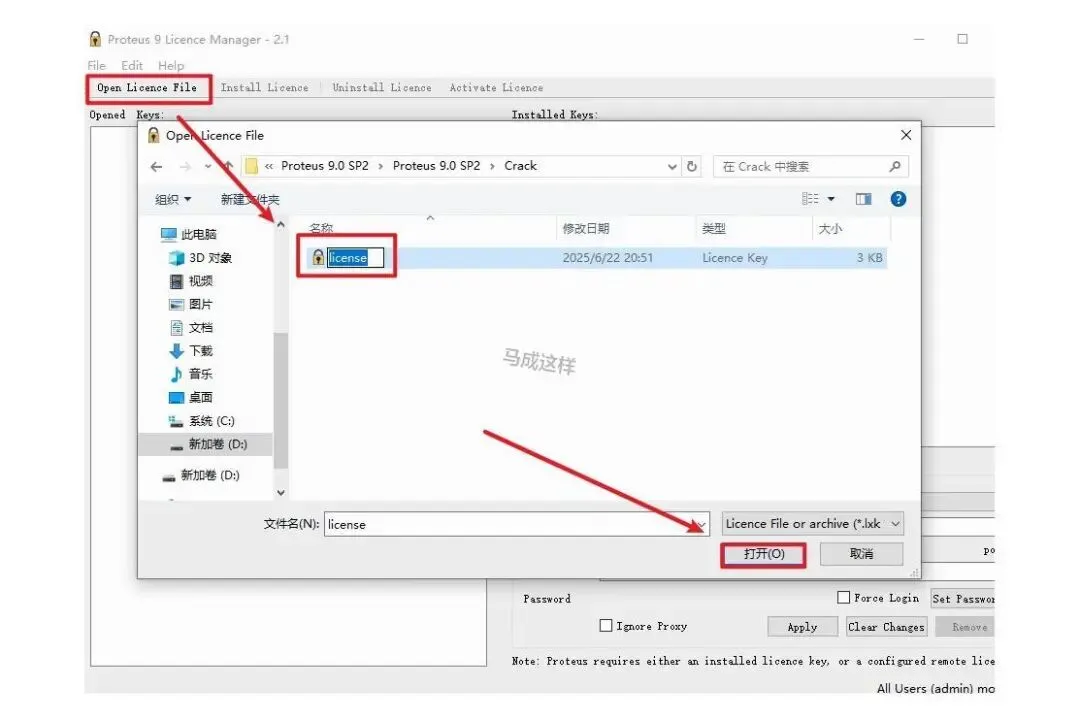 图:Proteus 9.0安装包免费下载及详细安装教程
Proteus 9.0安装包免费下载及详细安装教程 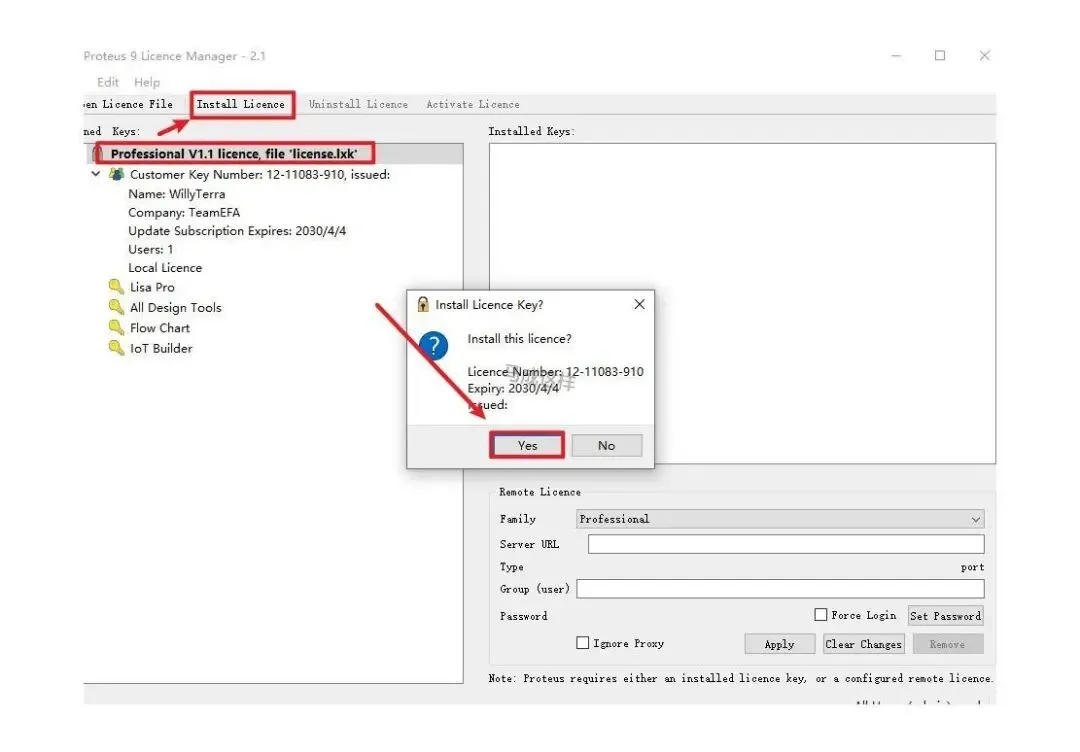 图:Proteus 9.0安装包免费下载及详细安装教程
Proteus 9.0安装包免费下载及详细安装教程 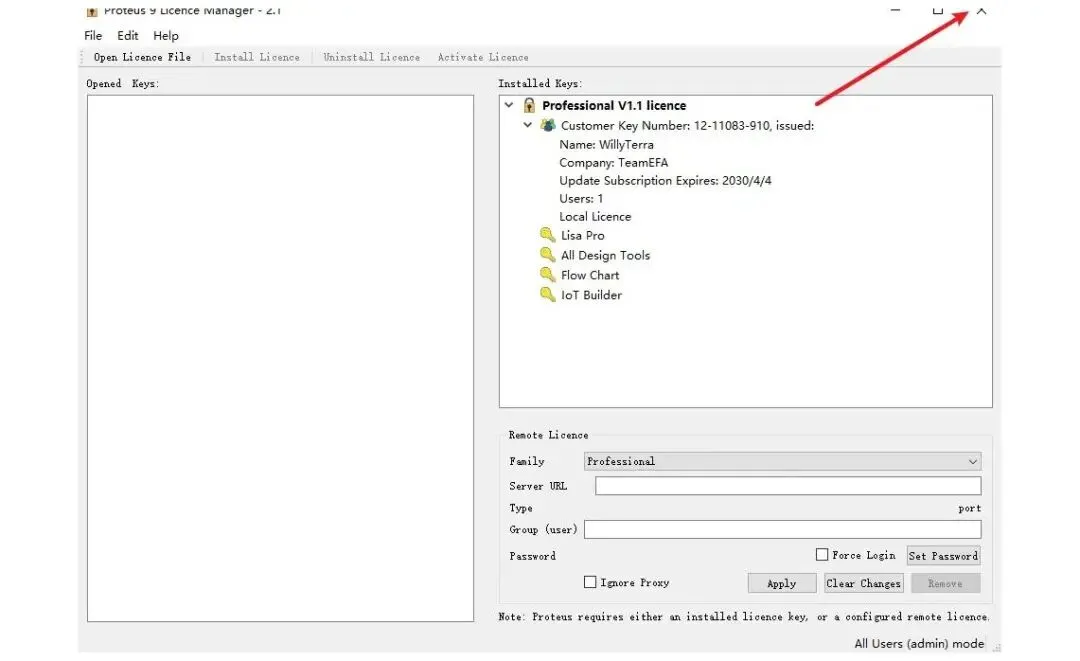 图:Proteus 9.0安装包免费下载及详细安装教程
Proteus 9.0安装包免费下载及详细安装教程 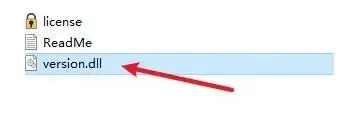 图:Proteus 9.0安装包免费下载及详细安装教程
Proteus 9.0安装包免费下载及详细安装教程 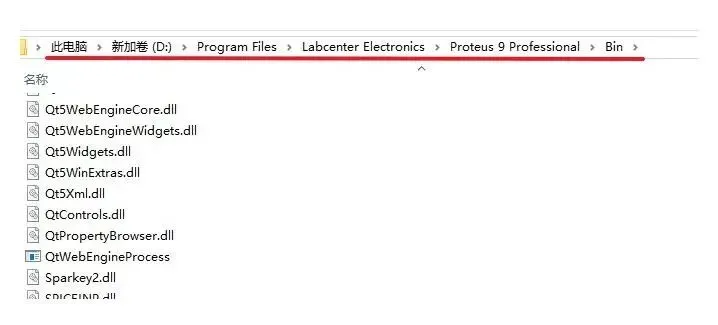 图:Proteus 9.0安装包免费下载及详细安装教程
Proteus 9.0安装包免费下载及详细安装教程 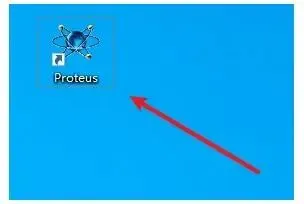 图:Proteus 9.0安装包免费下载及详细安装教程
Proteus 9.0安装包免费下载及详细安装教程 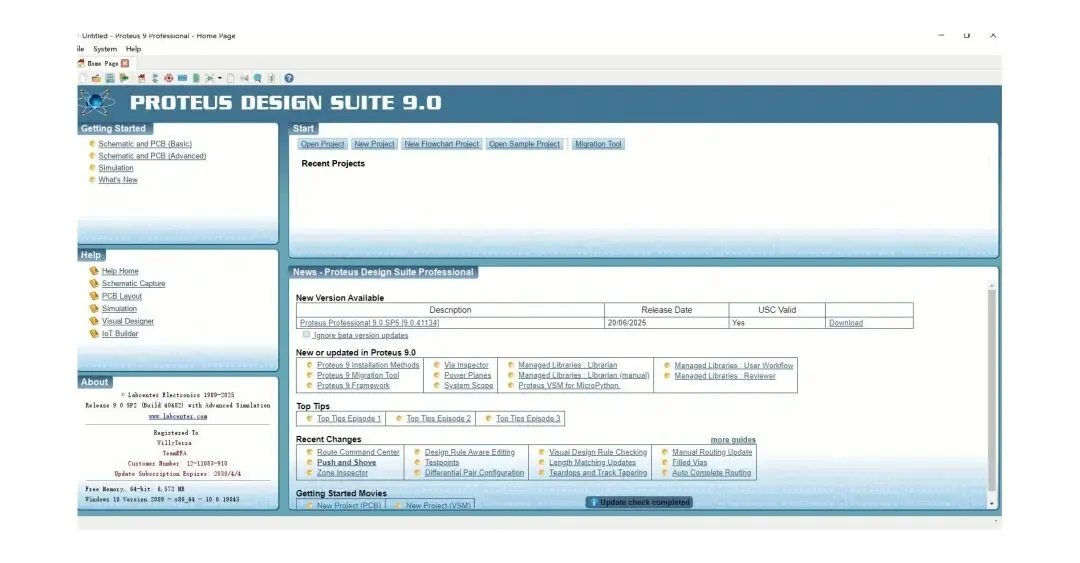 图:Proteus 9.0安装包免费下载及详细安装教程
Proteus 9.0安装包免费下载及详细安装教程
本文将带你一步步完成 Proteus 9.0 下载安装全过程,即使你是小白也能轻松上手!
Proteus 9.0安装包下载
Proteus 9.0 安装包获取:https://pan.quark.cn/s/e9235bc5e65f
Proteus 9.0安装教程
1. 下载 Proteus 9.0 安装包 2. 解压安装包(第一步很关键:下载好 Proteus 9.0 安装包后,先把它解压出来。这一步非常简单,但却是整个 Proteus 9.0 安装教程的基础,千万不要跳过! 3. 以管理员身份运行安装程序
图:Proteus 9.0安装包免费下载及详细安装教程4. 开始 Proteus 9.0 安装向导
图:Proteus 9.0安装包免费下载及详细安装教程5. 接受许可协议
图:Proteus 9.0安装包免费下载及详细安装教程6. 继续安装向导
图:Proteus 9.0安装包免费下载及详细安装教程7. 选择自定义安装方式
图:Proteus 9.0安装包免费下载及详细安装教程8. 设置 Proteus 9.0 安装路径
图:Proteus 9.0安装包免费下载及详细安装教程9. 确认信息
图:Proteus 9.0安装包免费下载及详细安装教程10. 正式开始安装
图:Proteus 9.0安装包免费下载及详细安装教程11. 等待安装进度
图:Proteus 9.0安装包免费下载及详细安装教程12. 关闭 Proteus 9.0 安装程序
图:Proteus 9.0安装包免费下载及详细安装教程13. 打开 LicenseManager
图:Proteus 9.0安装包免费下载及详细安装教程14. 载入授权文件
图:Proteus 9.0安装包免费下载及详细安装教程15. 安装授权
图:Proteus 9.0安装包免费下载及详细安装教程16. 关闭授权提示窗口
图:Proteus 9.0安装包免费下载及详细安装教程17. 复制 version 文件
图:Proteus 9.0安装包免费下载及详细安装教程18. 粘贴到安装目录
D:\Program Files\Labcenter Electronics\Proteus 9 Professional\Bin,把复制的文件粘贴进该路径。图:Proteus 9.0安装包免费下载及详细安装教程19. 启动 Proteus 9.0
图:Proteus 9.0安装包免费下载及详细安装教程20. 安装完成
图:Proteus 9.0安装包免费下载及详细安装教程好了,今天的内容就到这里。觉得有用的话,记得点赞收藏哦!
Proteus学单片机:51系列最小系统搭建与仿真步骤
拿 Proteus 练 51 单片机,从最小系统开始最合适。
先在元件库里取出单片机本体、晶振、两个起振电容、复位电阻电容,按经典电路接好。晶振和电容要尽量靠近单片机引脚,仿真里虽然不会因为走线出问题,但养成习惯对后面画板有用。
接着给一个 IO 口接上 LED 和限流电阻,这就是最小系统加一个输出指示。
程序部分写个最简单的端口翻转,编译出可执行文件后加载到单片机器件上。运行仿真,LED 应该按设定节奏闪动。
如果灯不亮,先看单片机有没有正常起振,再看端口方向和初始电平设置。仿真里的单片机速度可以调,觉得太慢就把时钟频率适当设高一点观察效果。