ARTICLE · 1092358
Excel 快速清除格式,表格乱样式一键还原
Excel 快速清除格式,表格乱样式一键还原中秋假期结束,不少朋友已经开始慢慢整理手头表格。从别的文档复制过来的数据,经常自带五花八门的底色、加粗字体、多余边框,一个个手动删除样式太耗精力。今天分享 2 个简单方法,一键清理杂乱格式。 方法一:清除全部格式(保留文字 / 数字内容) 适合场景:单元格里内容要保留,只删掉底色、字体、边框这些样式。 点完之后,单元格文字、数字都会保留,所有底色、加粗、颜色、边框全部清空,恢复 Excel 默认样式。 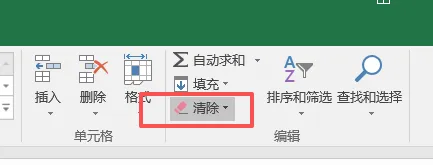
小提醒:这个操作不会删掉单元格里面的数据,不用担心内容丢失。 方法二:选择性粘贴,粘贴不带格式的数据 适合场景:复制外部数据时,从源头避免乱七八糟的格式带进来。 很多乱格式,根源就在复制粘贴这一步。 粘贴过来只有纯文字和数字,不会附带原表格的底色、字体样式,从一开始就省去清理格式的麻烦。 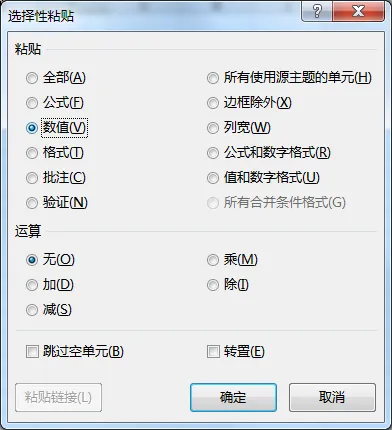
分清两个容易混淆的功能 很多人会把 “清除格式” 和 “清除内容” 搞混: ✅ 清除格式:文字数字留下,删掉样式 ❌ 清除内容:删掉单元格里面文字,格式保留 小避坑提示 日常整理台账、汇总名单、对接别人发来的表格,这两个技巧足够用。 不用手动调整字体颜色、擦掉底色,一键还原清爽表格,提升整理数据的效率。
选中需要处理的单元格、整行或者整张表格区域 找到顶部【开始】选项卡,在 “编辑” 分组里,点击【清除】 在下拉菜单,选择【清除格式】
正常复制需要的内容 在目标单元格右键,选择【选择性粘贴】 选择【数值】,点击确定
如果单元格里有条件格式,上面两种方法清不掉。需要在【开始】-【条件格式】,选择清除规则。 清除格式是即时生效,操作前建议简单保存一下文件,防止误操作。