ARTICLE · 1092682
老师录课用哪个软件比较好?推荐5款省心录课工具!2026年分享

上网课、开线上会议、做软件教程、保存游戏高光时刻……在国内,几乎每个用电脑的人都会碰到“电脑上如何录屏”这个问题。很多新手先去找系统自带的录屏功能,用起来才发现:不是录不到声音,就是有水印、有时长限制,录一半还可能卡顿黑屏。
其实电脑录屏并不难,难的是选对工具、用对方法。电脑上如何录屏?本文讲清6种主流录屏方法——既有上手即用的专业录屏软件,也有一分钱不花的自带方案,每个方法都给出可直接照做的步骤,零基础也能看完就会。

录屏之前,先想清楚这3件事
1)你要录哪些声音
声音是录屏最容易翻车的地方:只录电脑声音、只录麦克风、两者同时录,对应三种设置。专业录屏软件把两者分成独立音轨,可分别调音量;自带工具往往只能二选一。
2)你要录屏幕的哪个范围
全屏、自定义区域、锁定单个窗口、摄像头画中画对应不同场景:讲PPT只需录演示区域,做网课常用“课件画面+真人出镜”,录会议最怕弹窗飘进画面,这就需要“排除窗口”。
3)你的电脑和硬盘扛不扛得住
分辨率和帧率越高,对CPU、显卡、硬盘压力越大。教学会议录1080P、30帧够用,只有高动态游戏才需要60帧以上;长录前记得留足硬盘空间、接上电源。
01
数据蛙录屏软件(专业全能,录、剪、压一站式)
数据蛙录屏软件是面向Windows与Mac双平台的电脑录屏软件,支持Win7/Win8/Win10/Win11与macOS:免费版即可不限时、无水印录制,录完不用再开第二个剪辑软件。
核心优势:
模式齐全:全屏、区域、窗口锁定、摄像头画中画、游戏模式一应俱全,还能排除窗口,避免弹窗乱入画面。
声音可控、录完就剪:系统声音与麦克风分别开关调音量并支持降噪;内置压缩、合并、格式转换与涂鸦标注、定时录制。
步骤1.电脑上如何录屏?在官网下载对应系统的安装包,安装后启动,无需强制注册即可使用基础功能。接着选模式,教程选“视频录制”,锁定界面选“窗口录制”,真人出镜选“摄像头录制”,录游戏选“游戏录制”。
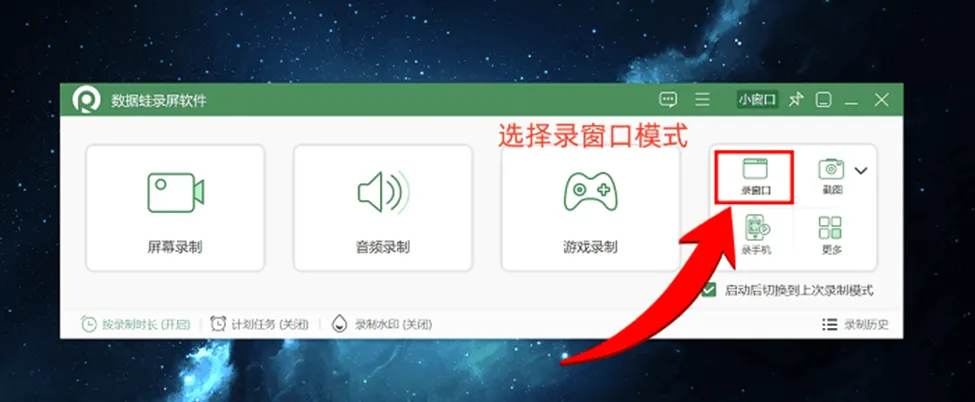
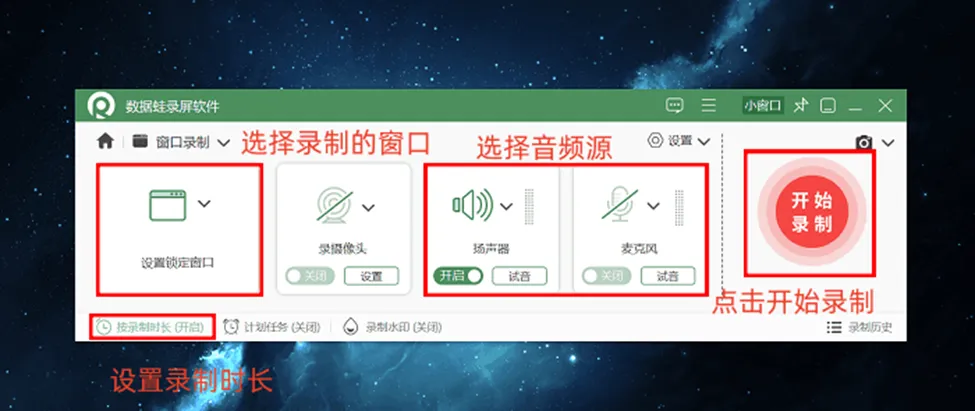
步骤2.定范围与声音:选全屏或框选自定区域,怕弹窗就把无关程序加入“排除窗口”;再勾选系统声音和麦克风(都勾即同时录),先试音确认音量条跳动。如果想调整具体的的录制参数,就打开“输出设置”。最后点击“开始录制”按钮。
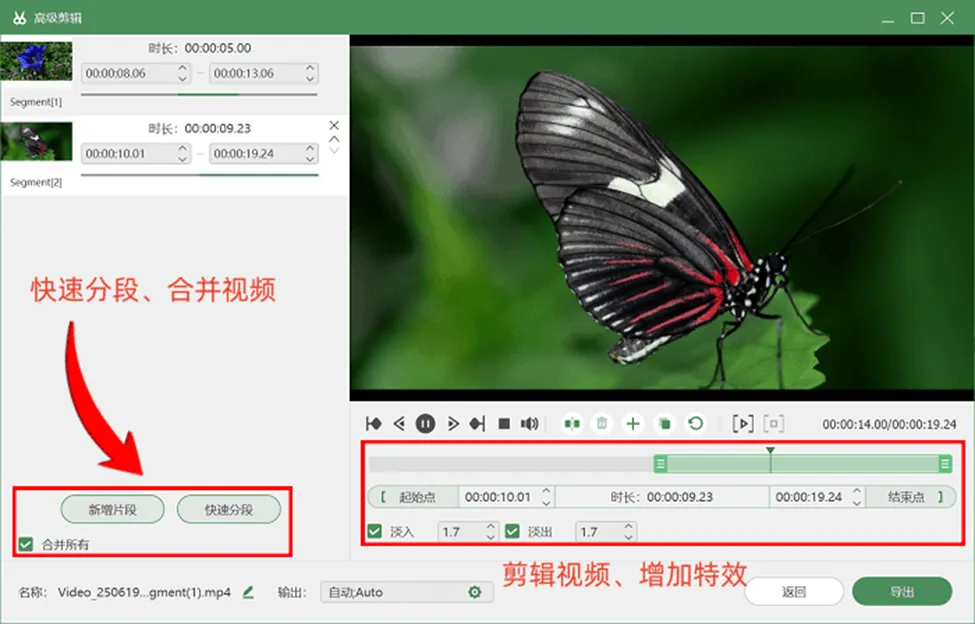
步骤3.录制中可用悬浮工具栏标注;结束后进入预览页,裁剪、压缩或转格式后一键导出还可以删掉多余的视频片段哦。
02
优加蛙录屏软件(轻量极简,零基础3分钟上手)
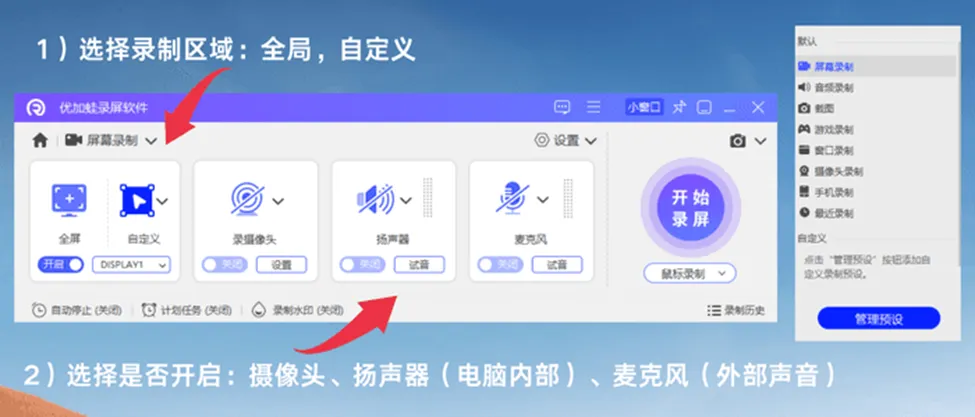
电脑上如何录屏幕视频?优加蛙录屏软件同样支持Windows与Mac,定位“轻量、极简、低占用”:中文图标加文字标注,不看教程也能上手,内存占用极低,老旧笔记本连录几小时也不易闪退,免费版同样无水印、不限时长。
核心优势:
六类模式:全屏、区域、窗口、摄像头、游戏、手机投屏录制,覆盖日常绝大多数场景。
双音源降噪+一站式处理:系统声音与麦克风分开调节并内置降噪;录完直接裁剪、合并、压缩、加字幕。
步骤1.在官网下载安装包,安装后打开软件,无需注册登录即可使用基础功能。
步骤2.在首页选择“屏幕录制”(其他模式按需选择),进入参数设置界面。
步骤3.定范围:点“全屏”录整个桌面,或点“自定义”框选;多显示器可单独选一块屏幕。再勾选“扬声器”与“麦克风”并试音,嘈杂时开降噪。
步骤4.点击“开始录制”,倒计时结束后正式录制;结束后自动预览,可在历史列表做压缩、剪辑、提取音频。
03
OBS Studio(国外开源软件,录屏加直播都能用)
电脑录屏软件哪个好用?OBS Studio是国外开源的录屏与直播软件,支持Windows、macOS、Linux,无水印、无时长限制,还能推流到直播平台。
步骤1.前往OBS官网下载安装,配置向导中选择“仅录制,不直播”。
步骤2.在“来源”面板点加号,添加“显示器采集”录全屏或“窗口采集”锁定程序,并确认麦克风与系统声音已添加。
步骤3.在“设置-输出”把格式设为MP4或MKV(MKV更抗中断)并设比特率,在“设置-视频”调好分辨率与帧率,点击“开始录制”即可。
04
Camtasia
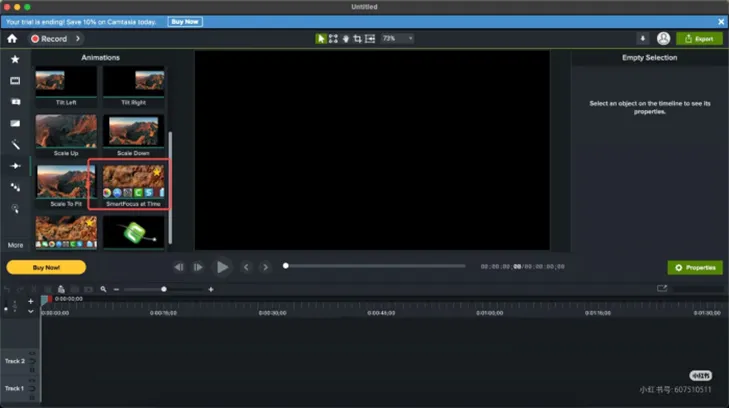
电脑录屏工具推荐?Camtasia是国外老牌的录屏软件,录完可以直接进时间线剪辑,自带转场、标注、字幕与动画,常用于教学视频与产品演示。
步骤1.在官网下载安装(提供试用版),打开后点击录制按钮(Record)。
步骤2.选择录制范围(全屏或自定义区域),打开系统音频与麦克风开关,需要出镜可开启摄像头。
步骤3.点击录制按钮开始,结束后视频自动导入编辑器,裁剪、加字幕与转场后导出MP4。
05
Bandicam
Bandicam是国外一款以游戏录制见长的工具,特点是压缩率高:同样时长与画质下文件更小,适合硬盘紧张又要长录的用户。
步骤1.官网下载安装Bandicam,打开后选择“屏幕录制”模式(录游戏选“游戏录制模式”)。
步骤2.选择全屏或拖动自定义范围,在音频区勾选“扬声器”“麦克风”并确认收音正常。
步骤3.在“设置-视频”选择硬件加速编码、分辨率、帧率与画质,点击“开始录制”即可。
06
电脑系统自带录屏
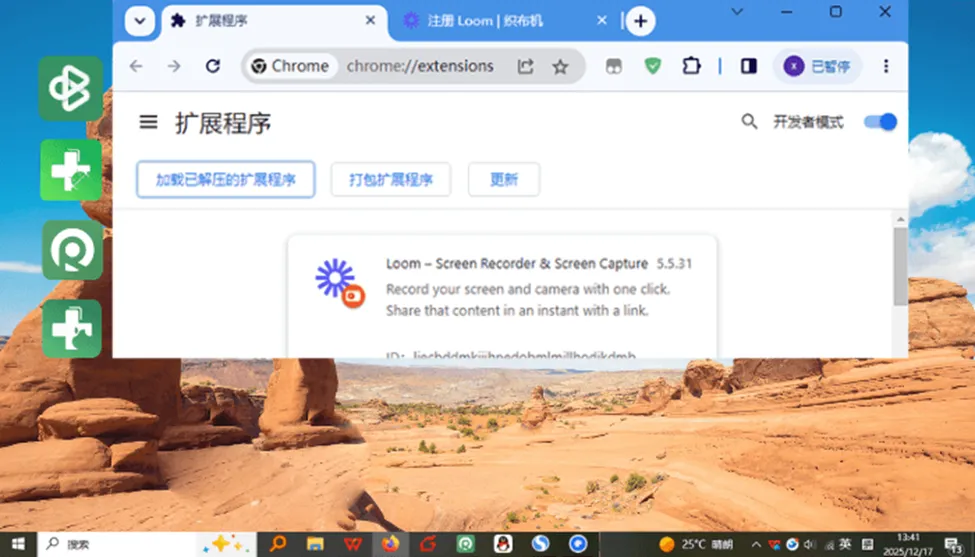
偶尔只录几十秒,其实不必装软件,Windows和macOS都自带录屏能力,免费无捆绑;短板是场景受限、没有剪辑功能。
Windows自带(Xbox Game Bar):
步骤1.按Win+G打开Xbox Game Bar(Windows10/11均自带),或直接按Win+Alt+R立即录制。
步骤2.在“捕获”面板点击麦克风图标开启人声,点击摄像头图标可开画中画。
步骤3.点开始录制按钮,结束点停止,视频默认保存在“此电脑-视频-捕获”文件夹。它主要面向游戏与单个窗口,桌面常录不了;讲课时也可用Power Point的“插入-屏幕录制”,视频会直接嵌进幻灯片。
macOS自带(截图工具栏/QuickTime Player):
步骤1.按Shift+Command+5呼出截图工具栏,选择“录制整个屏幕”或“录制所选部分”,在“选项”里设好保存位置与麦克风设备。
步骤2.确认已在“隐私与安全性”中授权后点“录制”,结束后点菜单栏停止按钮即可;也可打开Quick Time Player选择“文件-新建屏幕录制”。
6种录屏方法横向对比,一分钟对号入座
怎么选最省心?长期录制、录完就想剪,选数据蛙录屏软件;零基础且配置一般,选优加蛙录屏软件;偶尔录几十秒用自带工具;要直播又零预算,选OBSStudio。
录屏翻车了怎么办?4个高频问题排查
1.录屏没有声音
步骤1.查音源设置:确认勾选了“系统声音”和“麦克风”,两个都没勾自然没声音。
步骤2.查系统权限:Windows在“设置-隐私和安全性-麦克风”允许访问;macOS在“隐私与安全性-麦克风/屏幕录制”中打勾,改完重启软件。
步骤3.用软件“试音”验证,音量条跳动说明收音正常;仍无声就换个播放或输入设备。
2.录屏卡顿、掉帧、画面模糊
步骤1.降参数:分辨率从4K降到1080P,帧率从60帧降到30帧,压力立刻小很多。
步骤2.开硬件加速:在设置里选择硬件编码(如H.264硬件加速),无独显改用轻量编码器。
步骤3.清后台、换存储:关掉多余标签页与下载工具,文件存到固态硬盘或空间充足的分区。
3.录屏黑屏或录不到桌面
步骤1.换采集方式:把“窗口采集”改成“显示器采集/全屏录制”,很多黑屏是采集方式选错。
步骤2.关掉冲突项:部分浏览器、播放器开启硬件加速会与录屏冲突,可临时关闭;老旧显卡驱动也是黑屏根源。
4.录出来的文件特别大
步骤1.录制前降参数:4K/60帧的体积约为1080P/30帧的数倍,教学会议用1080P足够。
步骤2.选对编码并二次瘦身:H.264通用性最好,H.265同等画质下体积更小;录完再用视频压缩功能(如数据蛙录屏软件的视频压缩)处理。
关于电脑录屏的常见问题(FAQ)
Q1:用电脑自带的录屏就够了,还有必要装专业录屏软件吗?
偶尔录几十秒够用,但自带工具有短板,长期录网课、会议、教程,专业录屏软件更省心,数据蛙录屏软件免费版基本就能覆盖。
Q2:录屏没有声音,一般是哪里出了问题?
九成出在三个地方:软件里没勾选系统声音或麦克风;系统没给录屏软件授权(Windows看隐私设置,macOS看“隐私与安全性”);默认播放设备选错。按本文第四部分逐项核对即可解决。
Q3:录屏文件动不动就好几个G,怎么既清晰又不占空间?
确立“够用就好”的参数:教学会议1080P/30帧足够,不必上4K;编码优先硬件H.264,追求小体积选H.265。录完再压缩或裁掉多余片段,体积通常能降到原来的三分之一。
Q4:要连续录两三个小时的网课或会议,怎么保证不中断?
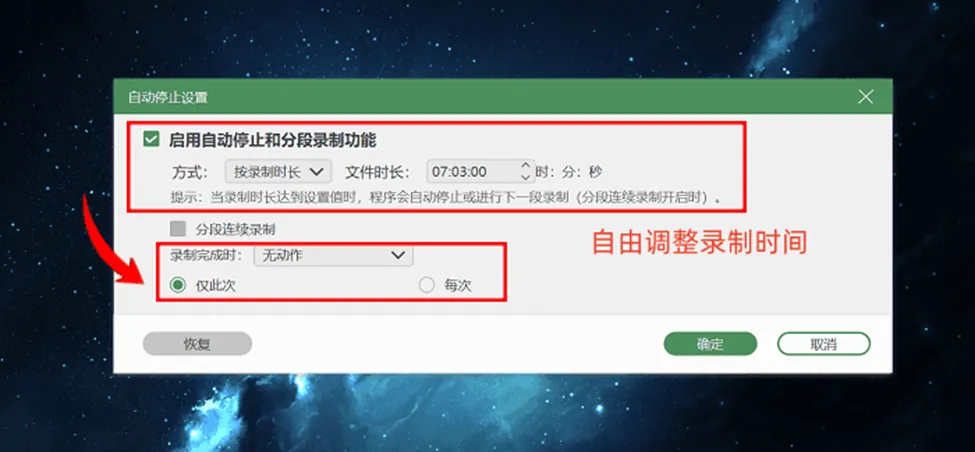
用支持定时录制的软件:数据蛙录屏软件可设置开始时间、结束时间、录制长度与分段录制,无人值守也能自动启停;优加蛙录屏软件同样支持计划任务。录制前记得接电源、关休眠与屏保。
Q5:录屏卡顿掉帧,是不是必须换电脑?
多数情况下不用。按“降分辨率→降帧率→开硬件加速→关后台程序→换固态硬盘存”排查,通常就能改善。录高帧率游戏时,建议换用带游戏模式的工具(如数据蛙录屏软件)。
综合来看,电脑录屏的操作门槛并不高,大家可以根据录制场景灵活选择工具。电脑上如何录屏?简单的临时记录,直接使用系统自带功能即可,省去下载安装的麻烦;如果有更多定制需求,比如局部录制、添加画中画、视频剪辑等,数据蛙录屏软件会更适配。
正式录制前,建议提前测试麦克风与系统声音,避免出现无声问题,同时调整分辨率参数,兼顾视频清晰度与文件体积。只要做好前期设置,就能顺利保存网课、操作演示等各类屏幕素材,轻松完成电脑录屏。