ARTICLE · 1098232
想让安卓桌面动起来?用自己的 GIF 做一张动态壁纸
手机相册里有喜欢的动图,想把它放到桌面上,却不想只停留在静态照片?动图动态壁纸(GIF Live Wallpaper)提供了一个直接的做法:选一张 GIF,在应用里预览,再按屏幕调整摆放与背景。
先看清主界面
打开应用,屏幕中央就是当前动图的预览。底部四个操作依次是“打开 GIF”“改变比例”“旋转”“改变颜色”。先在这里看清图像是否正常播放,再进行后续调整。
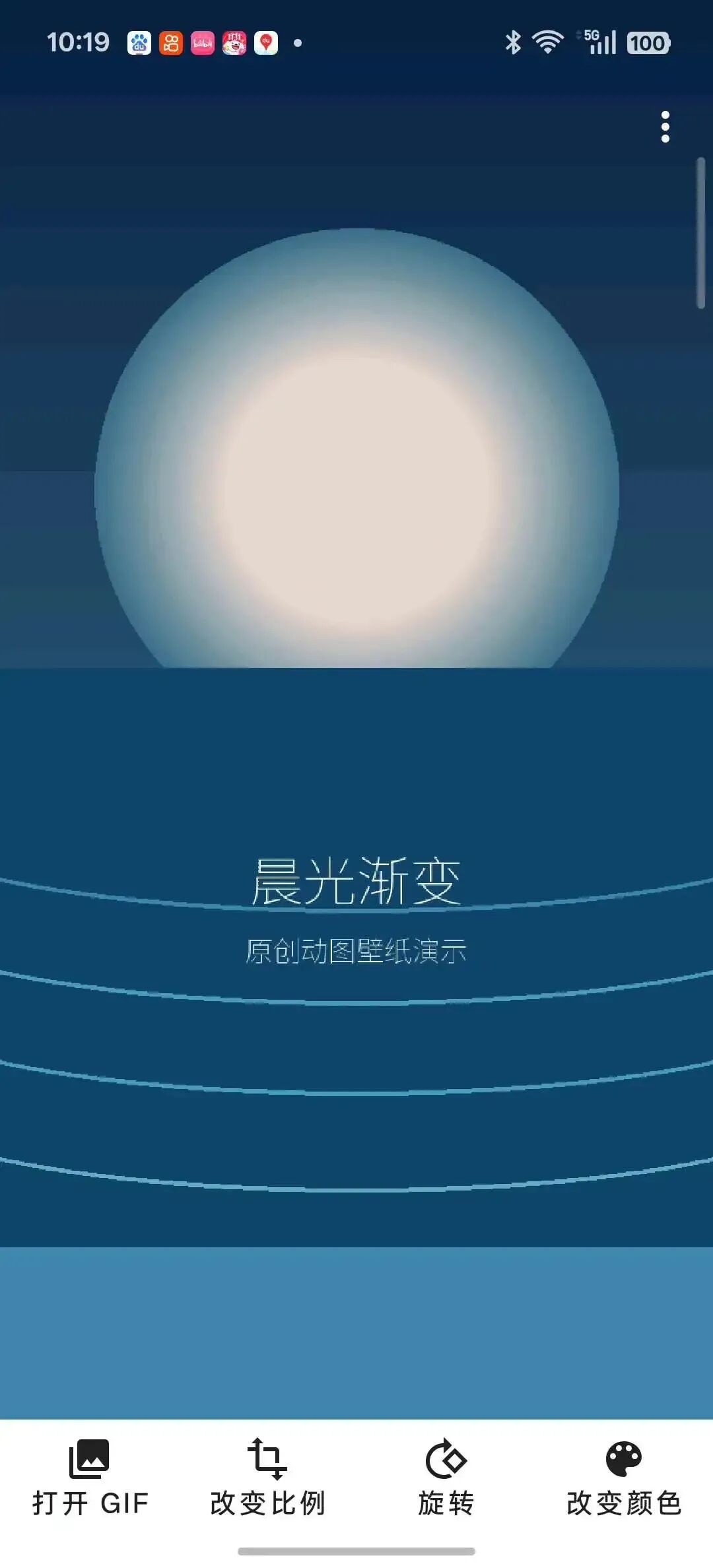
▲ 主界面显示已载入的 GIF 与四个底部操作
第一步:导入自己的动图
点击“打开 GIF”,系统相册会出现可选文件。选择要使用的 GIF 后,先看预览;确认内容和方向都对,再点击“确定”,就会回到应用主界面。
演示使用的是一张自制的“晨光渐变”GIF,回到主界面后能看到光晕和画面中的文字。你可以照这个步骤换成自己的动图。
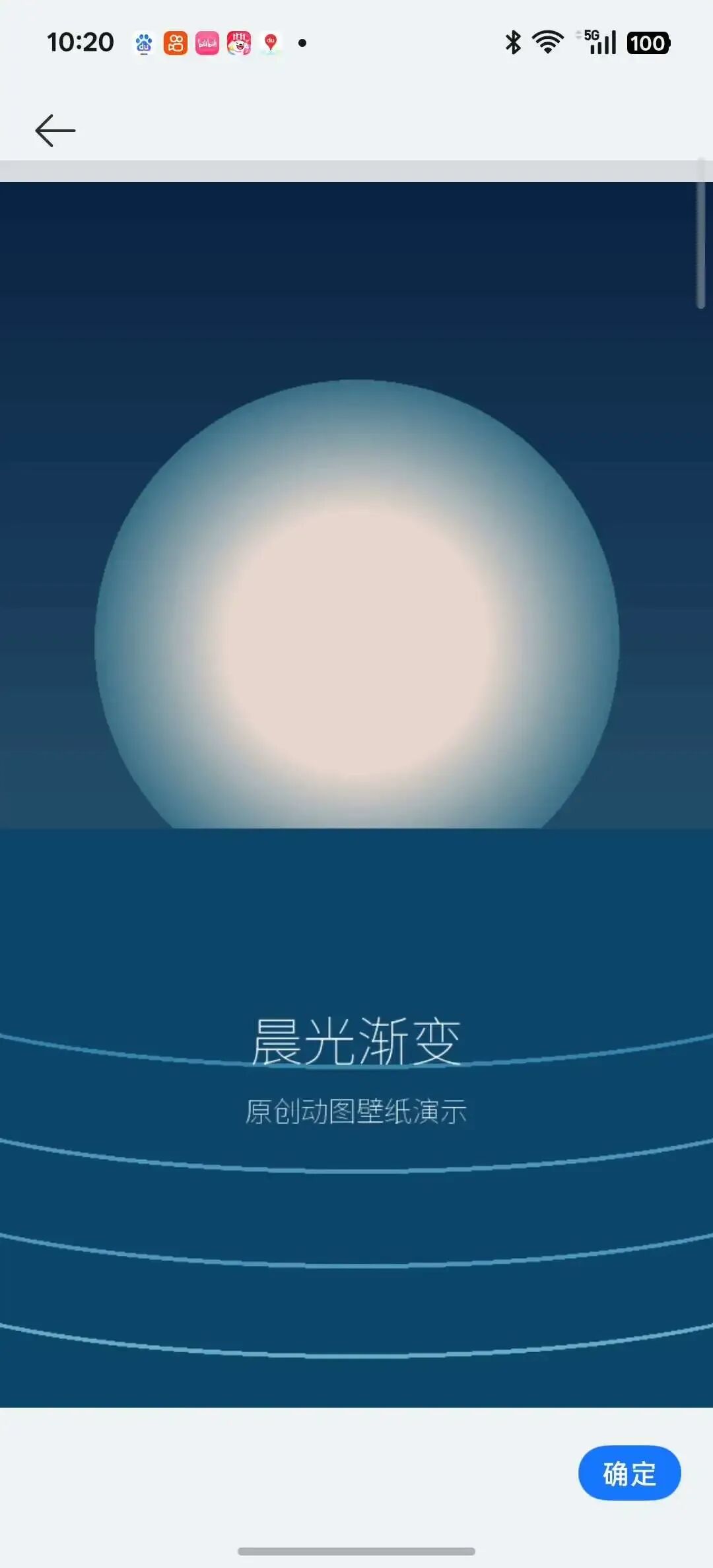
▲ 选中 GIF 后的预览与确定按钮
第二步:调好比例与方向
动图载入后,如果画面与屏幕形状不合适,可以点击“改变比例”,比较图像在屏幕中的摆放。这个操作会影响画面的显示位置,调整后最好重新看一遍主体是否被挤出视野。
方向不对时,再点“旋转”。画面会立即变化;转过头了就继续调整,直到回到想要的方向。
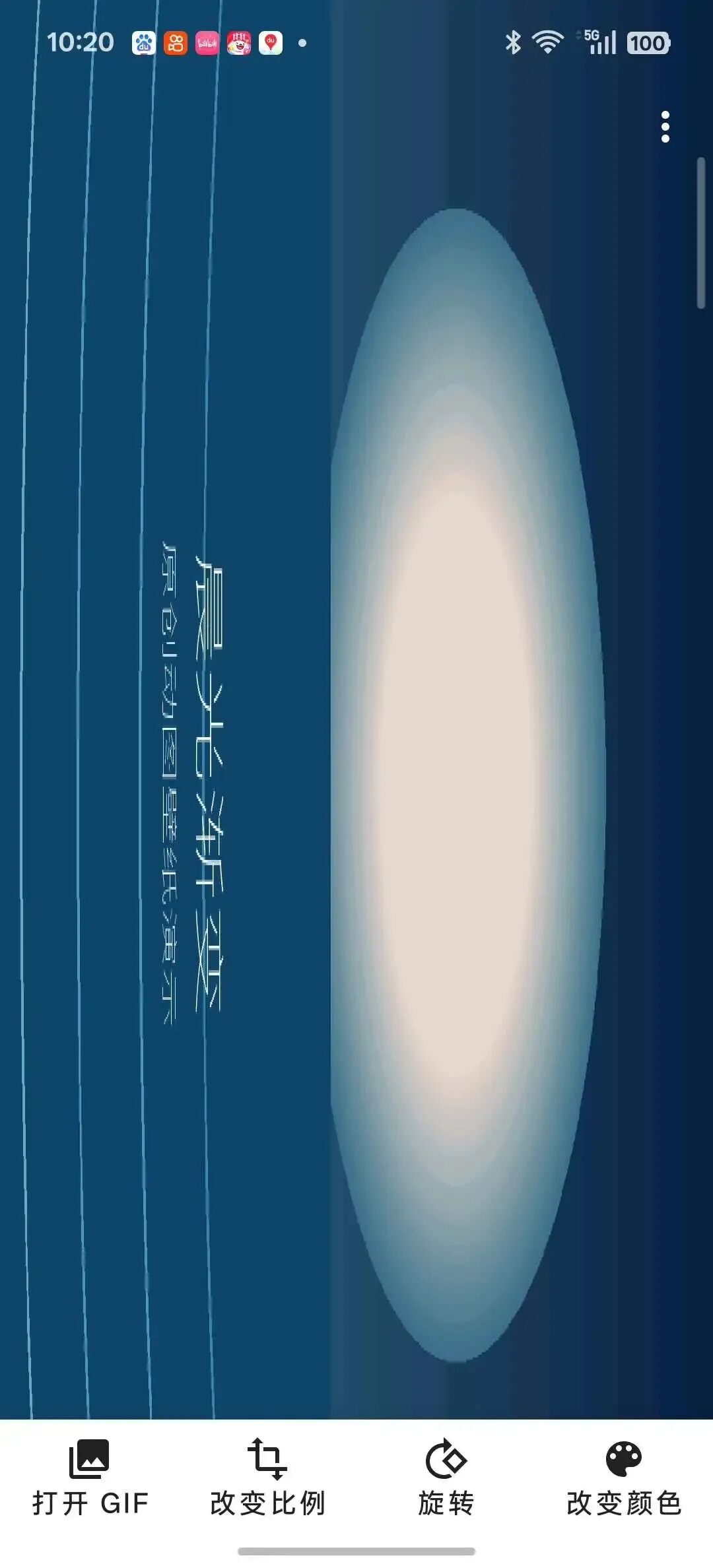
▲ 旋转时 GIF 内容在预览里改变方向
第三步:给空白区域选颜色
点“改变颜色”会弹出一组背景色。挑选一种与动图相近的颜色,可以让图片没有铺满的区域显得更协调。演示选择了蓝色,选完即可返回预览检查效果。
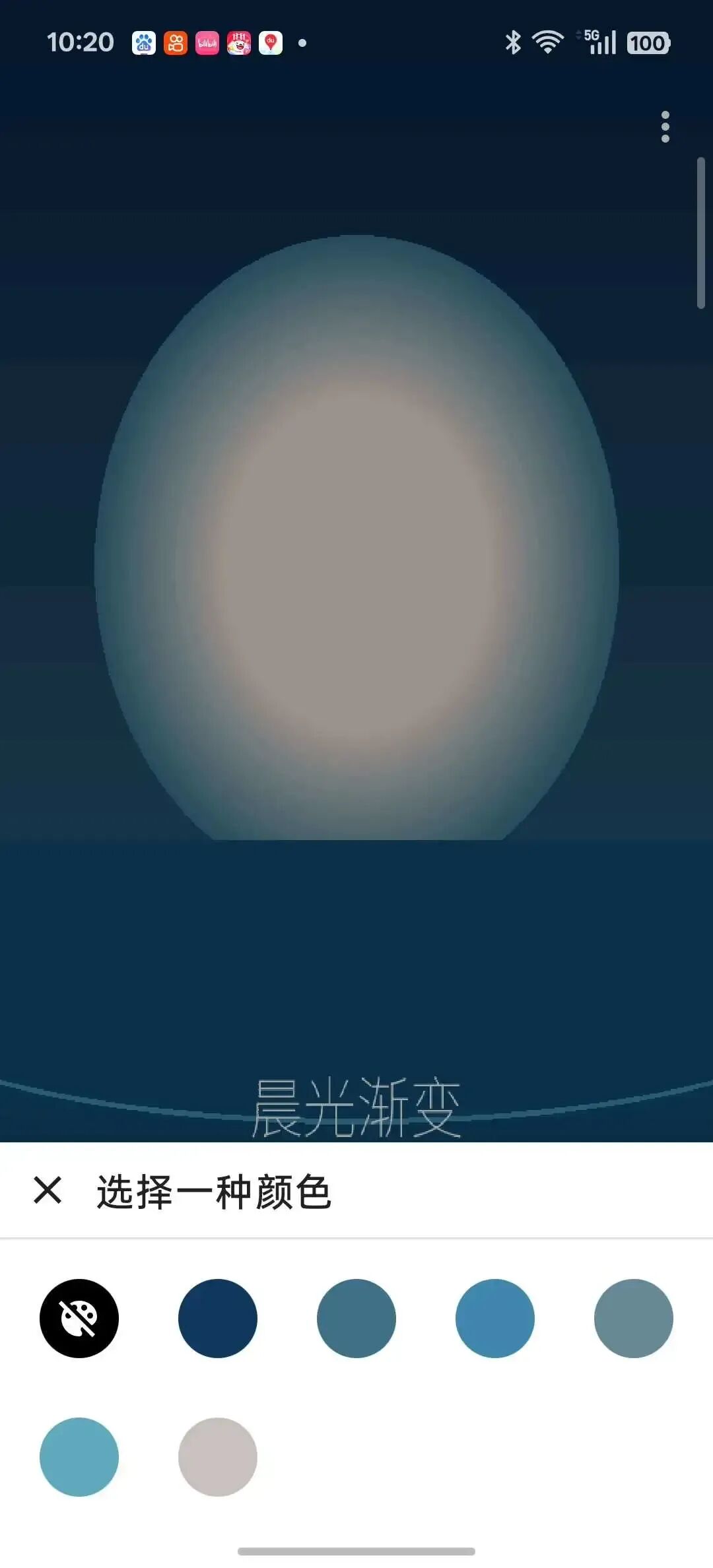
▲ 颜色选择面板与多种背景色
最后:看看节电设置
右上角菜单可以进入设置页。这里有“省电模式”和“过热保护”两个选项,界面说明分别是启用省电模式时暂停 GIF、手机发热时暂停 GIF。根据你自己的使用需求设置即可。
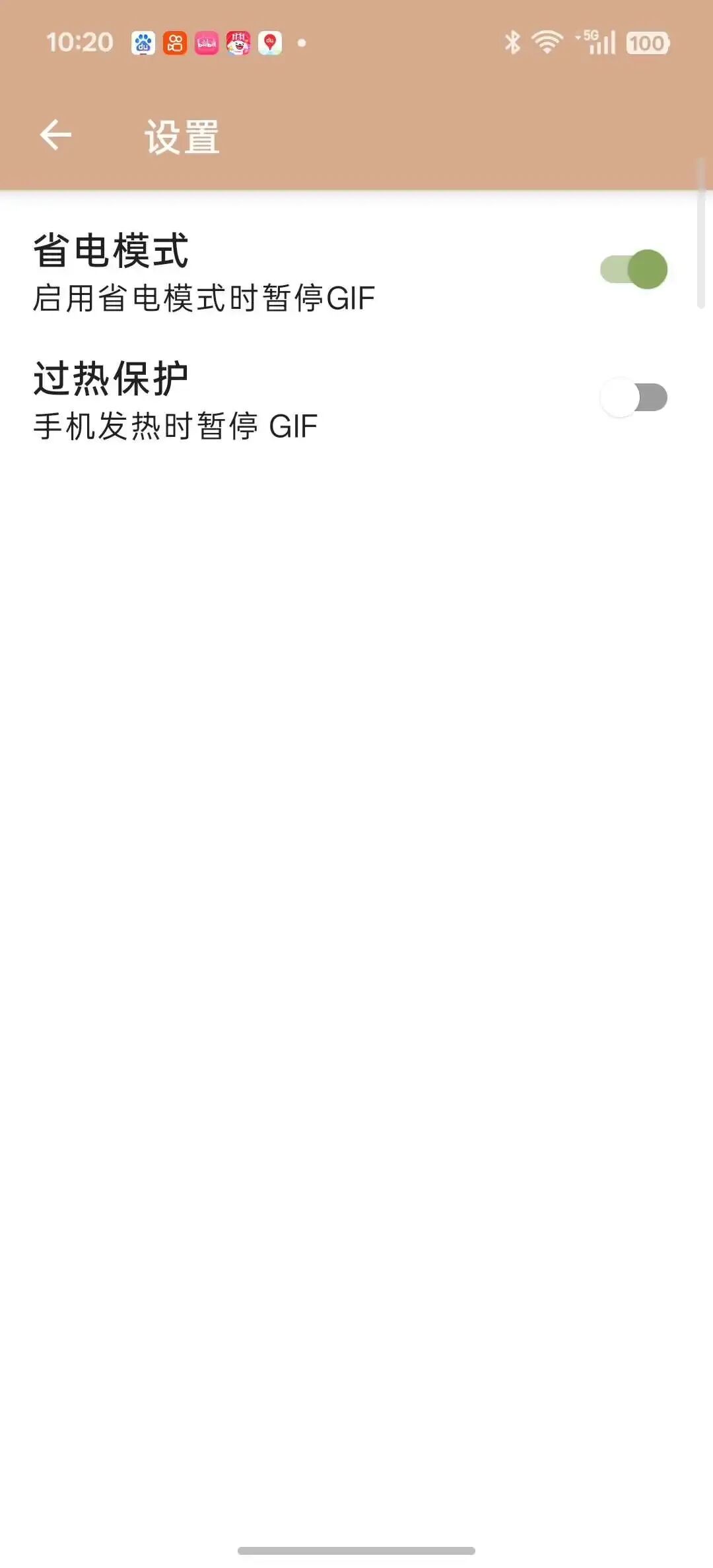
▲ 设置页中的省电模式和过热保护开关
导入、调整比例、旋转和背景色后,再返回主界面看最终预览。不同 GIF 的比例、体积和播放效果可能不同,选好后以自己手机上的实际表现为准。
请点击下方卡片关注公众号发送【动图动态壁纸】获取