ARTICLE · 1180535
2026最新 PyCharm 超详细安装教程|零基础下载、安装、激活,一步到位
适合 Python 新手,教程适配Windows系统,看完直接搞定开发环境✨
很多刚学 Python 的同学,第一步就卡在 IDE 安装上。PyCharm 是目前最主流、最好用的 Python 开发工具,代码提示、调试、项目管理全部一站式搞定。
这篇保姆级教程带你从官方下载→安装配置→软件激活→新建第一个 Python 项目全部走完,避开 90% 新手踩坑点。
⚠️重要提示:一定要从JetBrains 官方网站下载,不要从第三方软件站下载安装包,捆绑广告、病毒风险很高JetBrains。
一、版本说明(2025.1 之后新版本变化)
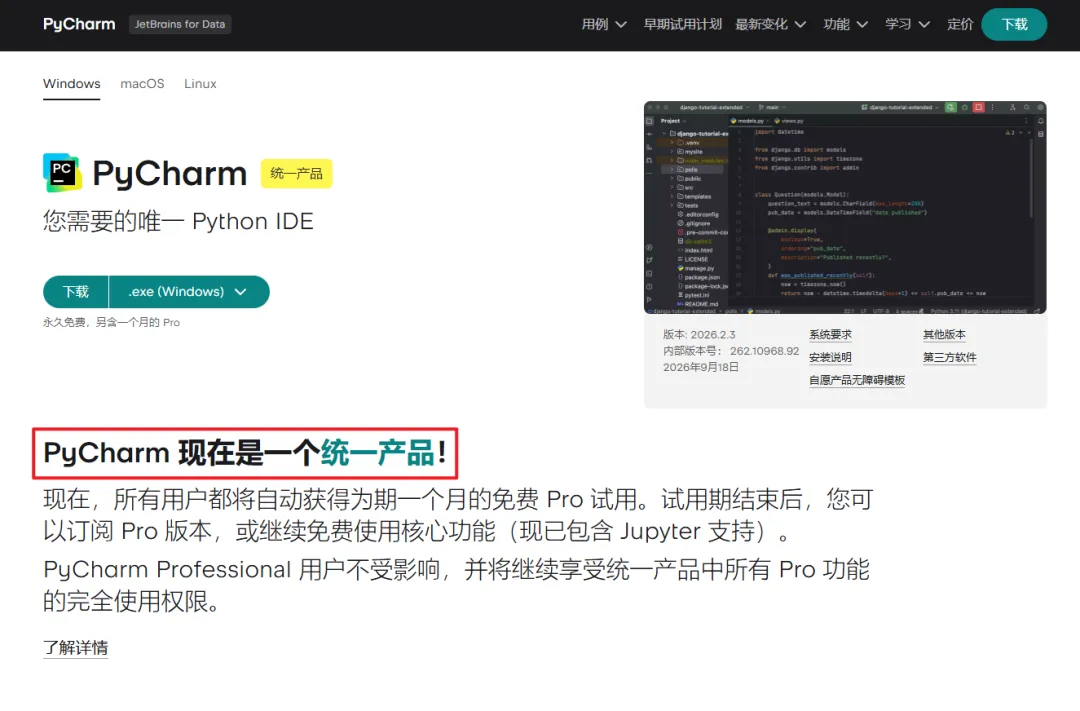
从 2025.1 版本开始,PyCharm 合并为统一安装包,安装之后默认自带 30 天专业版 Pro 免费试用JetBrains。
✅基础核心功能(普通 Python 学习、Jupyter)永久免费,试用期结束不影响基础编码使用 ✅Pro 专业版:Web 开发、Django、数据库、远程开发等高级能力,需要合法许可证 🎓学生 / 教师:可以申请 JetBrains 教育免费许可证,免费使用全套专业功能
新手学习:直接下载官方统一版即可,不用到处找旧社区版安装包JetBrains。
官方下载地址:
https://www.jetbrains.com/zh‑cn/pycharm/download/
选择对应系统:Windows /macOS(区分 Intel 芯片、M 系列芯片),点击下载。
二、Windows 系统安装步骤
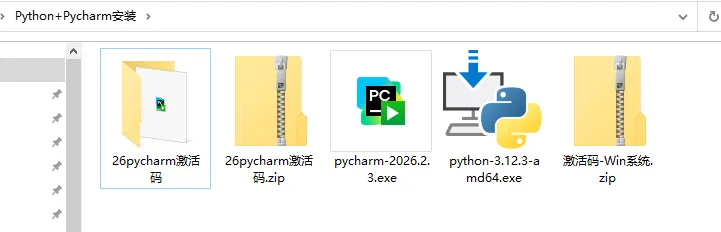
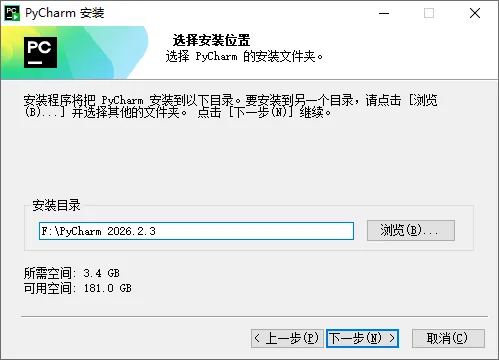
本教程以2026.2版本为例,下载完成后,双击 .exe安装包,进入安装向导,点击 Next 下一步。- 选择安装路径
不建议安装到 C 盘,修改路径到 F 盘,路径全部不要出现中文、空格! 示例:F:\JetBrains\PyCharm
安装选项(勾选下面 4 个选项)
✅64‑bit launcher:创建桌面快捷方式 ✅Add Open Folder as Project:右键文件夹可以直接用 PyCharm 打开项目 ✅Add to PATH:添加环境变量,cmd 可以直接调用 pycharm ✅.py:关联 Python 文件,双击 py 文件用 PyCharm 打开JetBrains 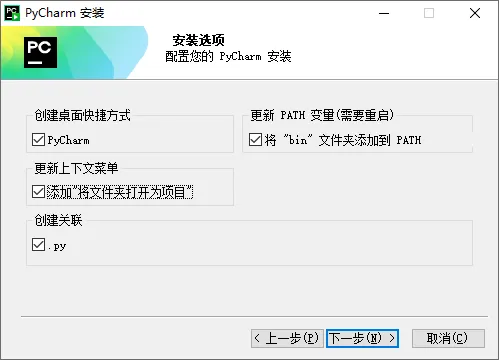
Next,选择 Install,等待进度条跑完。 安装完成,勾选 Run PyCharm,点击 Finish,直接启动软件。
❗路径千万不要带中文!中文路径会出现各种莫名报错、无法运行代码。
三、首次启动 & 许可证激活界面
第一次打开,会弹出许可窗口,三种正规激活方式:JetBrains
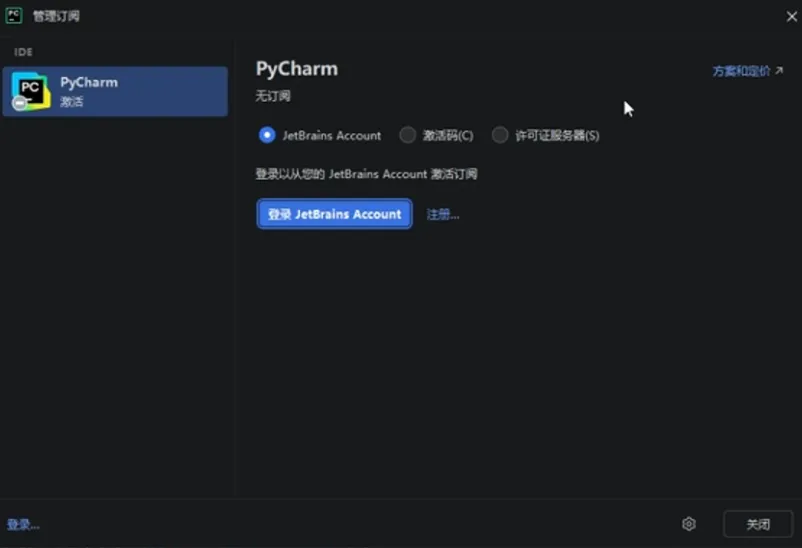
- JetBrains 账号登录
已经购买订阅 / 教育许可证,登录自己注册的 JetBrains 账号,自动读取许可证完成激活。 - 激活码 Activation code
购买商业授权后收到离线激活码,粘贴输入激活,适合断网环境。 - Start trial 开始 30 天试用
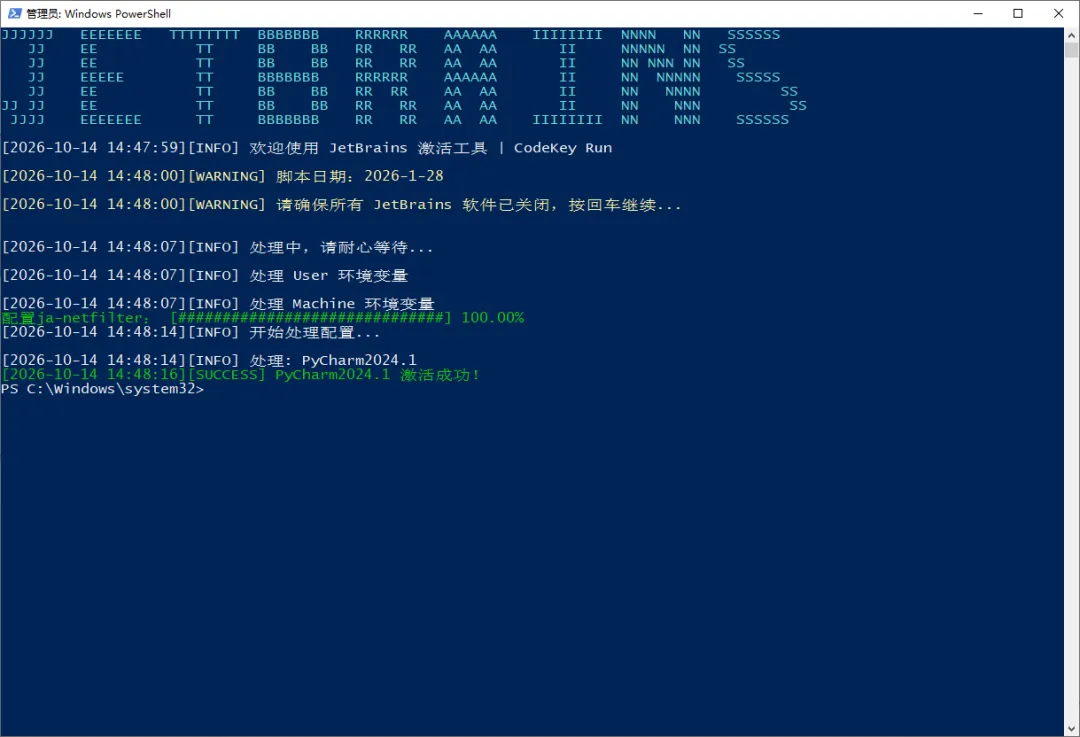
直接点开始试用,体验全部 Pro 专业功能,30 天后高级功能锁定,基础写代码不受影响。 PyCharm激活程序

四、新建第一个 Python 项目
激活完成来到欢迎界面:
点击【New Project】新建项目 Location:选择项目存放位置,文件夹名称不要中文 Python 解释器设置
新手推荐:New virtual environment,自动创建项目虚拟环境 如果本机已经装好 Python,选择 Previously configured interpreter,指定你本地 Python.exe 路径
勾选 Create a main.py welcome script,自动生成测试代码点击 Create 创建项目JetBrains。
创建完成,打开 main.py,里面自带示例代码。右键代码编辑区,点击Run 'main',控制台输出结果,代表你的 PyCharm 环境完全正常!
print("Hello PyCharm!环境搭建成功")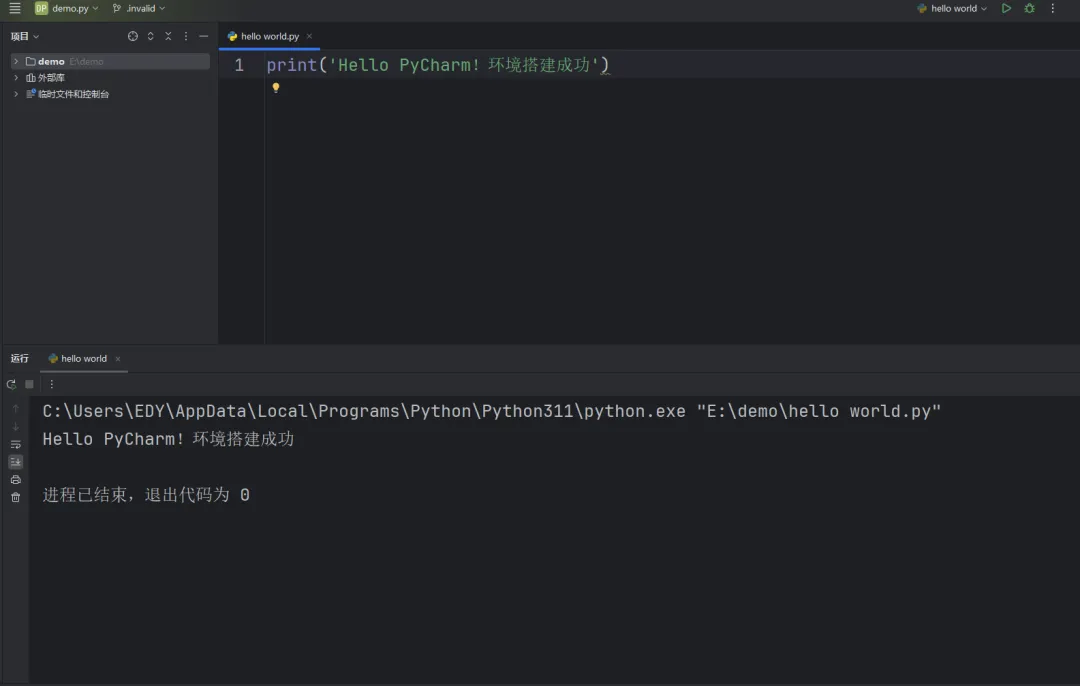
五、新手高频问题汇总
Q1:运行代码提示找不到 Python 解释器
A:电脑没有提前安装 Python,先安装 Python;或者新建项目的时候解释器路径选错,File‑Settings‑Project:xxx‑Python Interpreter 重新指定 Python 路径。
Q2:中文代码运行乱码
A:文件路径不要中文;py 文件头部增加编码声明 #‑*- coding:utf‑8‑*-
Q3:打开软件特别卡顿
A:项目不要一次性打开超大文件夹;内存分配可以调大;使用固态硬盘体验更好。
Q4:试用期到期还能用吗?
A:到期后 Pro 高级功能关闭,基础写 Python 代码、调试、Jupyter 依然可以正常免费使用,不影响日常学习JetBrains。
六、写在最后
PyCharm 是 Python 学习利器,但前提是环境安装规范。尽量使用官方正规途径,少用网上来路不明的破解工具,避免后期学习踩莫名其妙的坑。
配置好 IDE 之后,就可以正式开启 Python 编程学习之旅。
相关资源已经打包好,可加上面的微信领取,或者私信发送【激活码】即可get领取方式。