ARTICLE · 1287584
FILTER:Excel 里最令人愉快的函数
周五下午 4 点 17 分,距离下班还有 13 分钟。工作群准时弹出一条消息:
「小林,把销售明细里华东的数据单独发我,快点。」
小林熟练地按下筛选按钮,勾选「华东」,复制,粘贴到新表。4 点 21 分,搞定!
群里又弹出:「再只留销售额 1000 以上的。」4 点 25 分,搞定!
群里第三次弹出:「算了,还是按金额从高到低排一下,另外,只把商品名和销售额两列发我就行。」
小林盯着已经改了三版的表格,感觉「下班」两个字正在向他挥手告别。
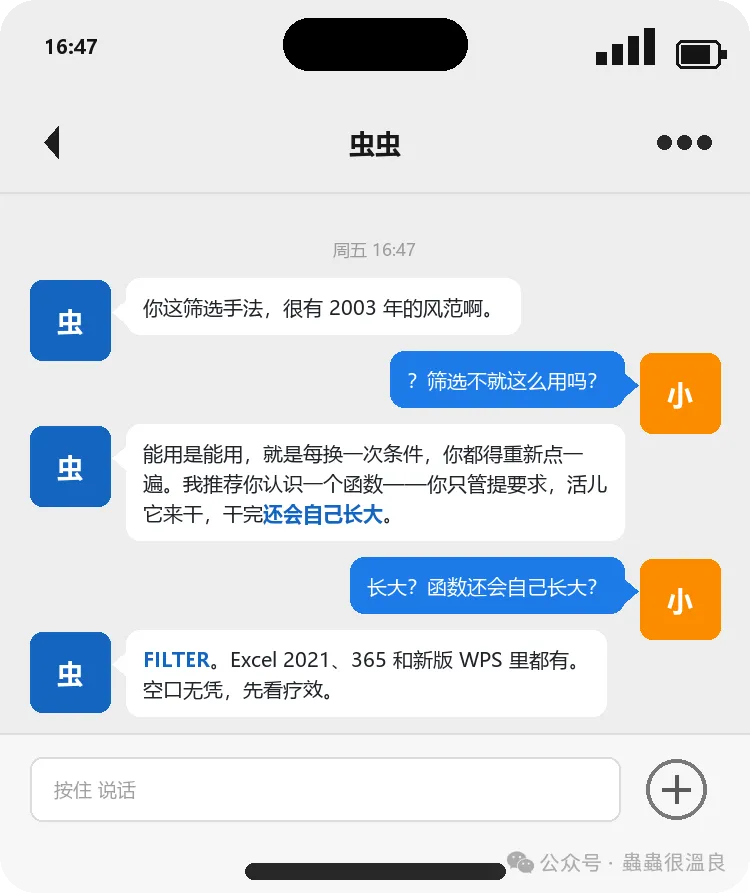
就在这时,隔壁工位的虫虫端着奶茶晃了过来。


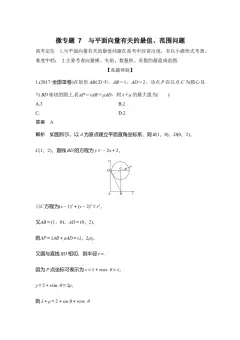
FILTER(要筛的区域, 满足什么条件, 筛不到时显示啥)
第三个参数先欠着,一会儿再讲——它专治尴尬。
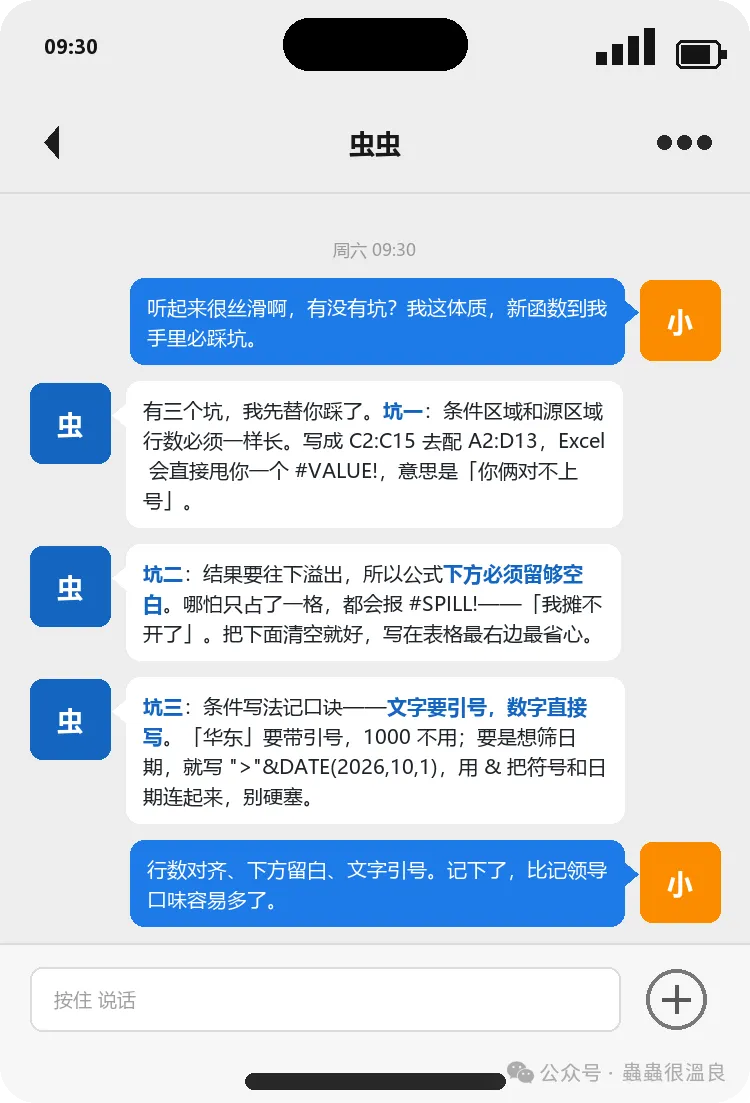
▍两个条件?乘号是「且」,加号是「或」

=FILTER(A2:D13,(C2:C13="华东")*(B2:B13>1000))

小林盯着那个加号看了三秒,默默把快捷键备忘录翻开了。
▍函数套娃:筛完还能排个序、瘦个身

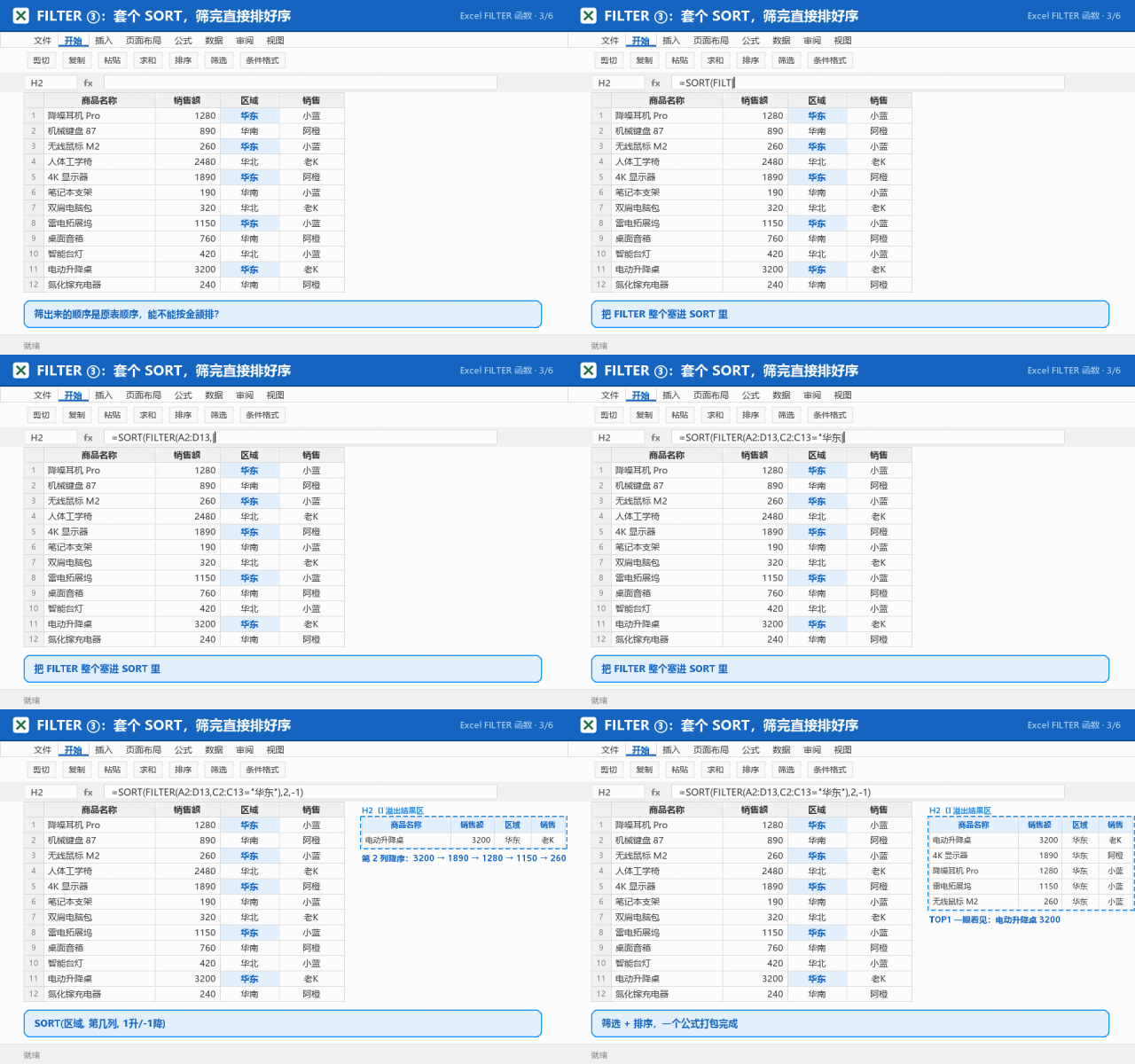
=SORT(FILTER(A2:D13,C2:C13="华东"),2,-1)
意思是:筛出华东,按第 2 列(销售额)降序。那个 -1 就是「从大到小」,改成 1 就是升序。

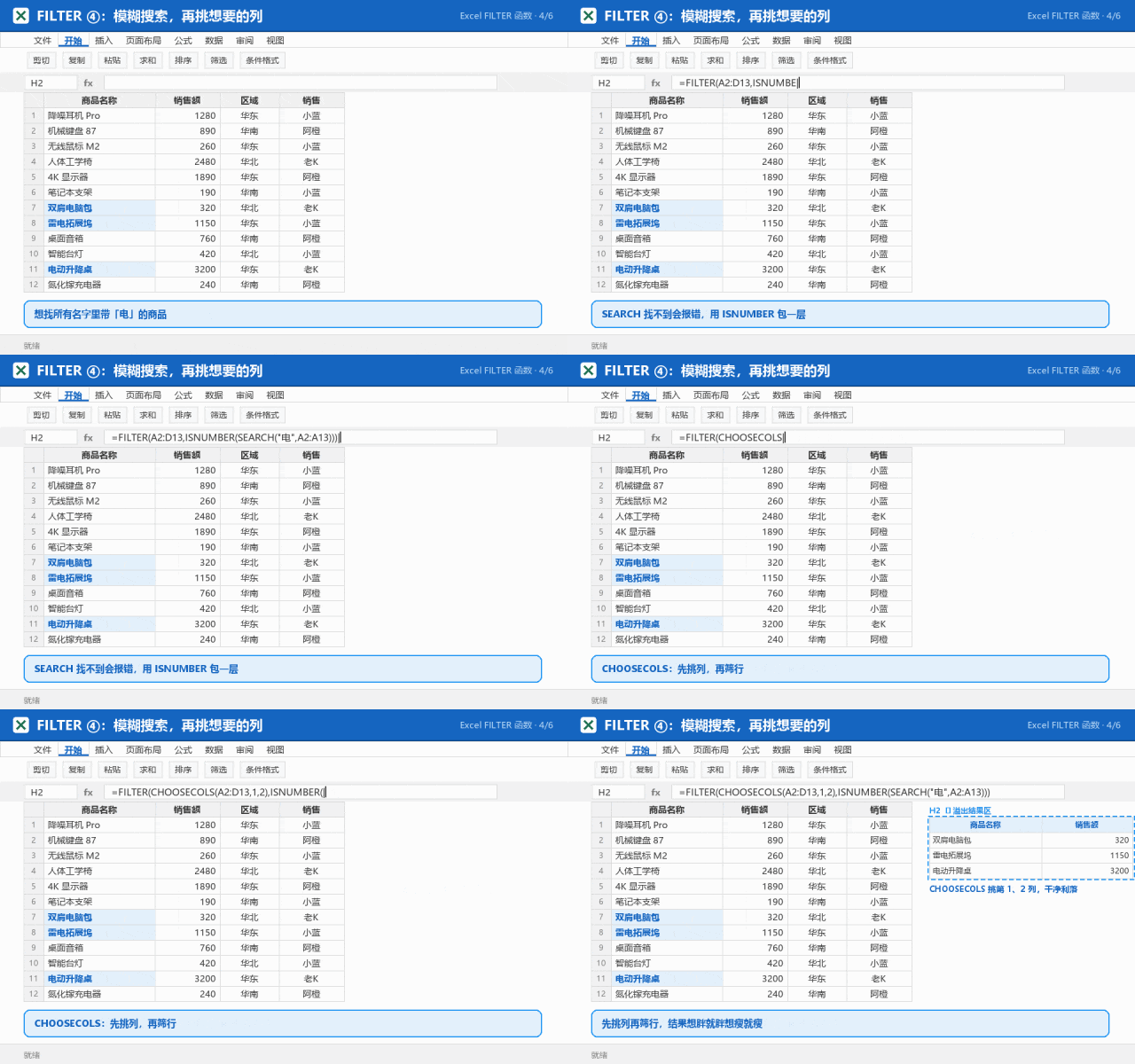
=FILTER(CHOOSECOLS(A2:D13,1,2),ISNUMBER(SEARCH("电",A2:A13)))
拆开看:SEARCH 负责「名字里带不带电」,找到返回位置数字,找不到会报错;外面再包一层 ISNUMBER,把结果统一成干净的 TRUE / FALSE。于是所有名字里带「电」的商品,唰地一下全出来了。
▍万一筛不到?第三个参数来救场

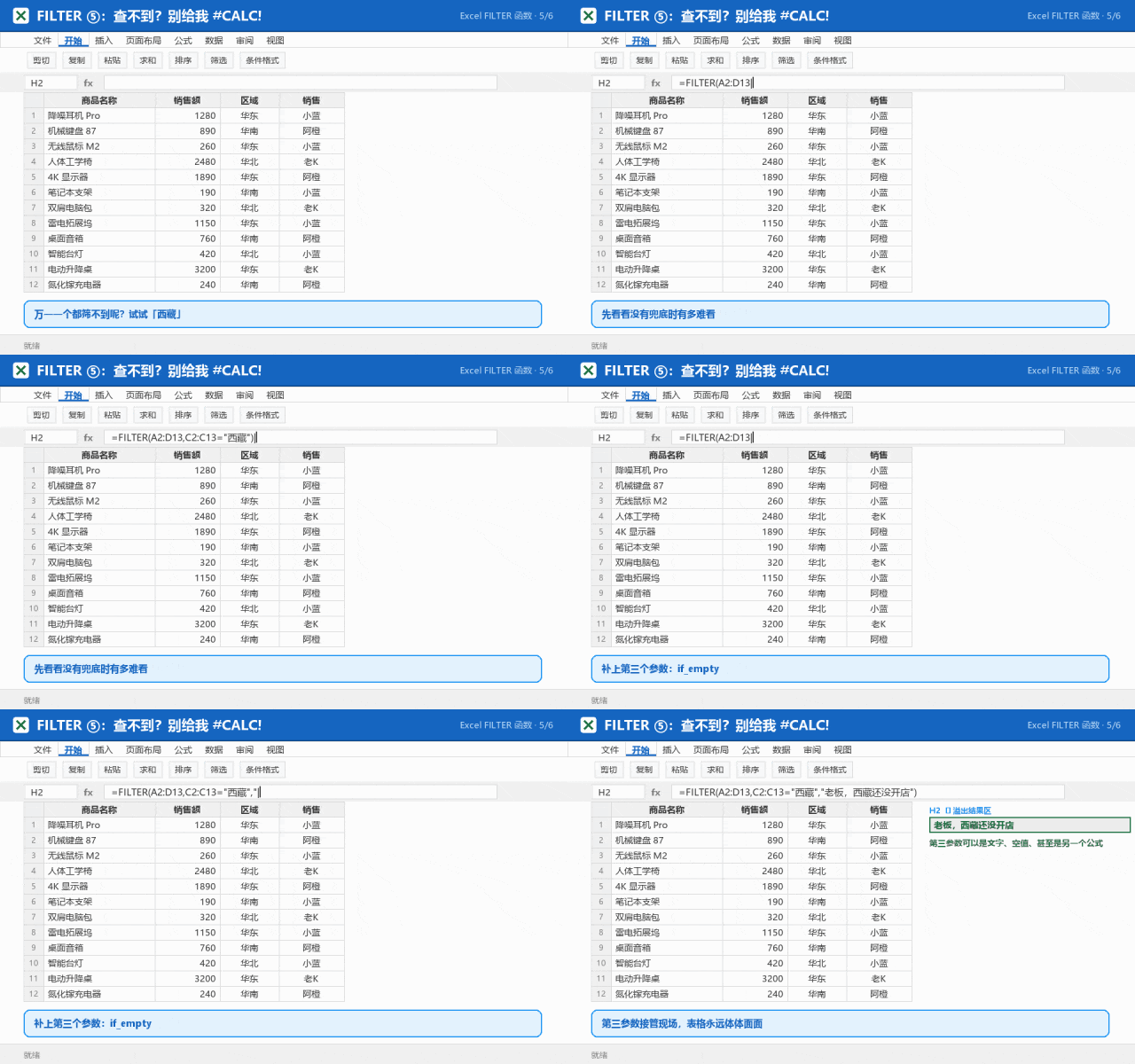

=FILTER(A2:D13,C2:C13="西藏","老板,西藏还没开店")

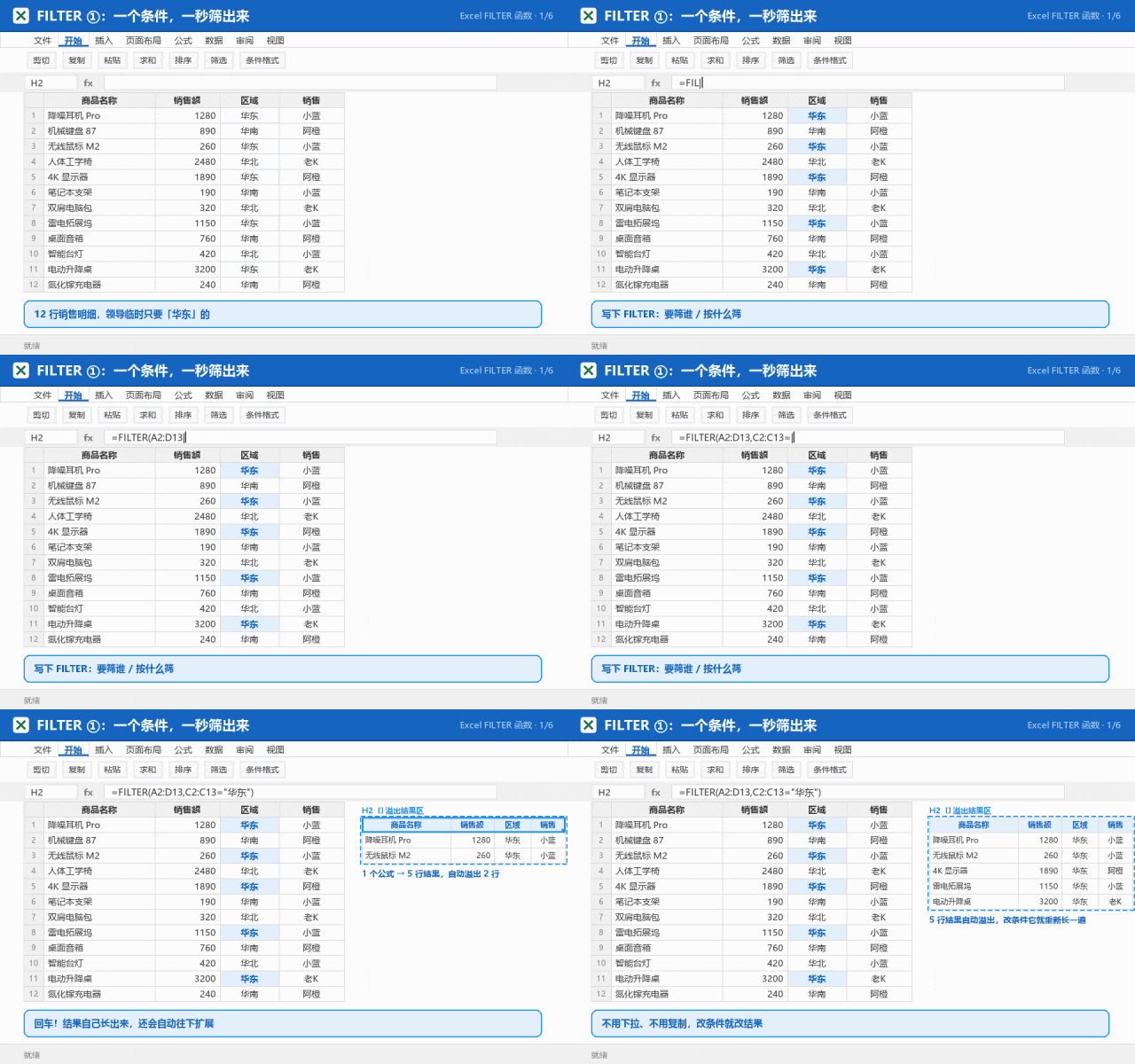
▍新手三个坑,提前替你踩了

▍最愉快的部分:它会自己长大

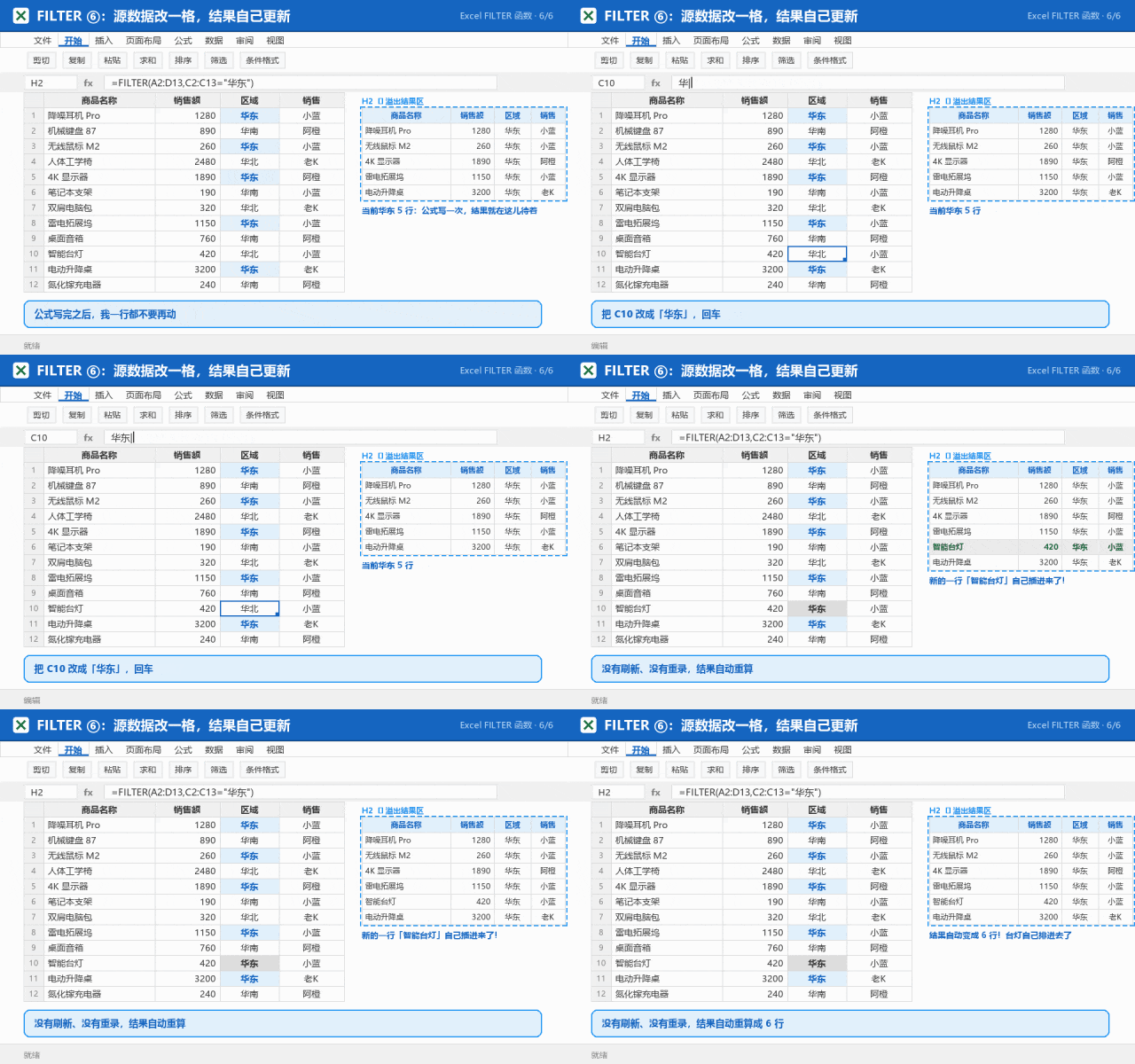
那天晚上,小林回家做了个「区域查询小工具」,做法简单到离谱:先用「数据 → 数据验证 → 序列」做一个下拉菜单,来源填 华东,华南,华北;旁边放一个公式 =FILTER(A2:D13,C2:C13=F2)。下拉框选哪儿,哪里的数据唰地一下列出来。第二天他顶着黑眼圈,眼里有光,还顺手把模板发到了小组群里。
群里安静了十秒,然后主管发了一朵小红花,外加一句:「这模板明天开会演示一下?」
三天后的周五,下午 5 点半,群里准时弹出:「小林,华东 1000 以上的,按金额排……算了,改一下,看华北的。」
小林改了一个条件,回车,发送。全程 11 秒。
虫虫在隔壁工位默默竖了个大拇指。
📌 今天的愉快,打包成三句话
1️⃣ 一个公式自动溢出:FILTER(区域, 条件, 兜底文案),不用下拉不用复制;2️⃣ 乘号是「且」,加号是「或」;套 SORT 会排序,套 CHOOSECOLS 会瘦身,套 SEARCH 能模糊找;3️⃣ 它是活公式:源数据一动,结果自己更新,写一次管到底。
⚠️ 上手前的小提醒:· Excel 2021 / 365 / 新版 WPS 才有 FILTER,老版本请先升级;· 公式旁边要留够空白行,不然会报 #SPILL!(溢出的地方被占了);· 条件区域要和源数据的行数一一对应,长度不一致会报错。
最后送一个记忆彩蛋:FILTER 谐音「非捞它」——专门把你要的数据从一堆表格里「捞」出来,而且捞得又快又体面。
如果这篇让你也愉快了,点个「赞」和「在看」,如果还有什么关于FILTER函数想了解可以留言。