ARTICLE · 1311223
Excel函数组合分享,解决去重、筛选、自定义排序等难题
Excel函数组合分享,解决去重、筛选、自定义排序等难题今天给大家分享4组非常实用的函数组合,轻松搞定多列数据合并去重、条件筛选去重、差异名单比对,以及自定义序列排序。 搭配可复制套用的公式,帮大家在整理多份人员名单、按条件提取产品信息、调整表格排序时,减少手动整理的繁琐。 一、多列名单合并,提取不重复人员 如下表,分别是员工收集的不同渠道素材关键词,不仅有重复的,还有空白单元格。 现在需要整理全部关键词,并合并汇总,相同关键词只保留一条;且后续增加删除时还能自动更新。 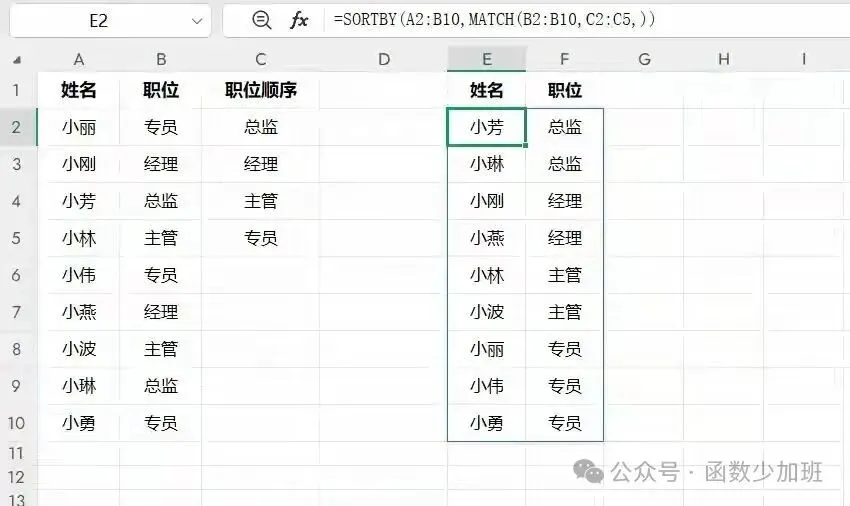
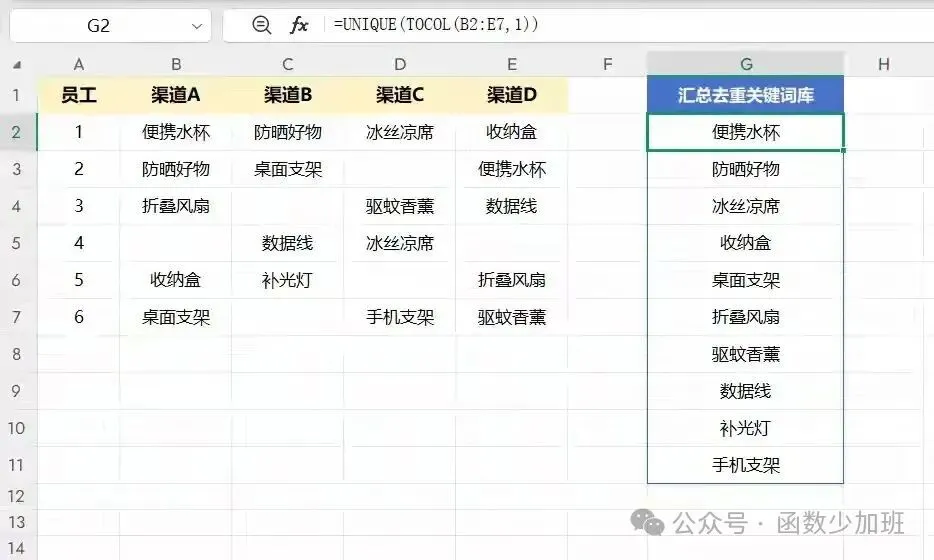
解读:TOCOL会把选定的多列区域转为单列数据,参数 1 代表自动忽略空白单元格,再借助 UNIQUE 完成去重。 对比手动复制粘贴再删除重复项,这个函数组合可以在数据源更新之后结果自动跟着变动。 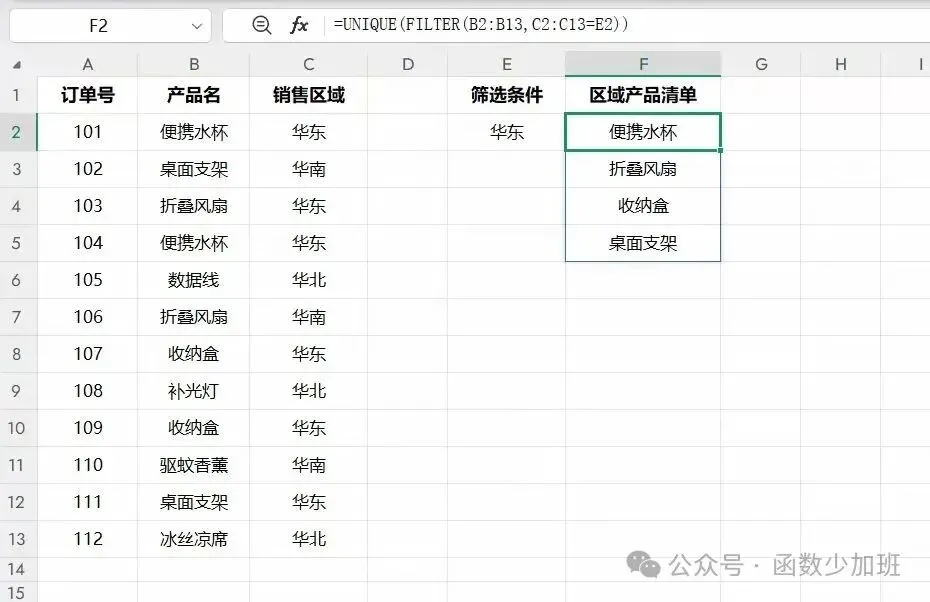
二、按指定条件筛选不重复产品名称
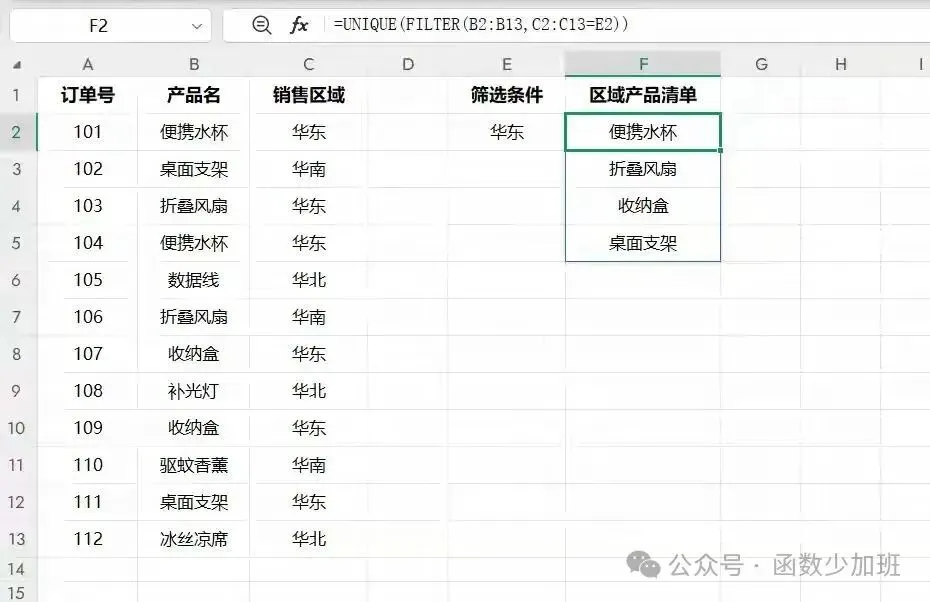
销售明细台账中记录每一笔成交的产品、所属区域,同一个产品会有多条销售记录。
现在需要单独提取某一个区域下售卖过的全部产品名称,同款产品只保留一条,方便做区域品类盘点。
解读:FILTER先根据设置的条件抓取全部匹配数据,再交给UNIQUE剔除重复内容。
修改筛选条件,就能快速切换筛选范围,这套Excel函数组合适合频繁更换筛选条件的统计表。
三、批量找出清单内未匹配到的人员
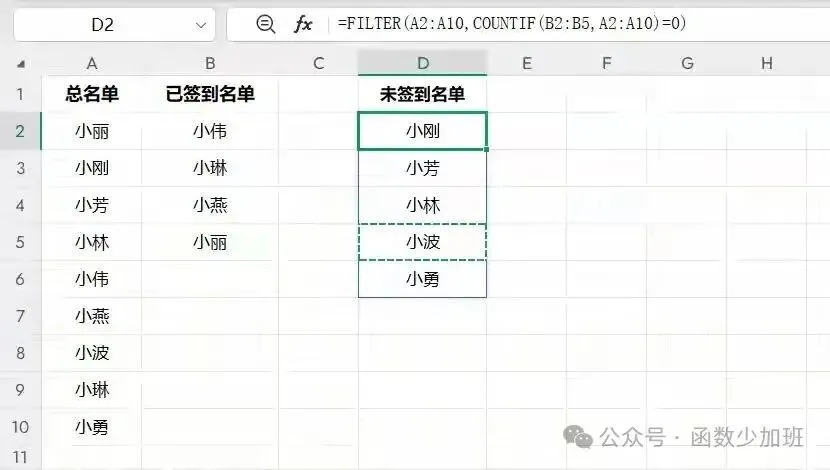
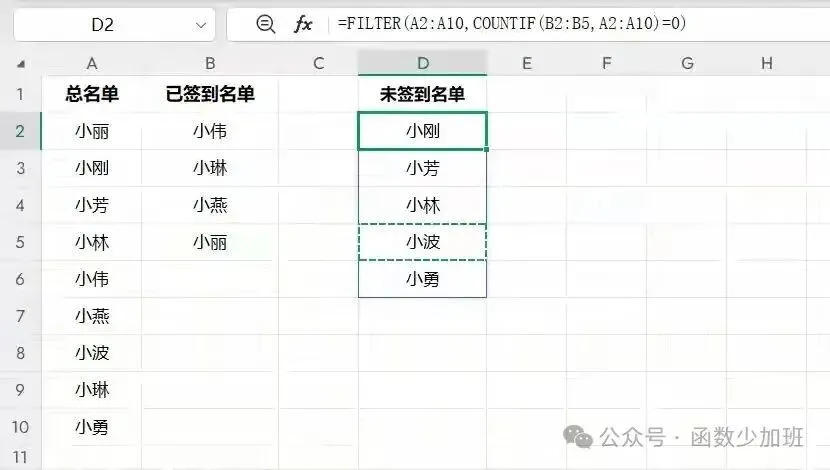
人员核对场景很常用,一边是完整全员表,一边是签到名单,需要快速找出还没有签到的人员。
解读:批量统计全员姓名在签到列表的出现次数,没有出现的结果等于0,FILTER把标记为0的姓名筛选出来。
不用VLOOKUP搭配判断列辅助,单条Excel函数组合就能直接输出结果,减少辅助列占用表格空间。
四、按照自定义顺序排序表格内容
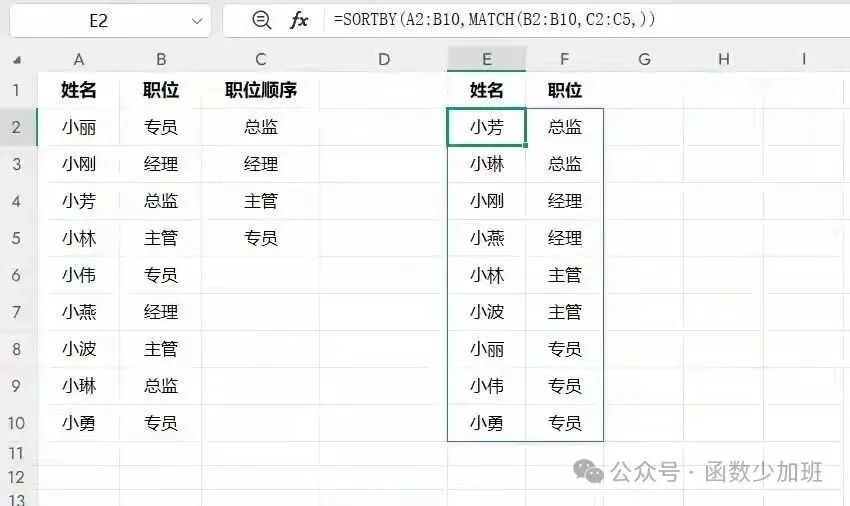
常规升序、降序满足不了职务排序需求,想要按照自己设定好的职务优先级排列员工信息,可以用这个方案。
解读:MATCH读取每个职务在参照列里的排位序号,SORTBY依托这个序号,对整行员工信息同步排序。
后续想要调整职务先后顺序,只需要修改C列参照表,这套函数组合会自动重新排布员工数据,比手动拖动行高效很多。
结语
以上4个Excel 函数组合覆盖名单汇总、条件提取、数据核对、自定义排序,都是行政、运营、财务日常表格里反复遇到的需求。
拿到公式之后,只需要对照自己表格的单元格范围,修改区域引用,就能适配自己的业务表。