ARTICLE · 1325592
Excel 筛选求和不对:换 SUBTOTAL
KEY POINT
你看到的是 8 行,它算的是 30 行。
筛选「华东」,屏幕上只剩 8 行,合计栏还是 38,780,跟没筛一样。
清掉筛选,数字又对上了。于是每次筛完都得拿计算器再按一遍,或者干脆把筛出来的结果复制出去重算。
问题不在你的操作。SUM 本来就不管筛选——它加的是整片格子,被筛掉的行只是藏起来了,没被删。
这篇讲清两个函数差在哪,三步换过来,末尾说一个多数人不知道的坑。
01
WHY
SUM 加的是整列,不是你看到的行
SUM(就是最常用的求和,把括号里那一整片格子加起来)。
它的范围是写死在公式里的:=SUM(C2:C31) 就是从第 2 行加到第 31 行,一格都不落。
筛选只是把不符合条件的行藏起来。数据还在表里,SUM 照样加。
怎么自己看出这一点:随便筛一个条件,合计一点没变,就说明它一直在算全表。
还有一个更快的判断法:看行号。行号跳号(1、4、7、12……)就说明中间那些行被藏起来了,而合计里还算着它们。
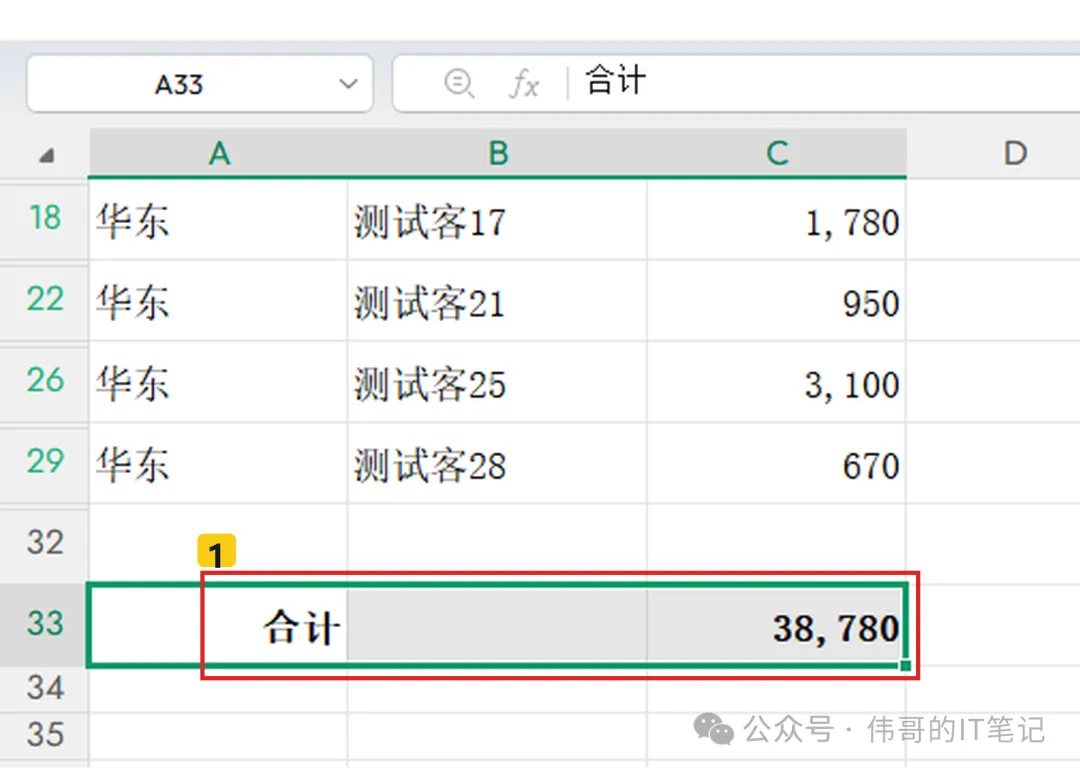
— 筛出「华东」,可见只有 8 行,合计照样是整表 38,780(实拍)
02
FIX
换成 SUBTOTAL:在括号里先填一个 9
SUBTOTAL(就是「只算你看得见的那几行」的求和,跟 SUM 在同一批函数里,不用装插件)。
点合计那一格,就是显示 38,780 的 C33。
→ 看到:编辑栏里出现 =SUM(C2:C31)。
点表格上方那条长框,就是编辑栏,左边有个 fx 图标。
→ 看到:框里出现 =SUM(C2:C31),光标在后面闪。
在框里用鼠标把 SUM 三个字母选中,敲 SUBTOTAL 覆盖它,再在左括号后面补「9,」,写成 =SUBTOTAL(9,C2:C31)。
→ 看到:格子里的数字当场从 38,780 变成 11,330。
→ 别直接点格子打字:那样会把整个公式冲掉。
按回车确认。
→ 看到:合计只剩当前筛出来那 8 行的和。
→ 敲错了:按 Esc 放弃这次输入,或者点编辑栏左边的红叉,公式回到原样。
那个 9 不是行号,是函数编号(意思是「我要做的是加法」)。1 是平均值、2 是计数、4 是最大值、5 是最小值,日常只记 9 就够。
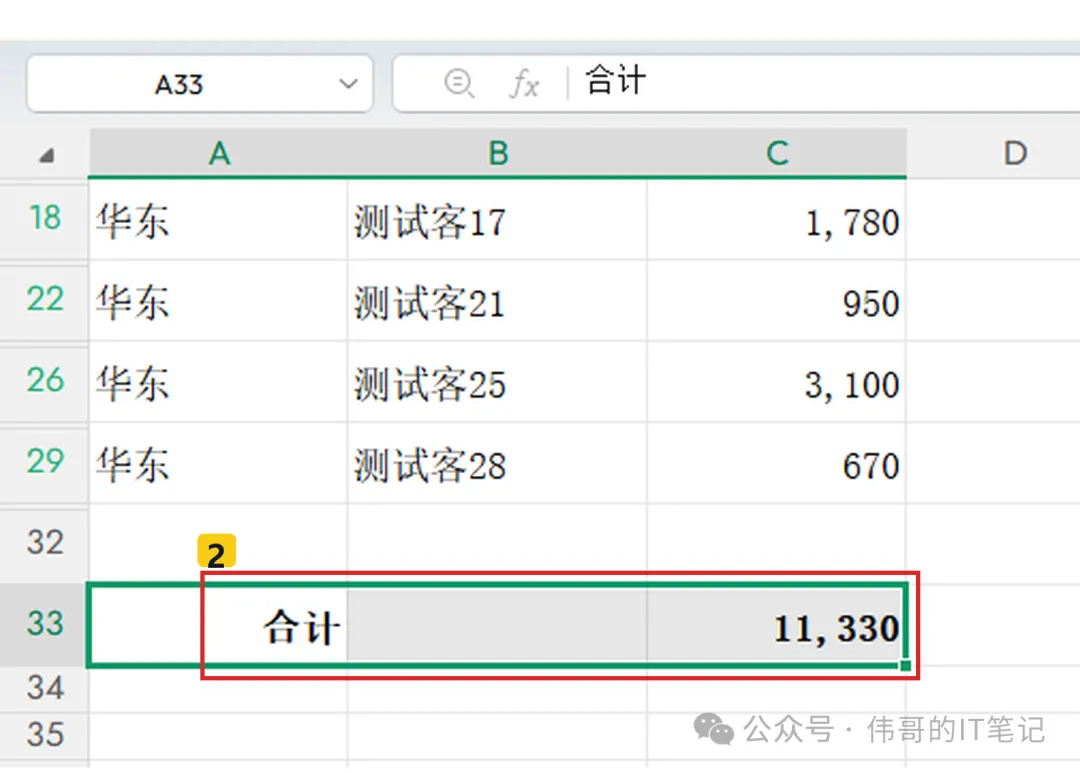
— 同一格改成 =SUBTOTAL(9,C2:C31),合计从 38,780 变成 11,330(实拍)
公式不用管筛选条件。换一个条件试试:改筛「华南」,合计立刻变成 10,340。
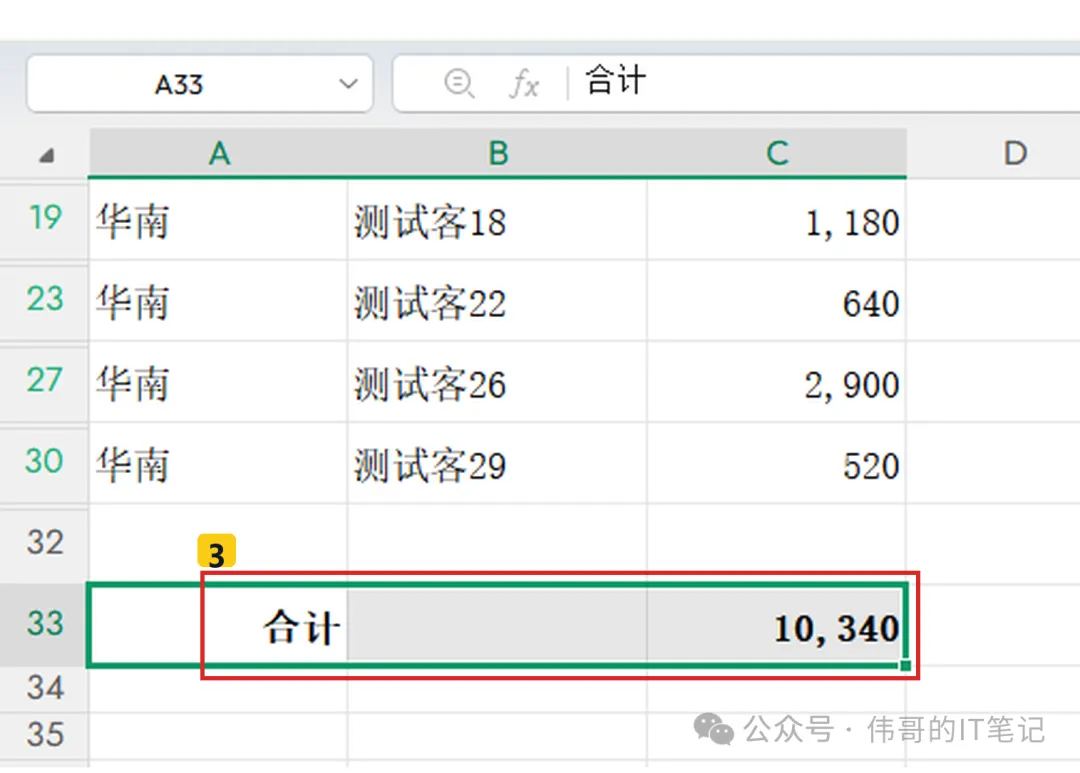
— 改筛「华南」,合计自动变成 10,340,公式一个字都没动(实拍)
03
TRAP
坑:手动隐藏的行,9 还会算进去
这是 SUBTOTAL 最容易踩的地方。
它只跳过「被筛选藏起来」的行。你右键点「隐藏」藏起来的行,它照样加。
要连手动隐藏的一起跳过,把 9 改成 109——109 就是 9 加 100,这个 100 的意思是「连手动隐藏的行也让开」。
怎么分清一行是怎么没的:被筛选藏的行,行号是蓝色;手动隐藏的行,行号是黑色,行与行之间还多一条粗线。
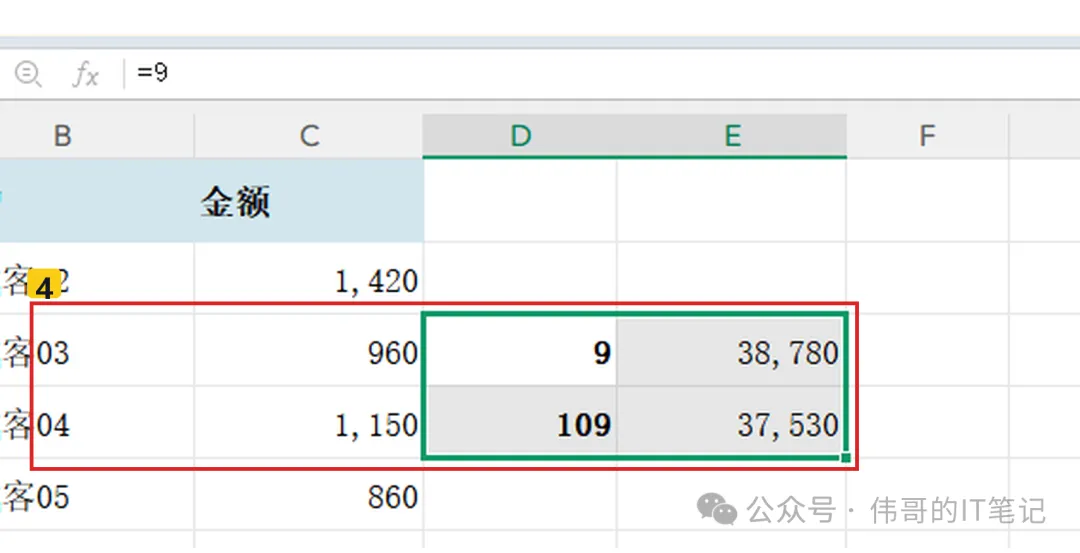
— 手动隐藏第 2 行后:9 还是 38,780,109 变成 37,530,差的就是那 1,250(实拍)
04
ALT
不想动筛选,也可以按条件加
有时候你只是想算「华东一共多少」,不想来回切筛选,那就用条件求和:
=SUMIF(A2:A31,"华东",C2:C31)
三个参数按顺序是:去哪一列找条件、找什么、把哪一列加起来。
要同时满足两个条件,换成 SUMIFS,注意求和列要放在最前面:
=SUMIFS(C2:C31,A2:A31,"华东",B2:B31,">1000")
一句话分清:SUMIF 是「符合条件就加」,SUBTOTAL 是「看得见就加」。
05
VERIFY
怎么确认你弄对了
改完先别急着关表。怎么确认你弄对了?照下面三步走,全过才算数。
筛一个条件,合计应该等于你手动加这几行的结果。
→ 看到:筛「华东」是 11,330,改筛「华南」是 10,340,两个数跟着变就对了。
点「数据」选项卡,再点「清除」,把筛选去掉。
→ 看到:合计回到 38,780,也就是全表总数。
右键点任意一行的行号,选「隐藏」。
→ 看到:9 的合计不变;把公式改成 109,合计少了那一行的钱。
前两步是核对,第三步是顺手分清 9 和 109。
三步都对,说明你用的确实是 SUBTOTAL,不是 SUM。
∞
STEP
写在最后
记住这个套路:Excel 里合计对不上,先看它算的是「整列」还是「看得见的行」。筛选、隐藏、分类汇总,都会让这两个数不一样。
这类基础操作我都归在 #办公自动化 里,按 Excel、Word、邮件、会议、文件的顺序往下写。评论区问,我逐条回。
【系列进度】
这是《办公急救 · Excel 急救》第 5/6 篇
【下篇预告】
下一篇写「Excel 粘贴到别处格式全乱:选择性粘贴四选一」,关注了不会漏
【转发理由】
转给那个每次筛完就把合计手抄一遍的同事
#IT职场
我是伟哥,白天管网络,晚上写脚本。
如果这篇对你有用,欢迎点赞、在看、转发,我们下篇见。
—— 伟哥
觉得这篇有用,关注一下,下期更新不迷路: