ARTICLE · 1393471
自建Skills:网盘资源的搜寻与下载
QUOTE
找网盘资源的半小时,能交给机器的就别自己干,下载这一公里先留给官方。
—— 楼兰的AI实战笔记
上个周末我想找一部老电影的清晰版。结果半小时过去,人还卡在搜索引擎里——翻了五六页,点了十几个链接,不是死链就是要关注公众号,好不容易找到一个带提取码的,输进网盘、转存、再等它慢慢下载。
这活我干过太多次,多到觉得不该再由人干。
于是我给自己写了个 AI 工具(Skill):把「搜资源 → 转存到网盘 → 下载」这条链子,能自动的都自动掉。跑完一圈,跑通了两步半。搜和转存稳了,最后那半步——下载——卡在百度的风控上,我没硬来。
这篇就讲三件事:它到底能干什么、我从一堆坑里爬出来的注意事项、以及下载这一步最后是怎么解决的。
本文看点
01
搜索与转存怎么变快
02
建工具踩过的坑
03
下载提速的正规办法
01
SEARCH
先说它怎么把「搜」这一步变快
以前找一个资源,我得开好几个网站挨个搜,还要自己分辨哪个是百度、哪个是夸克、哪个链接已经失效。
现在我只丢一个关键词进去。工具会去多个网盘的公开搜索源里捞结果,按网盘类型分好类,去掉重复的,再按时间排个序。找课程教材就切到「教育」分类,找电影剧集就切到「影视」分类,一堆教程 PDF 不会混进电影结果里。
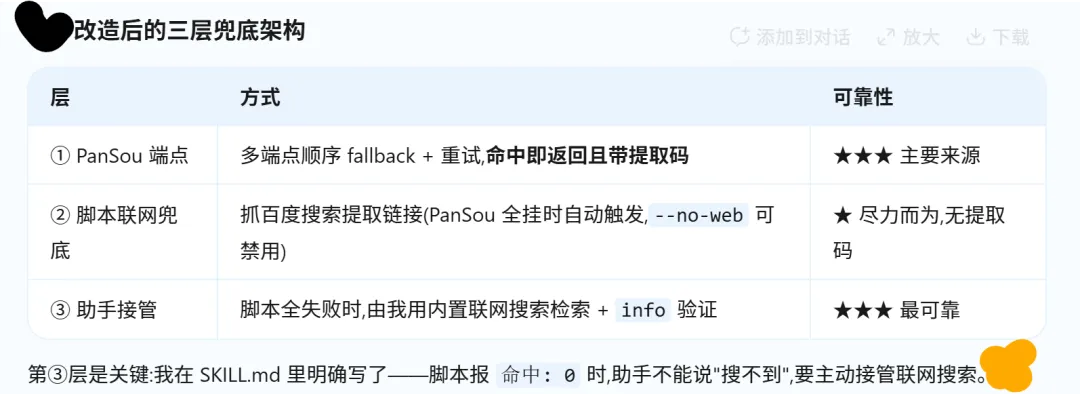
— 搜索的三层兜底:端点优先,助手接管兜底
搜完不算完。以前我最烦的是点进去才发现是标题党,里面根本没有想要的东西。
所以加了一步:拿到链接先解析,不转存也能看清里面有什么文件、多大、是什么格式。确认对了再动手。
02
SAVE
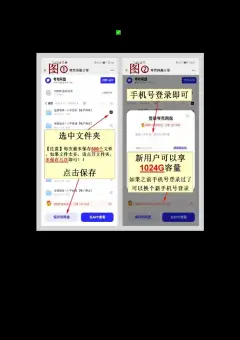
转存这一步,只实测了百度网盘
工具的核心动作是把搜到的链接转存到我自己的网盘里,省掉手动输提取码、点保存那一串操作。
NOTE
这里我得说实话:目前只有百度网盘是端到端跑通的。阿里、夸克、迅雷的链接能搜到、能列出来,但从「解析」到「转存」这条完整链路,我只拿百度做了真实验证。其他网盘我还没敢拍胸脯。
凭证也没有存在任何云端。第一次运行时弹一个浏览器让我登录百度网盘,工具自动把登录态抓下来存在本机,之后就不用再碰 F12 那套东西了。
我自己的笔记本按 F12 会弹出计算器——得按 Fn+F12 才行。就为这点小事,我也顺手把它绕过去了。
03
PITFALLS
建这个工具,坑比代码多
这部分是我觉得最值钱的。我把踩过的坑按类型归了一下,如果你也想做类似的东西,可以少走点弯路。
系统层面:第三方程序全被拦
一开始我想直接调用现成的命令行工具,结果被电脑里的安全策略(WDAC)拦得死死的,换个目录、解锁文件都没用。想在系统里加白名单,发现这台机器是 Windows 家庭版,连配置工具都装不上(报错 0x800f0950)。最后结论是放弃所有第三方可执行程序,全链路改成纯 Python 去调网盘的网页接口。不去动系统的安全策略。
登录层面:两个隐藏字段
gzip 解码报过错,得显式声明不要压缩;登录凭证的字段藏错地方,查了半天发现它躲在 result 而不是 data 里。
接口参数层面:坑最密集
分享链接的标识必须去掉开头那个「1」,不然提取码怎么输都报错。
提取码也不在明面字段。它藏在另一个返回值里,得先解码,再补一个对应的 cookie,少一步就失败。
转存的字段格式跟文档写得不一样,照文档来直接报错。目标目录不存在,得先自动建好。转存整个文件夹时不能只挑文件,否则一个都存不进去。文件大小有时是字符串,不转成数字,排序就崩。
风控与稳定性
调用太频繁会触发限流,得加重试和退避才稳。搜索用的公共实例也挂过几个,有的域名直接解析不了,我另写了个探测脚本随时筛出还活着的。
一个反直觉的小细节:搜索关键词越短命中越好。「变形金刚2」能搜出一大堆,「变形金刚2 电影」反而一个都没有。
「这些坑,没有一个是代码逻辑多难,全是对着真实接口一点点试出来的。」
04
DOWNLOAD
那半步:下载为什么我没做「一键不限速」
说完能干的,说说干不了的。
直链下载这条路在 2026 年基本走不通了。百度官方接口会要求额外的短信或 App 验证,第三方拿不到真实下载地址。再加上早年那些不限速工具(PanDownload 之类)的开发者都被查处了,这个行当早就没了。
所以我的工具只做到「转存」为止——资源已经躺在你自己的网盘里了,剩下的下载,得交给官方客户端。
那官方客户端怎么下得快一点?参考了最近一篇攻略,实测可用的正规办法是开启百度网盘自带的「优化速率」(有的版本叫「下载提速」)。它本质是拿你闲置的上传带宽,去换更快的下载速度,属于官方的 P2P 机制。
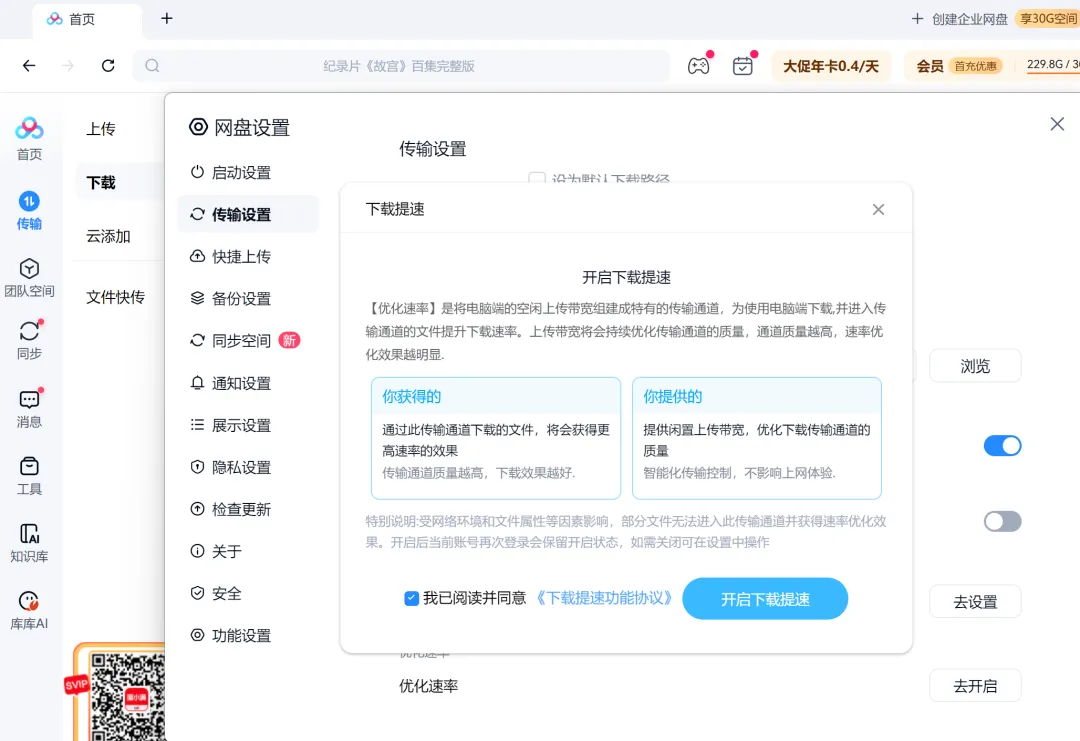
— 设置 → 传输设置 → 下载提速
操作很简单:设置 → 传输设置 → 下载提速,勾选同意协议后开启即可。开启后能看到速度确实上来了,我这台机器上跑到了 2.11MB/s。
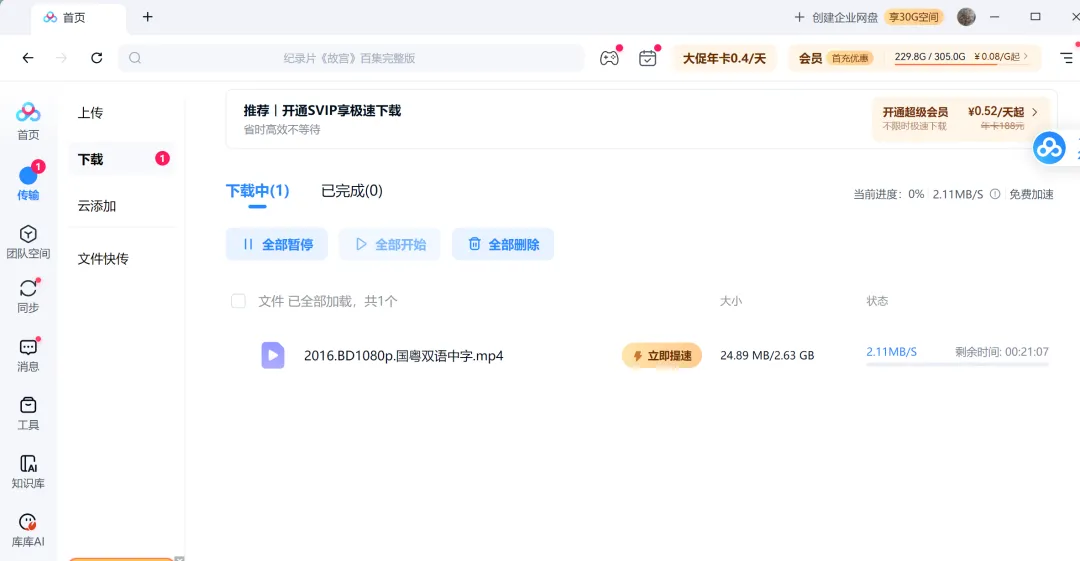
— 开启后的下载状态
注意
有两个提醒一定要记牢。第一,会员用户别开,开着等于白白给别人的下载贡献你的带宽;第二,下载完记得关掉,它就该是在你需要时临时开、用完就关的东西。
「工具替我省掉了找资源那半小时,可下载这一公里,最后还是得交给官方客户端。」
∞
THE END
写在最后
这个工具现在还躺在我的项目目录里,算不上多完美——只跑通了百度,下载还得手动提速。但它实实在在帮我省掉了那种「搜半小时、最后啥也没找到」的窝火。
如果你也被找资源的杂活拖过,希望这份踩坑清单能让你少走几步。
觉得有用的话,点个赞、转给需要的朋友,我们下篇见。
我是 楼兰的AI实战笔记,探索AI前沿技术,分享实战经验,让智能落地每一步。
如果你觉得今天这篇有收获,欢迎点赞、转发,我们下篇见。
44.5k Star 插件实测:一句话装出 26 个免费模型