ARTICLE · 1402700
Word 转成 PDF 后,发出去前要检查什么?
Word 转成 PDF 后,发出去前要检查什么?报名表在 Word 里填完了,对方要求交 PDF。你保存了一份,看到桌面多了个新文件,就顺手发了出去。后来对方说,最后一页没收到,表格右边还带着一句原本只想留给同事看的批注。 从 Word 生成 PDF 并不难。真正容易出错的,是导出范围选错,或者把本该留在草稿里的内容一起发了出去。下面用一份虚构的三页报名表,走一遍从导出到发送的流程。 以 Windows 上的桌面版 Microsoft Word 为例。先保存手头的 Word 文件,然后在「文件」里找「另存为」或「保存副本」。名称可能因版本、文件是否已保存以及保存位置而不同。 选好保存位置,在文件类型里选 PDF,再保存。如果页面先显示常用文件夹,可以通过「浏览」打开完整的保存窗口。某些版本可以在这里进入更多选项,设置页码范围和要发布的内容。 给交付版起个能认出来的名字,例如「活动报名表-提交版.pdf」。把它放在明确的位置,导出后再从这个文件夹打开。这样即使同时有草稿和提交版,也能靠名称与路径区分。 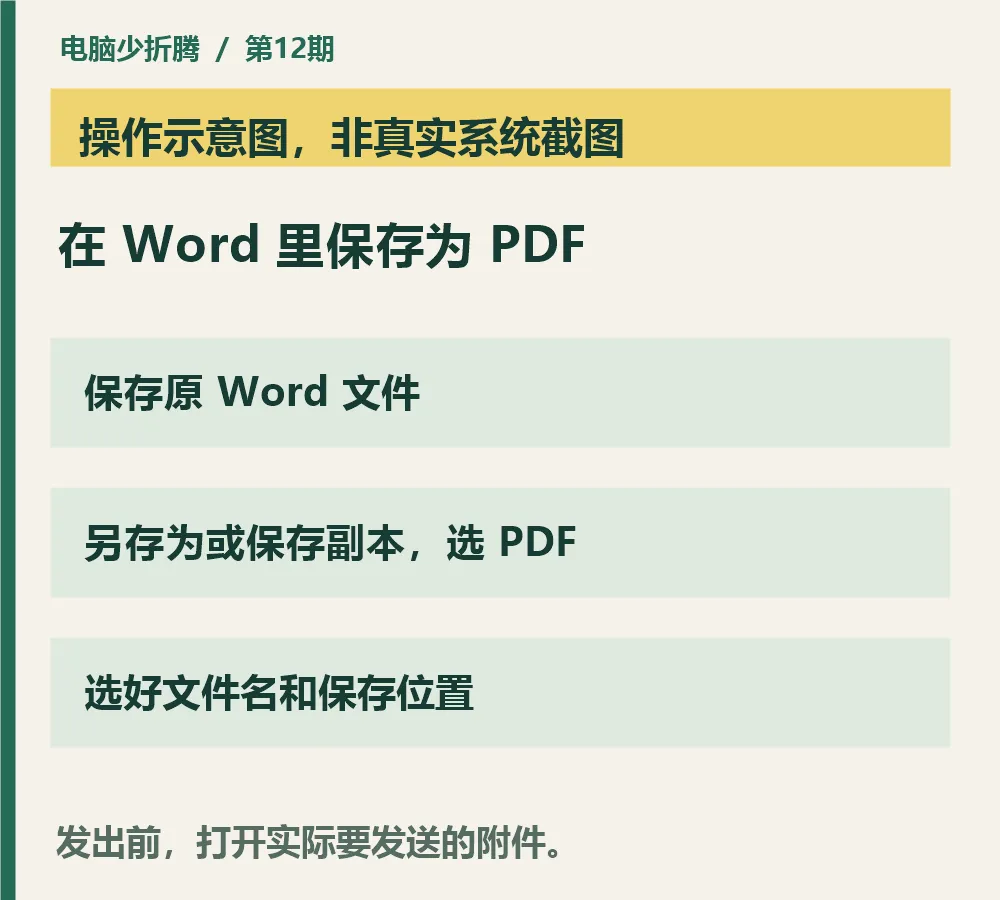
操作示意图,非真实系统截图。 如果只是把文件名末尾的 .docx 改成 .pdf,文件里面的格式没有转换。用 Word 的保存类型生成 PDF,原 Word 文件还能留着继续编辑。这篇所说的入口适用于桌面版 Word,网页版和其他办公软件的操作可能不同。 假设报名表一共三页,第一页填基本信息,第二页是选项,第三页要签字。只要收件方要求完整表格,就应检查导出范围是不是全部页面。 如果你的 Word 在保存时提供「选项」,看看页码范围。有意只给一部分时,再选范围。上一次只需要第二页,这一次要交整份,两个任务的范围就不一样。 导出后打开 PDF,先看总页数,再翻到最后一页。总页数对了,也要确认最后那页确实是签字页。若实际只导出了两页,回 Word 重新检查范围,别把已生成的两页文件当成最终版发出。 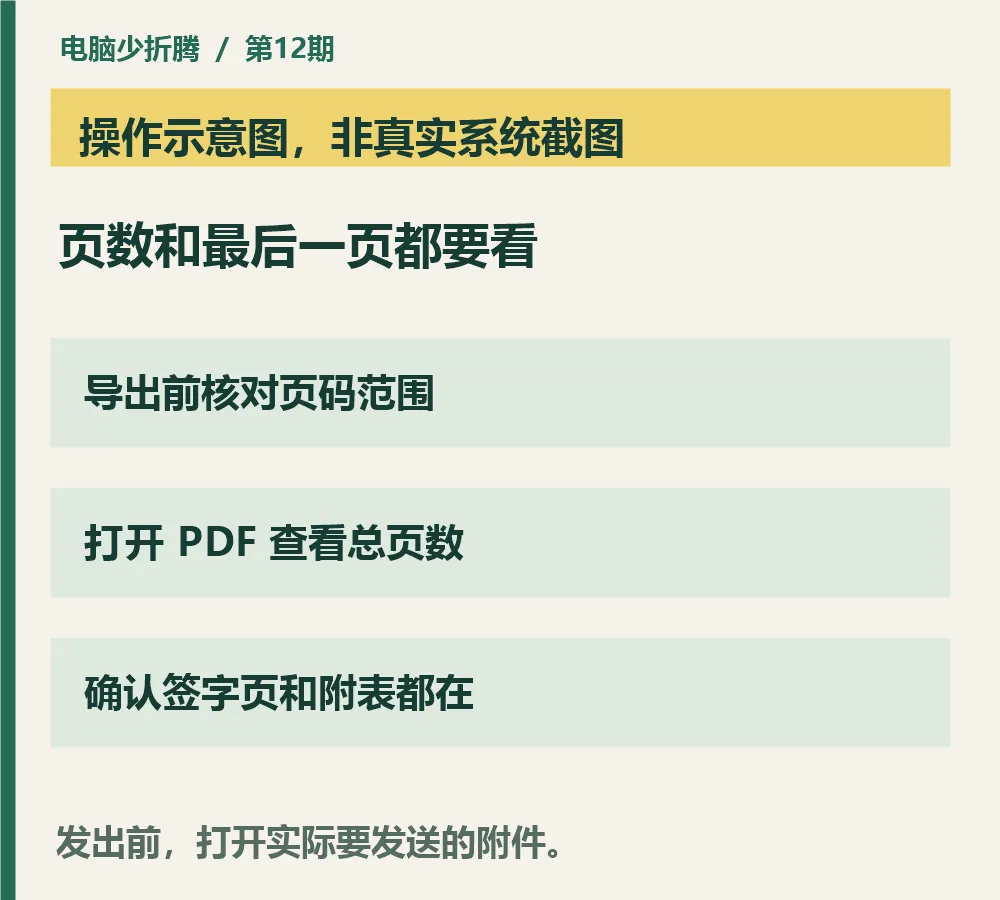
操作示意图,非真实系统截图。 表格内容多时,可以顺手检查表格最右侧、跨页位置和页脚。比如表头在上一页,数据挤到下一页,读者就可能不知道每列代表什么。若 PDF 里确有这个问题,回 Word 调整原稿,再导出一份检查。 有些文档改过几轮,边上可能留着「这里还要确认」之类的批注。对外提交时,先弄清收件人要的是干净正文,还是需要看到修订和批注的审阅版。 如果要交干净正文,保存 PDF 时可在相关版本的「选项」里检查发布内容,选「文档」,避开带标记的选项。如果对方明确要求审阅版,再按要求保留标记。选项名称以你电脑实际显示为准。 如果正文里的修改本身还没定稿,先在 Word 里和协作者确认哪些改动要保留。导出选项解决的是 PDF 是否带标记,哪些文字是最终内容仍要由你确认。发 Word 原稿时也要单独检查,因为选择无标记的 PDF 输出并不会清除原 Word 文件中的批注或修订。 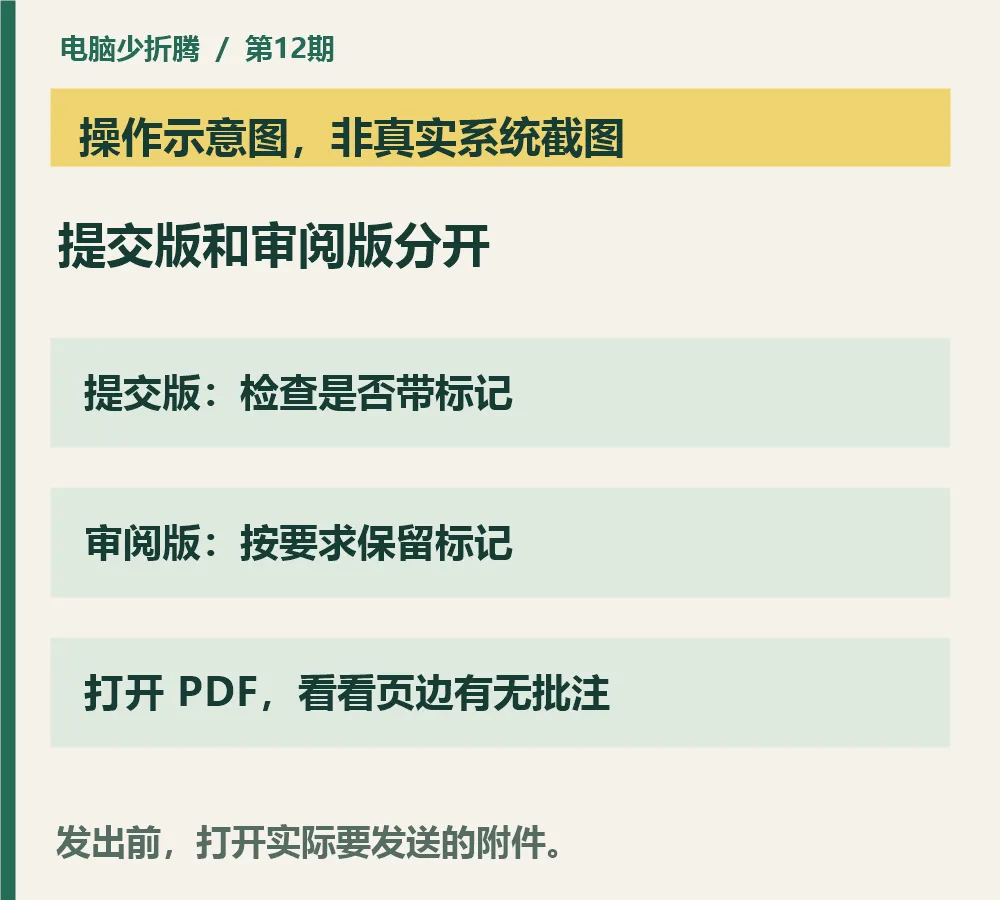
操作示意图,非真实系统截图。 打开生成的 PDF,实际看看页边有没有批注、气泡或多余的标记。也看看正文里有没有不应公开的电话、证件信息或内部备注。若需要删除内容,先从源文档删去不该发的文字,再重新导出并核对新文件。 发送前,把自己当成收件人,打开即将发送的那份 PDF,从第一页翻到最后一页。重点看三处。 如果收件人需要继续填表或修改,先问清楚对方要哪种格式。普通 PDF 导出后,不能保证原来在 Word 里能填的地方仍可直接填写。对方需要 Word、可填写 PDF 或其他格式时,按提交要求准备。 一张长图,留着交材料时查 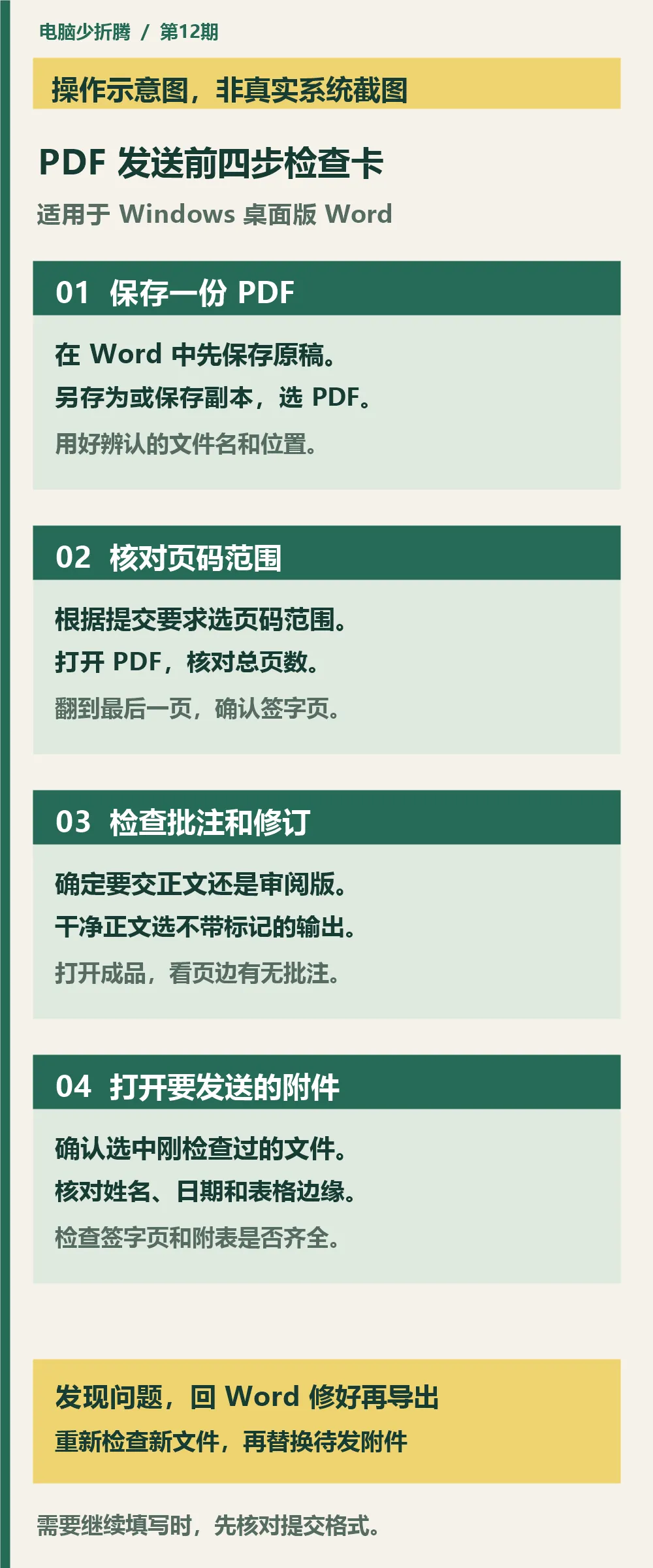
操作示意图,非真实系统截图。 下次交表格、简历或说明,先保存一份好找的 PDF,再按提交要求核对页码和标记。最后打开真正要发送的附件,确认它就是刚检查过的版本。 你发 PDF 前最怕漏掉什么?是页数、批注,还是总选错附件?
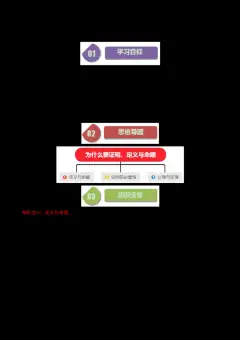
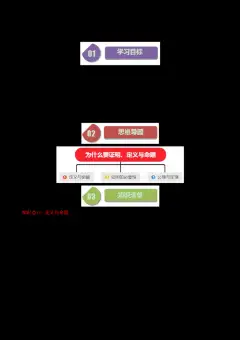
01 先在 Word 里保存一份 PDF
02 先核对要导出几页
03 批注和修订,确定要不要带出去
04 发出去前,从附件倒查一遍
内容对不对。 姓名、日期和选项是否正确。模板里的示例文字是否还留着。 页面齐不齐。 附件打开后能否看到每一页,签字页或附表是否在,表格最右边是否被截掉。 版本对不对。 准备发送的附件是不是刚检查过的 PDF。遇到两个名字很像的文件,先核对所在位置和实际内容。