ARTICLE · 1403117
在 Excel 表格里用 VLOOKUP 函数老是返回 #N/A?别瞎改公式,按这几步就可以轻松排查解决!

不管是车间统计台账、仓库对账,还是文员做报表,很多师傅、新手都碰到这个头疼事:两边编号、名称看着一模一样,下拉公式全是#N/A。反复改公式、复制粘贴,半天找不到问题,耽误对账、统计进度,加班不说,还容易录错数据返工。今天这套是现场反复验证的排查顺序,跟着一步步核对,把 VLOOKUP 匹配失败的常见坑一次性扫清,以后碰到同类报错直接上手处理。
实操步骤
1.优先检查查找区域:查找值必须在区域最左边一列,VLOOKUP 只会在选中区域的第一列找匹配内容,查找内容放在第二列及后面,直接 #N/A。选错区域就重新框选,把存放查找内容的那一列放在选区最左侧。
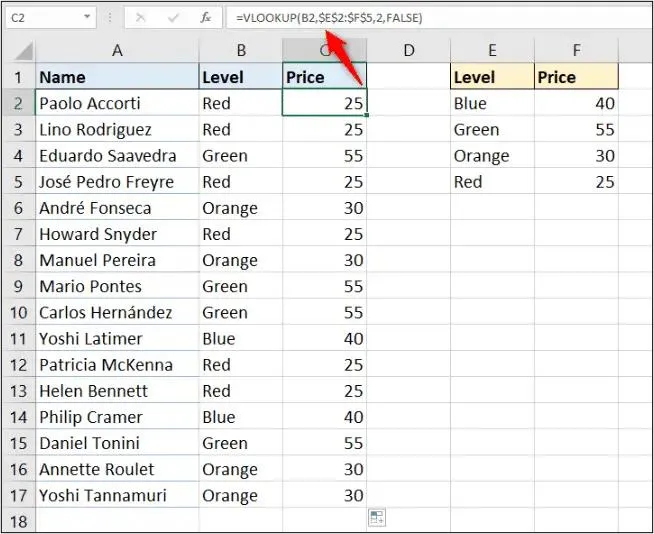
2.核对第四个参数,日常匹配必须写 FALSE 或者0。做物料号、工号、姓名精准匹配,一定要用精确匹配;漏掉或者写成 TRUE,会变成近似匹配,极易乱匹配、报#N/A。
3.检查两边数据格式是否一致。一边是数字格式、一边是文本格式,哪怕数字相同,也识别不到。看单元格左上角绿色三角,选中批量转换为数字;也可以分列统一格式。
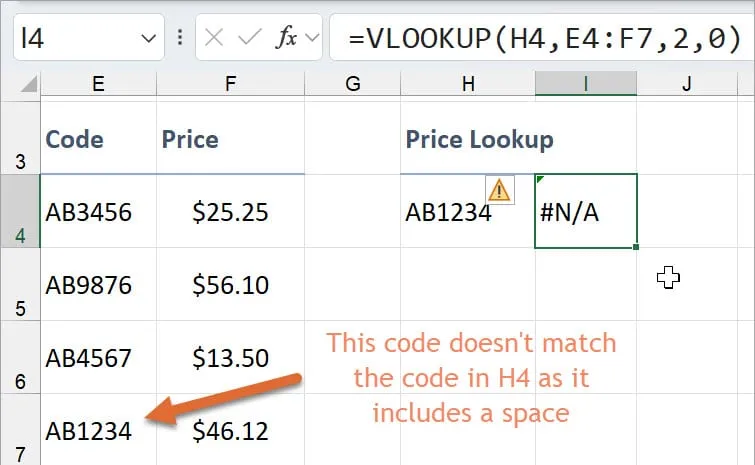
4.清理隐藏空格和特殊字符。复制来的台账、导出表格最容易带前后看不见空格,肉眼看不出。用 TRIM 函数清理空格,有换行、特殊符号再加 CLEAN 函数处理。
5.确认查找区域加绝对引用,下拉填充公式时,不加,查找区域会跟着偏移,后面行直接找不到数据。正确写法示例:$A$2:$D$100。
6.兜底核验:查找值是否真实存在。用 Ctrl+F 在数据源里搜索这个值,确认数据源里本身就有这条记录;确实没有,#N/A 属于正常提示。
7.如果全部核对完依旧报错,检查有没有全角字符、中英文符号混用,这类隐藏字符也会导致匹配失败。
结尾总结
1.VLOOKUP 报#N/A,绝大多数不是公式写错,是看不见的格式、空格、选区问题,别上来就反复重写公式。
2.记住排查顺序:先看查找列位置,再核对匹配参数,然后统一格式、清空格,再检查绝对引用,最后确认数据本身存在。很多人踩坑就是图省事,不写 FALSE、不加锁定符号、忽略文本数字混用。台账、仓库表、工单统计,只要是精准匹配,统一用 FALSE 精确匹配,养成固定写法,能避开八成以上报错。平时从系统导出的数据,优先清理一遍空格再做匹配,减少后续反复排查浪费时间。
来源 | 伯识自学网 | 讲师·王工供稿
编辑 | 唐亦萱
审核 | 陈锦尧
伯识自学网,专注办公、设计、编程与数控加工领域,分享从零基础到技术精通的实战技巧案例,每天解锁一项新知识,掌握一项实用新技能,立足于实操、重在于落地,学以致用,长期沉淀,当您在工作中遇到类似问题,方便随时查阅对照使用!

每日定期更新

- 周一:办公应用实战技巧
- 周二:CAD绘图设计技巧
- 周三:SW 绘图设计技巧
- 周四:MC 编程应用技巧
- 周五:UG 编程应用技巧
- 周六:数控加工实战技巧
- 周日:专属礼品赠送福利
锁定关注 伯识自学网,每天持续更新,觉得干货有用,记得 点赞、收藏、推荐,分享 给身边同行!


 对您有帮助请点亮下方 点赞 分享+推荐!