HyperWorks 2026安装教程_附安装包下载HyperWorks 2026 是一站式高端仿真分析套件,集成建模、分析、优化、可视化、流程自动化及数据管理等全流程工具。支持多物理场、电磁、材料建模与制造仿真,可高效构建大规模复杂有限元模型,广泛应用于结构、流体、多体动力学、流固耦合、结构优化等领域,为高端研发提供专业、高效的仿真解决方案。
[注意事项]:安装前请关闭杀毒软件和关掉安全中心,否则易安装失败。[解压软件]:小编用的解压软件是WinRAR,https://www.winrar.com.cn/安装教程:
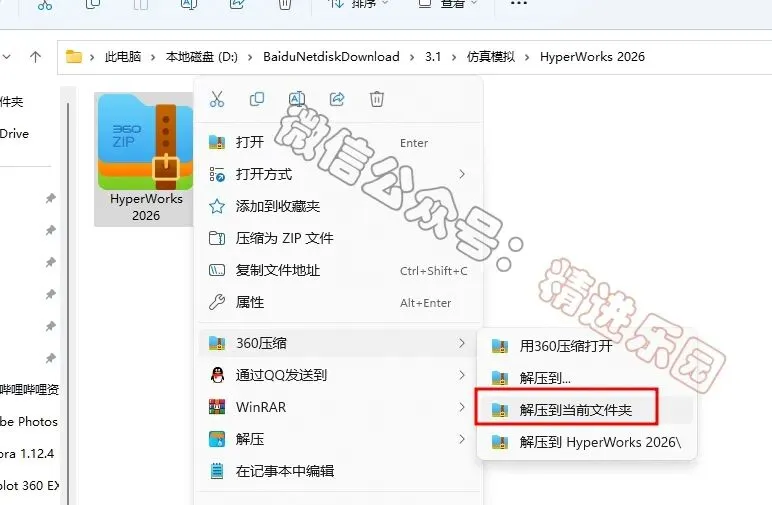
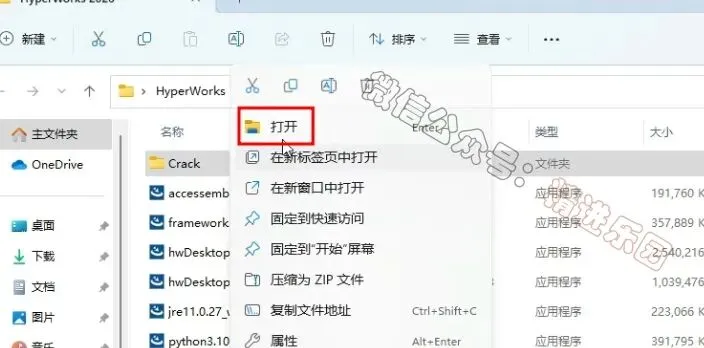
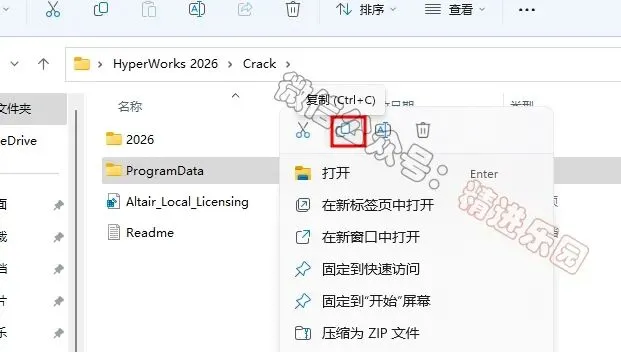
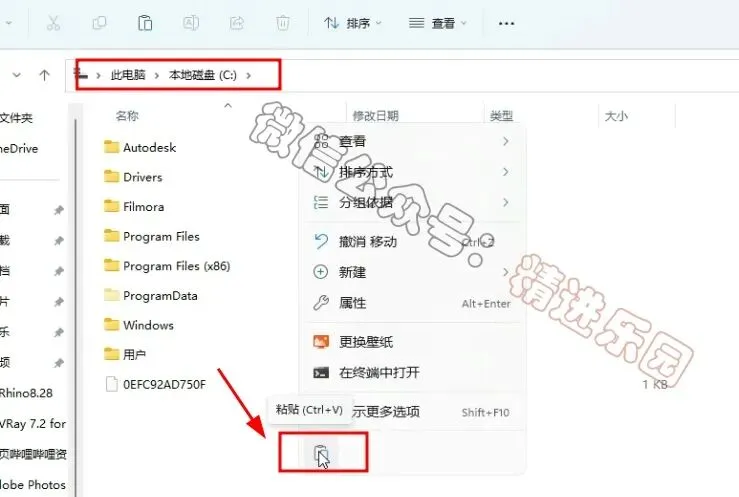
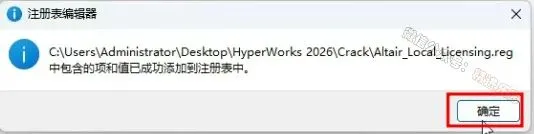
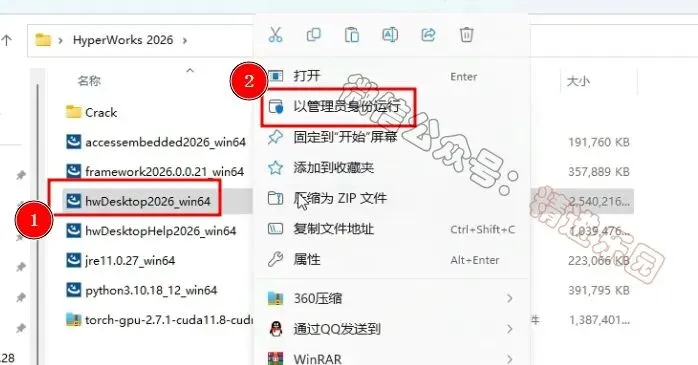
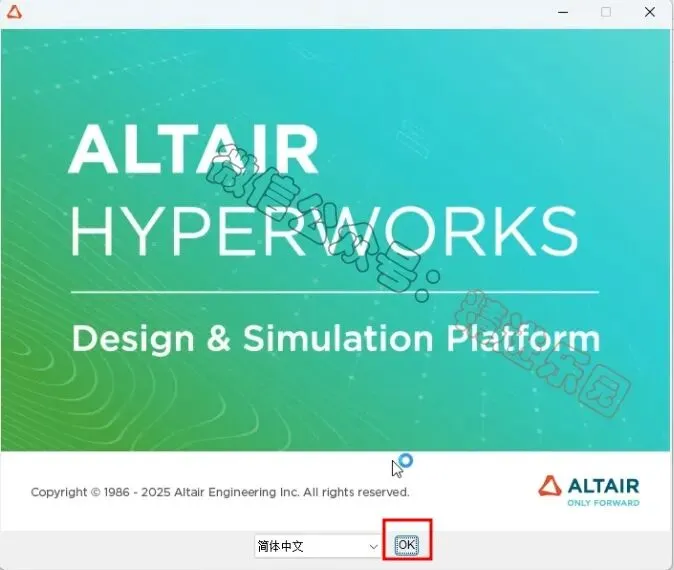
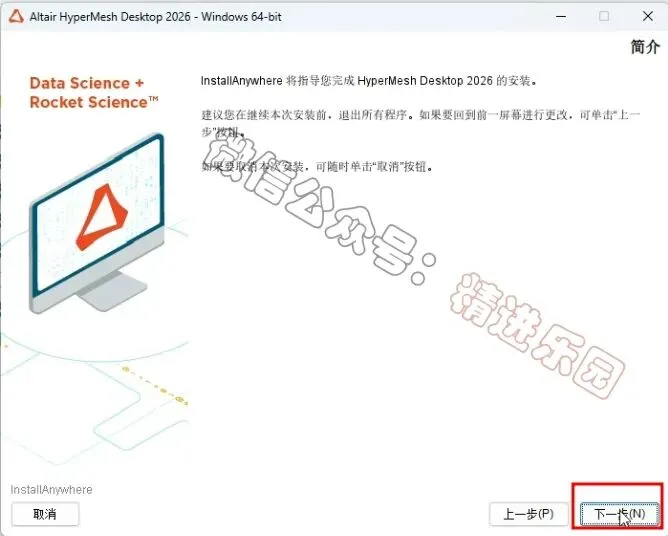
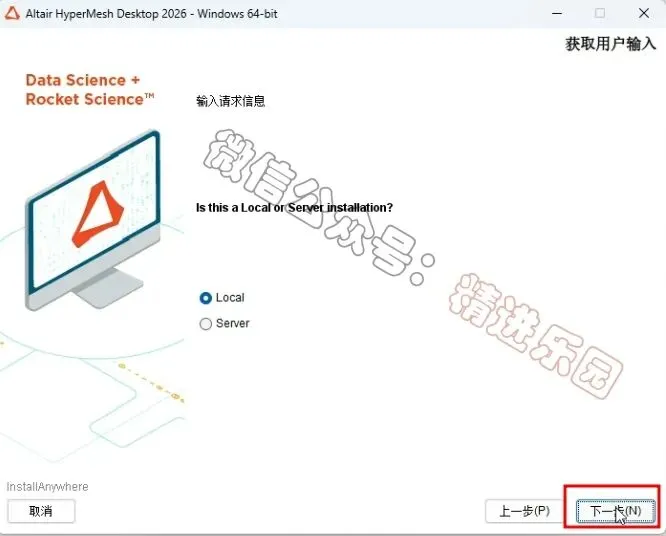
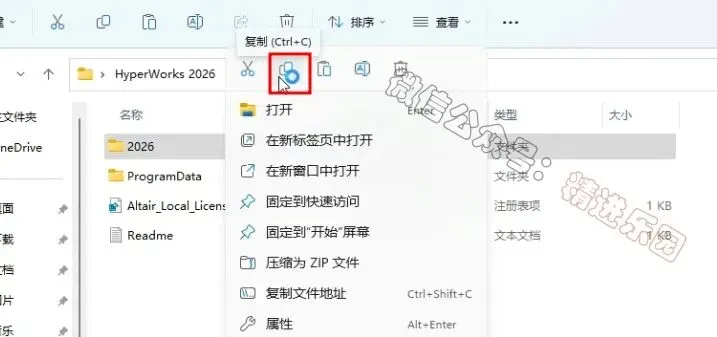
1、下载HyperWorks 2026软件安装包到电脑上,右键选择【解压到当前文件夹】3、找到【ProgramData】文件夹,再右键点击【复制按钮】5、回到Crack文件夹,找到【Altair…Licensing】文件,再右键点击【打开】8、找到【hwDesktop2026_win64】应用程序,右键选择【以管理员身份运行】它9、点击【OK】
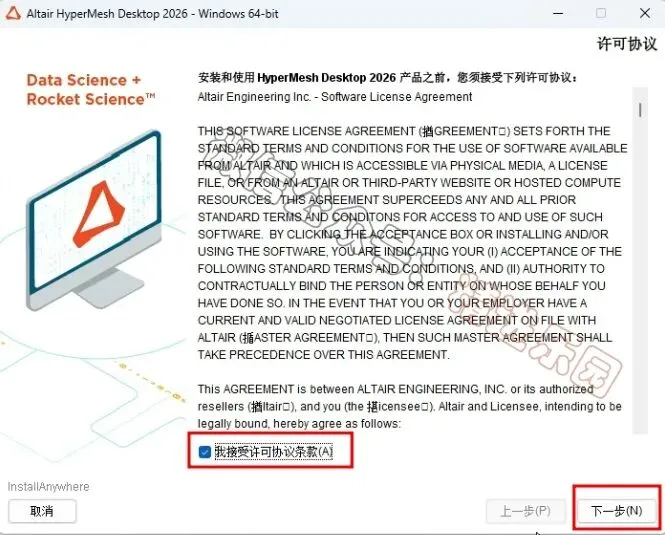
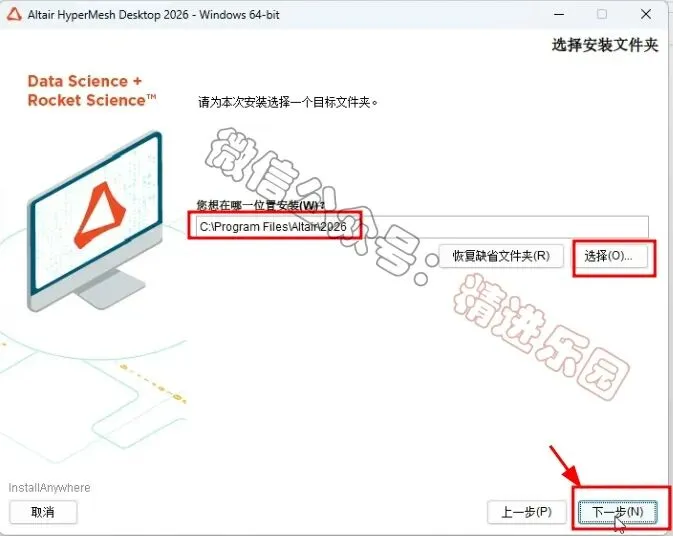
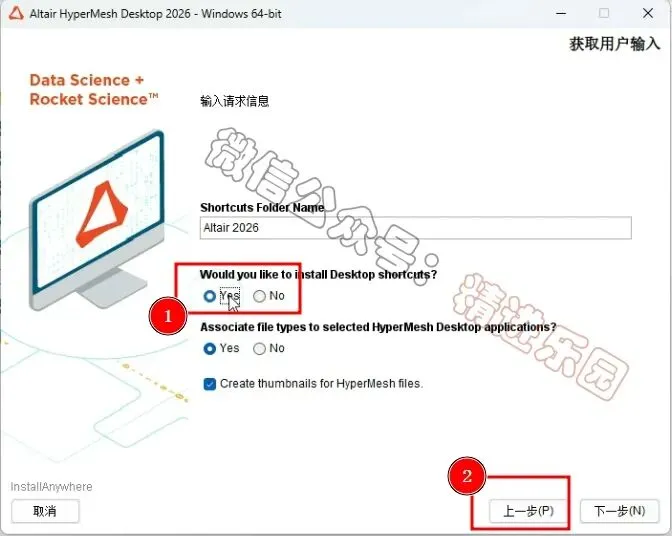
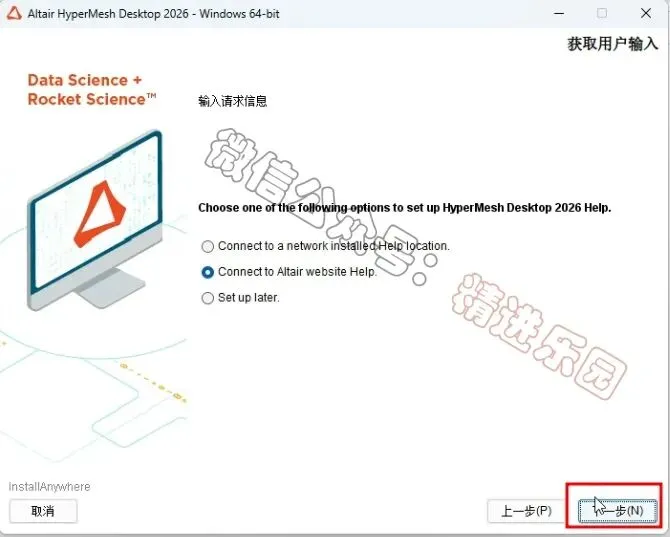
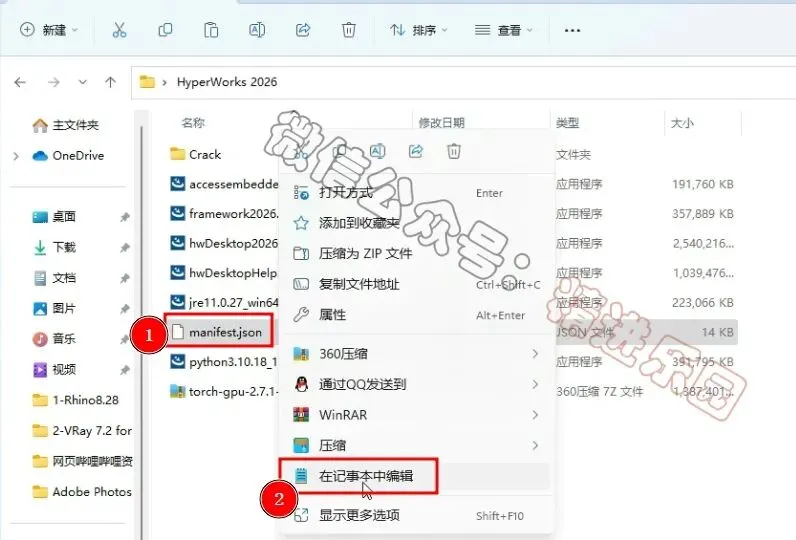
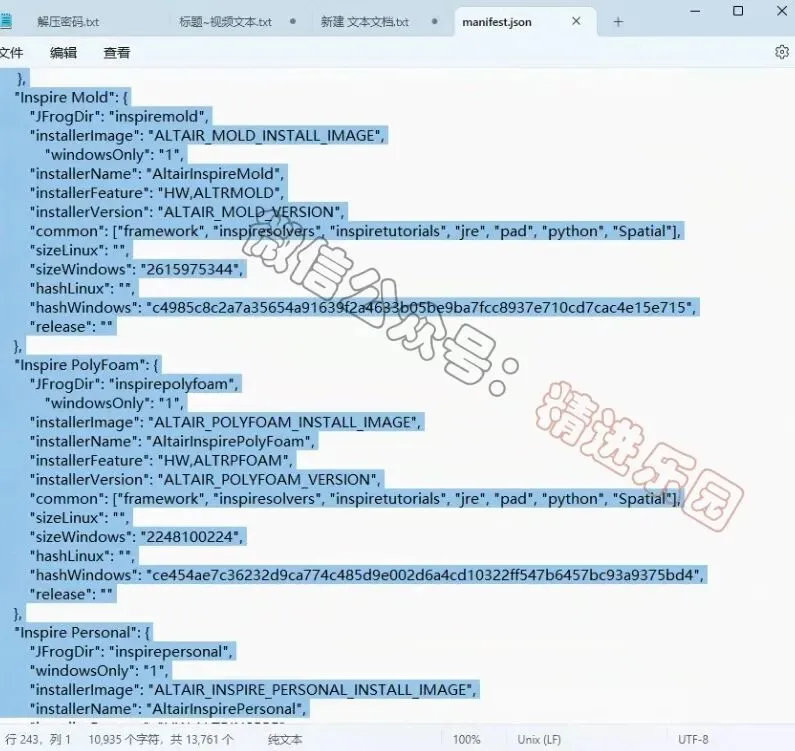
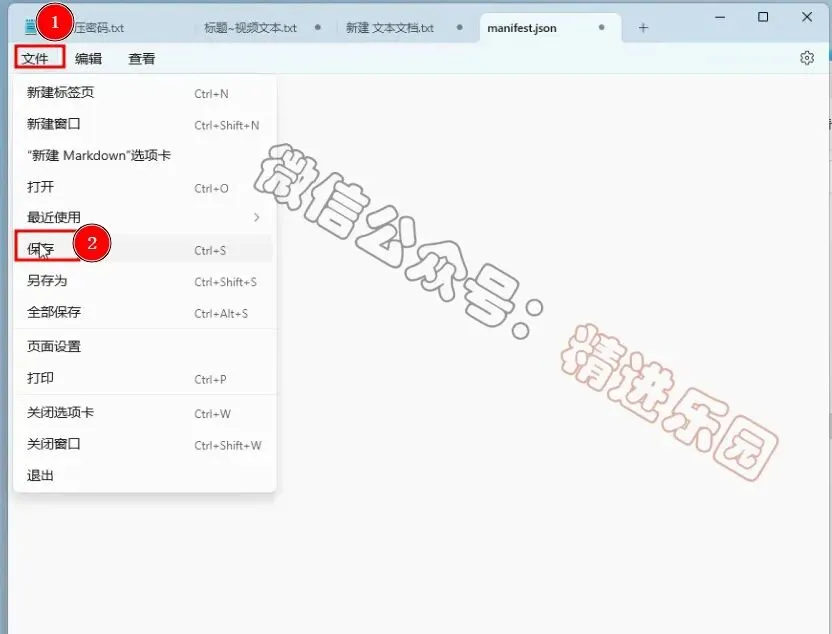
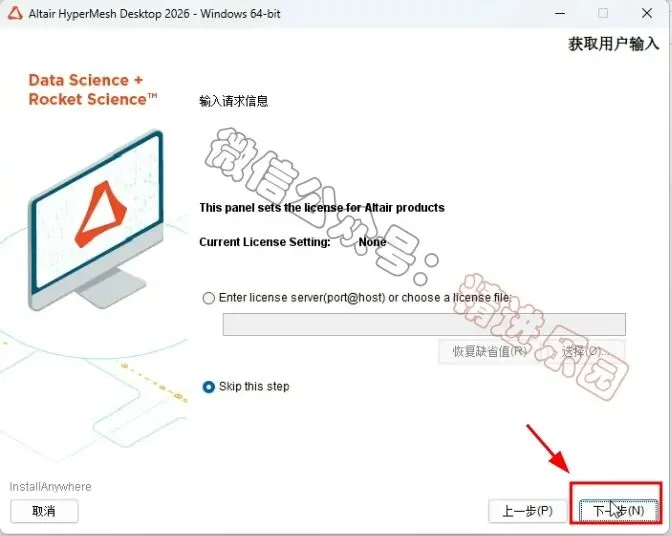
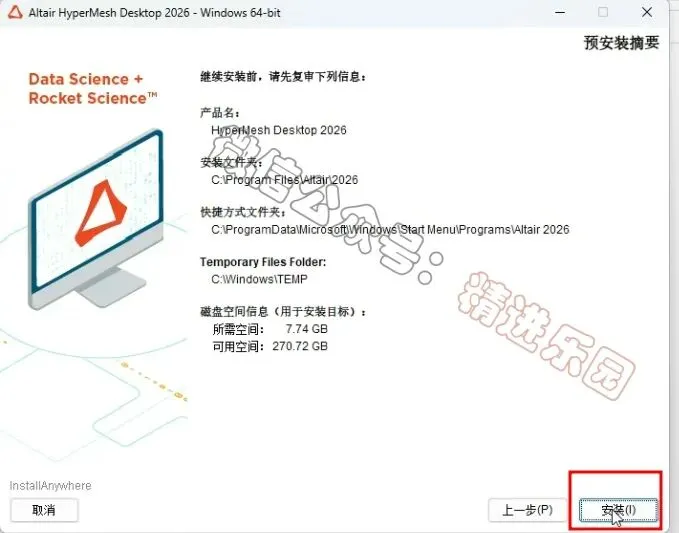
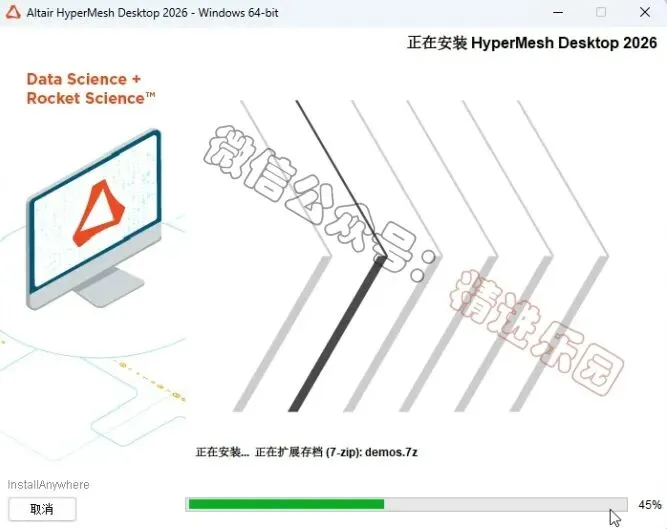
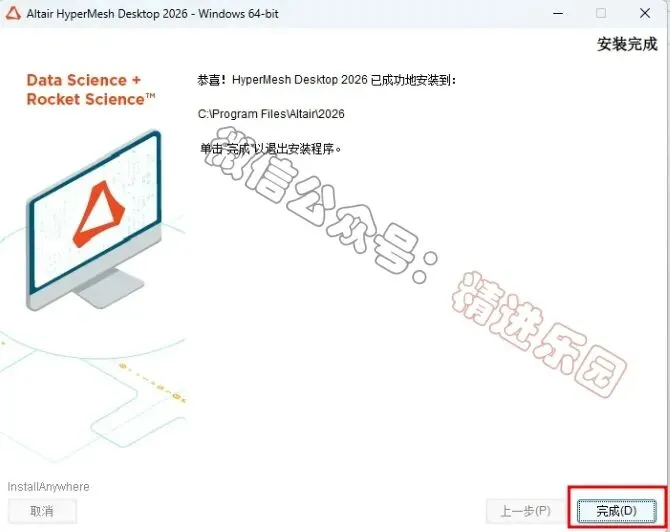
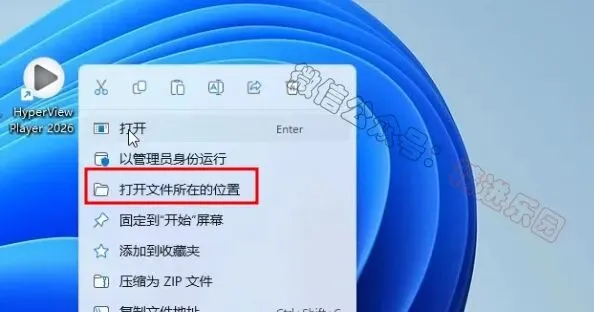
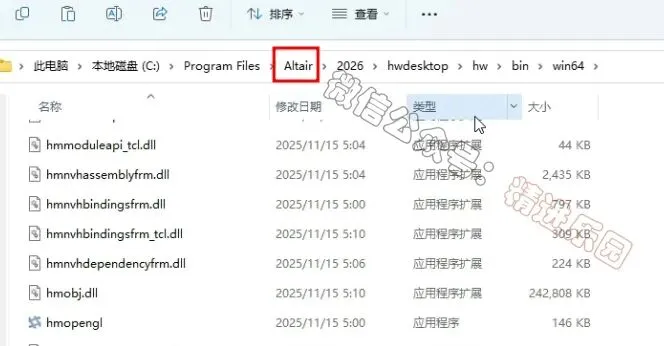
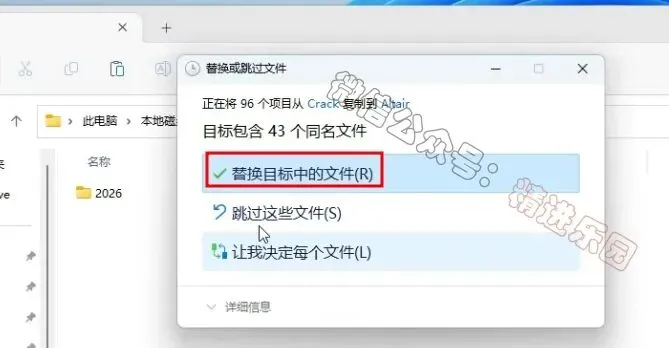
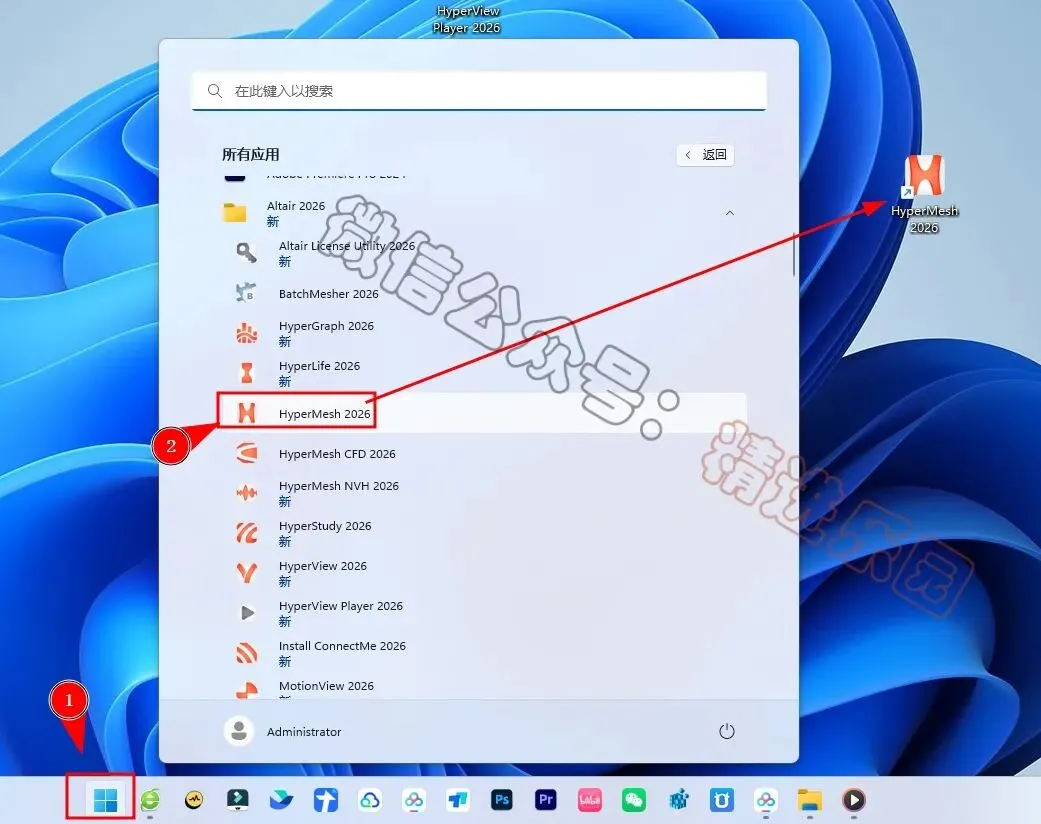
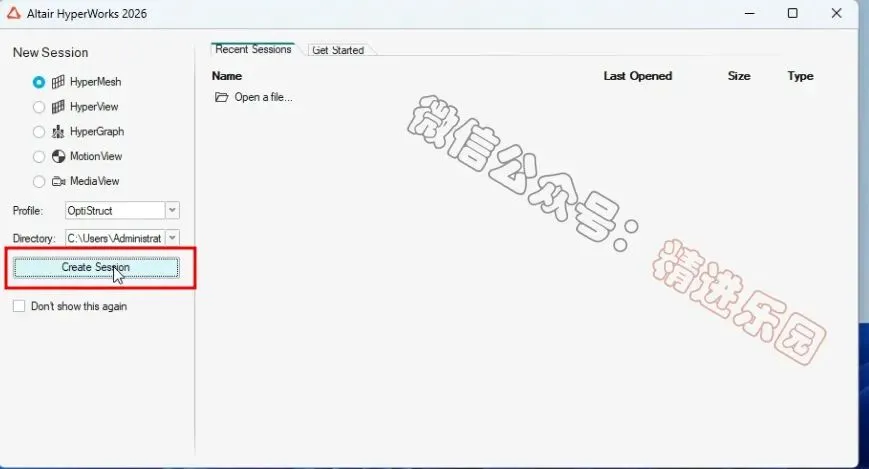
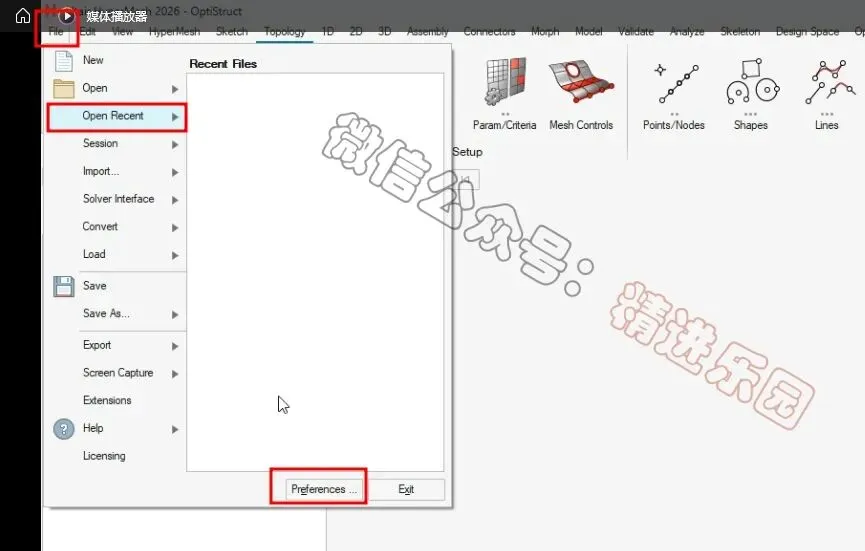
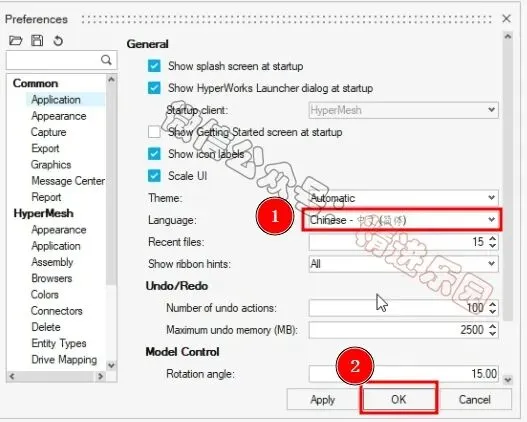
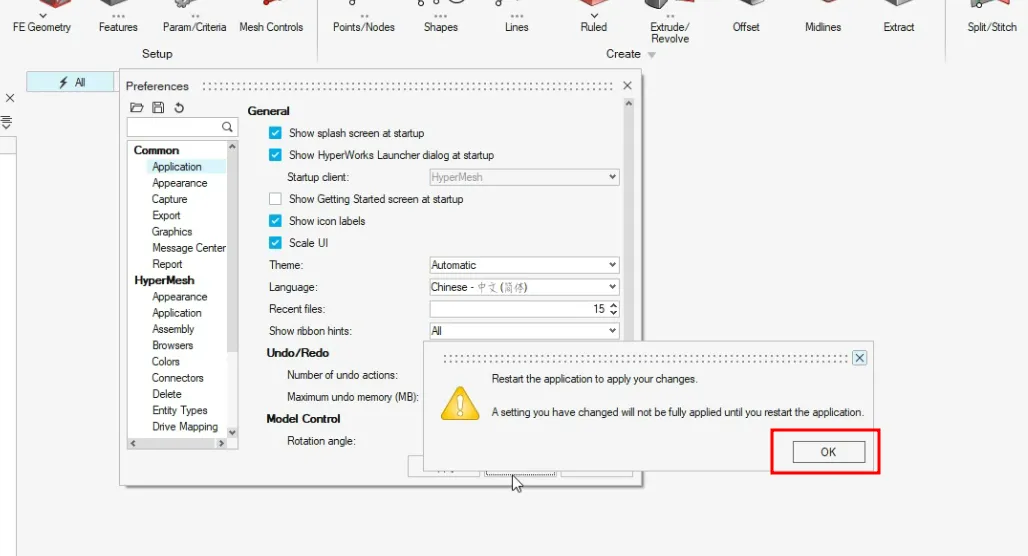
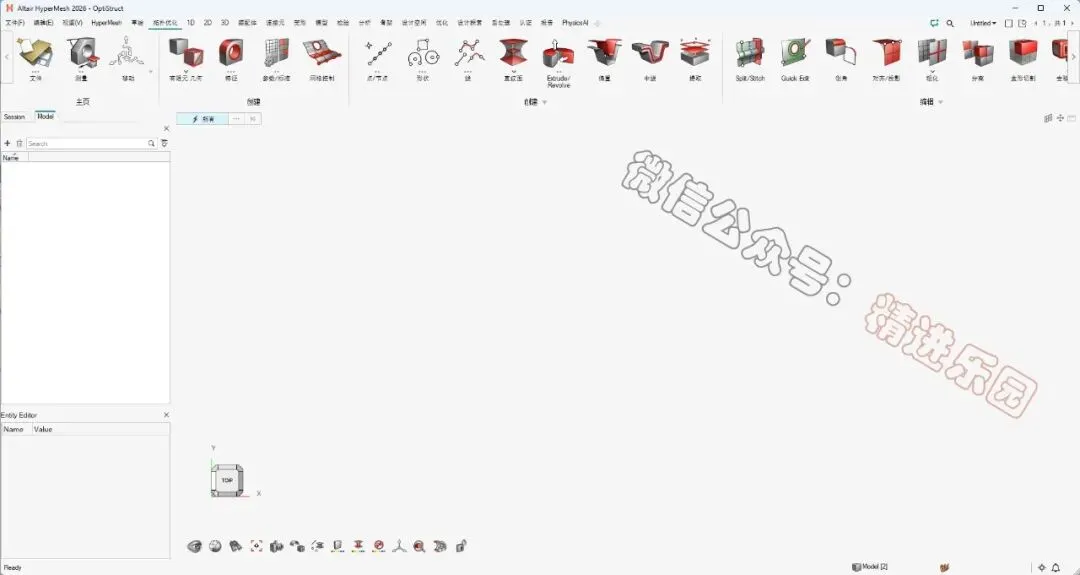
13、可自定义更改软件安装位置,这里小编选择默认安装在C盘;点击【下一步】16、回到HyperWorks 2026文件夹,找到【manifest】文件,右键点击【在记事本中编辑】18、依次点击【文件】、【保存】,再点击右上角【关闭按钮】23、回到Crack文件夹,找到【2026】文件夹,再右键点击【复制按钮】24、回到桌面,右键桌面上的【HyperView 2026软件图标】,点击【打开文件所在的位置】28、回到桌面,点击任务栏的【开始菜单】,在【所有应用】中找到【HyperMesh 2026软件图标】,将软件图标拖到桌面上,完成软件桌面快捷方式的创建29、右键桌面上的【HyperMesh 2026软件图标】,点击【打开】32、依次点击【File】、【Open Recent】、【Preferences】33、Language选择【Chinese中文简体】,再点击【OK】36、以上就是HyperWorks 2026软件安装的全过程,要是对你有帮助的话,请为小编点个赞!
本公众号提供的软件资源均来源于网络,仅用于用户交流学习与研究使用,其版权归原版权方所有,任何版权相关争议均与本公众号无关。用户下载资源后,不得用于商业用途或非法用途,否则由此产生的一切后果均由用户自行承担。您一旦访问并下载本文件,即视为同意仅将该软件用于参考、学习目的,严禁用于其他用途,且请于下载后24小时内删除,不得留存或用于商业用途,否则相关法律责任由用户自行承担。若您喜爱该软件,请支持正版,通过官方渠道购买注册,以获得更优质的正版服务与保障。 夜雨聆风
夜雨聆风